
マルチモーダル大規模モデルのデプロイ
マルチモーダル大規模モデルは、AIO 管理コンソールのグラフィカルインターフェースからデプロイできます。要件に応じて、以下のいずれかの接続方法を選択してください。
| デプロイ方法 | AIO 管理コンソールの選択肢 | 説明 |
|---|---|---|
| 公式サポート対象の大規模モデル | 組み込み LLM をデプロイ | 公式サポート対象の大規模モデルのインストールパッケージをダウンロードし、LLM ノードをクラスターに追加します。プラットフォームがモデルサービスをデプロイし、管理します。 |
| お客様が用意する大規模モデル | 独自の LLM サービスに接続 | お客様が用意した別の大規模モデルに接続します。モデルサービスの API は OpenAI 標準プロトコルに準拠している必要があります。サービス URL と設定を入力した後、接続テストを実行して、接続性とモデルの利用可否を確認します。 |
機能の対応状況
公式サポート対象の大規模モデルをデプロイするか、お客様が用意する大規模モデルへの接続を設定すると、以下の機能を利用できます。
| 機能 | 公式サポート対象の大規模モデル | お客様が用意する大規模モデル |
|---|---|---|
| スマート検索 | 対応 | 対応 |
| 変化検出 Pro | 対応 | 対応 |
| マルチモーダル物体検出・認識 | 対応 | 対応 |
| Copilot アシスタント - 遠隔操作 | 対応 | 対応 |
| Copilot アシスタント - 飛行ルート編集 | 対応 | 対応 |
| Copilot アシスタント - 自動化ワークフロー | 現在未対応 | 現在未対応 |
| Copilot アシスタント - 飛行レポート生成 | 現在未対応 | 現在未対応 |
AI マップパッケージは、DJI FlightHub 2 の「Copilot - 飛行ルート編集」機能で使用します。この機能を利用するには、該当地域のマップパッケージをダウンロードし、モデルサービスを設定した後にインポートして有効化してください。
前提条件
公式サポート対象の大規模モデルのサーバー要件
| 設定項目 | 最小構成要件 |
|---|---|
| サーバーアーキテクチャ | x86 のみに対応しています。 |
| CPU | 16 物理コア以上 |
| メモリ | 128 GB |
| ディスク | 1 TB NVMe SSD |
| ビデオメモリ(VRAM) | 48 GB |
| オペレーティングシステム | Ubuntu Server 22.04 LTS または 24.04 LTS(64 ビット) |
| CUDA と NVIDIA ドライバーの推奨事項 | CUDA 12.8.1: NVIDIA ドライバー ≥ 570.124.06 CUDA 12.9.1: NVIDIA ドライバー ≥ 575.57.08 CUDA 13.3: NVIDIA ドライバー ≥ 610.43.02 |
最小構成では、単一ユーザーからのリクエストを快適に処理できます。2 ユーザーからの同時リクエストには、96 GB の VRAM と 256 GB のメモリを推奨します。
デプロイの制限:
- 追加できる LLM ノードは 1 ノードのみで、このノードはグラフィックスカード 1 枚のみに対応しています。
- 同時にリクエストを送信できるのは最大 2 ユーザーです。この上限を超える追加のリクエストにはエラーが返されます。
⚠️ 注記
公式サポート対象の大規模モデルには、高性能なグラフィックスカードが必要です。現在の DJI FlightHub 2 オールインワンアプライアンスはこの要件を満たしていないため、アプライアンス本体やアプライアンスノードに公式サポート対象の大規模モデルをデプロイすることはできません。デプロイには、上記の構成要件を満たすサーバーノードを使用してください。
ノードを追加する前に、対象サーバーの IP アドレス、SSH ポート、および sudo/root 権限を持つログインアカウントとその認証情報を用意してください。AIO 管理コンソールが稼働するサーバーから、対象サーバーに SSH でアクセスできることを確認してください。
お客様が用意する大規模モデルの接続要件
お客様が用意する大規模モデルとは、お客様が独自に接続する別の大規模モデルです。そのサービス API は OpenAI 標準プロトコルに準拠している必要があります。
| 準備項目 | 説明 |
|---|---|
| サーバー構成 | 選択した大規模モデルの公式サイトで推奨構成を参照し、CPU、メモリ、ビデオメモリ、ストレージなどの要件を確認してください。これらの要件に応じてモデルサーバーを用意してください。 |
| サービス情報 | 言語モデル(LLM)と視覚モデル(VLM)の Base URL、Model Name、および API Key(認証が必要な場合)を用意してください。FlightHub 2 On-Premises からモデルサービスの URL にアクセスできることを確認してください。 |
| モデルの利用可否 | 接続設定時に接続テストを実行し、サービスの接続性とモデルの利用可否の両方を確認してください。詳細な手順は、以下の「お客様が用意する大規模モデルへの接続」を参照してください。 |
この方法では、DJI FlightHub 2 のクラスター内にモデルをデプロイせず、クラスターの GPU ノードも使用しません。
推奨サードパーティモデル: Qwen3.8-27B は実現可能性の検証に合格しています。モデルの公式サイトで推奨されているサーバー構成に従ってください。このモデルに接続する場合も、接続テストを実行し、現在のサービスの接続性とモデルの利用可否を確認する必要があります。
ダウンロードの準備
開発者サイトでの検証とリソースのダウンロードに使用する FlightHub 2 On-Premises のライセンス ID を用意してください。公式サポート対象の大規模モデルをデプロイするには、大規模モデルのインストールパッケージをダウンロードしてください。DJI FlightHub 2 の「Copilot - 飛行ルート編集」機能を利用するには、どちらの接続方法でも該当地域の AI マップパッケージをダウンロードする必要があります。
公式サポート対象の大規模モデルのデプロイ
1. 公式サポート対象の大規模モデルのインストールパッケージと AI マップパッケージをダウンロードします。
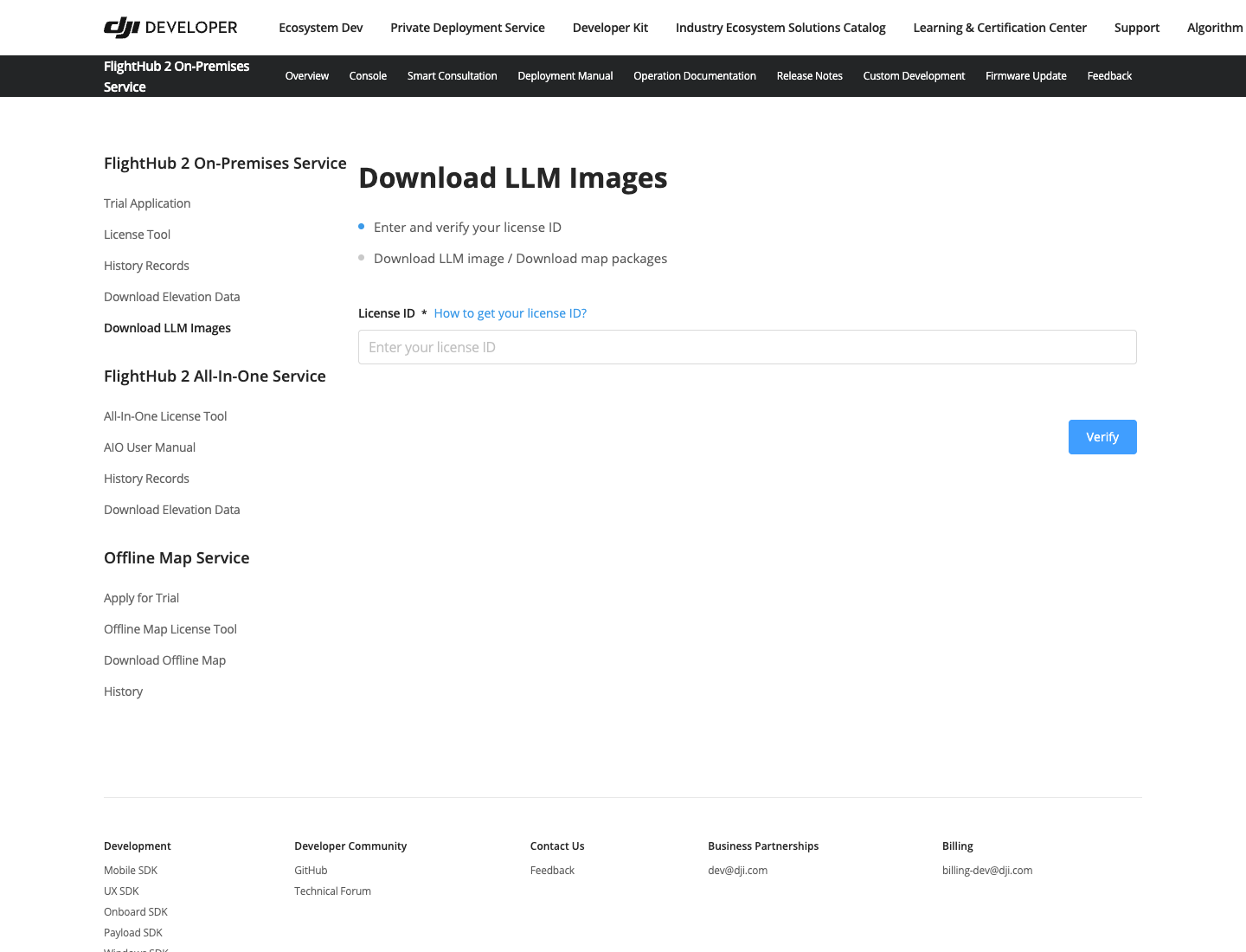
開発者サイトにログインし、「FlightHub 2 On-Premises サービス」→「LLM イメージをダウンロード」に移動して、ライセンス ID を入力し、「検証」をクリックします。
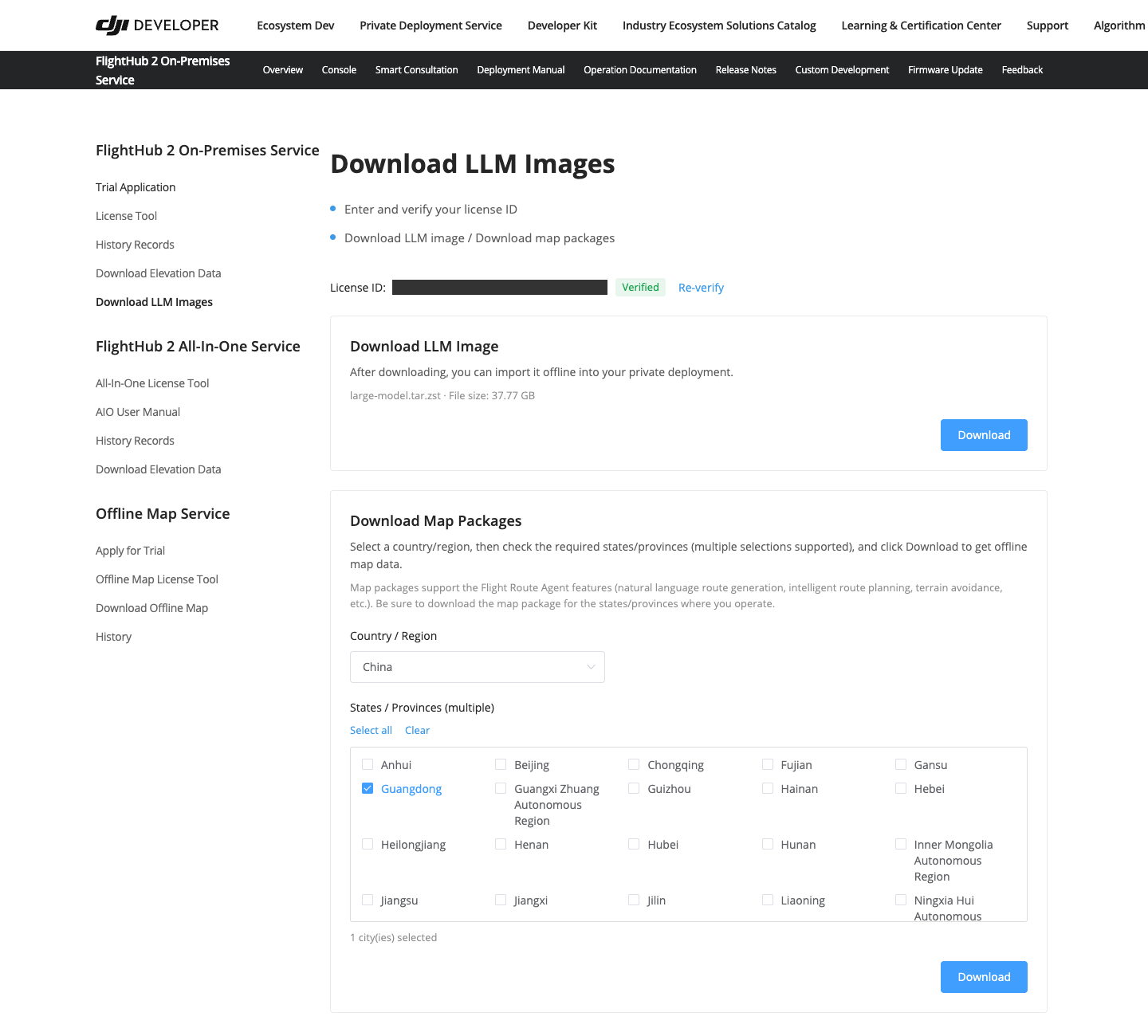
検証に成功したら、「LLM イメージをダウンロード」でインストールパッケージをダウンロードします。「マップパッケージをダウンロード」で運用エリアが所在する国・地域を選択し、必要な州・省を選択して(複数選択可)、「ダウンロード」をクリックします。
AI マップパッケージは、DJI FlightHub 2 の「Copilot - 飛行ルート編集」機能で使用します。該当する運用地域のマップパッケージをダウンロードしてください。
2. AIO 管理コンソールの「クラスター管理」で LLM ノードを追加します。
「クラスター管理」→「クラスタートポロジー」に移動し、「サーバーを追加」をクリックします。サーバーの接続情報を入力し、「ノードタイプ」で「LLM ノード」を選択して、「追加を開始」をクリックし、サーバーがクラスターに参加するまで待ちます。
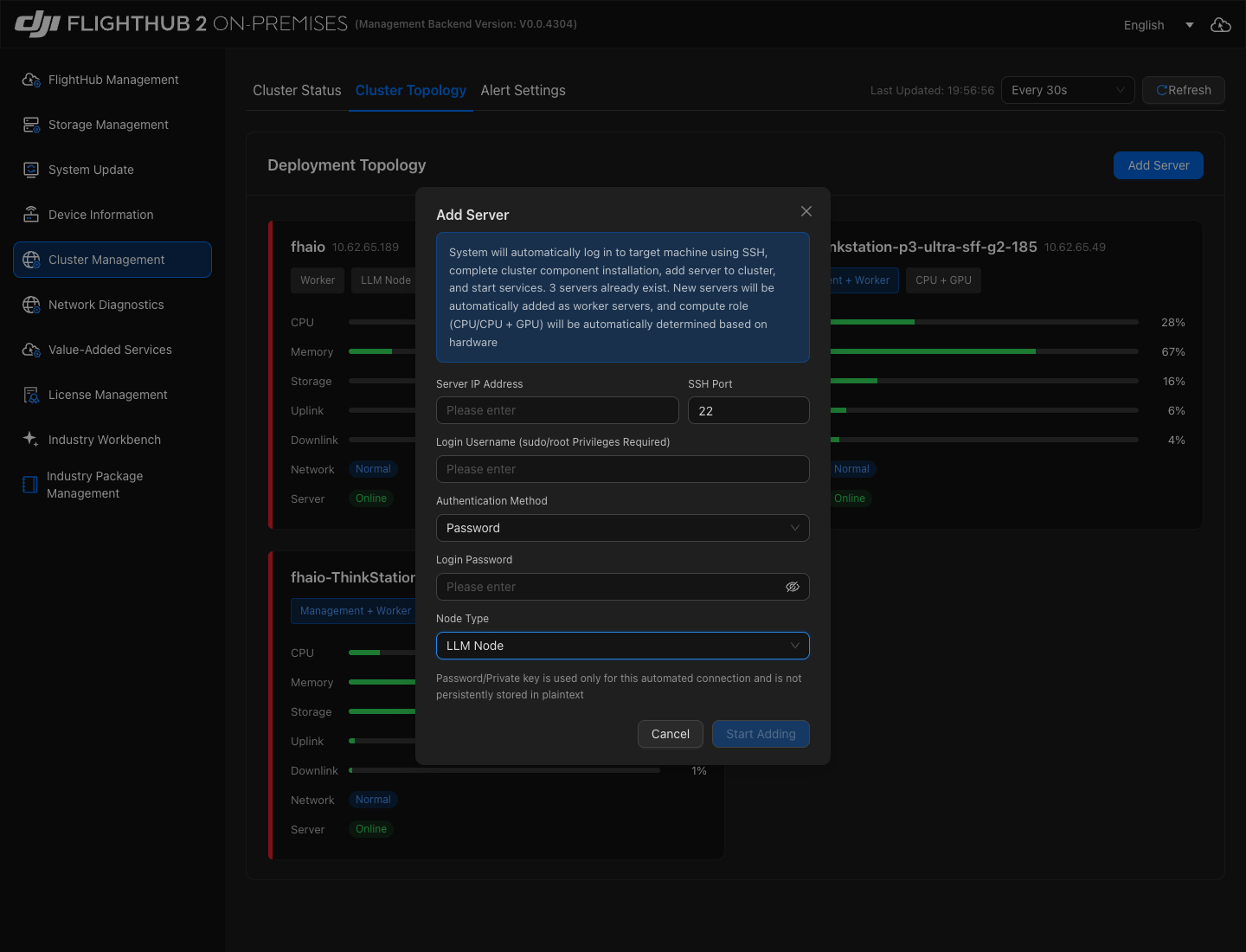
| パラメーター | 説明 |
|---|---|
| サーバー IP | 追加する大規模モデルサーバーの IP アドレスです。 |
| SSH ポート | 対象サーバーで実際に使用している SSH ポートです。 |
| ログインユーザー名 | sudo/root 権限を持つアカウントです。 |
| 認証方法 | ページで認証方法を選択し、対応するパスワードまたは秘密鍵を入力してください。 |
| ノードタイプ | 「LLM ノード」を選択してください。 |
3. 「付加価値サービス」で大規模モデルサービスを有効にします。
AIO 管理コンソールの「付加価値サービス」に移動し、「LLM」カードの「サービスを有効にする」をクリックします。
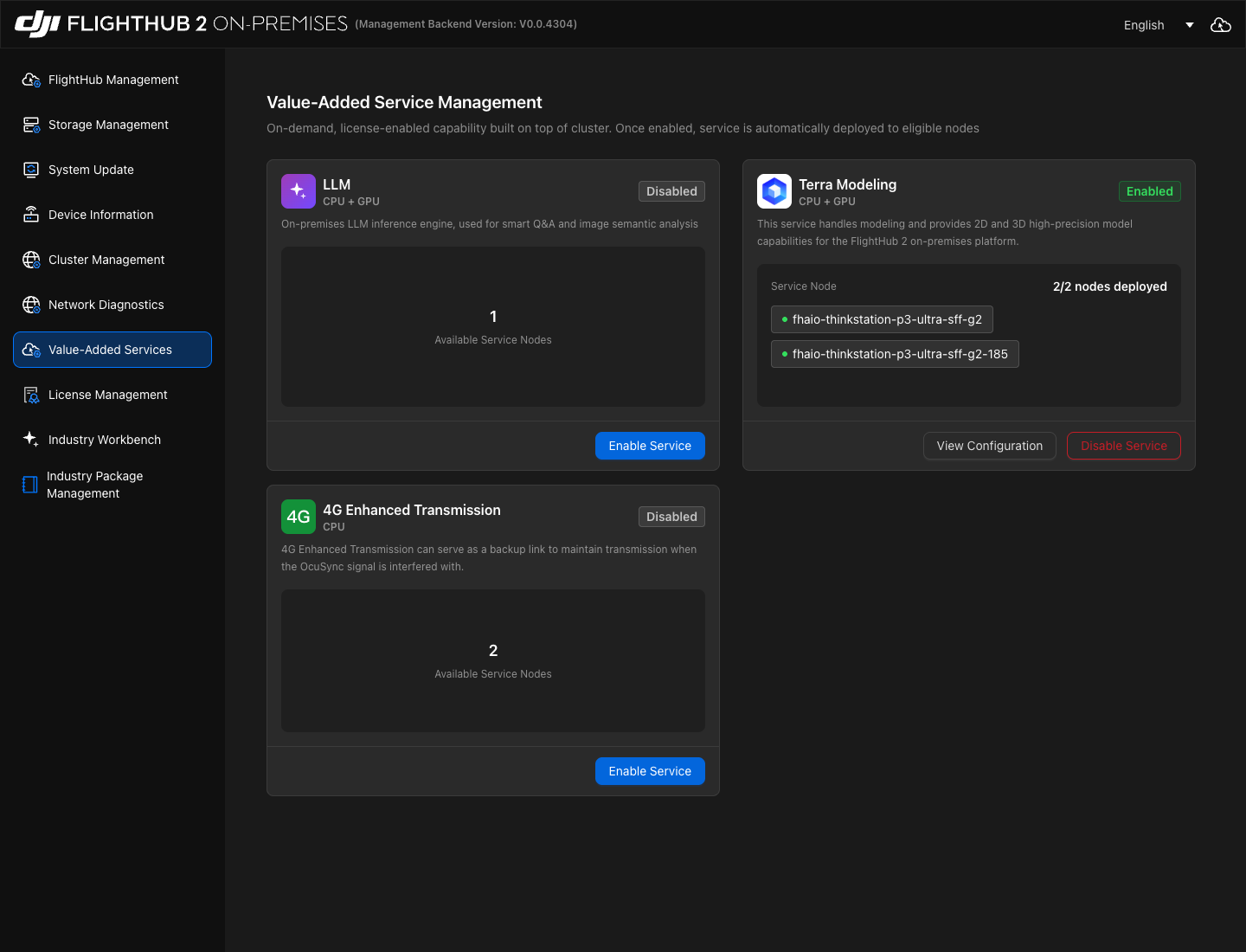
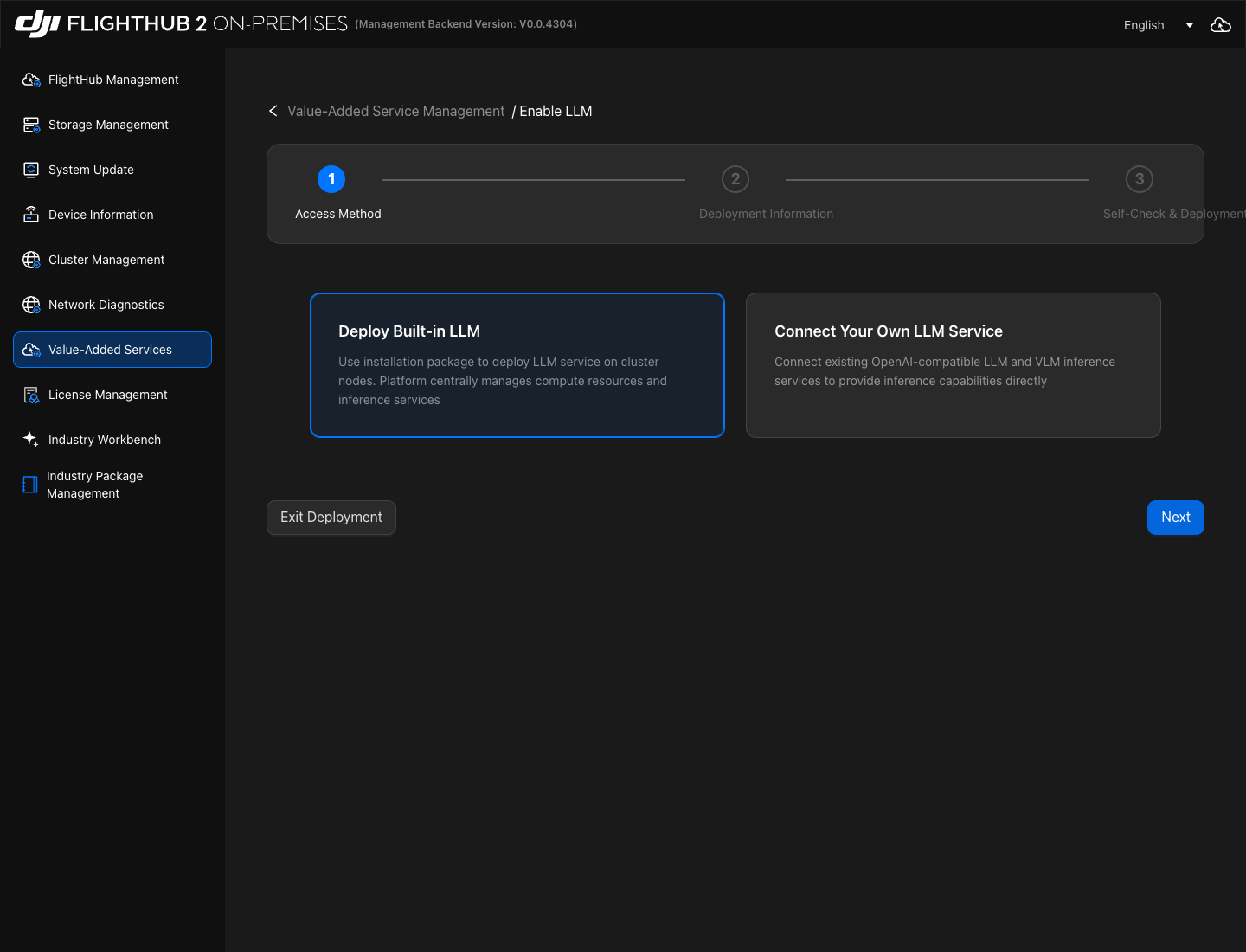
「接続方法」で「組み込み LLM をデプロイ」を選択し、「次へ」をクリックします。
4. LLM ノードを選択し、インストールパッケージをインポートします。
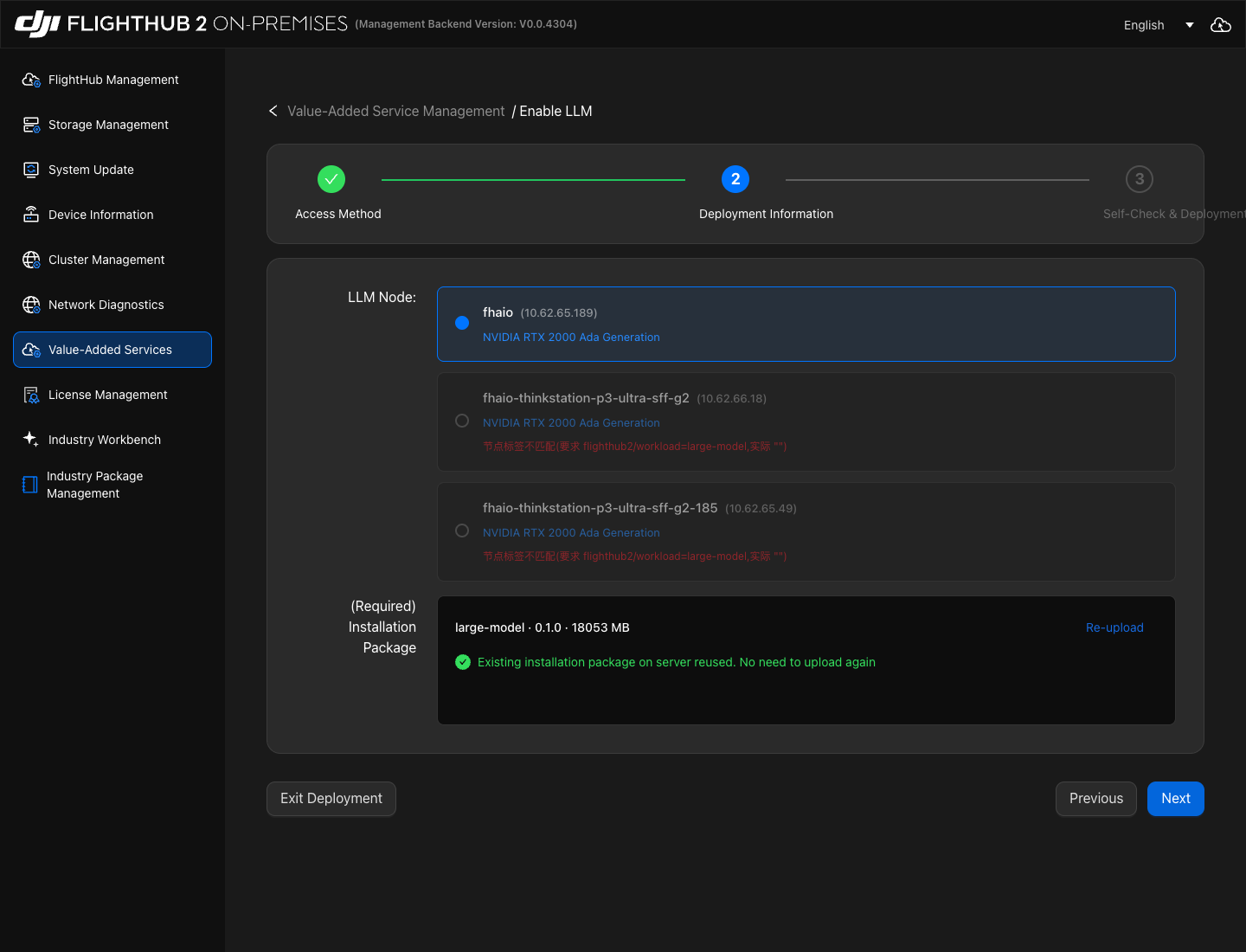
「デプロイ情報」で追加した LLM ノードを選択し、開発者サイトからダウンロードした公式サポート対象の大規模モデルのインストールパッケージをアップロードします。サーバー側のインストールパッケージが再利用されているとページに表示された場合は、パッケージ情報を確認してください。置き換えるには、「再アップロード」をクリックします。完了したら、「次へ」をクリックします。
5. 画面の指示に従って、環境チェックとデプロイを完了します。
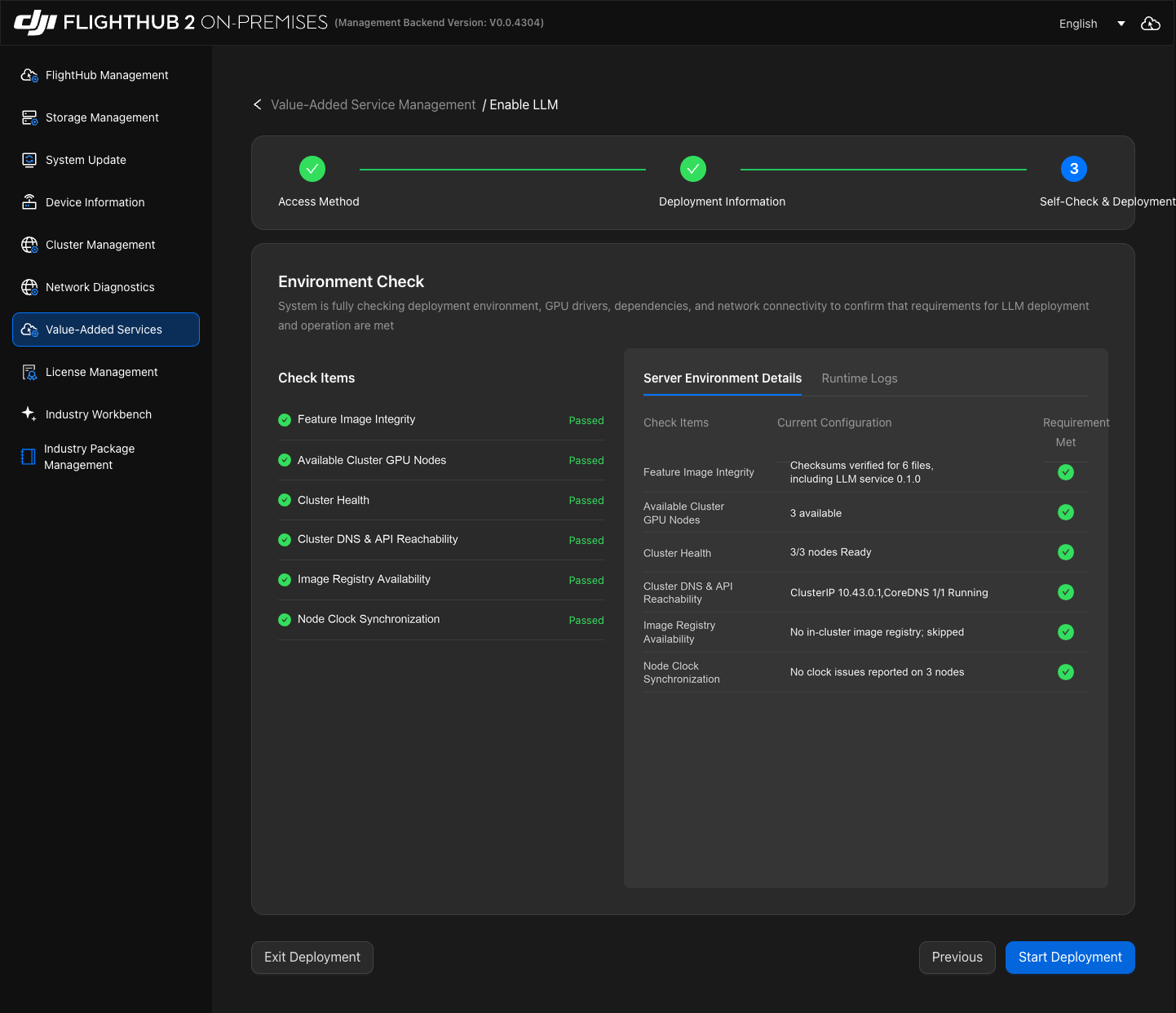
「セルフチェックとデプロイ」で環境チェックが完了するまで待ちます。「サーバー環境の詳細」と「実行ログ」でチェック結果を確認します。いずれかのチェックに失敗した場合は、ページの指示に従って問題を解決し、チェックを再実行してください。
チェックに合格したら、「デプロイを開始」をクリックし、画面の指示に従いながらデプロイが完了するまで待ちます。
6. AI マップパッケージをインポートして有効化します。
DJI FlightHub 2 の「Copilot - 飛行ルート編集」機能を利用するには、以下の「AI マップパッケージのインポートと有効化」に従って、該当地域のマップ設定を完了してください。
お客様が用意する大規模モデルへの接続
1. AIO 管理コンソールの「付加価値サービス」で大規模モデルサービスを有効にします。
「付加価値サービス」に移動し、「LLM」カードの「サービスを有効にする」をクリックします。「接続方法」で「独自の LLM サービスに接続」を選択し、「次へ」をクリックします。
2. LLM と VLM のサービス設定を入力します。
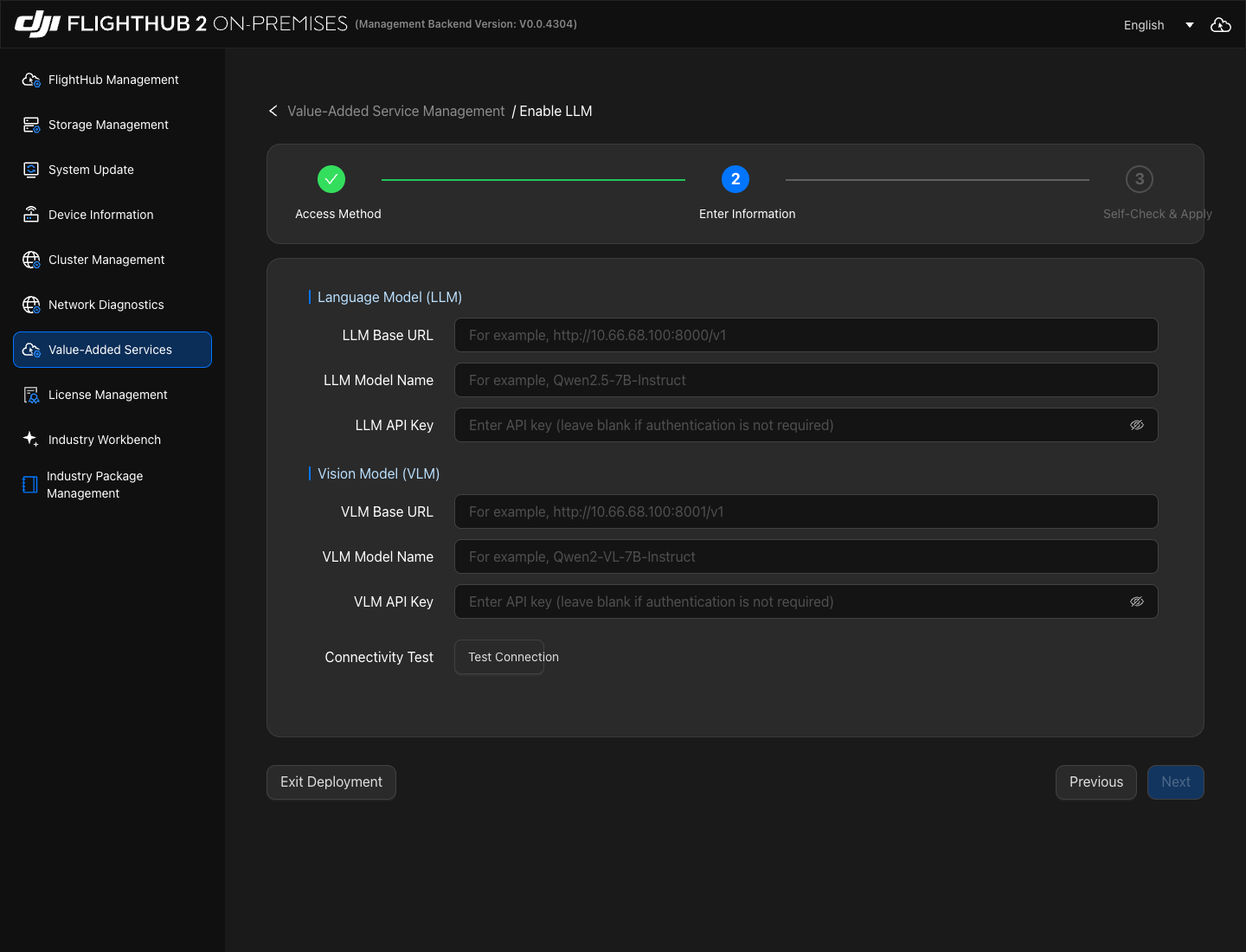
「情報を入力」で、言語モデル(LLM)と視覚モデル(VLM)のサービス情報をそれぞれ入力します。
お客様が用意する同一の大規模モデルが LLM と VLM の両方に対応している場合は、両方の設定に同じ Base URL、Model Name、および API Key を入力してください。認証が不要な場合は、両方の API Key フィールドを空欄のままにできます。
| パラメーター | 説明 |
|---|---|
| LLM Base URL | 言語モデルの API のベース URL です。モデルサービスから提供された情報に従って入力してください。例:http://<模型服务器 IP>:<端口>/v1。 |
| LLM Model Name | 言語モデルの名前または識別子です。モデルサービスから提供された名前と一致している必要があります。 |
| LLM API Key | 言語モデルサービスの認証キーです。認証が不要な場合は空欄にしてください。 |
| VLM Base URL | 視覚モデルの API のベース URL です。モデルサービスから提供された情報に従って入力してください。 |
| VLM Model Name | 視覚モデルの名前または識別子です。モデルサービスから提供された名前と一致している必要があります。 |
| VLM API Key | 視覚モデルサービスの認証キーです。認証が不要な場合は空欄にしてください。 |
3. サービスの接続性とモデルの利用可否を確認します。
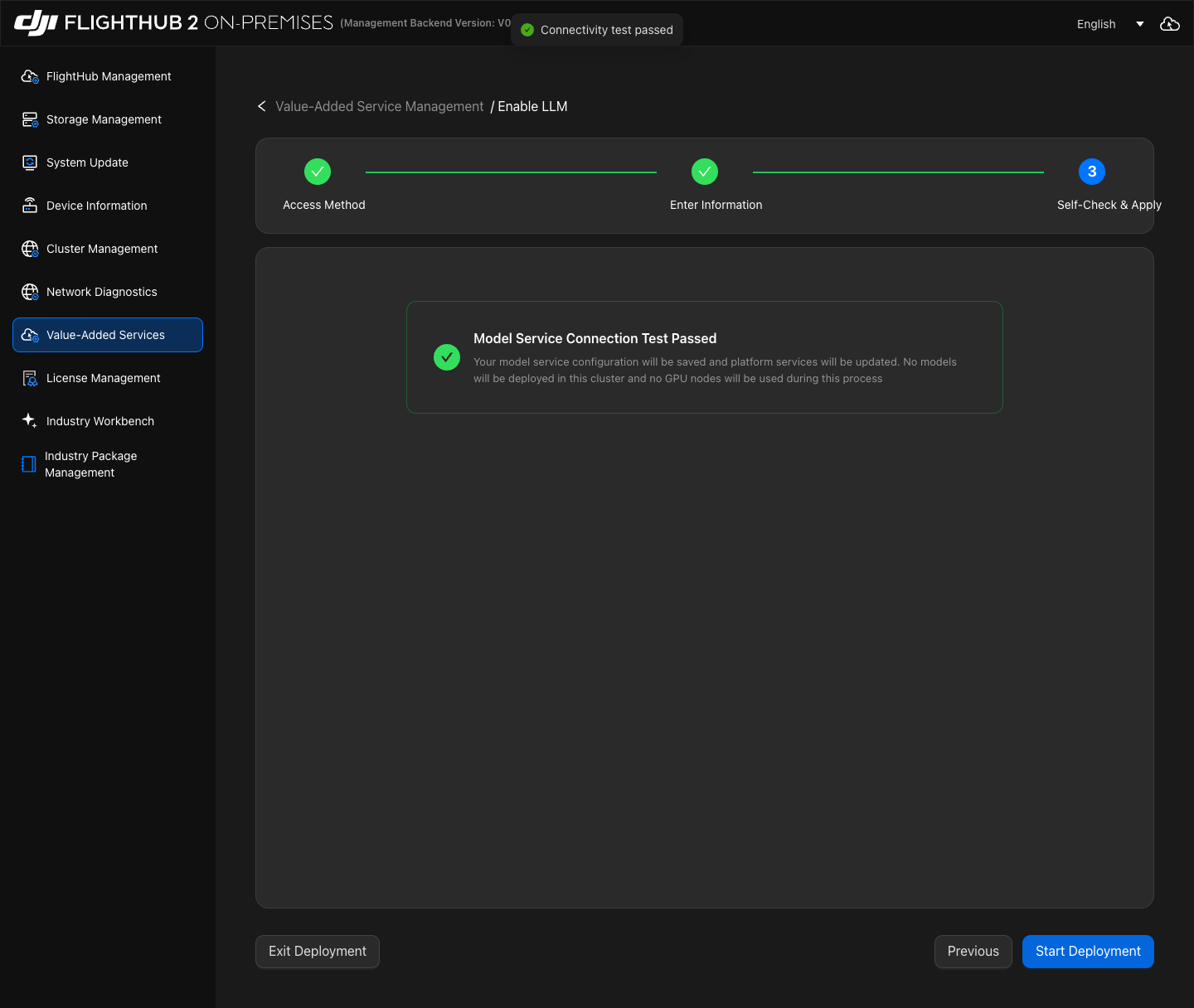
「接続テスト」をクリックします。このテストでは、サービスの接続性とモデルの利用可否の両方を確認します。システムは LLM と VLM のネットワーク接続性とキー認証を確認した後、モデルを呼び出します。VLM の利用可否チェックでは、テスト画像を送信します。
接続テストに成功したことを確認したら、「次へ」をクリックします。テストに失敗した場合は、モデルサービスの状態、ネットワーク接続、および入力した設定を確認してください。問題を修正し、テストを再実行してください。
4. 画面の指示に従って設定を適用します。
「セルフチェックと適用」で、ページに「モデルサービスの接続テストに合格」と表示されていることを確認し、「デプロイを開始」をクリックします。システムはお客様が用意するモデルサービスの設定を保存し、プラットフォームのサービスを更新します。画面の指示に従いながら完了するまで待ちます。
5. AI マップパッケージをダウンロードします。
DJI FlightHub 2 の「Copilot - 飛行ルート編集」機能を利用するには、該当地域の AI マップパッケージをダウンロードしてください。開発者サイトにログインし、「FlightHub 2 On-Premises サービス」→「LLM イメージをダウンロード」に移動して、ライセンス ID を入力し、検証します。「マップパッケージをダウンロード」で運用エリアが所在する国・地域と州・省を選択し、「ダウンロード」をクリックします。
6. AI マップパッケージをインポートして有効化します。
DJI FlightHub 2 の「Copilot - 飛行ルート編集」機能を利用するには、以下の「AI マップパッケージのインポートと有効化」に従って、該当地域のマップ設定を完了してください。
AI マップパッケージのインポートと有効化
AI マップパッケージは、DJI FlightHub 2 の「Copilot - 飛行ルート編集」機能で使用します。公式サポート対象の大規模モデルを使用する場合も、お客様が用意する大規模モデルを使用する場合も、この機能を利用するには該当地域のマップパッケージをインポートして有効化する必要があります。
1. マップデータ管理コンソールを開きます。
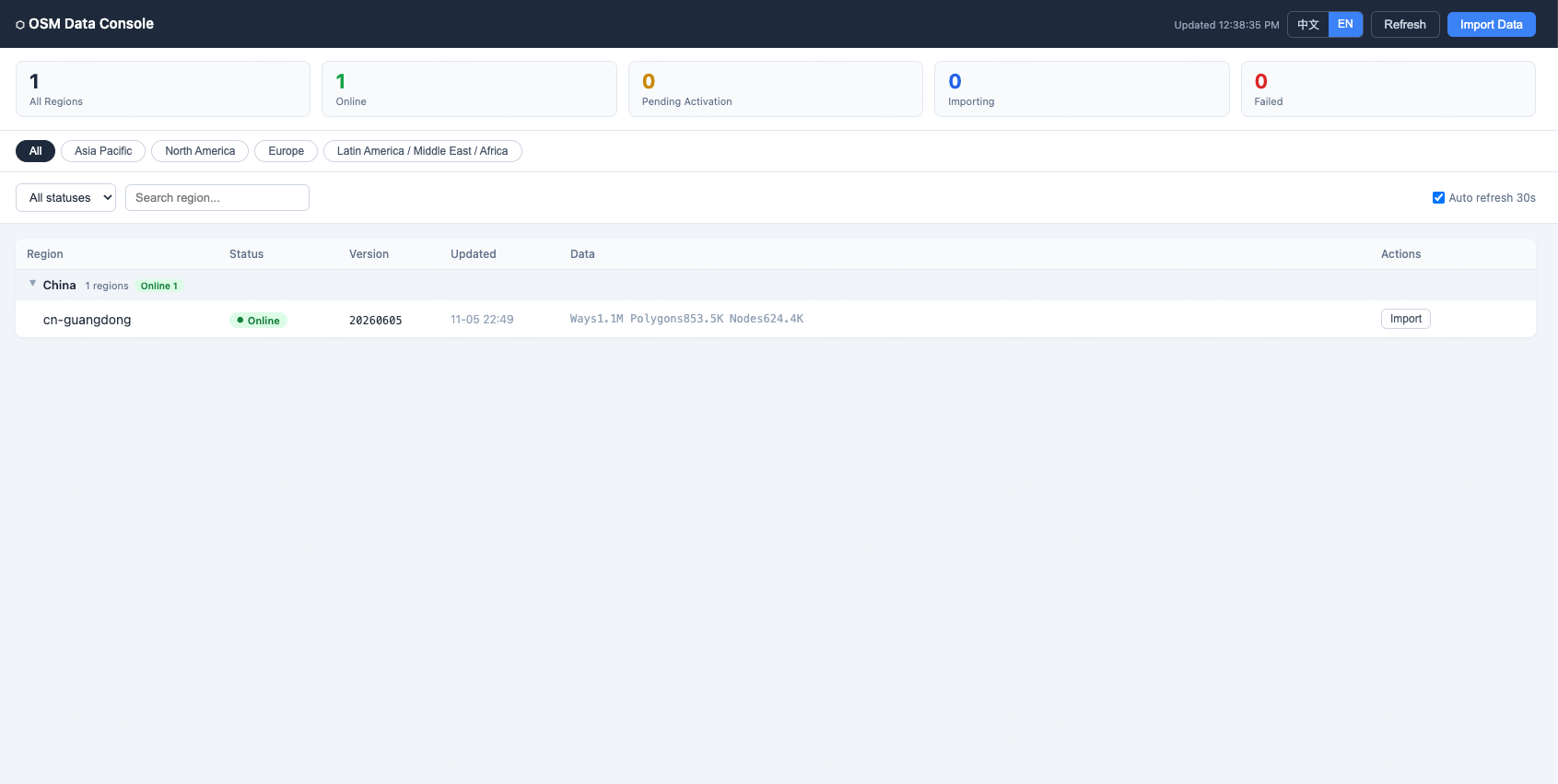
ブラウザーで http://<司空外部 IP 地址>:30812/openstreetmap/api/v1/console を開き、「OSM データコンソール」にアクセスします。プレースホルダーを、DJI FlightHub 2 に実際に設定されている外部 IP アドレスに置き換えてください。
2. AI マップパッケージをインポートします。
「データをインポート」をクリックし、「OSM データをインポート」で「ローカルファイルのアップロード」を選択して、ダウンロードした PBF マップファイルを選択します。ページはファイル名から地域とバージョンを自動的に抽出します。これらを確認し、「アップロードしてインポート」をクリックします。複数の地域のマップファイルがある場合は、それぞれ個別にインポートしてください。
| パラメーター | 説明 |
|---|---|
| PBF ファイル | 開発者サイトからダウンロードした、運用エリアのマップデータファイルです。 |
| 地域 | マップファイルに対応する地域コードです。例:cn-guangdong。自動的に抽出された値を確認してください。抽出できない場合は、実際の地域を入力してください。 |
| バージョン番号 | マップデータのバージョン番号です。ダウンロードしたファイルと一致している必要があります。 |
| 備考 | 任意です。必要に応じて入力してください。 |
3. マップデータを有効化します。
マップデータのインポートが完了し、状態が ready(有効化待ち)に変わるまで待ちます。該当する地域またはバージョンの操作列で「有効化」をクリックします。地域とバージョンを確認した後、確定します。
一覧を更新し、対象バージョンの状態が online(オンライン)に変わったことを確認します。これで、その地域の AI マップパッケージのインポートと有効化は完了です。