
Bereitstellung eines multimodalen Großmodells
Multimodale Großmodelle können über die grafische Oberfläche der AIO Admin-Konsole bereitgestellt werden. Wählen Sie je nach Ihren Anforderungen eine der folgenden Anbindungsmethoden aus.
| Bereitstellungsmethode | Option in der AIO Admin-Konsole | Beschreibung |
|---|---|---|
| Offiziell unterstütztes Großmodell | Integriertes LLM bereitstellen | Laden Sie das Installationspaket für das offiziell unterstützte Großmodell herunter und fügen Sie dem Cluster einen LLM-Knoten hinzu. Die Plattform stellt den Modelldienst bereit und verwaltet ihn. |
| Vom Kunden bereitgestelltes Großmodell | Eigenen LLM-Dienst anbinden | Binden Sie ein anderes, vom Kunden bereitgestelltes Großmodell an. Die API des Modelldienstes muss dem OpenAI-Standardprotokoll entsprechen. Führen Sie nach der Eingabe der Dienst-URL und der Konfiguration einen Verbindungstest durch, um die Verbindung und die Modellverfügbarkeit zu überprüfen. |
Unterstützte Funktionen
Die folgenden Funktionen stehen nach der Bereitstellung eines offiziell unterstützten Großmodells oder der Konfiguration der Anbindung eines vom Kunden bereitgestellten Großmodells zur Verfügung.
| Funktion | Offiziell unterstütztes Großmodell | Vom Kunden bereitgestelltes Großmodell |
|---|---|---|
| Intelligente Suche | Unterstützt | Unterstützt |
| Änderungserkennung Pro | Unterstützt | Unterstützt |
| Multimodale Objektdetektion und -erkennung | Unterstützt | Unterstützt |
| Copilot-Assistent - Fernsteuerung | Unterstützt | Unterstützt |
| Copilot-Assistent - Flugroutenbearbeitung | Unterstützt | Unterstützt |
| Copilot-Assistent - Automatisierte Workflows | Derzeit nicht unterstützt | Derzeit nicht unterstützt |
| Copilot-Assistent - Flugberichterstellung | Derzeit nicht unterstützt | Derzeit nicht unterstützt |
KI-Kartenpakete werden für die Funktion „Copilot - Flugroutenbearbeitung“ in DJI FlightHub 2 verwendet. Um diese Funktion zu nutzen, laden Sie das Kartenpaket für die entsprechende Region herunter und importieren und aktivieren Sie es nach der Konfiguration des Modelldienstes.
Voraussetzungen
Serveranforderungen für das offiziell unterstützte Großmodell
| Konfigurationselement | Mindestanforderungen an die Konfiguration |
|---|---|
| Serverarchitektur | Nur x86 wird unterstützt. |
| CPU | 16 physische Kerne oder mehr |
| Arbeitsspeicher | 128 GB |
| Datenträger | 1 TB NVMe SSD |
| Grafikspeicher (VRAM) | 48 GB |
| Betriebssystem | Ubuntu Server 22.04 LTS oder 24.04 LTS (64-Bit) |
| Empfehlungen für CUDA und NVIDIA-Treiber | CUDA 12.8.1: NVIDIA-Treiber ≥ 570.124.06 CUDA 12.9.1: NVIDIA-Treiber ≥ 575.57.08 CUDA 13.3: NVIDIA-Treiber ≥ 610.43.02 |
Die Mindestkonfiguration bietet ein gutes Nutzungserlebnis bei Anfragen eines einzelnen Benutzers. Bei gleichzeitigen Anfragen von 2 Benutzern werden 96 GB Grafikspeicher (VRAM) und 256 GB Arbeitsspeicher empfohlen.
Bereitstellungseinschränkungen:
- Es kann nur ein LLM-Knoten hinzugefügt werden, und dieser Knoten unterstützt nur eine einzelne Grafikkarte.
- Höchstens 2 Benutzer können gleichzeitige Anfragen senden. Weitere Anfragen, die dieses Limit überschreiten, geben einen Fehler zurück.
⚠️ Hinweis
Das offiziell unterstützte Großmodell stellt hohe Anforderungen an die Grafikkarte. Die aktuelle All-in-One-Appliance von DJI FlightHub 2 erfüllt diese Anforderungen nicht. Daher kann das offiziell unterstützte Großmodell weder auf der Appliance noch auf einem Appliance-Knoten bereitgestellt werden. Verwenden Sie für die Bereitstellung einen Serverknoten, der die oben genannten Konfigurationsanforderungen erfüllt.
Halten Sie vor dem Hinzufügen eines Knotens die IP-Adresse und den SSH-Port des Zielservers sowie ein Anmeldekonto mit sudo/root-Berechtigungen und dessen Authentifizierungsinformationen bereit. Stellen Sie sicher, dass der Server, auf dem die AIO Admin-Konsole ausgeführt wird, über SSH auf den Zielserver zugreifen kann.
Anbindungsanforderungen für ein vom Kunden bereitgestelltes Großmodell
Ein vom Kunden bereitgestelltes Großmodell ist ein anderes Großmodell, das der Kunde eigenständig anbindet. Seine Dienst-API muss dem OpenAI-Standardprotokoll entsprechen.
| Vorzubereitendes Element | Beschreibung |
|---|---|
| Serverkonfiguration | Prüfen Sie anhand der empfohlenen Konfiguration auf der offiziellen Website des ausgewählten Großmodells die Anforderungen an CPU, Arbeitsspeicher, Grafikspeicher, Speicher und weitere Ressourcen. Bereiten Sie den Modellserver entsprechend vor. |
| Dienstinformationen | Halten Sie Base URL, Model Name und API Key (falls eine Authentifizierung erforderlich ist) für das Sprachmodell (LLM) und das Bildmodell (VLM) bereit. Stellen Sie sicher, dass FlightHub 2 On-Premises auf die URLs der Modelldienste zugreifen kann. |
| Modellverfügbarkeit | Führen Sie bei der Konfiguration der Anbindung einen Verbindungstest durch, um sowohl die Verbindung zum Dienst als auch die Modellverfügbarkeit zu überprüfen. Detaillierte Schritte finden Sie unten unter „Anbindung eines vom Kunden bereitgestellten Großmodells“. |
Bei dieser Methode wird das Modell nicht im DJI FlightHub 2-Cluster bereitgestellt, und es werden keine GPU-Knoten des Clusters verwendet.
Empfohlenes Drittanbietermodell: Qwen3.8-27B hat die Machbarkeitsprüfung bestanden. Verwenden Sie die auf der offiziellen Website des Modells empfohlene Serverkonfiguration. Bei der Anbindung des Modells müssen Sie dennoch einen Verbindungstest durchführen, um die Verbindung und die Modellverfügbarkeit für den aktuellen Dienst zu bestätigen.
Vorbereitung der Downloads
Halten Sie Ihre Lizenz-ID für FlightHub 2 On-Premises zur Verifizierung und zum Herunterladen von Ressourcen auf der Entwicklerwebsite bereit. Laden Sie zur Bereitstellung des offiziell unterstützten Großmodells das Installationspaket des Großmodells herunter. Um die Funktion „Copilot - Flugroutenbearbeitung“ in DJI FlightHub 2 zu nutzen, müssen Sie bei beiden Anbindungsmethoden das KI-Kartenpaket für die entsprechende Region herunterladen.
Bereitstellung des offiziell unterstützten Großmodells
1. Laden Sie das Installationspaket für das offiziell unterstützte Großmodell und das KI-Kartenpaket herunter.
Melden Sie sich auf der Entwicklerwebsite an, gehen Sie zu „FlightHub 2 On-Premises-Dienst“ → „LLM-Images herunterladen“, geben Sie die Lizenz-ID ein und klicken Sie auf „Verifizieren“.
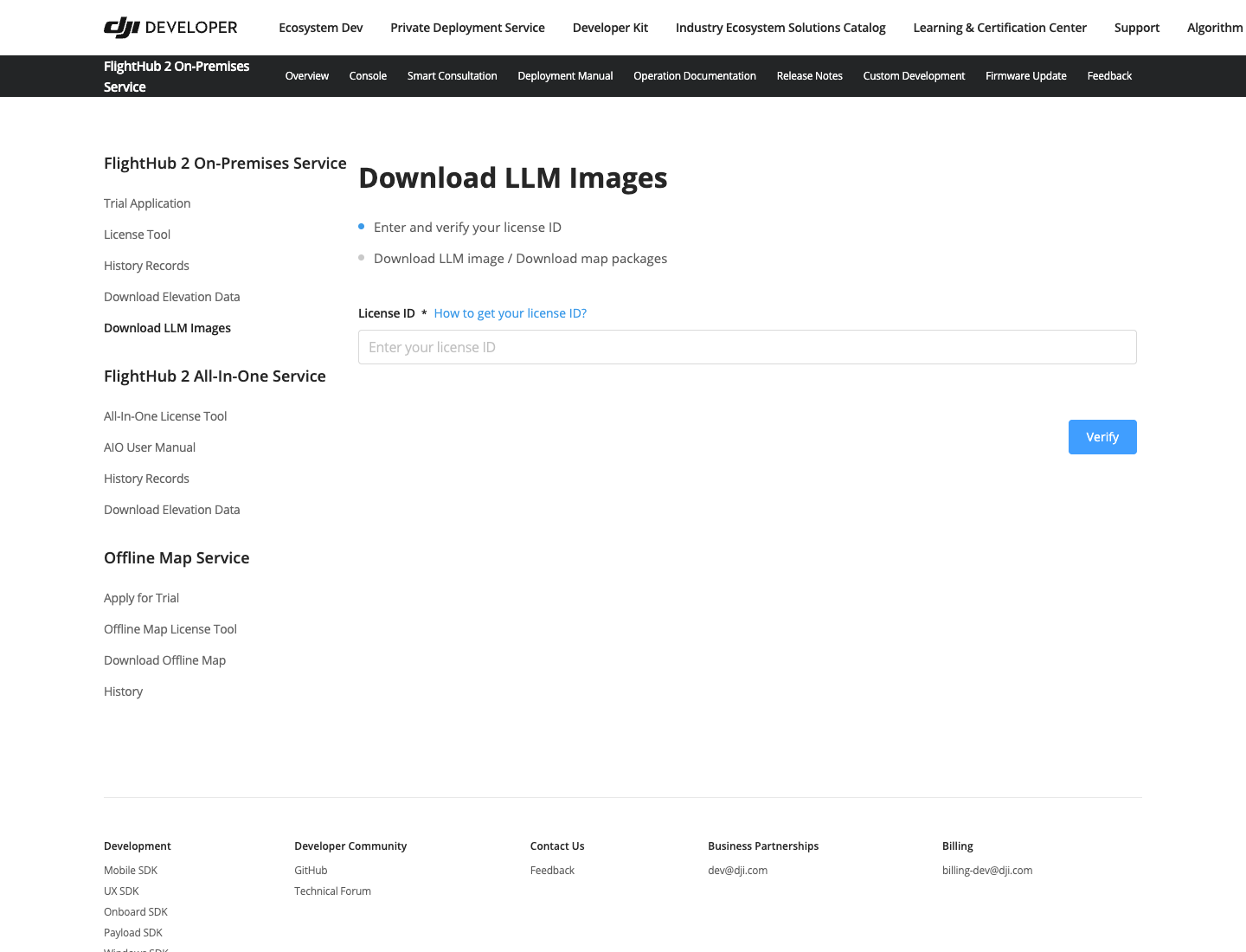
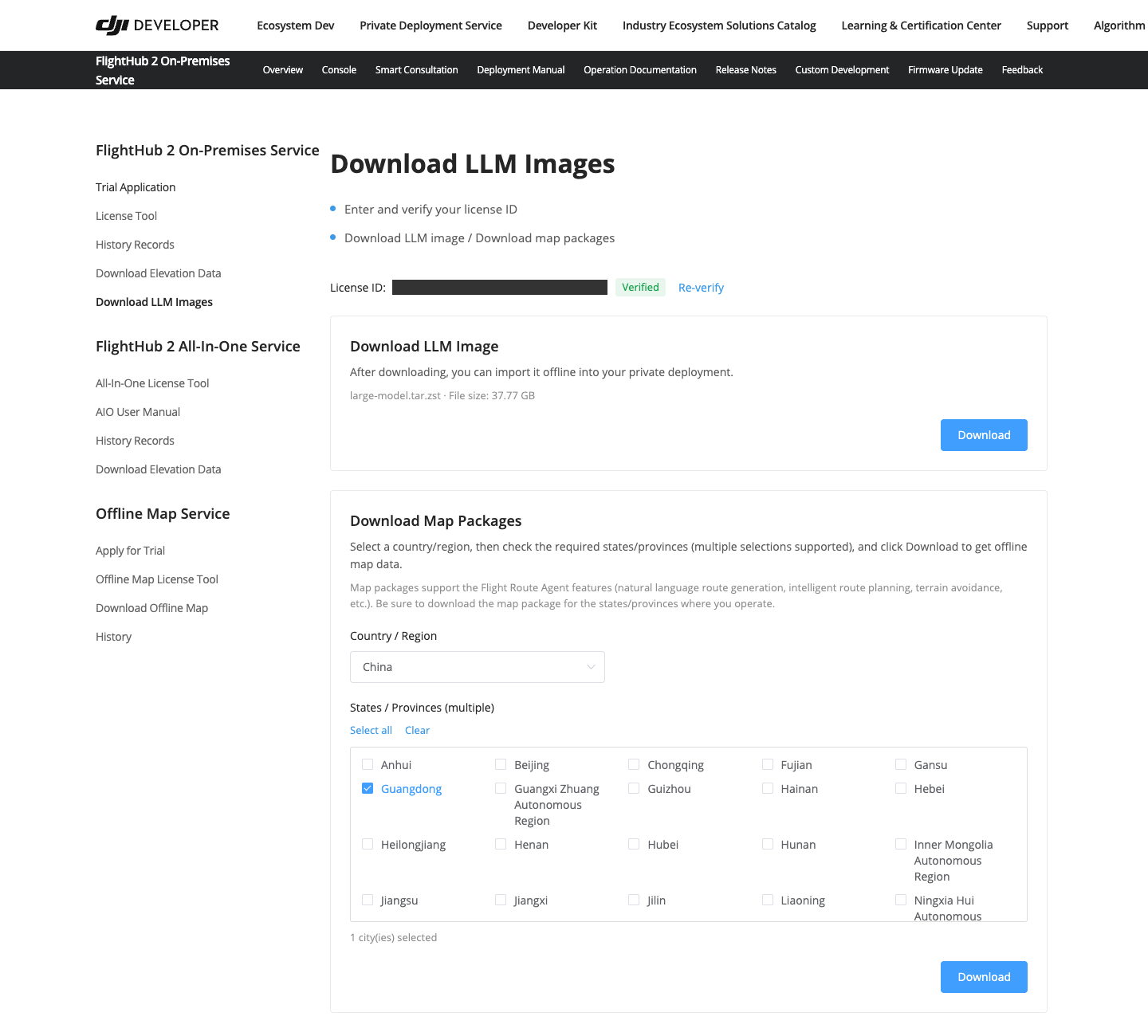
Laden Sie nach erfolgreicher Verifizierung das Installationspaket unter „LLM-Images herunterladen“ herunter. Wählen Sie unter „Kartenpakete herunterladen“ das Land bzw. die Region Ihres Einsatzgebiets und die benötigten Bundesländer bzw. Provinzen aus (Mehrfachauswahl ist möglich) und klicken Sie auf „Herunterladen“.
KI-Kartenpakete werden für die Funktion „Copilot - Flugroutenbearbeitung“ in DJI FlightHub 2 verwendet. Laden Sie das Kartenpaket für die entsprechende Einsatzregion herunter.
2. Fügen Sie unter „Cluster-Verwaltung“ in der AIO Admin-Konsole einen LLM-Knoten hinzu.
Gehen Sie zu „Cluster-Verwaltung“ → „Cluster-Topologie“ und klicken Sie auf „Server hinzufügen“. Geben Sie die Verbindungsinformationen des Servers ein, wählen Sie unter „Knotentyp“ die Option „LLM-Knoten“ aus, klicken Sie auf „Hinzufügen starten“ und warten Sie, bis der Server dem Cluster beigetreten ist.
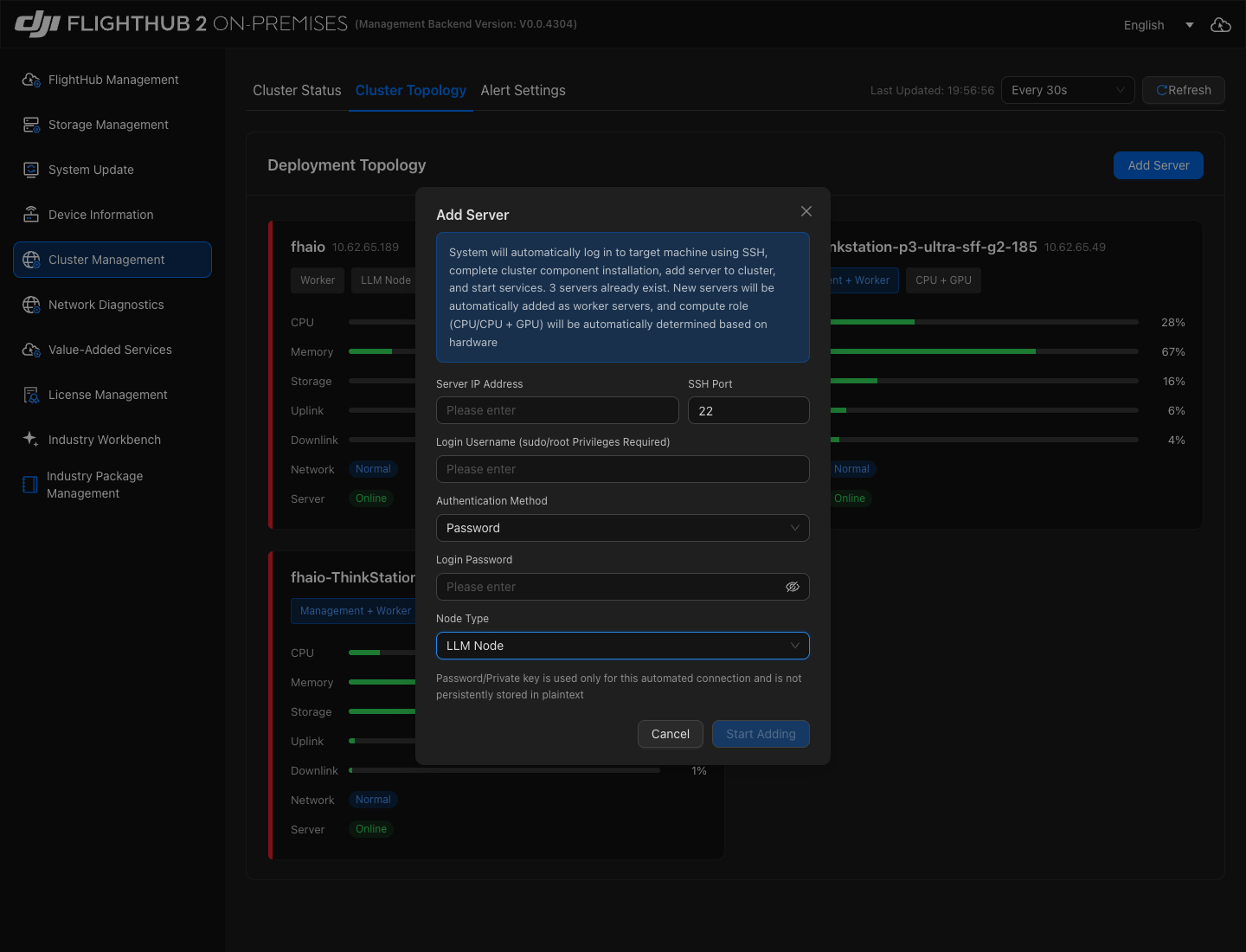
| Parameter | Beschreibung |
|---|---|
| Server-IP | IP-Adresse des hinzuzufügenden Großmodellservers. |
| SSH-Port | Der vom Zielserver tatsächlich verwendete SSH-Port. |
| Anmeldebenutzername | Konto mit sudo/root-Berechtigungen. |
| Authentifizierungsmethode | Wählen Sie auf der Seite eine Authentifizierungsmethode aus und geben Sie das entsprechende Passwort oder den privaten Schlüssel ein. |
| Knotentyp | Wählen Sie „LLM-Knoten“ aus. |
3. Aktivieren Sie den Großmodelldienst unter „Mehrwertdienste“.
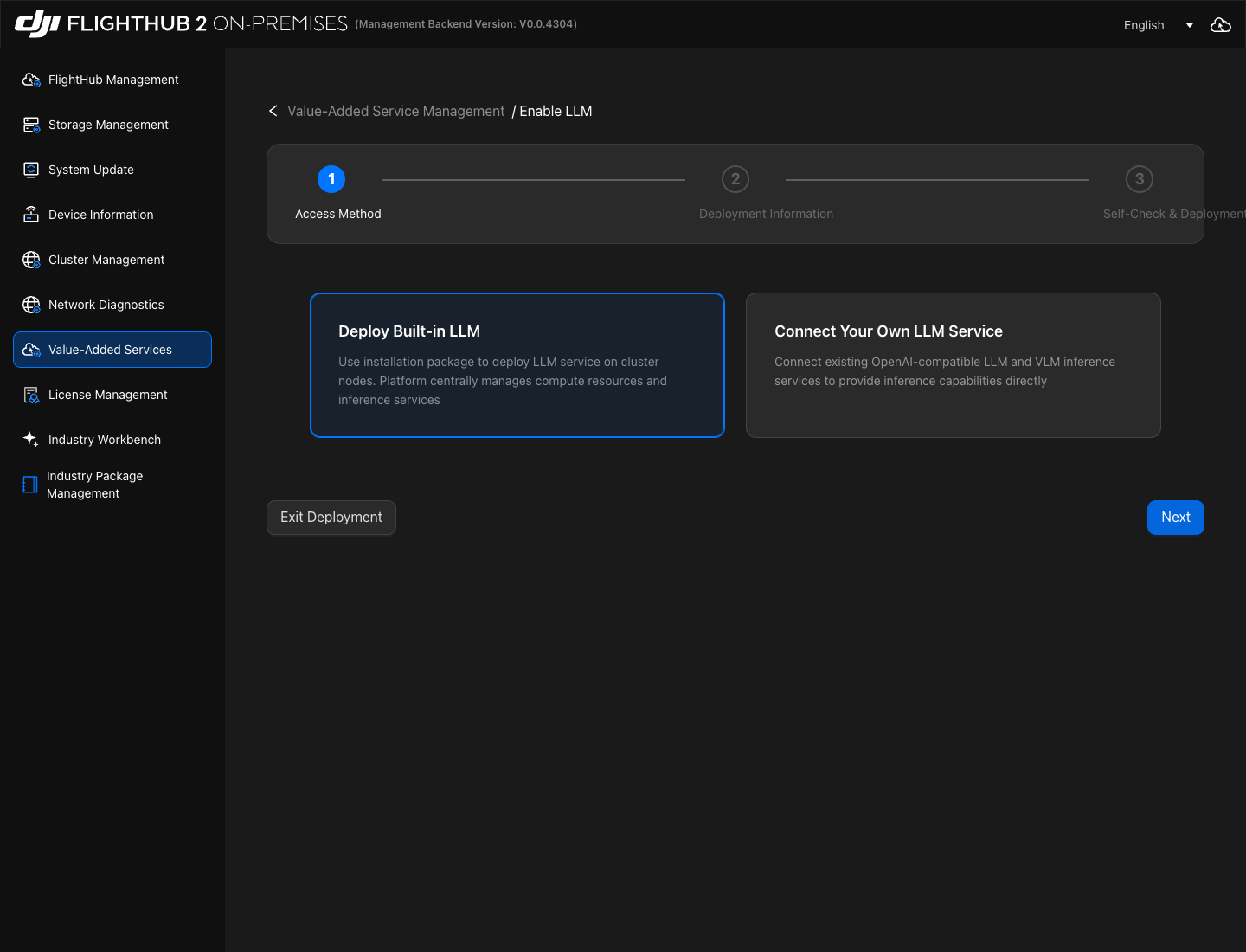
Gehen Sie in der AIO Admin-Konsole zu „Mehrwertdienste“ und klicken Sie auf der Karte „LLM“ auf „Dienst aktivieren“.
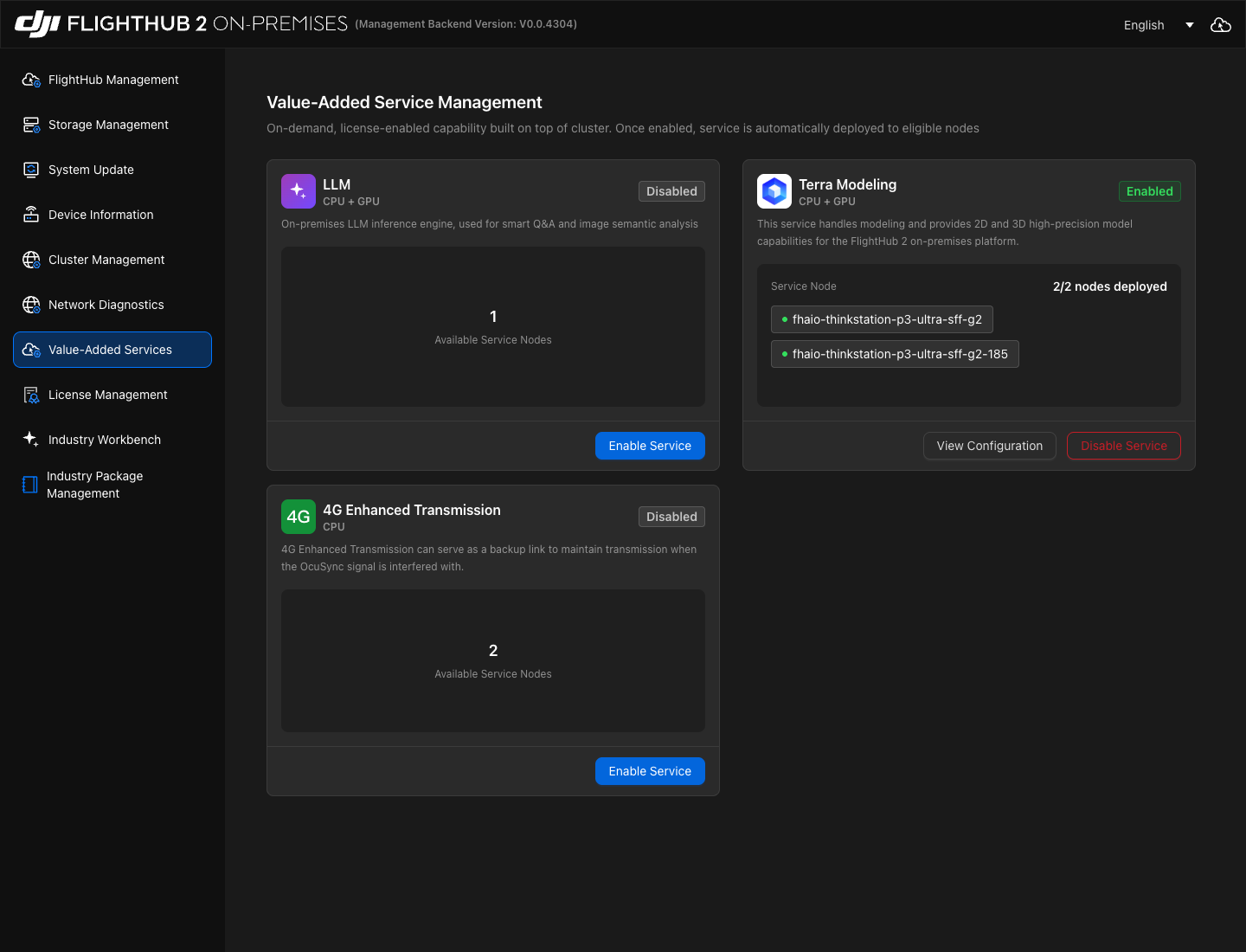
Wählen Sie unter „Anbindungsmethode“ die Option „Integriertes LLM bereitstellen“ aus und klicken Sie auf „Weiter“.
4. Wählen Sie den LLM-Knoten aus und importieren Sie das Installationspaket.
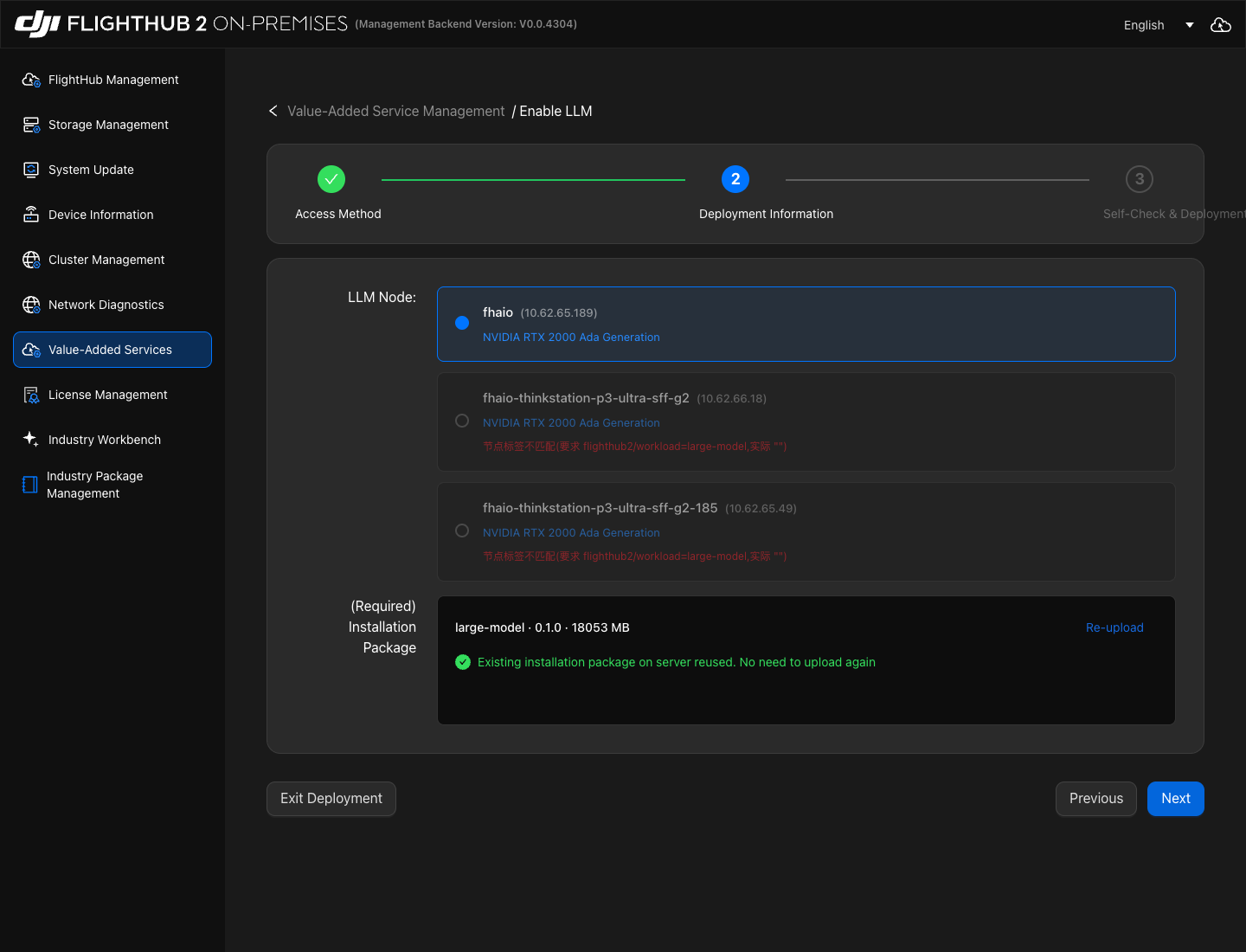
Wählen Sie unter „Bereitstellungsinformationen“ den hinzugefügten LLM-Knoten aus und laden Sie das von der Entwicklerwebsite heruntergeladene Installationspaket für das offiziell unterstützte Großmodell hoch. Wenn die Seite anzeigt, dass ein serverseitiges Installationspaket wiederverwendet wurde, überprüfen Sie die Paketinformationen. Klicken Sie zum Ersetzen auf „Erneut hochladen“. Klicken Sie anschließend auf „Weiter“.
5. Folgen Sie den Anweisungen auf dem Bildschirm, um die Umgebungsprüfung und die Bereitstellung abzuschließen.
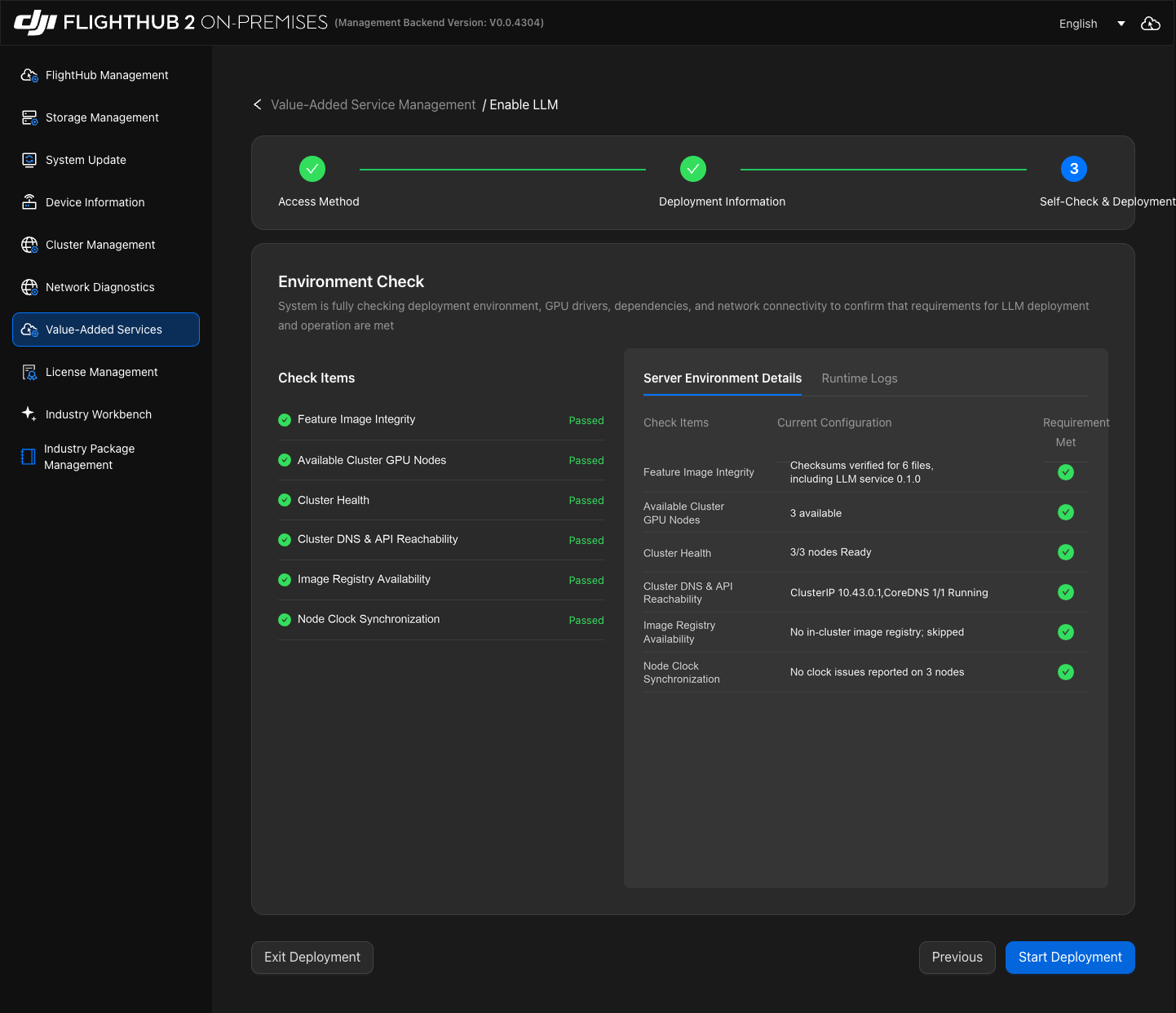
Warten Sie unter „Selbstprüfung und Bereitstellung“, bis die Umgebungsprüfung abgeschlossen ist. Sehen Sie sich die Prüfergebnisse unter „Details zur Serverumgebung“ und „Laufzeitprotokolle“ an. Falls Prüfungen fehlschlagen, beheben Sie die Probleme gemäß den Anweisungen auf der Seite und führen Sie die Prüfung erneut durch.
Klicken Sie nach erfolgreicher Prüfung auf „Bereitstellung starten“ und folgen Sie den Anweisungen auf dem Bildschirm, während Sie auf den Abschluss der Bereitstellung warten.
6. Importieren und aktivieren Sie das KI-Kartenpaket.
Um die Funktion „Copilot - Flugroutenbearbeitung“ in DJI FlightHub 2 zu nutzen, schließen Sie die Kartenkonfiguration für die entsprechende Region wie unten unter „Import und Aktivierung des KI-Kartenpakets“ beschrieben ab.
Anbindung eines vom Kunden bereitgestellten Großmodells
1. Aktivieren Sie den Großmodelldienst unter „Mehrwertdienste“ in der AIO Admin-Konsole.
Gehen Sie zu „Mehrwertdienste“ und klicken Sie auf der Karte „LLM“ auf „Dienst aktivieren“. Wählen Sie unter „Anbindungsmethode“ die Option „Eigenen LLM-Dienst anbinden“ aus und klicken Sie auf „Weiter“.
2. Geben Sie die Dienstkonfigurationen für LLM und VLM ein.
Geben Sie unter „Informationen eingeben“ die Dienstinformationen für das Sprachmodell (LLM) und das Bildmodell (VLM) separat ein.
Wenn dasselbe vom Kunden bereitgestellte Großmodell sowohl LLM als auch VLM unterstützt, geben Sie in beiden Konfigurationen dieselben Werte für Base URL, Model Name und API Key ein. Falls keine Authentifizierung erforderlich ist, können beide API Key-Felder leer bleiben.
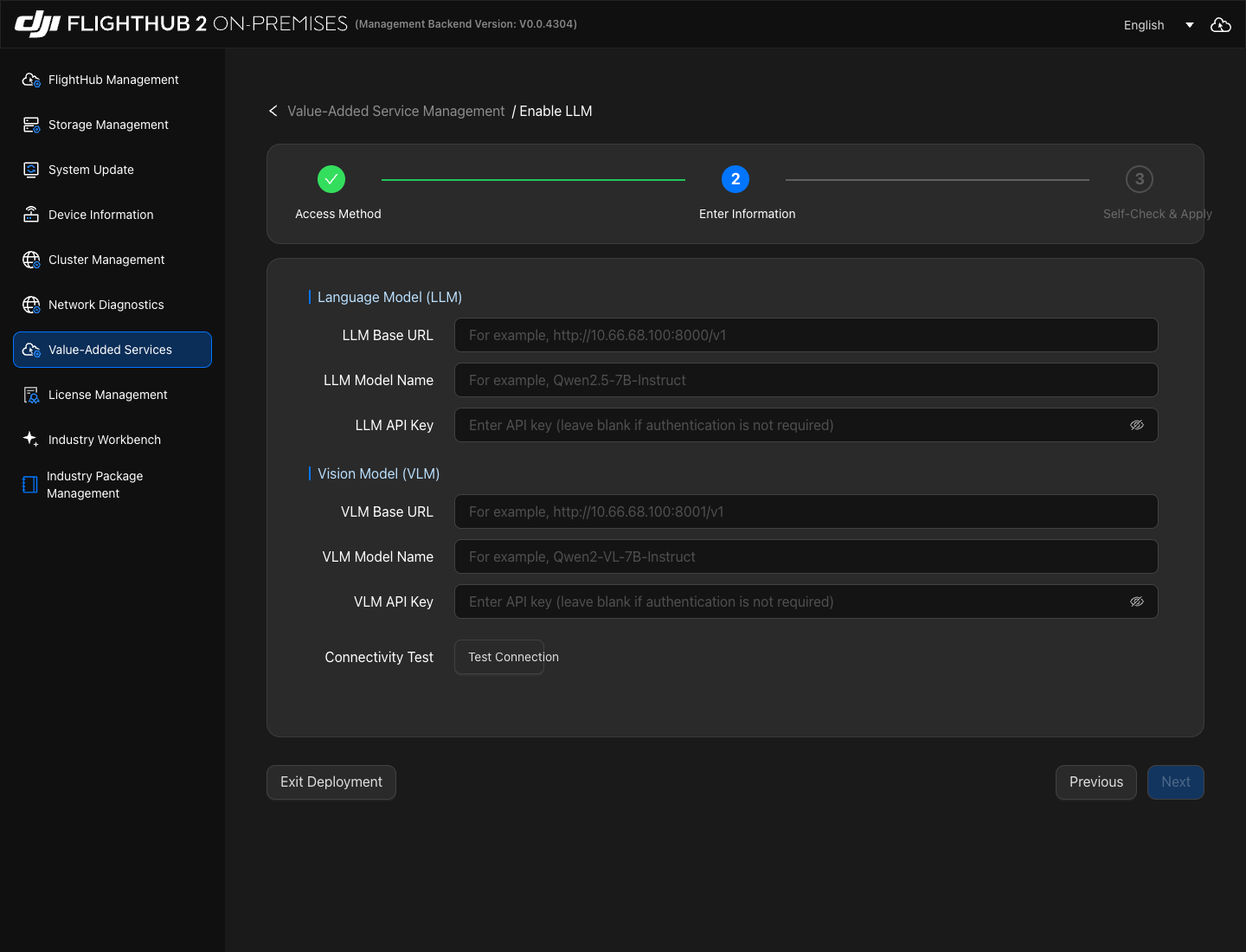
| Parameter | Beschreibung |
|---|---|
| LLM Base URL | API-Basis-URL des Sprachmodells. Geben Sie sie gemäß den vom Modelldienst bereitgestellten Informationen ein, z. B. http://<模型服务器 IP>:<端口>/v1. |
| LLM Model Name | Name oder Kennung des Sprachmodells. Die Angabe muss mit dem vom Modelldienst bereitgestellten Namen übereinstimmen. |
| LLM API Key | Authentifizierungsschlüssel für den Sprachmodelldienst. Lassen Sie das Feld leer, wenn keine Authentifizierung erforderlich ist. |
| VLM Base URL | API-Basis-URL des Bildmodells. Geben Sie sie gemäß den vom Modelldienst bereitgestellten Informationen ein. |
| VLM Model Name | Name oder Kennung des Bildmodells. Die Angabe muss mit dem vom Modelldienst bereitgestellten Namen übereinstimmen. |
| VLM API Key | Authentifizierungsschlüssel für den Bildmodelldienst. Lassen Sie das Feld leer, wenn keine Authentifizierung erforderlich ist. |
3. Überprüfen Sie die Verbindung zum Dienst und die Modellverfügbarkeit.
Klicken Sie auf „Verbindung testen“. Dieser Test überprüft sowohl die Verbindung zum Dienst als auch die Modellverfügbarkeit: Das System prüft die Netzwerkverbindung und die Schlüsselauthentifizierung für LLM und VLM und führt anschließend Modellaufrufe aus. Bei der Prüfung der VLM-Verfügbarkeit wird ein Testbild gesendet.
Nachdem Sie bestätigt haben, dass der Verbindungstest erfolgreich war, klicken Sie auf „Weiter“. Falls der Test fehlschlägt, prüfen Sie den Status des Modelldienstes, die Netzwerkverbindung und die eingegebene Konfiguration. Beheben Sie die Probleme und führen Sie den Test erneut durch.
4. Folgen Sie den Anweisungen auf dem Bildschirm, um die Konfiguration anzuwenden.
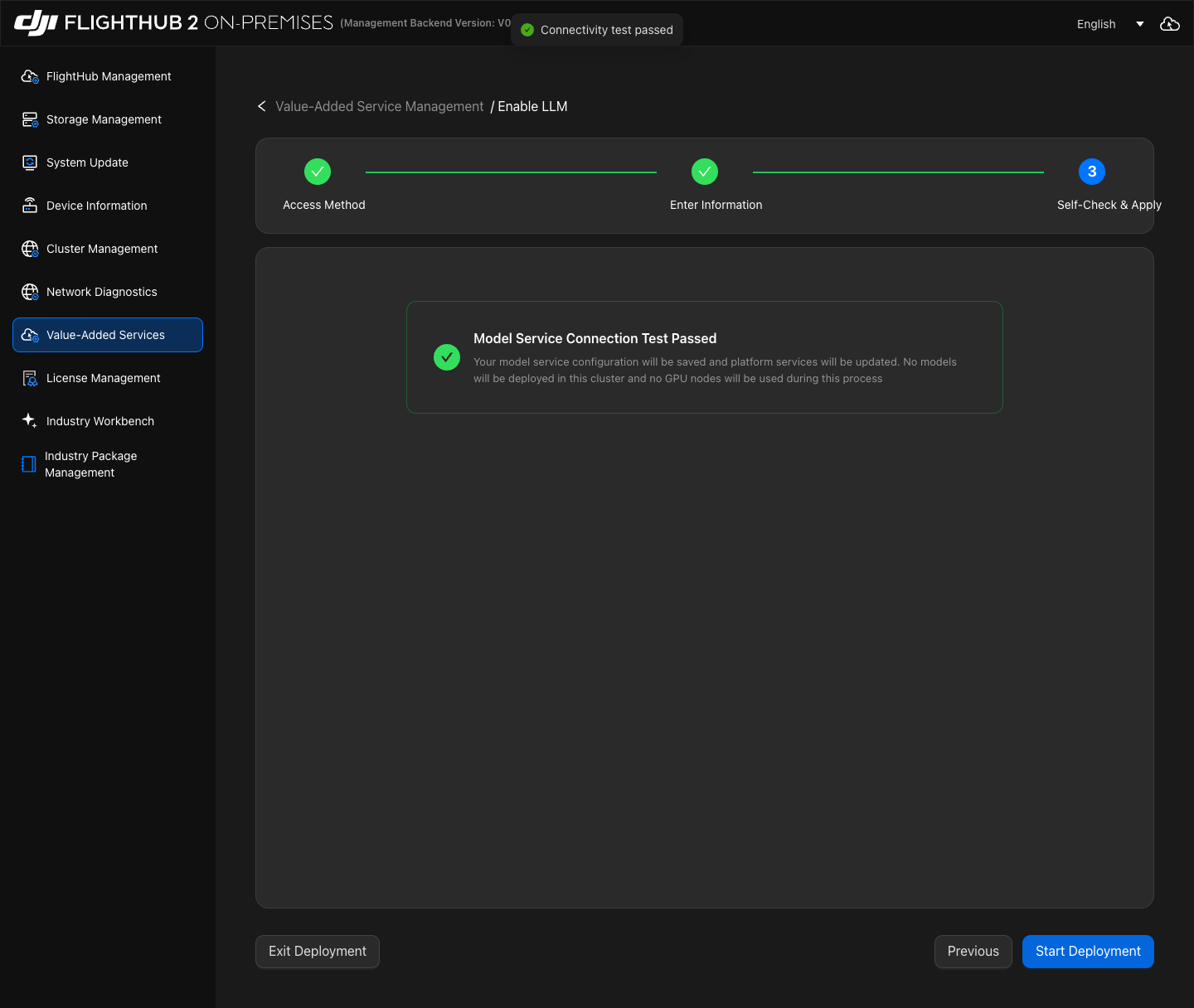
Stellen Sie unter „Selbstprüfung und Anwendung“ sicher, dass die Seite „Verbindungstest zum Modelldienst bestanden“ anzeigt, und klicken Sie auf „Bereitstellung starten“. Das System speichert die Dienstkonfiguration für das vom Kunden bereitgestellte Modell und aktualisiert die Plattformdienste. Folgen Sie den Anweisungen auf dem Bildschirm, während Sie auf den Abschluss warten.
5. Laden Sie das KI-Kartenpaket herunter.
Um die Funktion „Copilot - Flugroutenbearbeitung“ in DJI FlightHub 2 zu nutzen, laden Sie das KI-Kartenpaket für die entsprechende Region herunter. Melden Sie sich auf der Entwicklerwebsite an und gehen Sie zu „FlightHub 2 On-Premises-Dienst“ → „LLM-Images herunterladen“. Geben Sie die Lizenz-ID ein und verifizieren Sie sie. Wählen Sie unter „Kartenpakete herunterladen“ das Land bzw. die Region und das Bundesland bzw. die Provinz Ihres Einsatzgebiets aus und klicken Sie auf „Herunterladen“.
6. Importieren und aktivieren Sie das KI-Kartenpaket.
Um die Funktion „Copilot - Flugroutenbearbeitung“ in DJI FlightHub 2 zu nutzen, schließen Sie die Kartenkonfiguration für die entsprechende Region wie unten unter „Import und Aktivierung des KI-Kartenpakets“ beschrieben ab.
Import und Aktivierung des KI-Kartenpakets
KI-Kartenpakete werden für die Funktion „Copilot - Flugroutenbearbeitung“ in DJI FlightHub 2 verwendet. Unabhängig davon, ob Sie ein offiziell unterstütztes Großmodell oder ein vom Kunden bereitgestelltes Großmodell verwenden, müssen Sie das Kartenpaket für die entsprechende Region importieren und aktivieren, um diese Funktion zu nutzen.
1. Öffnen Sie die Konsole zur Kartendatenverwaltung.
Öffnen Sie http://<司空外部 IP 地址>:30812/openstreetmap/api/v1/console in einem Browser, um auf die „OSM-Datenkonsole“ zuzugreifen. Ersetzen Sie den Platzhalter durch die tatsächlich konfigurierte externe IP-Adresse von DJI FlightHub 2.
2. Importieren Sie das KI-Kartenpaket.
Klicken Sie auf „Daten importieren“, wählen Sie unter „OSM-Daten importieren“ die Option „Lokale Datei hochladen“ aus und wählen Sie die heruntergeladene PBF-Kartendatei aus. Die Seite extrahiert die Region und die Version automatisch aus dem Dateinamen. Überprüfen Sie diese Angaben und klicken Sie auf „Hochladen und importieren“. Wenn Sie Kartendateien für mehrere Regionen haben, importieren Sie diese separat.
| Parameter | Beschreibung |
|---|---|
| PBF-Datei | Von der Entwicklerwebsite heruntergeladene Kartendatendatei für das Einsatzgebiet. |
| Region | Der zur Kartendatei gehörende Regionscode, z. B. cn-guangdong. Überprüfen Sie den automatisch extrahierten Wert. Falls er nicht extrahiert werden kann, geben Sie die tatsächliche Region ein. |
| Versionsnummer | Versionsnummer der Kartendaten. Sie muss mit der heruntergeladenen Datei übereinstimmen. |
| Anmerkungen | Optional. Geben Sie bei Bedarf Anmerkungen ein. |
3. Aktivieren Sie die Kartendaten.
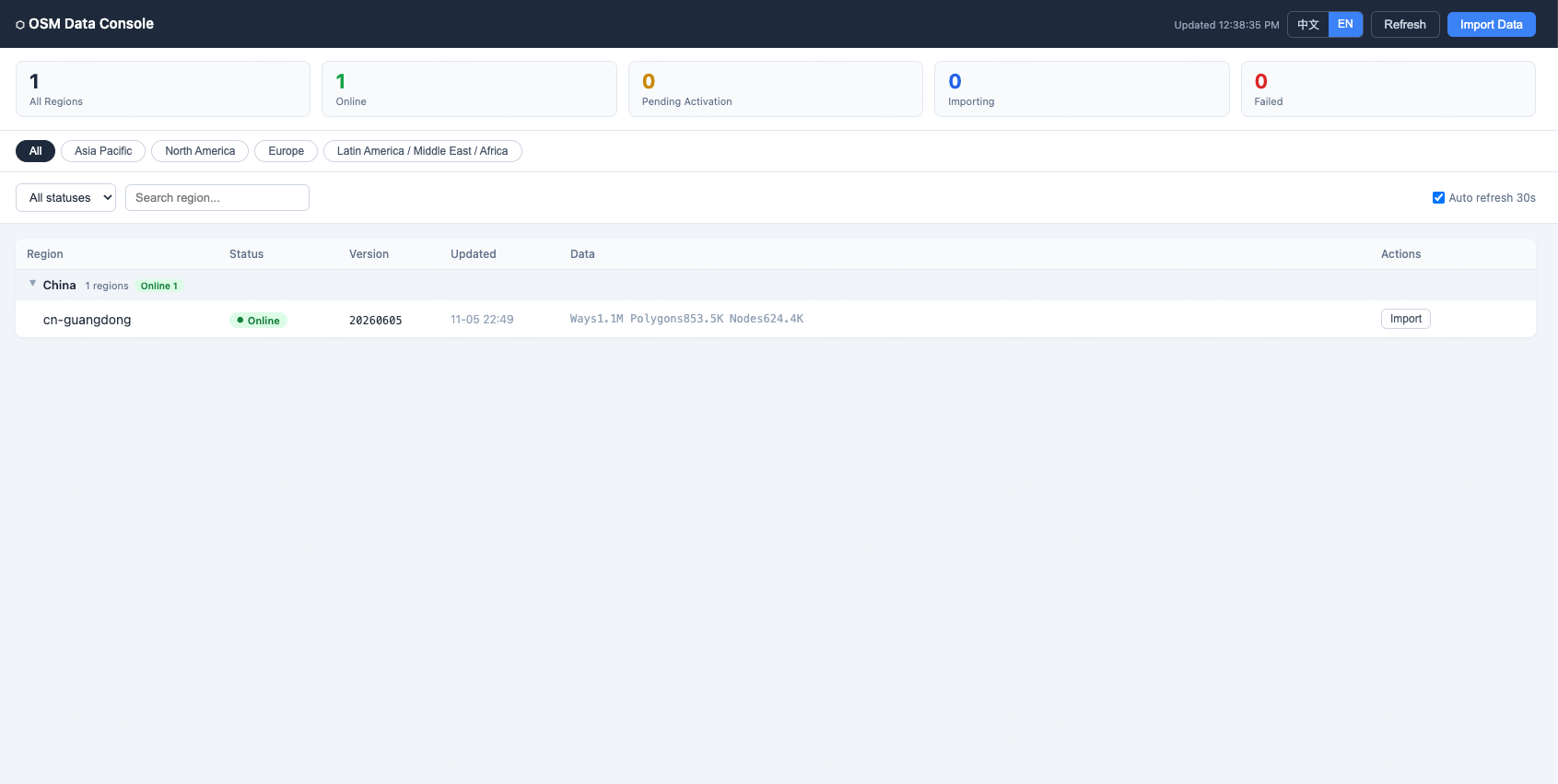
Warten Sie, bis der Import der Kartendaten abgeschlossen ist und der Status zu ready (Aktivierung ausstehend) wechselt. Klicken Sie in der Aktionsspalte für die entsprechende Region oder Version auf „Aktivieren“. Überprüfen Sie die Region und die Version und bestätigen Sie anschließend.
Aktualisieren Sie die Liste und stellen Sie sicher, dass der Status der Zielversion zu online (Online) wechselt. Damit sind der Import und die Aktivierung des KI-Kartenpakets für diese Region abgeschlossen.