
Развёртывание большой мультимодальной модели
Большие мультимодальные модели можно развёртывать через графический интерфейс консоли администратора AIO. Выберите один из следующих способов подключения в соответствии с вашими требованиями.
| Способ развёртывания | Вариант в консоли администратора AIO | Описание |
|---|---|---|
| Официально поддерживаемая большая модель | Развернуть встроенную LLM | Скачайте установочный пакет официально поддерживаемой большой модели и добавьте узел LLM в кластер. Платформа развёртывает сервис модели и управляет им. |
| Большая модель заказчика | Подключить собственный сервис LLM | Подключите другую большую модель, предоставленную заказчиком. API сервиса модели должен соответствовать стандартному протоколу OpenAI. После ввода URL-адреса сервиса и его конфигурации выполните проверку соединения, чтобы убедиться в наличии соединения и доступности модели. |
Поддержка функций
После развёртывания официально поддерживаемой большой модели или настройки подключения к большой модели заказчика доступны следующие функции.
| Функция | Официально поддерживаемая большая модель | Большая модель заказчика |
|---|---|---|
| Интеллектуальный поиск | Поддерживается | Поддерживается |
| Обнаружение изменений Pro | Поддерживается | Поддерживается |
| Мультимодальное обнаружение и распознавание объектов | Поддерживается | Поддерживается |
| Помощник Copilot - Дистанционное управление | Поддерживается | Поддерживается |
| Помощник Copilot - Редактирование маршрута полёта | Поддерживается | Поддерживается |
| Помощник Copilot - Автоматизированные рабочие процессы | Пока не поддерживается | Пока не поддерживается |
| Помощник Copilot - Создание отчёта о полёте | Пока не поддерживается | Пока не поддерживается |
Пакеты карт для ИИ используются для функции «Copilot - Редактирование маршрута полёта» в DJI FlightHub 2. Чтобы использовать эту функцию, скачайте пакет карт для соответствующего региона, затем импортируйте и активируйте его после настройки сервиса модели.
Предварительные требования
Требования к серверу для официально поддерживаемой большой модели
| Параметр конфигурации | Минимальные требования к конфигурации |
|---|---|
| Архитектура сервера | Поддерживается только x86. |
| CPU | Не менее 16 физических ядер |
| Память | 128 GB |
| Диск | 1 TB NVMe SSD |
| Видеопамять (VRAM) | 48 GB |
| Операционная система | Ubuntu Server 22.04 LTS или 24.04 LTS (64-разрядная) |
| Рекомендации по CUDA и драйверам NVIDIA | CUDA 12.8.1: драйвер NVIDIA ≥ 570.124.06 CUDA 12.9.1: драйвер NVIDIA ≥ 575.57.08 CUDA 13.3: драйвер NVIDIA ≥ 610.43.02 |
Минимальная конфигурация обеспечивает комфортную работу при обработке запросов одного пользователя. Для одновременных запросов от 2 пользователей рекомендуется 96 GB видеопамяти (VRAM) и 256 GB памяти.
Ограничения развёртывания:
- Можно добавить только один узел LLM, и этот узел поддерживает только одну видеокарту.
- Одновременные запросы могут отправлять не более 2 пользователей. Дополнительные запросы, превышающие этот лимит, возвращают ошибку.
⚠️ Примечание
Официально поддерживаемая большая модель предъявляет высокие требования к видеокарте. Текущий комплексный аппаратный модуль DJI FlightHub 2 не соответствует этим требованиям, поэтому официально поддерживаемую большую модель нельзя развернуть на этом модуле или на узле на его основе. Для развёртывания используйте серверный узел, соответствующий приведённым выше требованиям к конфигурации.
Перед добавлением узла подготовьте IP-адрес целевого сервера, порт SSH, учётную запись для входа с правами sudo/root и данные для её аутентификации. Убедитесь, что сервер, на котором размещена консоль администратора AIO, имеет доступ к целевому серверу по SSH.
Требования для подключения большой модели заказчика
Большая модель заказчика — это другая большая модель, которую заказчик подключает самостоятельно. API её сервиса должен соответствовать стандартному протоколу OpenAI.
| Что необходимо подготовить | Описание |
|---|---|
| Конфигурация сервера | Ознакомьтесь с рекомендуемой конфигурацией на официальном сайте выбранной большой модели, чтобы уточнить требования к CPU, памяти, видеопамяти, хранилищу и другим параметрам. Подготовьте сервер модели в соответствии с этими требованиями. |
| Сведения о сервисе | Подготовьте Base URL, Model Name и API Key (если требуется аутентификация) для языковой модели (LLM) и визуальной модели (VLM). Убедитесь, что FlightHub 2 On-Premises имеет доступ к URL-адресам сервисов моделей. |
| Доступность модели | Во время настройки подключения выполните проверку соединения, чтобы убедиться в наличии соединения с сервисом и доступности модели. Подробные инструкции см. ниже в разделе «Подключение большой модели заказчика». |
При этом способе модель не развёртывается в кластере DJI FlightHub 2, а узлы кластера с GPU не используются.
Рекомендуемая сторонняя модель: Qwen3.8-27B прошла проверку применимости. Используйте конфигурацию сервера, рекомендованную на официальном сайте модели. При подключении модели всё равно необходимо выполнить проверку соединения, чтобы убедиться в наличии соединения и доступности модели для текущего сервиса.
Подготовка к скачиванию
Подготовьте идентификатор лицензии FlightHub 2 On-Premises для проверки и скачивания ресурсов на сайте разработчика. Для развёртывания официально поддерживаемой большой модели скачайте её установочный пакет. Для использования функции «Copilot - Редактирование маршрута полёта» в DJI FlightHub 2 при обоих способах подключения необходимо скачать пакет карт для ИИ для соответствующего региона.
Развёртывание официально поддерживаемой большой модели
1. Скачайте установочный пакет официально поддерживаемой большой модели и пакет карт для ИИ.
Войдите на сайт разработчика, перейдите в раздел «Сервис FlightHub 2 On-Premises» → «Скачать образы LLM», введите идентификатор лицензии и нажмите «Проверить».
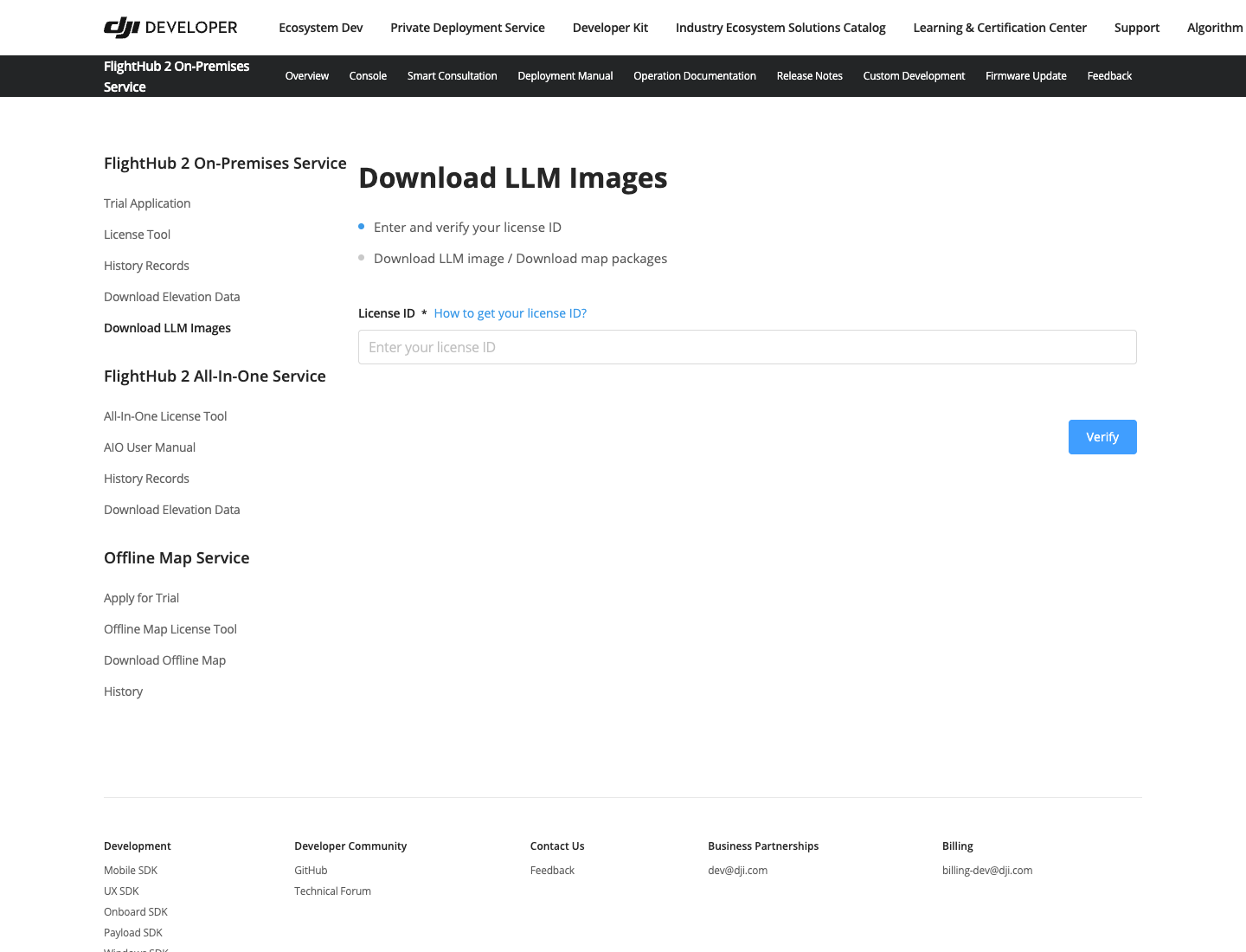
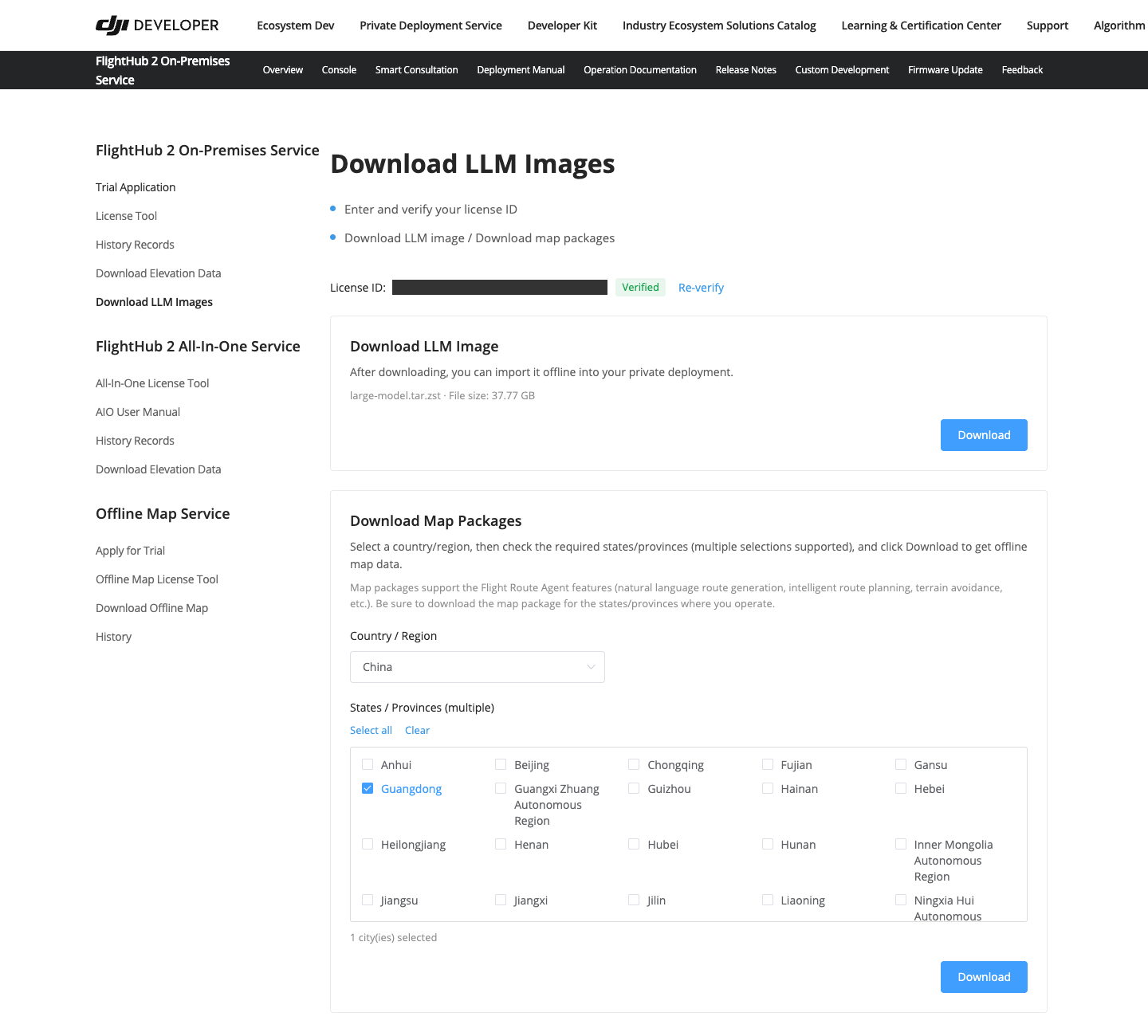
После успешной проверки скачайте установочный пакет в разделе «Скачать образы LLM». В разделе «Скачать пакеты карт» выберите страну/регион, где находится область выполнения операций, выберите нужные штаты/провинции (можно выбрать несколько) и нажмите «Скачать».
Пакеты карт для ИИ используются для функции «Copilot - Редактирование маршрута полёта» в DJI FlightHub 2. Скачайте пакет карт для соответствующего региона выполнения операций.
2. Добавьте узел LLM в разделе «Управление кластером» консоли администратора AIO.
Перейдите в раздел «Управление кластером» → «Топология кластера» и нажмите «Добавить сервер». Введите данные для подключения к серверу, выберите «Узел LLM» в поле «Тип узла», нажмите «Начать добавление» и дождитесь присоединения сервера к кластеру.
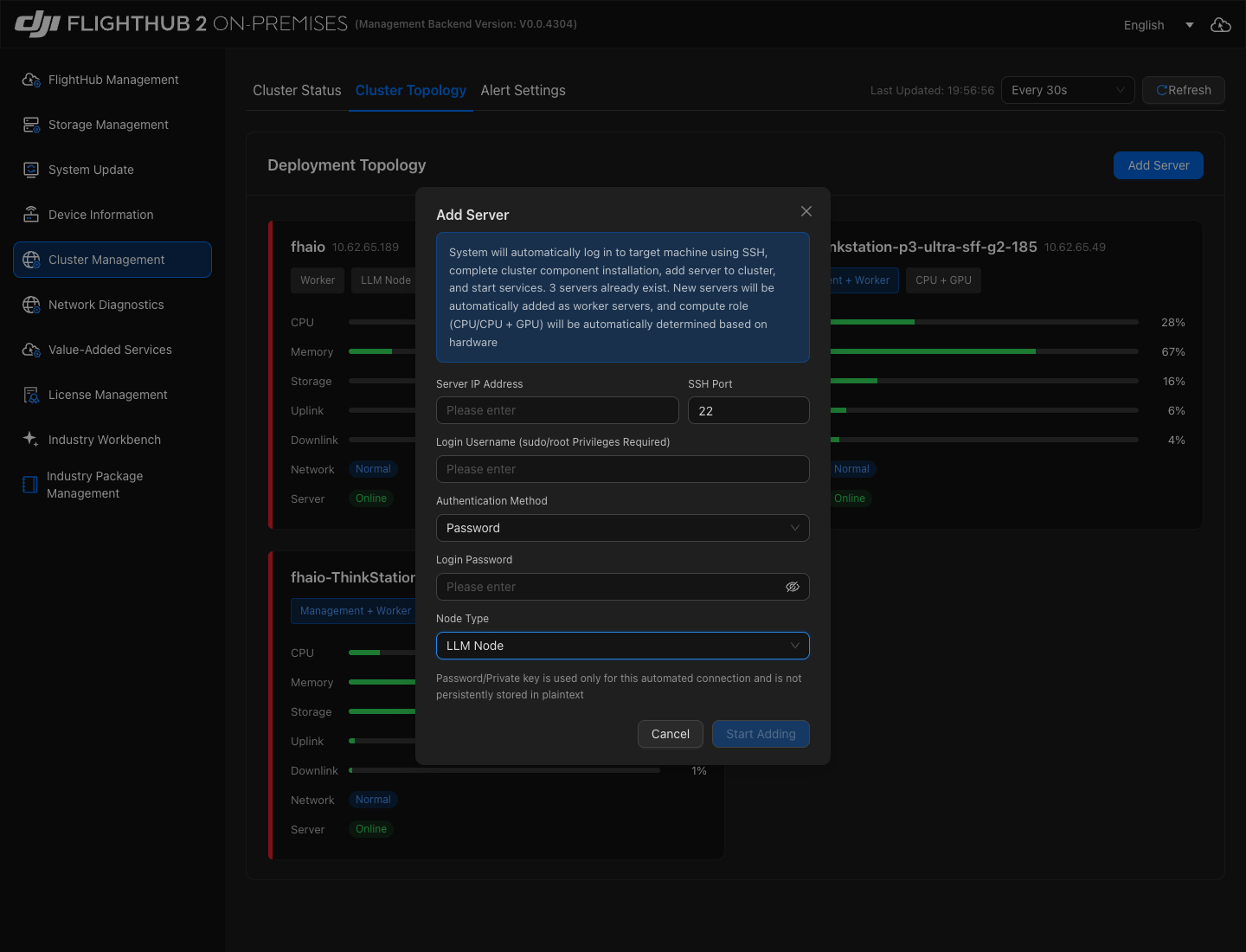
| Параметр | Описание |
|---|---|
| IP-адрес сервера | IP-адрес добавляемого сервера большой модели. |
| Порт SSH | Порт SSH, фактически используемый целевым сервером. |
| Имя пользователя для входа | Учётная запись с правами sudo/root. |
| Способ аутентификации | Выберите способ аутентификации на странице и введите соответствующий пароль или закрытый ключ. |
| Тип узла | Выберите «Узел LLM». |
3. Включите сервис большой модели в разделе «Дополнительные сервисы».
Перейдите в раздел «Дополнительные сервисы» в консоли администратора AIO и нажмите «Включить сервис» на карточке «LLM».
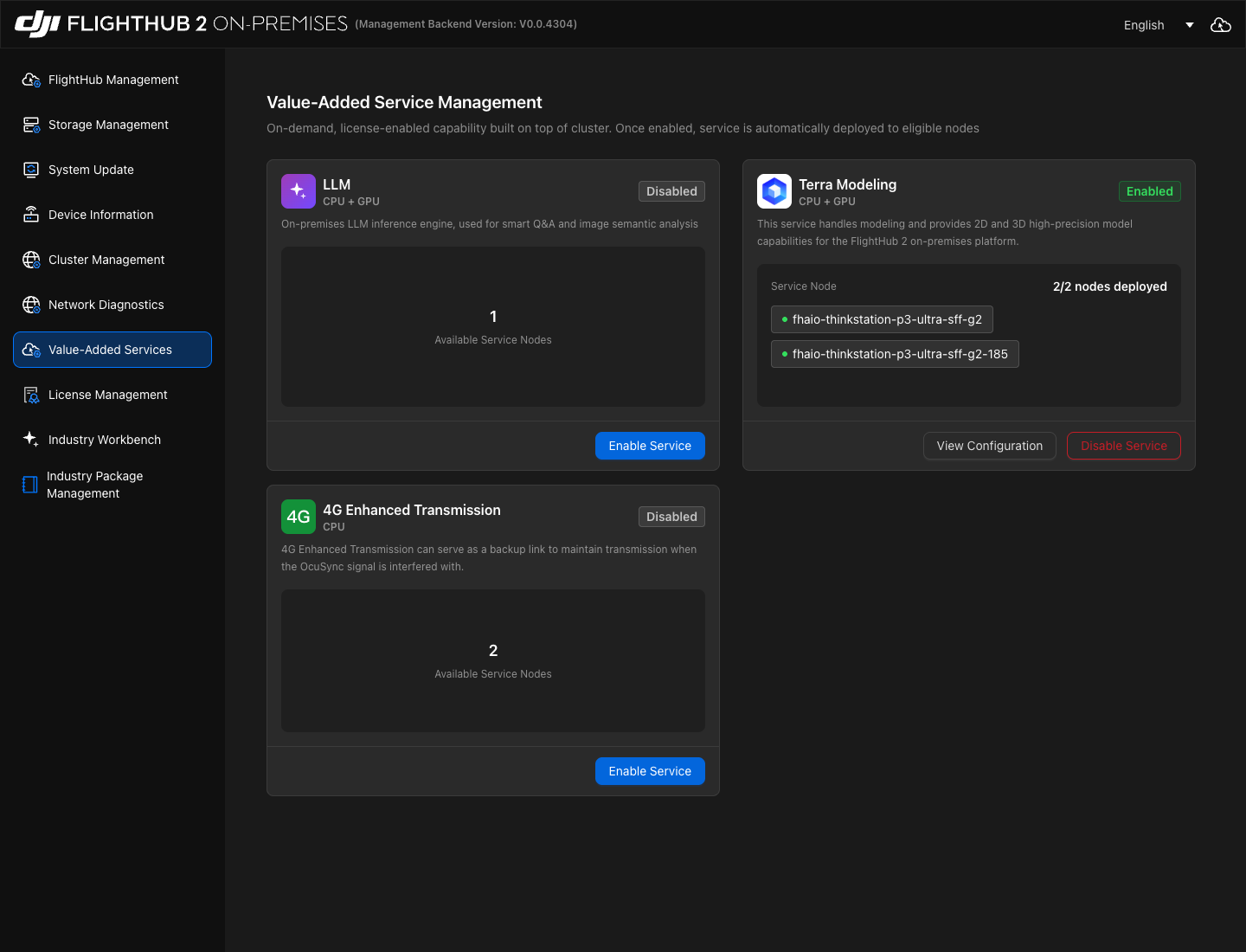
В разделе «Способ подключения» выберите «Развернуть встроенную LLM» и нажмите «Далее».
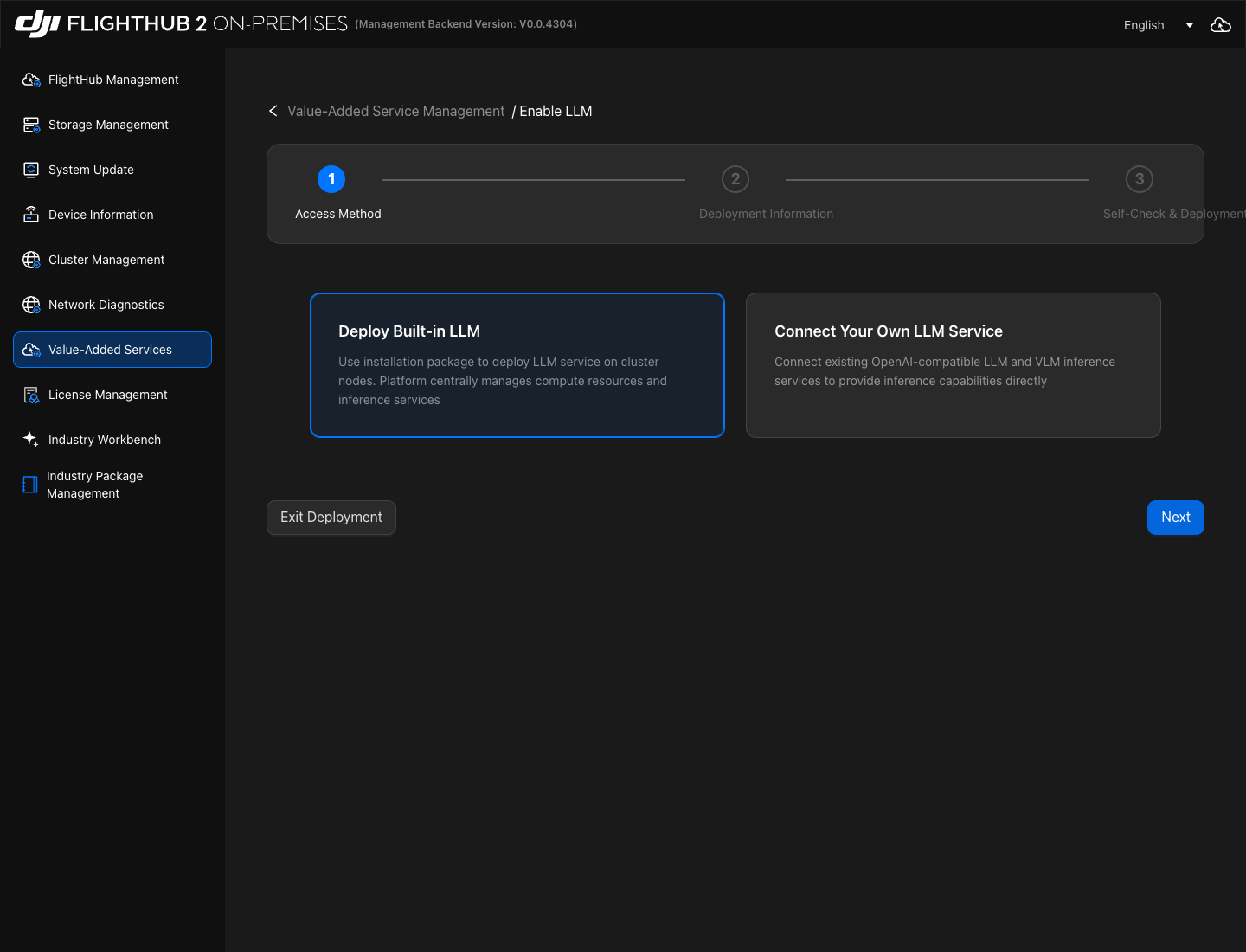
4. Выберите узел LLM и импортируйте установочный пакет.
В разделе «Сведения о развёртывании» выберите добавленный узел LLM и загрузите установочный пакет официально поддерживаемой большой модели, скачанный с сайта разработчика. Если на странице указано, что повторно используется установочный пакет на сервере, проверьте сведения о пакете. Чтобы заменить его, нажмите «Загрузить повторно». По завершении нажмите «Далее».
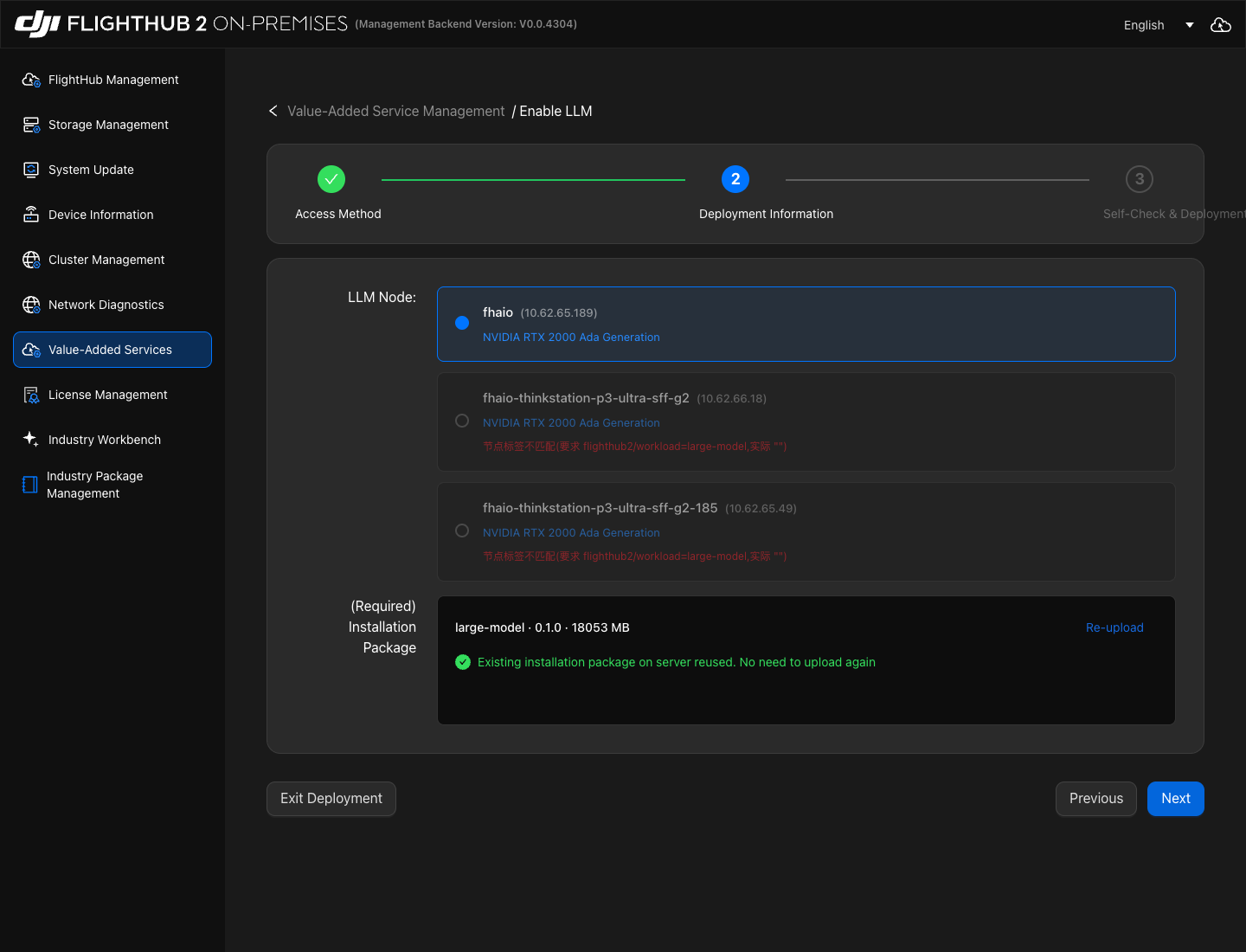
5. Следуйте инструкциям на экране, чтобы выполнить проверку среды и развёртывание.
В разделе «Самопроверка и развёртывание» дождитесь завершения проверки среды. Просмотрите результаты проверки в разделах «Сведения о среде сервера» и «Журналы выполнения». Если какие-либо проверки не пройдены, устраните проблемы в соответствии с инструкциями на странице и выполните проверку снова.
После успешного прохождения проверки нажмите «Начать развёртывание» и следуйте инструкциям на экране, ожидая завершения развёртывания.
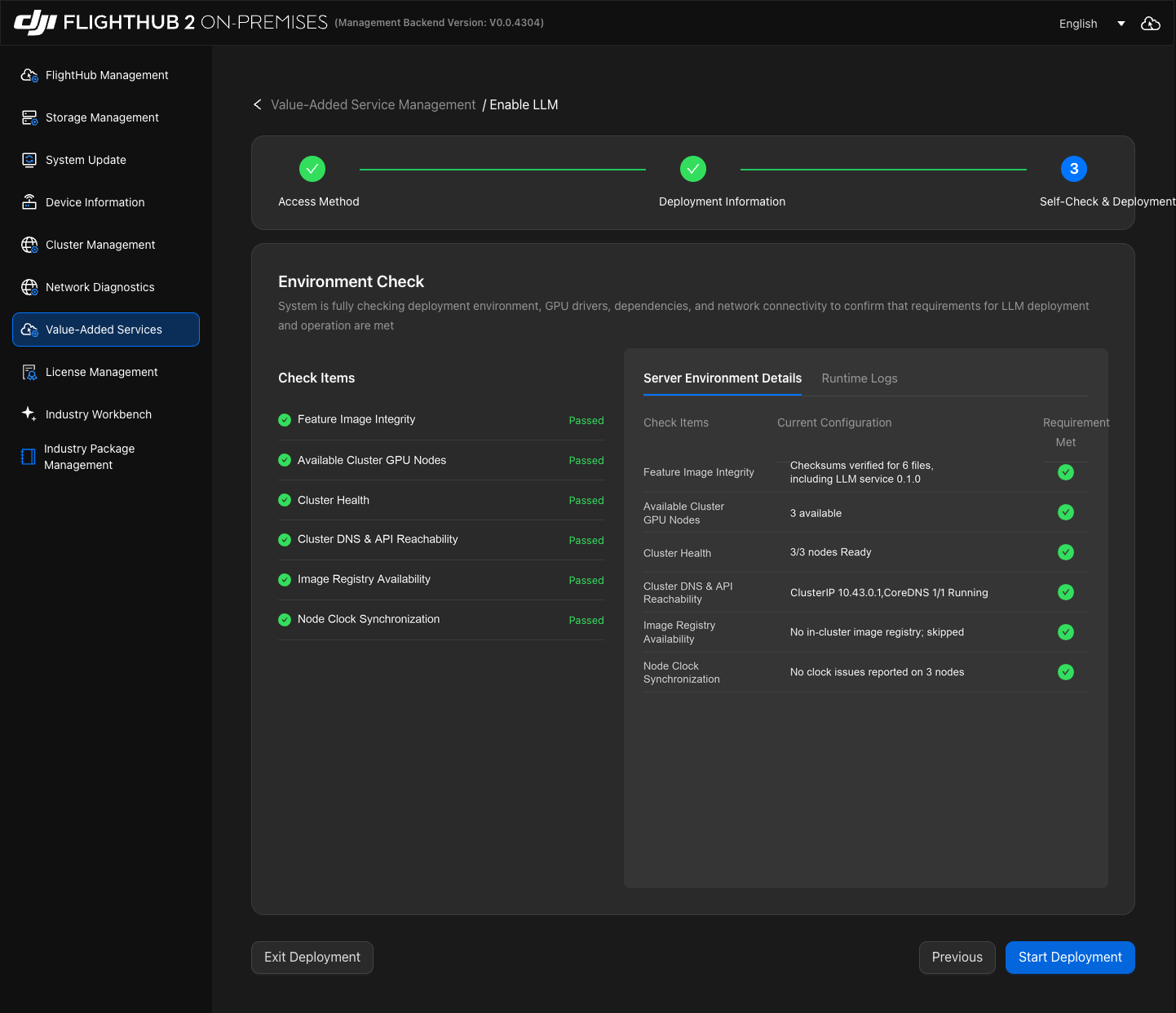
6. Импортируйте и активируйте пакет карт для ИИ.
Для использования функции «Copilot - Редактирование маршрута полёта» в DJI FlightHub 2 выполните настройку карты для соответствующего региона, как описано ниже в разделе «Импорт и активация пакета карт для ИИ».
Подключение большой модели заказчика
1. Включите сервис большой модели в разделе «Дополнительные сервисы» консоли администратора AIO.
Перейдите в раздел «Дополнительные сервисы» и нажмите «Включить сервис» на карточке «LLM». В разделе «Способ подключения» выберите «Подключить собственный сервис LLM» и нажмите «Далее».
2. Введите конфигурации сервисов LLM и VLM.
В разделе «Ввод сведений» отдельно введите сведения о сервисах языковой модели (LLM) и визуальной модели (VLM).
Если одна и та же большая модель заказчика поддерживает и LLM, и VLM, введите одинаковые Base URL, Model Name и API Key в обеих конфигурациях. Если аутентификация не требуется, оба поля API Key можно оставить пустыми.
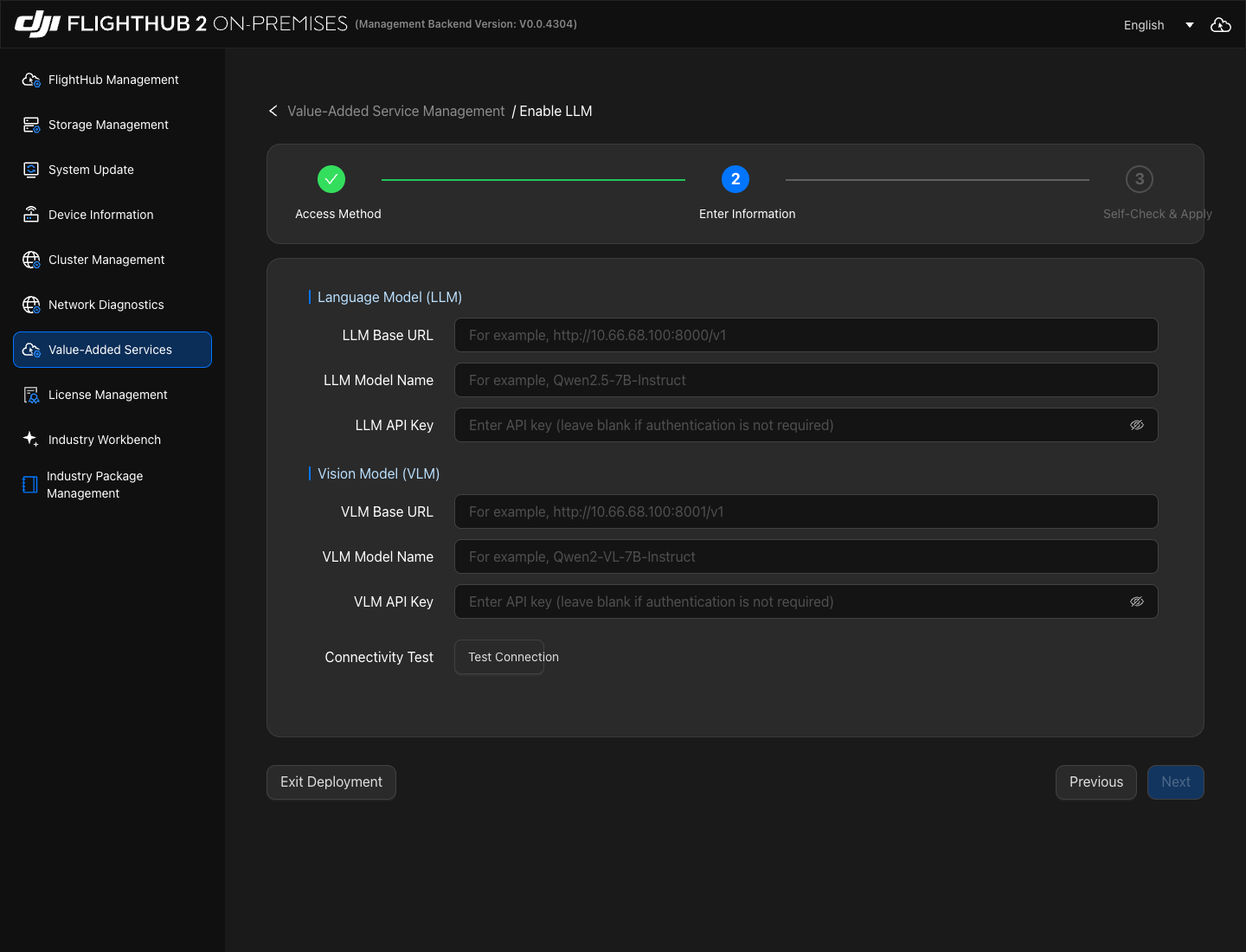
| Параметр | Описание |
|---|---|
| LLM Base URL | Базовый URL-адрес API языковой модели. Введите его в соответствии со сведениями, предоставленными сервисом модели, например http://<模型服务器 IP>:<端口>/v1. |
| LLM Model Name | Название или идентификатор языковой модели. Должно совпадать с названием, предоставленным сервисом модели. |
| LLM API Key | Ключ аутентификации для сервиса языковой модели. Оставьте поле пустым, если аутентификация не требуется. |
| VLM Base URL | Базовый URL-адрес API визуальной модели. Введите его в соответствии со сведениями, предоставленными сервисом модели. |
| VLM Model Name | Название или идентификатор визуальной модели. Должно совпадать с названием, предоставленным сервисом модели. |
| VLM API Key | Ключ аутентификации для сервиса визуальной модели. Оставьте поле пустым, если аутентификация не требуется. |
3. Проверьте наличие соединения с сервисом и доступность модели.
Нажмите «Проверить соединение». Эта проверка подтверждает наличие соединения с сервисом и доступность модели: система проверяет сетевое соединение и аутентификацию по ключу для LLM и VLM, затем выполняет вызовы моделей. При проверке доступности VLM отправляется тестовое изображение.
Убедившись, что проверка соединения прошла успешно, нажмите «Далее». Если проверка не пройдена, проверьте состояние сервиса модели, сетевое соединение и введённую конфигурацию. Устраните проблемы и выполните проверку снова.
4. Следуйте инструкциям на экране, чтобы применить конфигурацию.
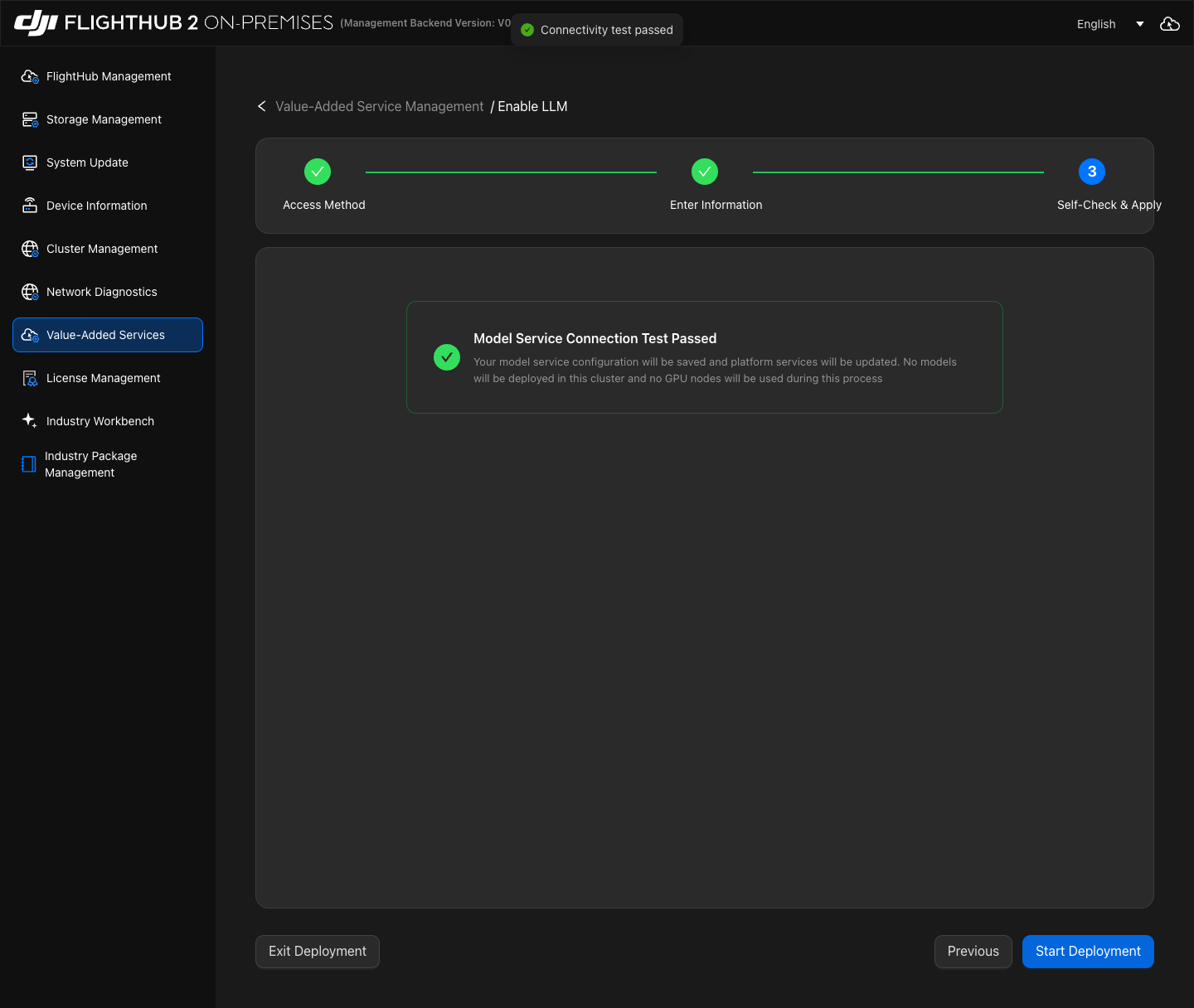
В разделе «Самопроверка и применение» убедитесь, что на странице отображается «Проверка соединения с сервисом модели пройдена», и нажмите «Начать развёртывание». Система сохраняет конфигурацию сервиса модели заказчика и обновляет сервисы платформы. Следуйте инструкциям на экране, ожидая завершения.
5. Скачайте пакет карт для ИИ.
Для использования функции «Copilot - Редактирование маршрута полёта» в DJI FlightHub 2 скачайте пакет карт для ИИ для соответствующего региона. Войдите на сайт разработчика, перейдите в раздел «Сервис FlightHub 2 On-Premises» → «Скачать образы LLM», введите и проверьте идентификатор лицензии. В разделе «Скачать пакеты карт» выберите страну/регион и штат/провинцию, где находится область выполнения операций, затем нажмите «Скачать».
6. Импортируйте и активируйте пакет карт для ИИ.
Для использования функции «Copilot - Редактирование маршрута полёта» в DJI FlightHub 2 выполните настройку карты для соответствующего региона, как описано ниже в разделе «Импорт и активация пакета карт для ИИ».
Импорт и активация пакета карт для ИИ
Пакеты карт для ИИ используются для функции «Copilot - Редактирование маршрута полёта» в DJI FlightHub 2. Независимо от того, используется ли официально поддерживаемая большая модель или большая модель заказчика, для использования этой функции необходимо импортировать и активировать пакет карт для соответствующего региона.
1. Откройте консоль управления картографическими данными.
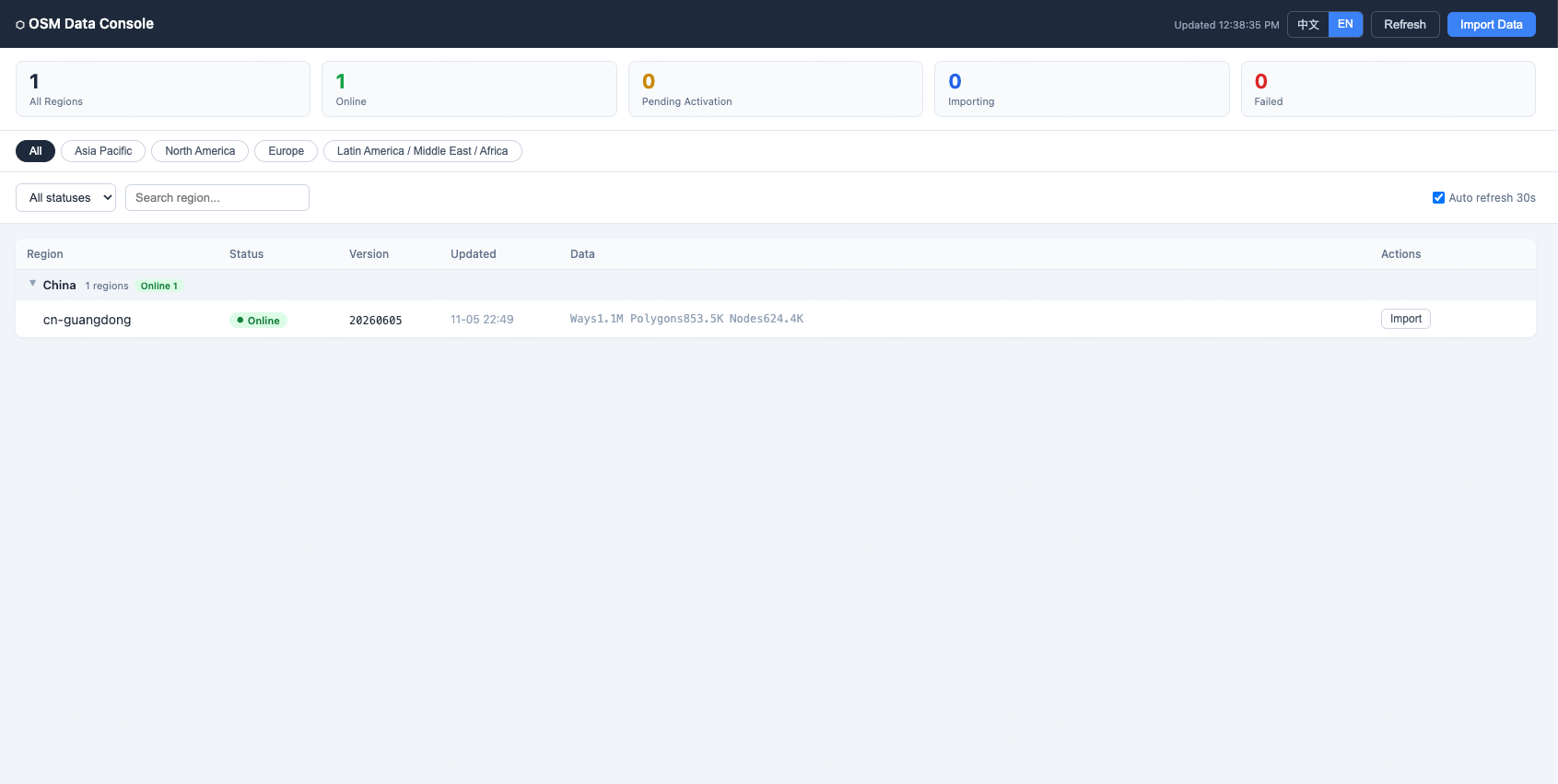
Откройте http://<司空外部 IP 地址>:30812/openstreetmap/api/v1/console в браузере, чтобы перейти в «Консоль данных OSM». Замените заполнитель фактически настроенным внешним IP-адресом DJI FlightHub 2.
2. Импортируйте пакет карт для ИИ.
Нажмите «Импортировать данные», выберите «Загрузка локального файла» в разделе «Импорт данных OSM» и выберите скачанный файл карты PBF. Страница автоматически извлекает регион и версию из имени файла. Проверьте их и нажмите «Загрузить и импортировать». Если у вас есть файлы карт для нескольких регионов, импортируйте их по отдельности.
| Параметр | Описание |
|---|---|
| Файл PBF | Файл картографических данных для области выполнения операций, скачанный с сайта разработчика. |
| Регион | Код региона, соответствующего файлу карты, например cn-guangdong. Проверьте автоматически извлечённое значение. Если его не удаётся извлечь, введите фактический регион. |
| Номер версии | Номер версии картографических данных. Должен соответствовать скачанному файлу. |
| Примечания | Необязательное поле. Заполните при необходимости. |
3. Активируйте картографические данные.
Дождитесь завершения импорта картографических данных и изменения состояния на ready (ожидает активации). Нажмите «Активировать» в столбце действий для соответствующего региона или версии. Проверьте регион и версию, затем подтвердите.
Обновите список и убедитесь, что состояние целевой версии изменилось на online (в сети). На этом импорт и активация пакета карт для ИИ для этого региона завершены.