
FTS サービスの設定
FTS(飛行終端システム)は、緊急時に機体のモーターを遠隔で停止し、飛行を終了させるために使用します。FTS サービスは、DJI FlightHub 2 のメインインストールパッケージとは別に提供され、飛行を終了させる機能が必要なオンプレミス環境でのデプロイを対象としています。
サービスアーキテクチャ
FTS モーター停止リンクは、DJI FlightHub 2 サービスリンクから独立して動作します。 これらのリンクは、それぞれ別のサーバーとアカウントシステムを使用します。FTS のモーター停止コマンドと実行結果は AIO を経由せず、AIO が稼働し続けているかどうかに依存しません。
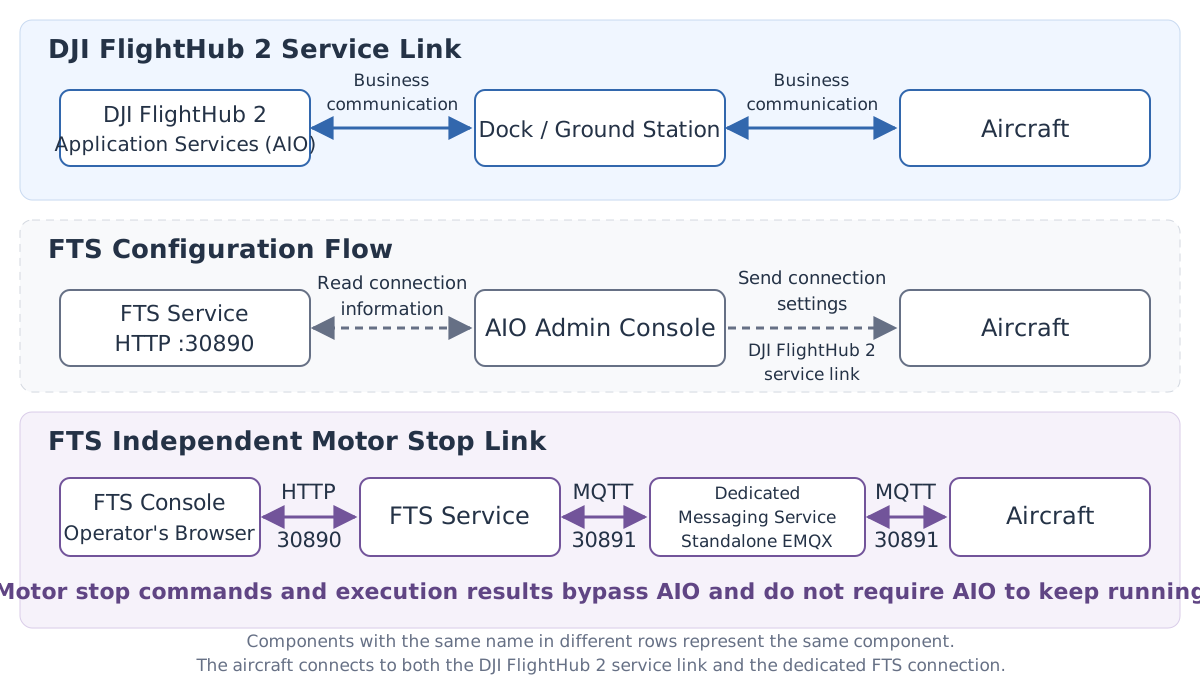
- DJI FlightHub 2 サービスリンク: 通常のデバイス管理、飛行制御、およびサービスデータの送信に使用します。
- FTS 設定フロー: AIO は FTS サービスから専用メッセージングサービスの接続情報を取得し、FlightHub サービスリンクを介して機体に送信します。
- FTS モーター停止リンク: 操作者は FTS コンソールから確認とモーター停止の操作を開始します。FTS サービスは、専用メッセージングサービスを介して機体と直接通信し、実行結果を返します。この接続にドックや地上局は関与しません。
FTS は systemd によって独立して稼働し、AIO の Kubernetes クラスターには依存しません。AIO と同じサーバーにも、別のサーバーにもデプロイできます。この独立性は、サービスと論理リンクに適用されます。物理ネットワークが独立しているかどうかは、現場のネットワーク構成によって異なります。
設定前の準備
デバイスとサーバーの要件
| 項目 | 要件 |
|---|---|
| 対応デバイス | DJI Dock 3 または O4 Ground Station を介して接続された機体 |
| 機体のファームウェア | バージョン 18.0 以降 |
| オペレーティングシステム | amd64 または arm64 アーキテクチャの Linux。systemd と root 権限が必要です。 |
| サーバーリソース | CPU 1 コア以上、メモリ 1 GiB 以上、ディスク容量 2 GiB 以上 |
ネットワーク要件
| ポート | 用途 | アクセス元 |
|---|---|---|
| 30890 (HTTP) | FTS コンソールと API | 操作者のブラウザー、AIO |
| 30891 (MQTT) | FTS 専用メッセージングサービス | 機体、FTS サービス |
| 30892 | メッセージングサービスの内部管理 | ローカルアクセスのみ |
操作者のブラウザーと AIO から FTS サーバーのポート 30890 にアクセスでき、機体からポート 30891 に直接アクセスできることを確認してください。
インストールと設定
FTS サービスのインストール
対象サーバーの CPU アーキテクチャに応じて、インストールパッケージ fts-V<版本号>-linux-<amd64|arm64>.tar.gz を選択してください。
インストールパッケージには、以下が含まれています。
| ファイルまたはディレクトリ | 説明 |
|---|---|
fts-server | FTS サービスのメインプログラム |
emqx/ | FTS 専用メッセージングサービス |
install.sh | インストールスクリプト |
uninstall.sh | アンインストールスクリプト |
サーバー上でインストールパッケージを展開し、インストールスクリプトを実行します。コマンド内の <版本号> と <arch> は、実際のバージョンとアーキテクチャに置き換えてください。
tar -xzf fts-V<版本号>-linux-<arch>.tar.gz
cd fts-V<版本号>-linux-<arch>
sudo bash install.sh
インストールスクリプトは、FTS サービスと専用メッセージングサービスをデプロイし、アカウントとパスワードを生成して、システムサービスを登録・起動します。インストール後、ターミナルに FTS コンソールの URL、ログインアカウント、およびパスワードが表示されます。
ログインパスワードは、初回インストール時に一度だけ表示されます。速やかに保存してください。
DJI FlightHub 2 への接続
- AIO 管理コンソールにアクセスし、「FlightHub 管理 > 拡張サービス > FTS」を開きます。
- インストール後に表示された FTS コンソールの URL、ログインアカウント、およびパスワードを入力します。
- 設定を保存し、FTS サービスを有効にします。
有効にすると、システムは FTS 機能を有効化し、デバイス一覧を定期的に同期します。デフォルトの同期間隔は 5 分です。システムは、要件を満たす機体に専用メッセージングサービスの接続情報を送信します。機体はこの情報を使用して、独立した FTS 接続を確立します。
サービスの確認
以下のコマンドを実行し、両方のサービスが active (running) であることを確認してください。
systemctl status fts-server fts-broker
ブラウザーで、インストール時に表示されたコンソールの URL(例:http://<FTS服务器IP>:30890)を開き、インストール時に生成されたアカウントとパスワードでログインします。コンソールにアクセスしたら、対象デバイスへの接続をテストしてください。
インストールの確認に、モーターを停止する必要はありません。
FTS の使用
FTS は、緊急時に飛行を終了させるために使用します。機体は、モーターが停止すると動力を失います。飛行を終了させる必要があることを確認した場合にのみ、この操作を実行してください。
FTS 情報の表示
DJI FlightHub 2 の「デバイス管理 > デバイスメンテナンス」、デバイスウィンドウ、またはバーチャルコックピットで、対象機体のオンライン状態や確認コードなどの FTS 情報を確認します。確認コードはコピーできます。確認コードが更新されると、ページは自動的に更新されます。
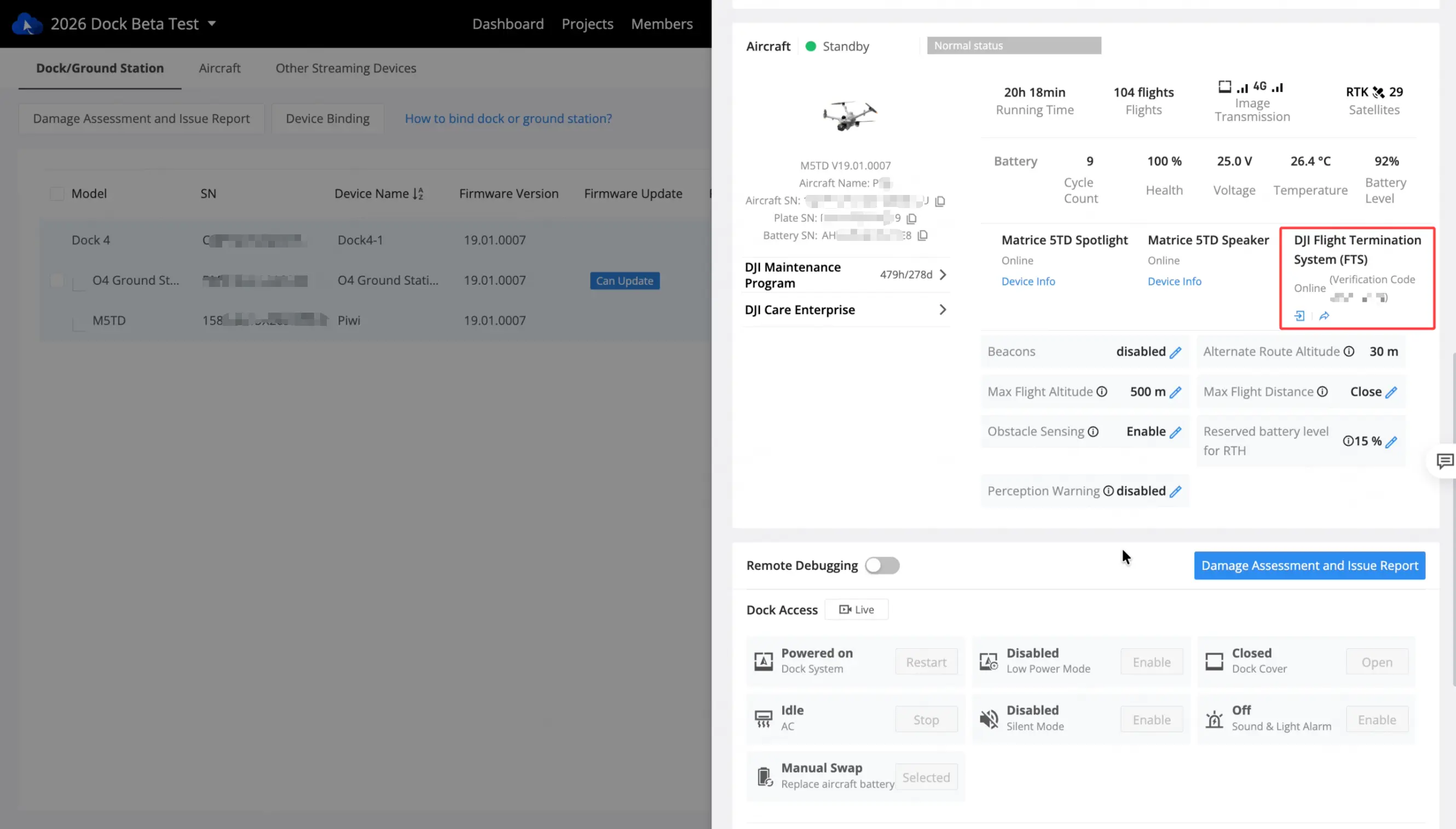
対象機体の SN を確認し、FTS コンソールでのデバイスの確認に使用する FTS 確認コードを保存してください。FTS 確認コードは、コンソールのログインパスワードとは異なります。

確認と飛行終了
- ブラウザーで FTS コンソールを開き、インストール時に生成されたアカウントとパスワードでログインします。
- 対象機体の SN を確認し、その機体の FTS 確認コードを使用してデバイスの確認を開始します。
- 確認に成功したら、コンソールの指示に従って飛行終了を確定します。
- FTS サービスは、独立したモーター停止リンクを介して機体にコマンドを送信し、コンソールにはデバイスから返された実行結果が表示されます。
アンインストールと再インストール
FTS インストールパッケージを展開したディレクトリに移動し、アンインストールスクリプトを実行します。
sudo bash uninstall.sh
アンインストールすると、FTS サービス、プログラムファイル、および生成されたアカウントとパスワードが削除されます。再インストールすると、新しいアカウントとパスワードが生成されます。AIO の FTS 設定ページでコンソールの URL、アカウント、およびパスワードを更新し、設定を再度保存してサービスを有効にしてください。これにより、新しい接続情報を機体に送信できるようになります。