
ネットワーク診断
機能の概要
ネットワーク診断は、トラブルシューティング用のツールです。デバイスがオフラインになる、コマンドが失敗する、ライブ配信を利用できない、メディアのアップロードが失敗する、操作に遅延が生じるといった場合に、運用保守担当者が指定したドックでネットワークプローブを手動で開始できます。ネットワーク層で、どのネットワーク区間が切断されているか、どのポートが遮断されているかを迅速に特定できます。
- 手動で開始:診断はトラブルシューティングのために手動でのみ開始します。定期チェックとしては実行しません。
- シナリオ別のプローブ:問題に合ったシナリオを選択します。システムは関連するプローブのみを実行し、根本原因をより迅速に特定します。
- ドック側で実行:ドックが「ドック → プラットフォーム」方向のプローブを実行し、結果をプラットフォームに報告して一元的に表示します。
前提条件
診断を開始する前に、次の条件を確認してください。いずれかの条件を満たしていない場合、システムは該当する理由を表示して処理を停止します。
| 前提条件 | 説明 |
|---|---|
| 組織が作成済み | まず AIO 管理コンソールで組織を作成してください。作成していない場合、診断を開始できません。 |
| デバイスがオンライン | プローブコマンドは MQTT 経由でドックに送信されるため、デバイスがオフラインの場合は開始できません。 |
| 対応モデル | 現在、ネットワーク診断に対応していないモデルもあります。デバイス一覧では、該当する操作を利用できません。 |
| ファームウェアのバージョンが要件を満たしている | デバイスのファームウェアが必要なバージョンより古い場合、診断を実行できません。先にファームウェアを更新してください。デバイス一覧の「ファームウェアバージョン」列に現在のバージョンが表示されます。 |
| 診断が実行中でない | 同じデバイスで同時に実行できる診断タスクは一つのみです。現在のタスクが完了するまでお待ちください。 |
診断の実行
1. デバイスを選択
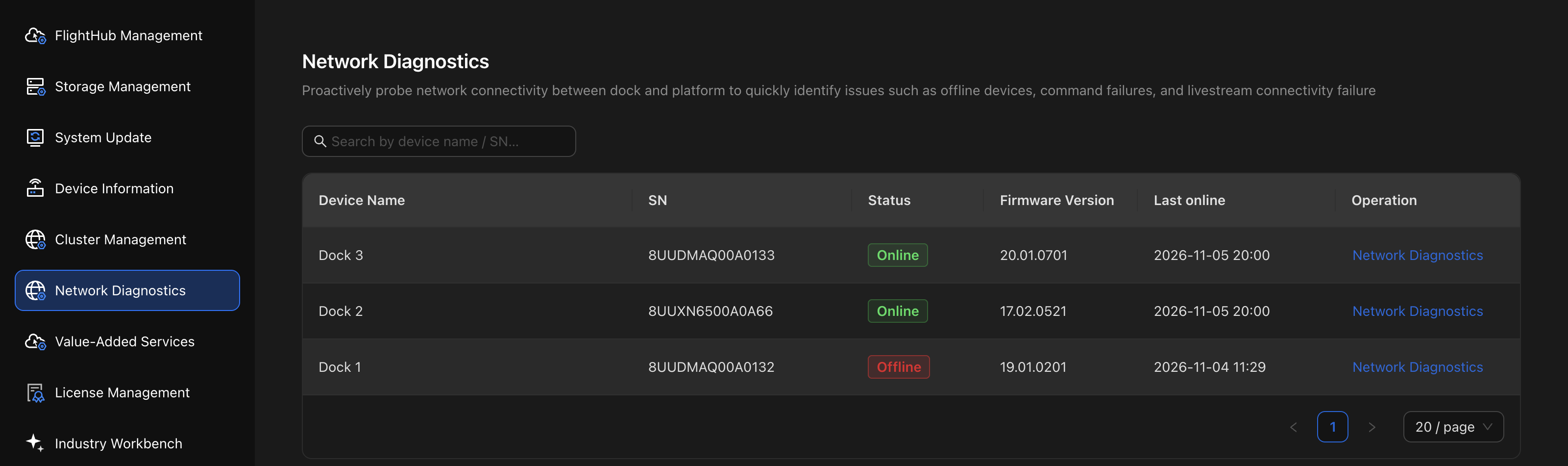
AIO 管理コンソールにログインし(AIO 管理コンソールへのアクセスを参照)、左側のナビゲーションパネルで「ネットワーク診断」を開きます。デバイス一覧には、各ドックの名前、SN、状態、ファームウェアバージョン、および最終オンライン時刻が表示されます。デバイス名または SN で検索できます。対象デバイスの行にある「ネットワーク診断」をクリックします。
2. 診断シナリオを選択
問題に合ったシナリオを選択します。選択後、所要時間の目安が表示されます。続いて「診断を開始」をクリックします。シナリオを選択するまでは、「診断を開始」は無効になっています。
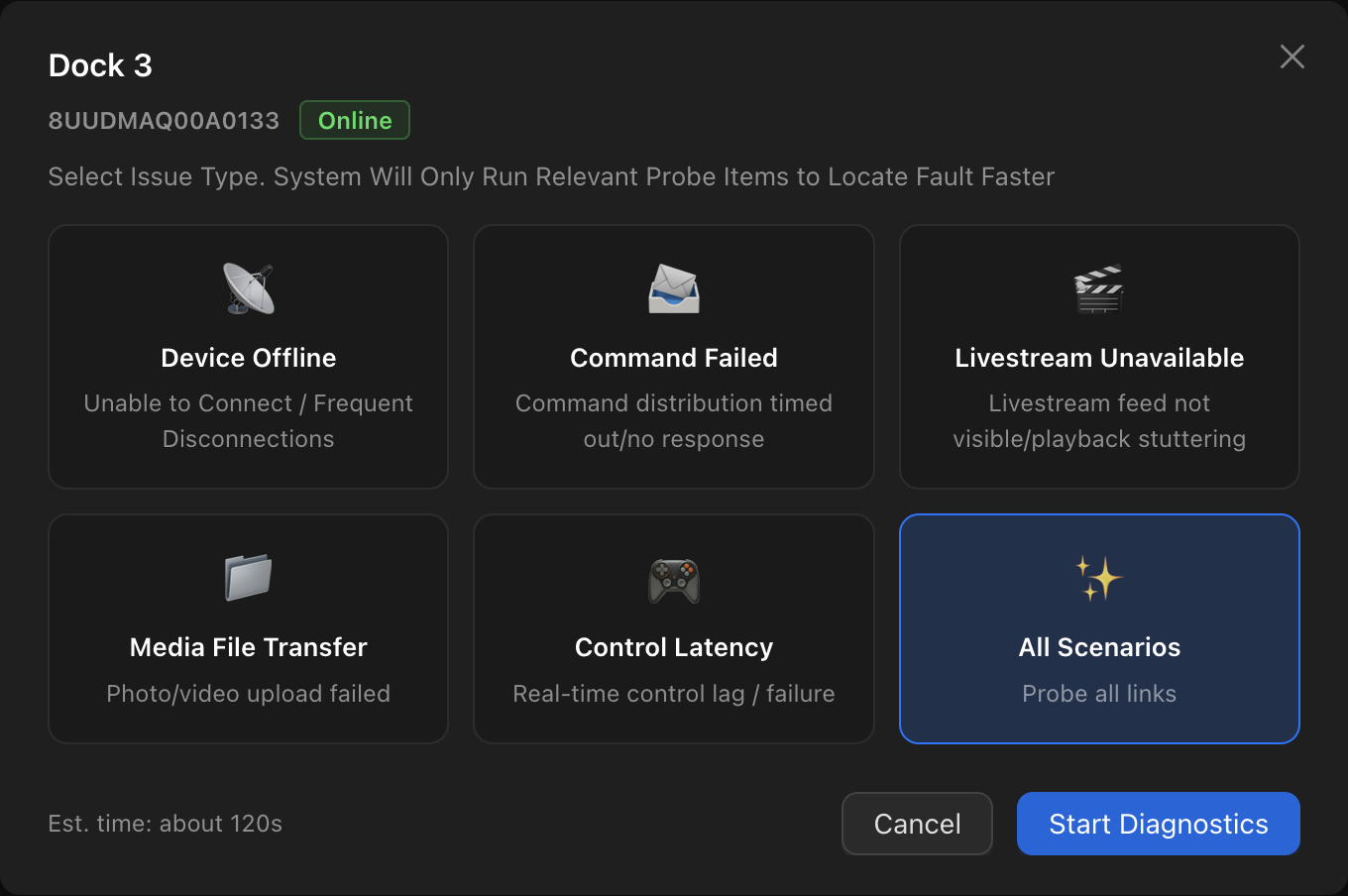
| シナリオ | 対象となる症状 |
|---|---|
| デバイスがオフライン | デバイスがオンラインにならない / 接続が頻繁に切れる |
| コマンド失敗 | コマンドの配信がタイムアウトする / 応答がない |
| ライブ配信が利用不可 | ライブ配信の映像が表示されない / 映像が途切れる |
| メディアファイル転送 | 写真 / 動画のアップロードが失敗する |
| 操作の遅延 | リアルタイム操作が遅れる / 機能しない |
| すべてのシナリオ | すべてのリンクを完全にプローブする |
システムは、選択したシナリオに関連するプローブのみを実行します。各シナリオのプローブと所要時間については、以下の「プローブの詳細」を参照してください。
3. プローブの進捗を確認
診断が開始されると、ダイアログに全体の進捗(「完了 N / 合計」)と各プローブの状態がリアルタイムで表示されます。
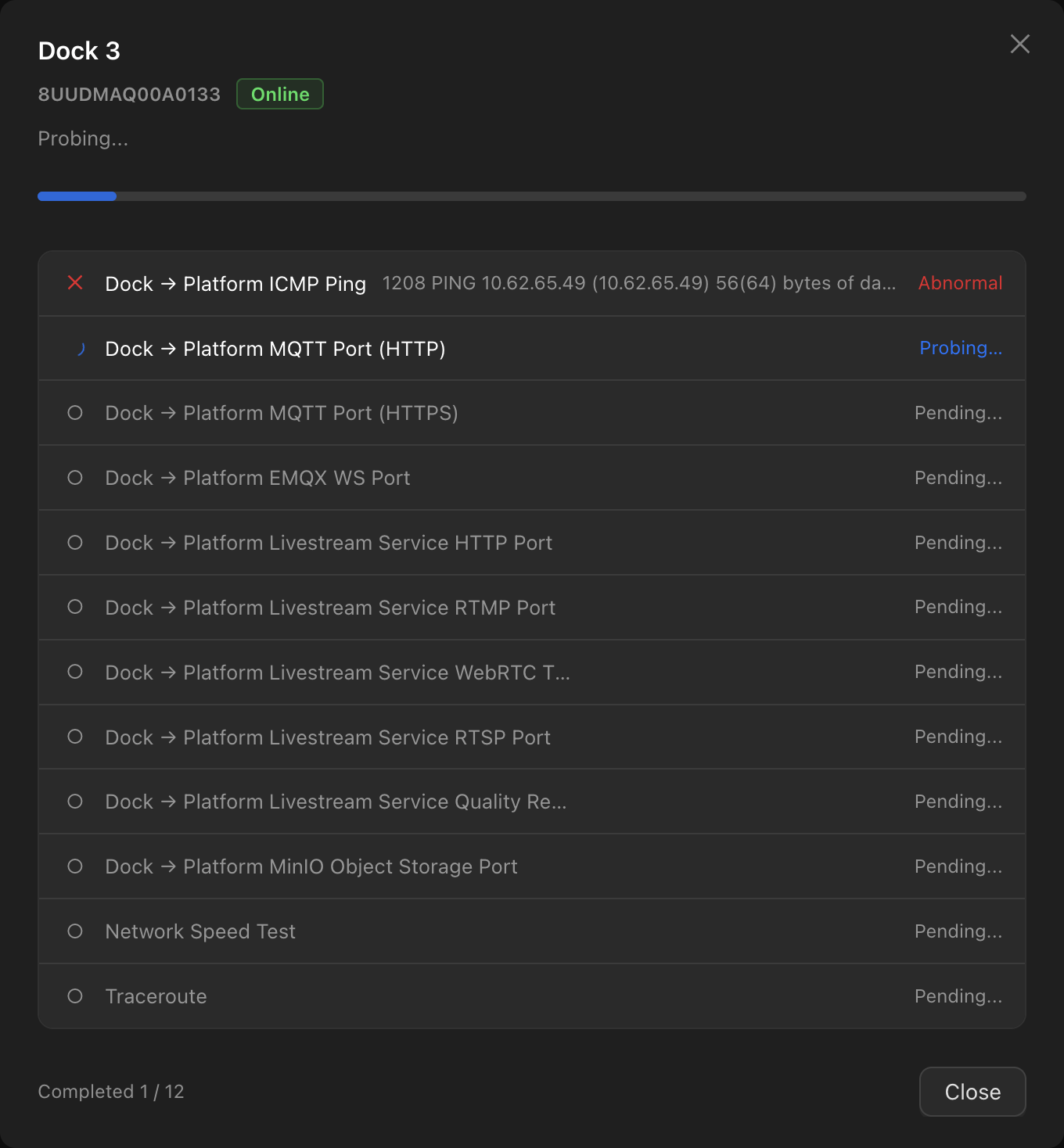
プローブの状態は以下のとおりです。
| 状態 | 説明 |
|---|---|
| 待機中 | プローブはまだ開始されていません。 |
| プローブ実行中 | プローブを実行しています。 |
| 正常 | プローブに成功しました。 |
| 異常 | プローブに失敗しました。 |
| 状態不明 | プローブ結果を受信していません。 |
注記:ページに「進捗の取得が中断されました。デバイス側ではプローブが引き続き実行されている可能性があります」と表示された場合、プラットフォームからフロントエンドへの進捗更新は中断されていますが、デバイス側ではプローブが引き続き実行されている可能性があります。「再取得」をクリックして、進捗表示を復元してください。
診断結果の確認
プローブが完了すると、別のページに移動することなく、すべての結果が同じページに表示されます。
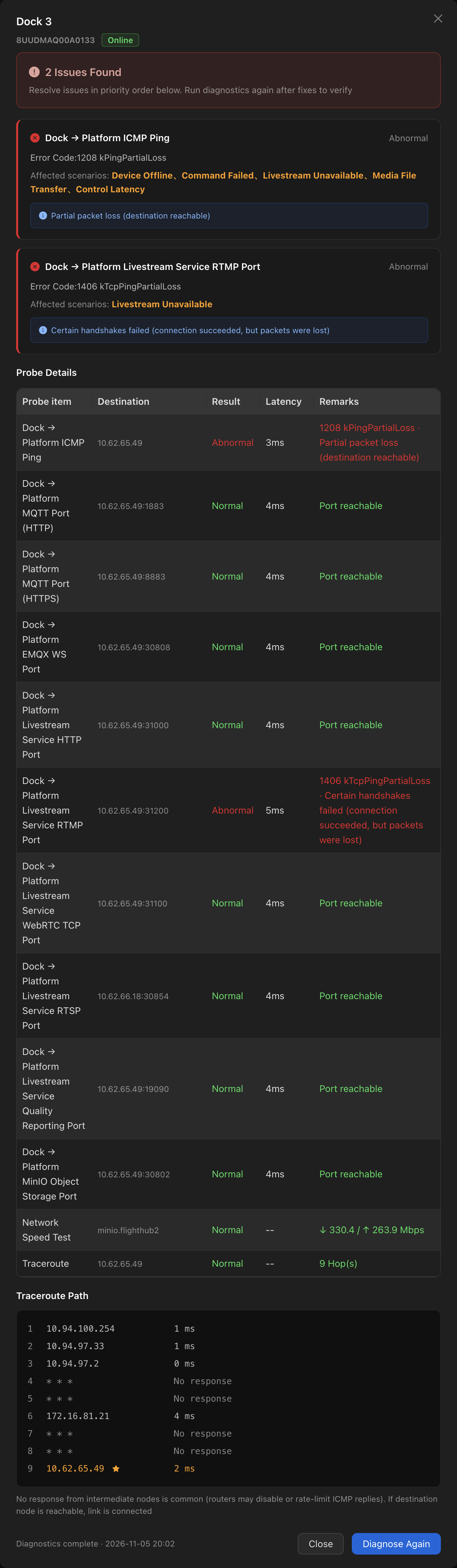
結果ページには、上から順に次のセクションが表示されます。
- 概要バナー:「N 件の問題が見つかりました」または「ネットワーク診断に成功しました」と表示されます。
- 異常プローブカード:各カードは異常のあるプローブに対応し、そのエラーコードと、問題の影響を受けるシナリオを表示します。一つの異常プローブが複数のシナリオに影響する場合があります。たとえば、ICMP Ping プローブの異常は、すべてのシナリオに影響します。サービスが有効になっていないことが原因の問題もあります。この場合、エラーコードは表示されず、理由が直接表示されます(例:「GB28181 が有効になっていません」)。
- プローブの詳細:すべてのプローブの対象、結果、遅延、および備考を一覧表示します。正常なプローブの備考には、プローブデータが表示されます(例:「ポートに到達可能」または「3ms / 0% パケット損失」)。異常なプローブの備考には、エラーコードとその意味が表示されます(例:
1208 kPingPartialLoss · Partial packet loss (reachable, but with packet loss))。 - Traceroute 経路:ドックからプラットフォームまでの経路をホップごとに表示します。応答のないホップは
* * *と表示され、宛先ノードを含むホップには特別なマークが付けられます。
問題を解決した後、「再診断」をクリックして、問題が解消されたことを確認してください。
診断が成功してもサービスに問題が残る場合、原因はアプリケーション層にある可能性があります(証明書の有効期限切れや認証失敗など)。サービスログを確認して、引き続きトラブルシューティングを行ってください。
プローブの詳細
ネットワーク診断には 12 個のプローブがあり、すべて「ドック → プラットフォーム」方向に実行されます。「すべてのシナリオ」を選択すると、すべてのプローブが実行されます。特定のシナリオを選択すると、そのシナリオに関連するプローブのみが実行されます。
| プローブ | テスト内容 | 関連サービス |
|---|---|---|
| ドック → プラットフォーム ICMP Ping | 基本的な接続性、遅延、およびパケット損失 | すべてのサービスの基盤 |
| ドック → プラットフォーム MQTT ポート(HTTP) | 暗号化されていない MQTT ポートの到達性 | デバイス接続、コマンド配信 |
| ドック → プラットフォーム MQTT ポート(HTTPS) | 暗号化された MQTT ポートの到達性 | デバイス接続、コマンド配信 |
| ドック → プラットフォーム EMQX WS ポート | デバイス操作用 WebSocket ポートの到達性 | リアルタイム操作 |
| ドック → プラットフォーム ライブ配信サービス HTTP ポート | ライブ配信のシグナリングポートの到達性 | ライブ配信 |
| ドック → プラットフォーム ライブ配信サービス GB28181 SIP ポート | GB28181 シグナリングポートの到達性 | ライブ配信(GB28181 接続) |
| ドック → プラットフォーム ライブ配信サービス RTMP ポート | RTMP ストリーム送信ポートの到達性 | ライブ配信 |
| ドック → プラットフォーム ライブ配信サービス RTSP ポート | RTSP ストリーム取得ポートの到達性 | ライブ配信 |
| ドック → プラットフォーム ライブ配信サービス 品質報告ポート | ライブ配信の品質報告ポートの到達性 | ライブ配信品質の監視 |
| ドック → プラットフォーム MinIO オブジェクトストレージポート | オブジェクトストレージポートの到達性 | メディアファイル転送 |
| ネットワーク速度テスト | アップロード速度とダウンロード速度 | ライブ配信、メディアファイル転送、操作 |
| Traceroute | ドックからプラットフォームまでのネットワーク経路と各ホップの遅延 | リンク上の問題箇所の特定 |
プローブの対象は、プラットフォームのアドレスと対応するサービスポートです。ポート一覧については、ネットワーク要件を参照してください。デプロイ時にデフォルトのポートを変更した場合、プローブには実際に設定されたポートが使用されます。
各シナリオで実行されるプローブは以下のとおりです。
| プローブ | デバイスがオフライン | コマンド失敗 | ライブ配信が利用不可 | メディアファイル転送 | 操作の遅延 |
|---|---|---|---|---|---|
| ドック → プラットフォーム ICMP Ping | ● | ● | ● | ● | ● |
| ドック → プラットフォーム MQTT ポート(HTTP) | ● | ● | — | — | — |
| ドック → プラットフォーム MQTT ポート(HTTPS) | ● | ● | — | — | — |
| ドック → プラットフォーム EMQX WS ポート | — | — | — | — | ● |
| ドック → プラットフォーム ライブ配信サービス HTTP ポート | — | — | ● | — | — |
| ドック → プラットフォーム ライブ配信サービス GB28181 SIP ポート | — | — | ● | — | — |
| ドック → プラットフォーム ライブ配信サービス RTMP ポート | — | — | ● | — | — |
| ドック → プラットフォーム ライブ配信サービス RTSP ポート | — | — | ● | — | — |
| ドック → プラットフォーム ライブ配信サービス 品質報告ポート | — | — | ● | — | — |
| ドック → プラットフォーム MinIO オブジェクトストレージポート | — | — | — | ● | — |
| ネットワーク速度テスト | — | — | ● | ● | ● |
| Traceroute | ● | ● | ● | — | — |
| プローブ数 | 4 | 4 | 8 | 3 | 3 |
「すべてのシナリオ」では、全 12 個のプローブを実行します。所要時間の目安は、「デバイスがオフライン」と「コマンド失敗」が約 30 秒、「ライブ配信が利用不可」「メディアファイル転送」「操作の遅延」が約 90 秒、「すべてのシナリオ」が約 120 秒です。
注記:ネットワーク速度テストを含むシナリオ(「ライブ配信が利用不可」「メディアファイル転送」「操作の遅延」「すべてのシナリオ」)は、所要時間が大幅に長くなり、帯域幅を消費します。サービスの利用が少ない時間帯に実行してください。
結果を解釈する際は、次の点に注意してください。
- ICMP Ping の失敗は、必ずしもネットワークの切断を意味しません。ネットワーク環境によっては、ICMP のみが遮断されている場合があります。この場合でも、ポートプローブは成功することがあり、サービスには影響しません。
- ポートに到達できても、上位層のプロトコルが利用できるとは限りません。ポートプローブは、TCP 接続を確立できるかどうかのみを確認します。証明書の有効期限切れや認証失敗など、アプリケーション層の問題は検出できません。
- Traceroute の中間ホップで
* * *と表示されるのは正常です。ほとんどのルーターは、ICMP 応答を無効にしているか、応答レートを制限しています。宛先ノードに到達できれば、リンクは接続されています。 - ネットワーク速度テストは帯域幅を消費します。サービスの利用が少ない時間帯に実行してください。
エラーコード一覧
プローブが失敗すると、結果ページの異常プローブカードとプローブの詳細に、エラーコードとその意味が「エラーコード 定数名 · 意味」の形式で表示されます。例:1208 kPingPartialLoss · Partial packet loss (reachable, but with packet loss)。
ICMP Ping エラーコード
| エラーコード | 表示される意味 | 推奨される対処方法 |
|---|---|---|
| 1201 | ソケットの作成に失敗 | ドック側のプローブプログラムでエラーが発生しました。「再診断」をクリックしてください。問題が解消しない場合は、アフターサービスにお問い合わせください。 |
| 1202 | ICMP Echo の送信に失敗 | ドックのネットワークインターフェースの状態を確認し、「再診断」をクリックしてください。 |
| 1203 | ICMP Echo Reply の受信に失敗 | 「再診断」をクリックしてください。問題が解消しない場合は、アフターサービスにお問い合わせください。 |
| 1204 | プローブの実行中に応答を一度も受信しなかった | プラットフォームに到達できないか、ファイアウォールで ICMP が遮断されています。ポートプローブの結果を確認してください。ポートプローブが正常な場合、通常は ICMP が遮断されているだけで、サービスには影響しません。 |
| 1205 | 宛先に到達できない(ICMP Destination Unreachable を受信) | ドックからプラットフォームまでのルーティングとゲートウェイの設定を確認し、Traceroute 経路を使用して問題箇所を特定してください。 |
| 1206 | 無効なホスト(空欄 / 形式が不正) | プラットフォームへのアクセスアドレスが正しく設定されているか確認してください。 |
| 1207 | ドメイン名の解決に失敗 | ドメイン名を使用してプラットフォームにアクセスしている場合は、ドック側の DNS 設定を確認してください。 |
| 1208 | 一部のパケットが失われた(到達可能だが、パケット損失あり) | リンクの品質が不安定です。ネットワークの輻輳がないか確認し、無線または 4G の信号品質を確認してください。 |
ポートプローブのエラーコード
| エラーコード | 表示される意味 | 推奨される対処方法 |
|---|---|---|
| 1401 | 無効なホスト(空欄 / 形式が不正) | プラットフォームへのアクセスアドレスが正しく設定されているか確認してください。 |
| 1402 | ドメイン名の解決に失敗 | ドメイン名を使用してプラットフォームにアクセスしている場合は、ドック側の DNS 設定を確認してください。 |
| 1403 | ソケットの作成に失敗 | ドック側のプローブプログラムでエラーが発生しました。「再診断」をクリックしてください。問題が解消しない場合は、アフターサービスにお問い合わせください。 |
| 1404 | 接続に失敗(ポートで拒否 / 到達不可) | プラットフォームには到達できますが、このポートで接続を待ち受けているサービスがありません。通常、プラットフォームのサービスが実行されていないか、ポートの設定が正しくありません。プラットフォームの運用保守担当者に連絡し、サービスの状態を確認してください。 |
| 1405 | 接続がタイムアウト(SYN-ACK なし) | 接続要求が破棄されました。通常、ファイアウォールまたはセキュリティポリシーが原因です。ネットワークの運用保守担当者に連絡し、該当ポートの通信を許可してください。 |
| 1406 | 一部のハンドシェイクに失敗(到達可能だが、パケット損失あり) | リンクが不安定です。ネットワークの輻輳やパケット損失がないか確認してください。 |
| 1407 | 無効なポート | ポートが正しく設定されているか確認してください。 |
ポートの問題箇所を特定するには、1404 と 1405 を区別することが重要です。1404 は、プラットフォームが接続を明示的に拒否したことを示すため、問題はプラットフォームのサービス側にあります。1405 は、要求に対する応答がなかったことを示すため、通常はネットワークリンク上のファイアウォールまたはセキュリティポリシーが原因です。
診断を開始できない場合のメッセージ
「ネットワーク診断」をクリックした後、診断を開始できない場合は、具体的な理由がページに表示されます。
| メッセージ | 対処方法 |
|---|---|
| DJI FlightHub 2 に組織が作成されていません。まず AIO 管理コンソールで組織を作成してから、再試行してください | まず AIO 管理コンソールで組織を作成してください。 |
| デバイスがオフラインです。ネットワーク診断を実行できません | デバイスがオンラインに戻ってから、再試行してください。 |
| このデバイスモデルはネットワーク診断に対応していません | このモデルは現在サポートされていません。対応は不要です。 |
| デバイスのファームウェアバージョンがネットワーク診断の要件を満たしていません。指定されたバージョン以降に更新してから、再試行してください | 先にデバイスのファームウェアを更新してください。 |
| このデバイスで診断を実行中です。現在の診断が完了してから、再試行してください | 現在の診断が完了するまでお待ちください。 |
| ネットワーク診断サービスの準備ができていません。後で再試行してください | 後で再試行してください。問題が解消しない場合は、アフターサービスにお問い合わせください。 |
| ネットワーク診断の実行に失敗しました。後で再試行してください | 後で再試行してください。問題が解消しない場合は、アフターサービスにお問い合わせください。 |
| 環境エラー。デバイス一覧の取得に失敗しました | プラットフォームのサービス状態を確認してください。問題が解消しない場合は、アフターサービスにお問い合わせください。 |
デバイスがオフラインの場合
デバイスがオフラインの場合、診断ダイアログにはオフラインのメッセージのみが表示され、プローブを開始するための操作は表示されません。
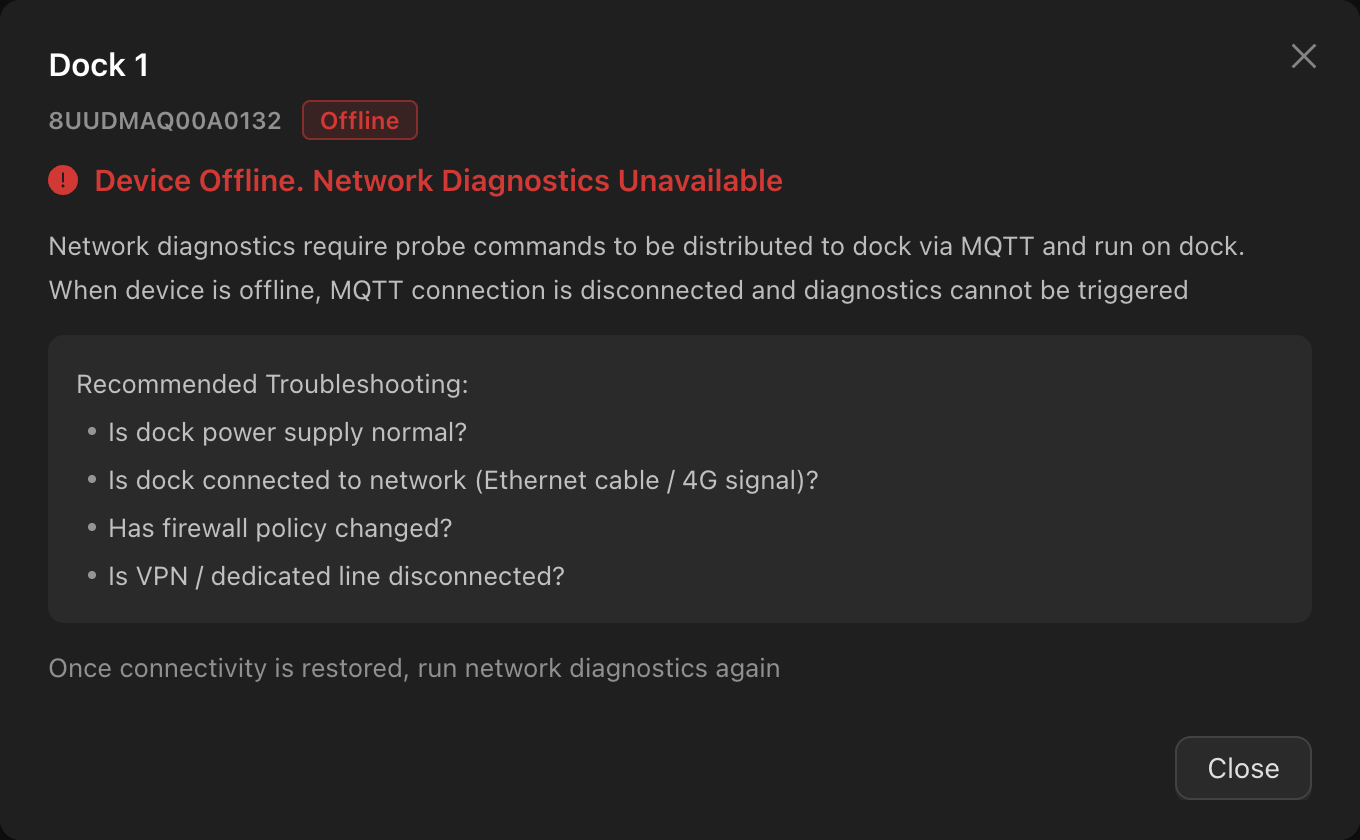
次の点を確認してください。
- ドックの電源が正常に機能しているか。
- ドックがネットワークに接続されているか(Ethernet ケーブル / 4G 信号)。
- ファイアウォールポリシーが変更されていないか。
- VPN / 専用回線が中断していないか。
デバイスがオンラインに戻ると、ネットワーク診断を再度実行できます。
利用上の制限
- プローブの対象は「ドック → プラットフォーム」方向のみ:プラットフォームからエンドポイント(ブラウザーや送信機など)までのネットワーク区間は、プローブの対象外です。
- 対象はネットワーク層のみ:ポートプローブで確認できるのは、ポートの到達性のみです。ポートに到達できてもプロトコルを利用できない状況(証明書の有効期限切れや認証失敗など)は特定できません。これらの問題は、サービスログを使用してトラブルシューティングを行ってください。
- MTU プローブには非対応:VPN などの環境で、Ping は成功するものの大容量ファイルの転送が失敗する問題は、この機能では診断できません。
- 単独の DNS プローブには非対応:ドメイン名を使用してプラットフォームにアクセスしている場合、DNS の問題はドメイン名の解決に失敗したことを示すエラー(1207, 1402)として表示されます。
- ネットワーク速度テストは帯域幅を消費します:サービスの利用がピークとなる時間帯に実行すると、進行中のライブ配信や操作に一時的な影響が生じる場合があります。サービスの利用が少ない時間帯に実行してください。