
Despliegue del modelo grande multimodal
Los modelos grandes multimodales admiten el despliegue mediante la interfaz gráfica de la Consola de administración de AIO. Seleccione uno de los siguientes métodos de acceso según sus necesidades.
| Método de despliegue | Opción de la Consola de administración de AIO | Descripción |
|---|---|---|
| Modelo grande con soporte oficial | Desplegar LLM integrado | Descargue el paquete de instalación del modelo grande con soporte oficial y añada un Nodo LLM al clúster. La plataforma despliega y gestiona el servicio del modelo. |
| Modelo grande proporcionado por el cliente | Conectar su propio servicio LLM | Conecte otro modelo grande proporcionado por el cliente. La API del servicio del modelo debe cumplir el protocolo estándar de OpenAI. Tras introducir la URL del servicio y la configuración, ejecute una prueba de conexión para verificar la conectividad y la disponibilidad del modelo. |
Compatibilidad de las funciones
Las siguientes funciones están disponibles después de desplegar un modelo grande con soporte oficial o configurar el acceso a un modelo grande proporcionado por el cliente.
| Función | Modelo grande con soporte oficial | Modelo grande proporcionado por el cliente |
|---|---|---|
| Búsqueda inteligente | Compatible | Compatible |
| Detección de cambios Pro | Compatible | Compatible |
| Detección y reconocimiento multimodal de objetos | Compatible | Compatible |
| Asistente Copilot - Control remoto | Compatible | Compatible |
| Asistente Copilot - Edición de rutas de vuelo | Compatible | Compatible |
| Asistente Copilot - Flujos de trabajo automatizados | Actualmente no compatible | Actualmente no compatible |
| Asistente Copilot - Generación de informes de vuelo | Actualmente no compatible | Actualmente no compatible |
Los paquetes de mapas de IA se utilizan para la función «Copilot - Edición de rutas de vuelo» en DJI FlightHub 2. Para utilizar esta función, descargue el paquete de mapas de la región correspondiente y, después de configurar el servicio del modelo, impórtelo y actívelo.
Requisitos previos
Requisitos del servidor para el modelo grande con soporte oficial
| Elemento de configuración | Requisitos mínimos de configuración |
|---|---|
| Arquitectura del servidor | Solo se admite x86. |
| CPU | 16 núcleos físicos o más |
| Memoria | 128 GB |
| Disco | 1 TB NVMe SSD |
| Memoria de vídeo (VRAM) | 48 GB |
| Sistema operativo | Ubuntu Server 22.04 LTS o 24.04 LTS (64 bits) |
| Recomendaciones de CUDA y controladores NVIDIA | CUDA 12.8.1: controlador NVIDIA ≥ 570.124.06 CUDA 12.9.1: controlador NVIDIA ≥ 575.57.08 CUDA 13.3: controlador NVIDIA ≥ 610.43.02 |
La configuración mínima ofrece una buena experiencia para las solicitudes de un solo usuario. Para solicitudes simultáneas de 2 usuarios, se recomiendan 96 GB de VRAM y 256 GB de memoria.
Limitaciones del despliegue:
- Solo se puede añadir un Nodo LLM, y este nodo solo admite una tarjeta gráfica.
- Como máximo, 2 usuarios pueden enviar solicitudes simultáneas. Las solicitudes adicionales que superen este límite devuelven un error.
⚠️ Nota
El modelo grande con soporte oficial tiene requisitos exigentes de tarjeta gráfica. El equipo todo en uno actual de DJI FlightHub 2 no cumple estos requisitos, por lo que el modelo grande con soporte oficial no puede desplegarse en el equipo ni en un nodo de equipo todo en uno. Utilice un nodo de servidor que cumpla los requisitos de configuración anteriores para el despliegue.
Antes de añadir un nodo, prepare la dirección IP del servidor de destino, el puerto SSH y una cuenta de inicio de sesión con privilegios sudo/root junto con su información de autenticación. Asegúrese de que el servidor que aloja la Consola de administración de AIO pueda acceder al servidor de destino mediante SSH.
Requisitos de acceso para un modelo grande proporcionado por el cliente
Un modelo grande proporcionado por el cliente es otro modelo grande que el cliente conecta de forma independiente. La API de su servicio debe cumplir el protocolo estándar de OpenAI.
| Elemento de preparación | Descripción |
|---|---|
| Configuración del servidor | Consulte la configuración recomendada en el sitio web oficial del modelo grande seleccionado para confirmar los requisitos de CPU, memoria, memoria de vídeo, almacenamiento y otros recursos. Prepare el servidor del modelo en consecuencia. |
| Información del servicio | Prepare los valores de Base URL, Model Name y API Key (si se requiere autenticación) para el modelo de lenguaje (LLM) y el modelo de visión (VLM). Asegúrese de que FlightHub 2 On-Premises pueda acceder a las URL de los servicios de los modelos. |
| Disponibilidad del modelo | Ejecute una prueba de conexión durante la configuración del acceso para verificar tanto la conectividad del servicio como la disponibilidad del modelo. Para obtener instrucciones detalladas, consulte «Conexión de un modelo grande proporcionado por el cliente» a continuación. |
Este método no despliega el modelo en el clúster de DJI FlightHub 2 ni utiliza los nodos GPU del clúster.
Modelo de terceros recomendado: Qwen3.8-27B ha superado la validación de viabilidad. Siga la configuración del servidor recomendada en el sitio web oficial del modelo. Al conectar el modelo, sigue siendo necesario ejecutar una prueba de conexión para confirmar la conectividad y la disponibilidad del modelo en el servicio actual.
Preparación de las descargas
Prepare su ID de licencia de FlightHub 2 On-Premises para la verificación y la descarga de recursos en el sitio web para desarrolladores. Para desplegar el modelo grande con soporte oficial, descargue el paquete de instalación del modelo grande. Para utilizar la función «Copilot - Edición de rutas de vuelo» en DJI FlightHub 2, ambos métodos de acceso requieren descargar el paquete de mapas de IA de la región correspondiente.
Despliegue del modelo grande con soporte oficial
1. Descargue el paquete de instalación del modelo grande con soporte oficial y el paquete de mapas de IA.
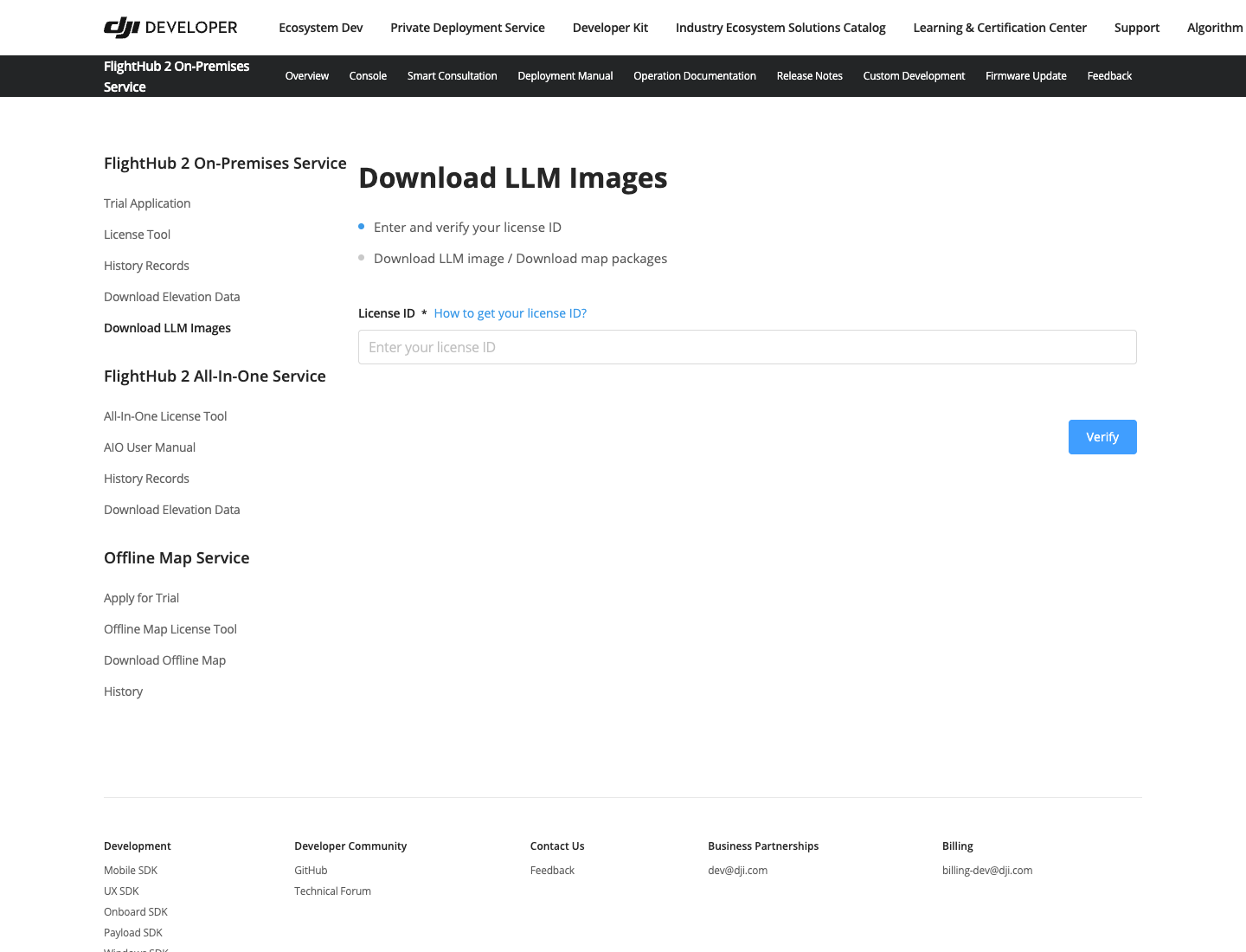
Inicie sesión en el sitio web para desarrolladores, vaya a «Servicio de FlightHub 2 On-Premises» → «Descargar imágenes LLM», introduzca el ID de licencia y haga clic en «Verificar».
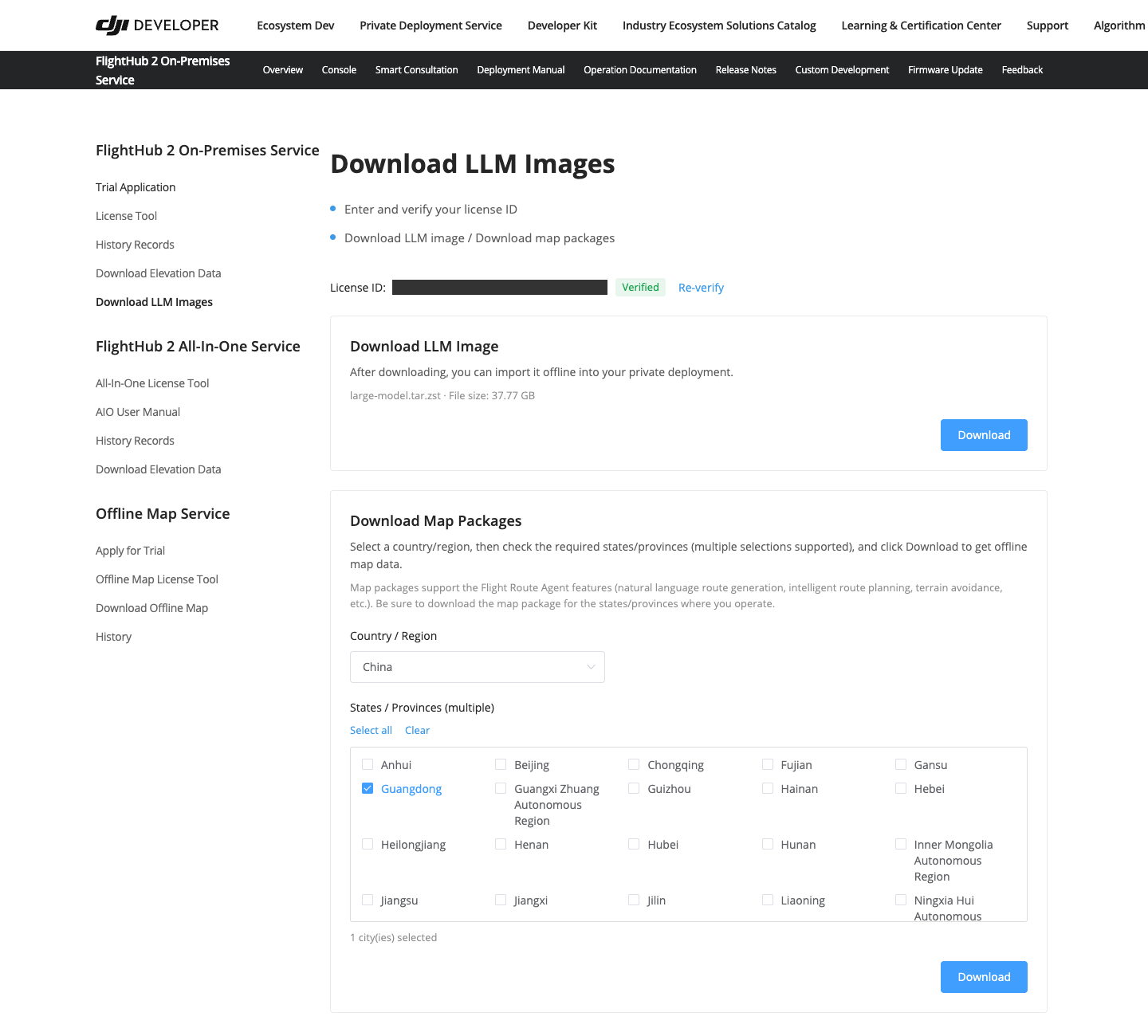
Una vez completada correctamente la verificación, descargue el paquete de instalación en «Descargar imágenes LLM». En «Descargar paquetes de mapas», seleccione el país o la región donde se encuentra su zona de operaciones, seleccione los estados o provincias necesarios (se admite la selección múltiple) y haga clic en «Descargar».
Los paquetes de mapas de IA se utilizan para la función «Copilot - Edición de rutas de vuelo» en DJI FlightHub 2. Descargue el paquete de mapas de la región de operaciones correspondiente.
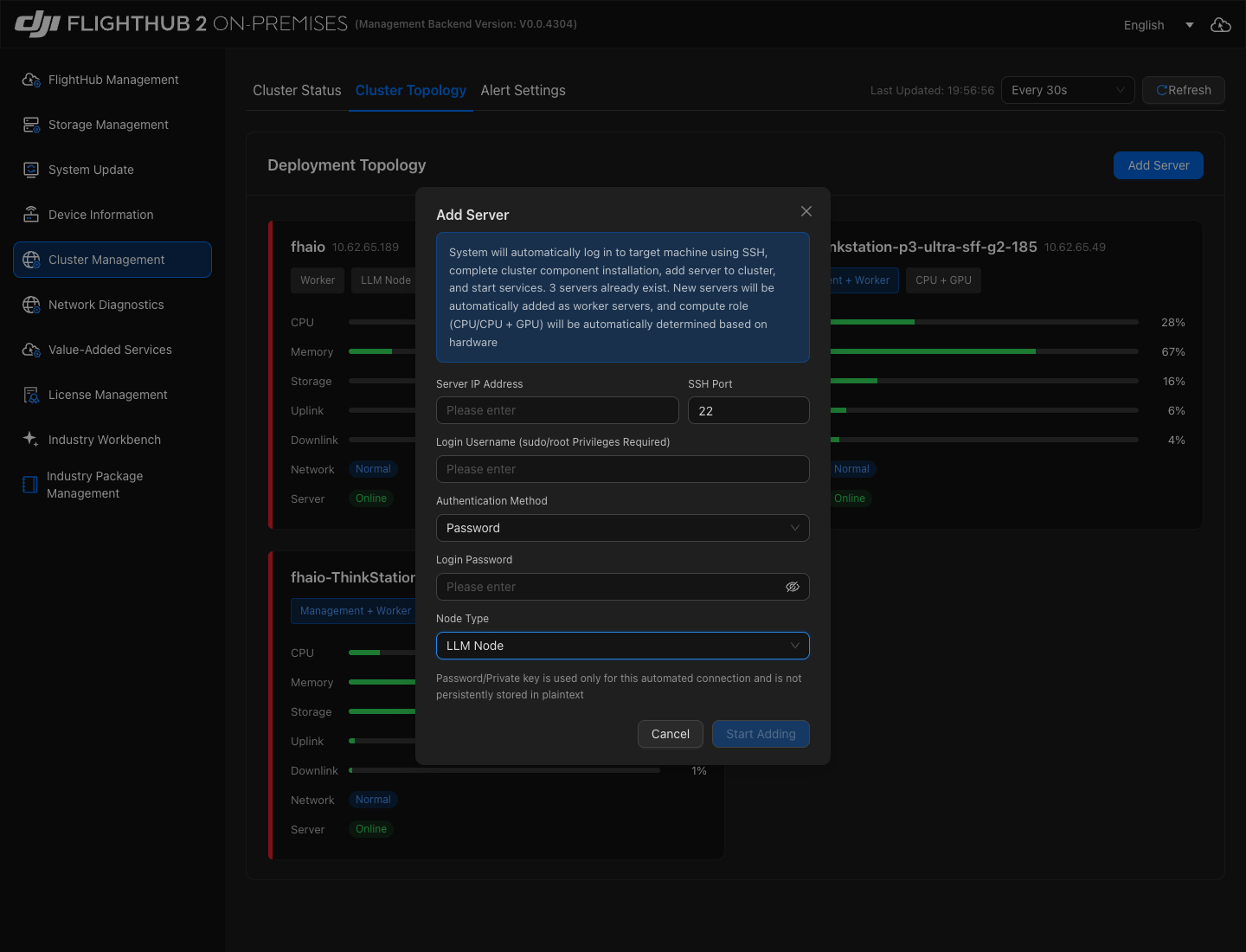
2. Añada un Nodo LLM en «Gestión del clúster» de la Consola de administración de AIO.
Vaya a «Gestión del clúster» → «Topología del clúster» y haga clic en «Añadir servidor». Introduzca la información de conexión del servidor, seleccione «Nodo LLM» en «Tipo de nodo», haga clic en «Iniciar adición» y espere a que el servidor se incorpore al clúster.
| Parámetro | Descripción |
|---|---|
| IP del servidor | Dirección IP del servidor del modelo grande que se va a añadir. |
| Puerto SSH | Puerto SSH que utiliza realmente el servidor de destino. |
| Nombre de usuario de inicio de sesión | Cuenta con privilegios sudo/root. |
| Método de autenticación | Seleccione un método de autenticación en la página e introduzca la contraseña o clave privada correspondiente. |
| Tipo de nodo | Seleccione «Nodo LLM». |
3. Habilite el servicio del modelo grande en «Servicios de valor añadido».
Vaya a «Servicios de valor añadido» en la Consola de administración de AIO y haga clic en «Habilitar servicio» en la tarjeta «LLM».
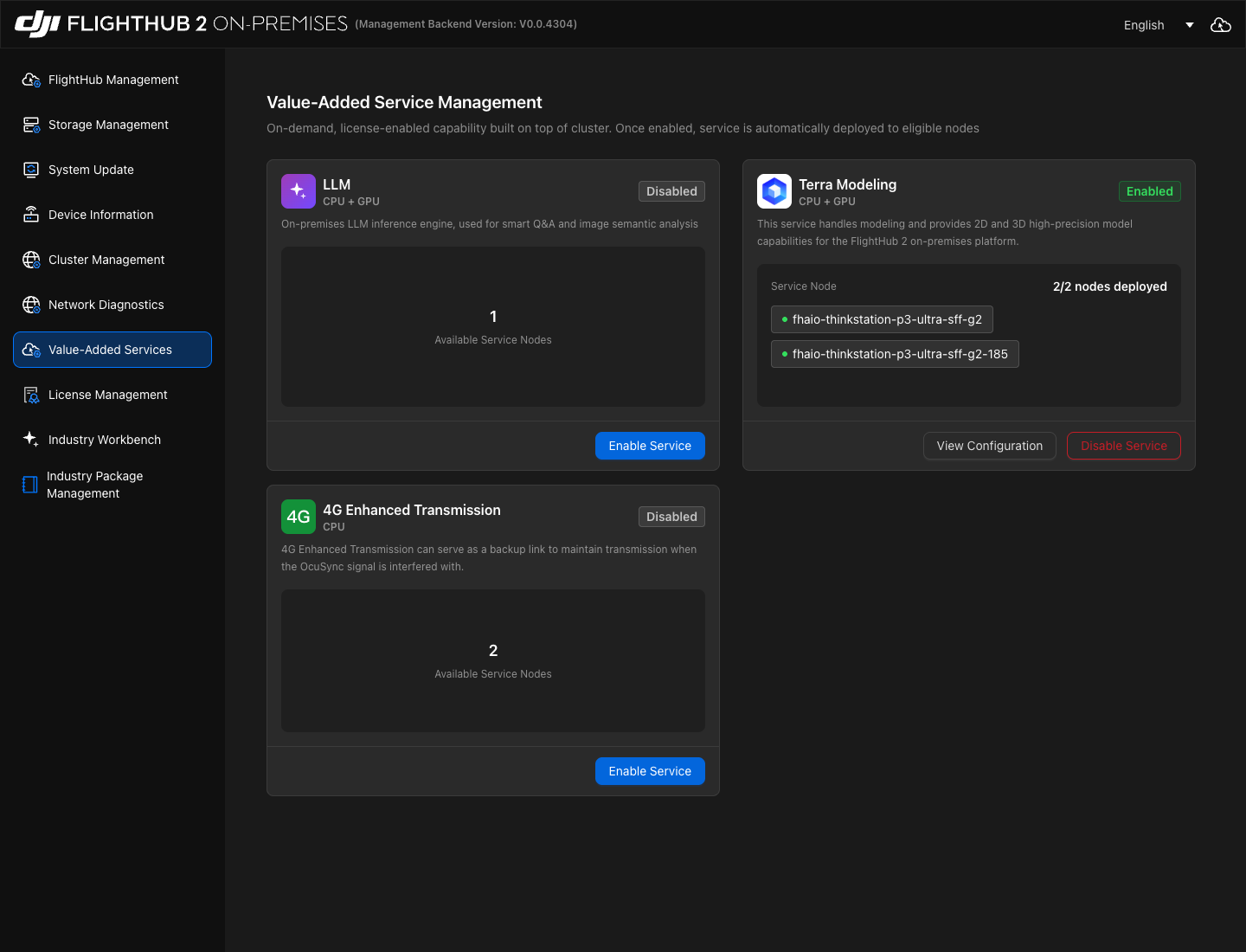
En «Método de acceso», seleccione «Desplegar LLM integrado» y haga clic en «Siguiente».
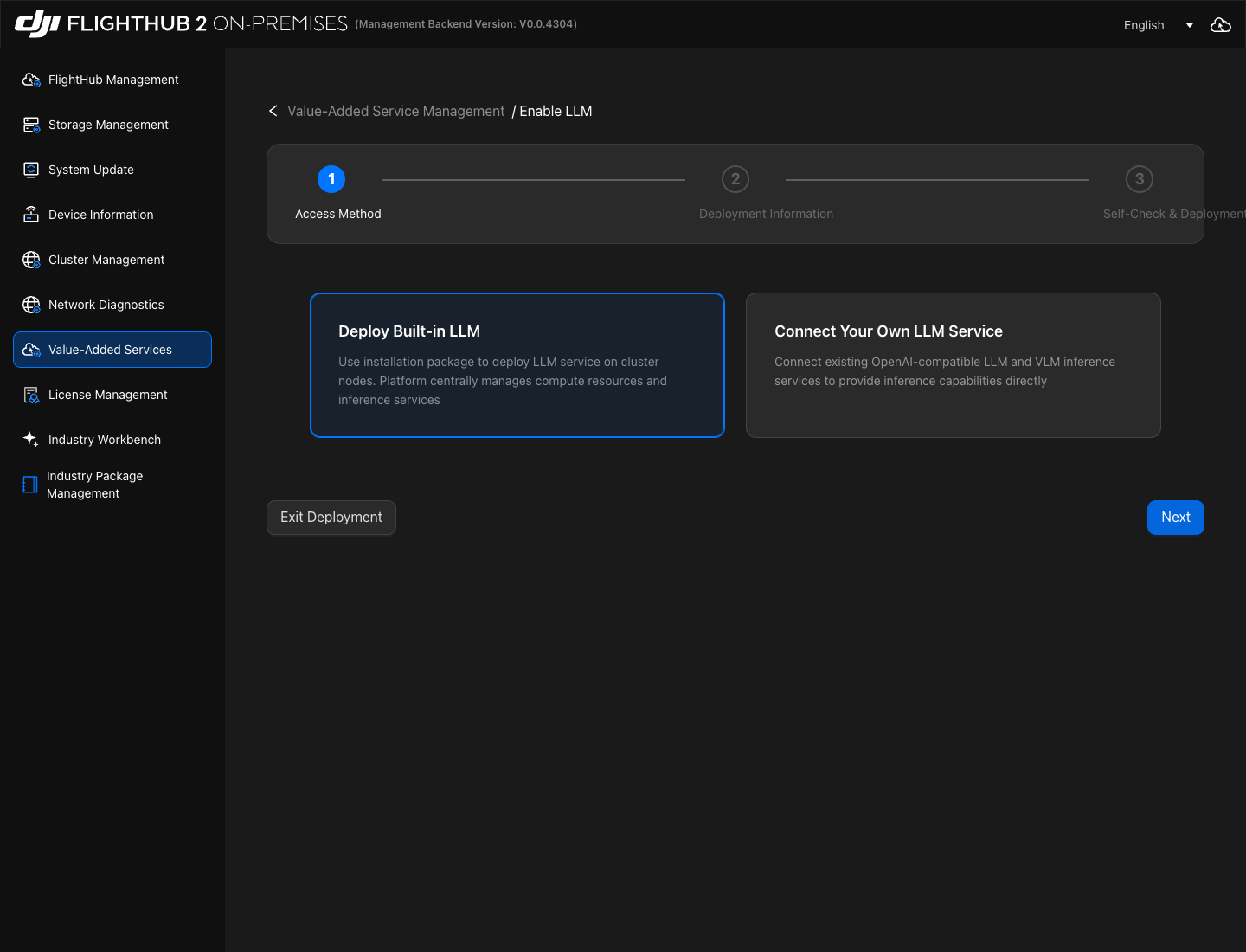
4. Seleccione el Nodo LLM e importe el paquete de instalación.
En «Información del despliegue», seleccione el Nodo LLM que ha añadido y cargue el paquete de instalación del modelo grande con soporte oficial descargado del sitio web para desarrolladores. Si la página indica que se ha reutilizado un paquete de instalación del servidor, verifique la información del paquete. Para sustituirlo, haga clic en «Volver a cargar». Cuando termine, haga clic en «Siguiente».
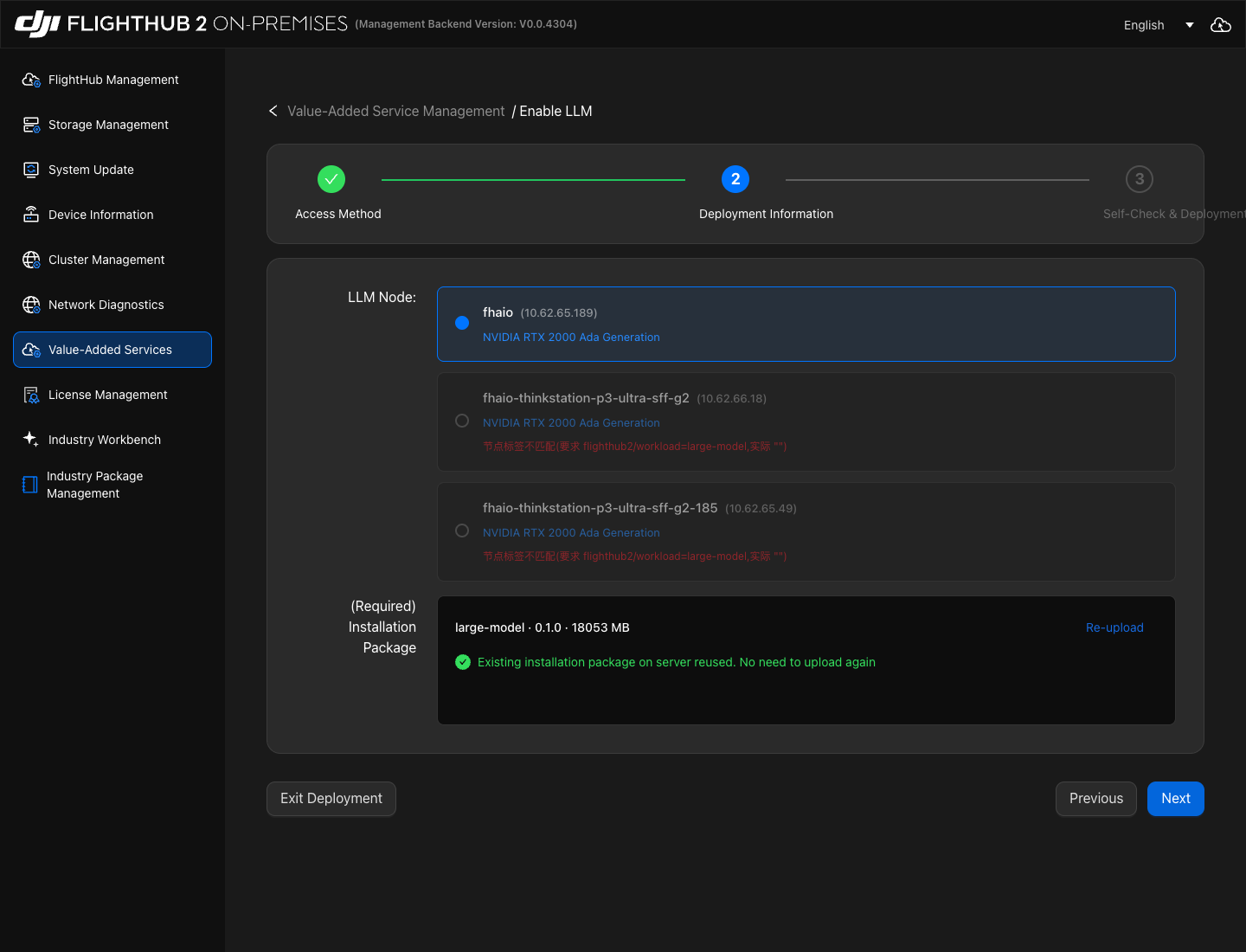
5. Siga las instrucciones en pantalla para completar la comprobación del entorno y el despliegue.
En «Autocomprobación y despliegue», espere a que finalice la comprobación del entorno. Consulte los resultados de la comprobación en «Detalles del entorno del servidor» y «Registros de ejecución». Si alguna comprobación falla, resuelva los problemas siguiendo las instrucciones de la página y vuelva a ejecutar la comprobación.
Una vez superada la comprobación, haga clic en «Iniciar despliegue» y siga las instrucciones en pantalla mientras espera a que finalice el despliegue.
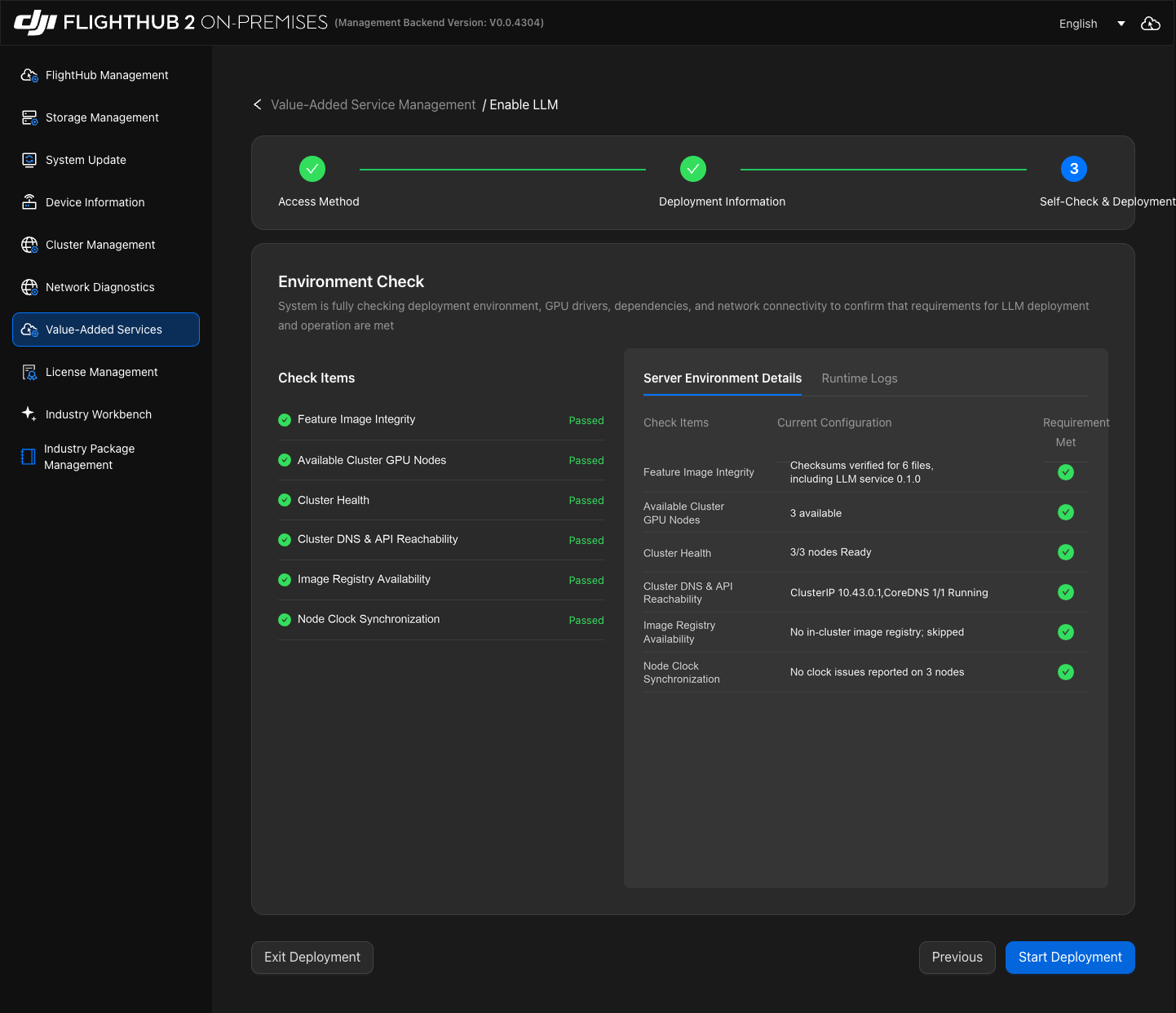
6. Importe y active el paquete de mapas de IA.
Para utilizar la función «Copilot - Edición de rutas de vuelo» en DJI FlightHub 2, complete la configuración del mapa de la región correspondiente tal como se describe en «Importación y activación del paquete de mapas de IA» a continuación.
Conexión de un modelo grande proporcionado por el cliente
1. Habilite el servicio del modelo grande en «Servicios de valor añadido» de la Consola de administración de AIO.
Vaya a «Servicios de valor añadido» y haga clic en «Habilitar servicio» en la tarjeta «LLM». En «Método de acceso», seleccione «Conectar su propio servicio LLM» y haga clic en «Siguiente».
2. Introduzca las configuraciones de los servicios LLM y VLM.
En «Introducir información», introduzca por separado la información del servicio del modelo de lenguaje (LLM) y del modelo de visión (VLM).
Si el mismo modelo grande proporcionado por el cliente admite tanto LLM como VLM, introduzca los mismos valores de Base URL, Model Name y API Key en ambas configuraciones. Si no se requiere autenticación, puede dejar ambos campos API Key en blanco.
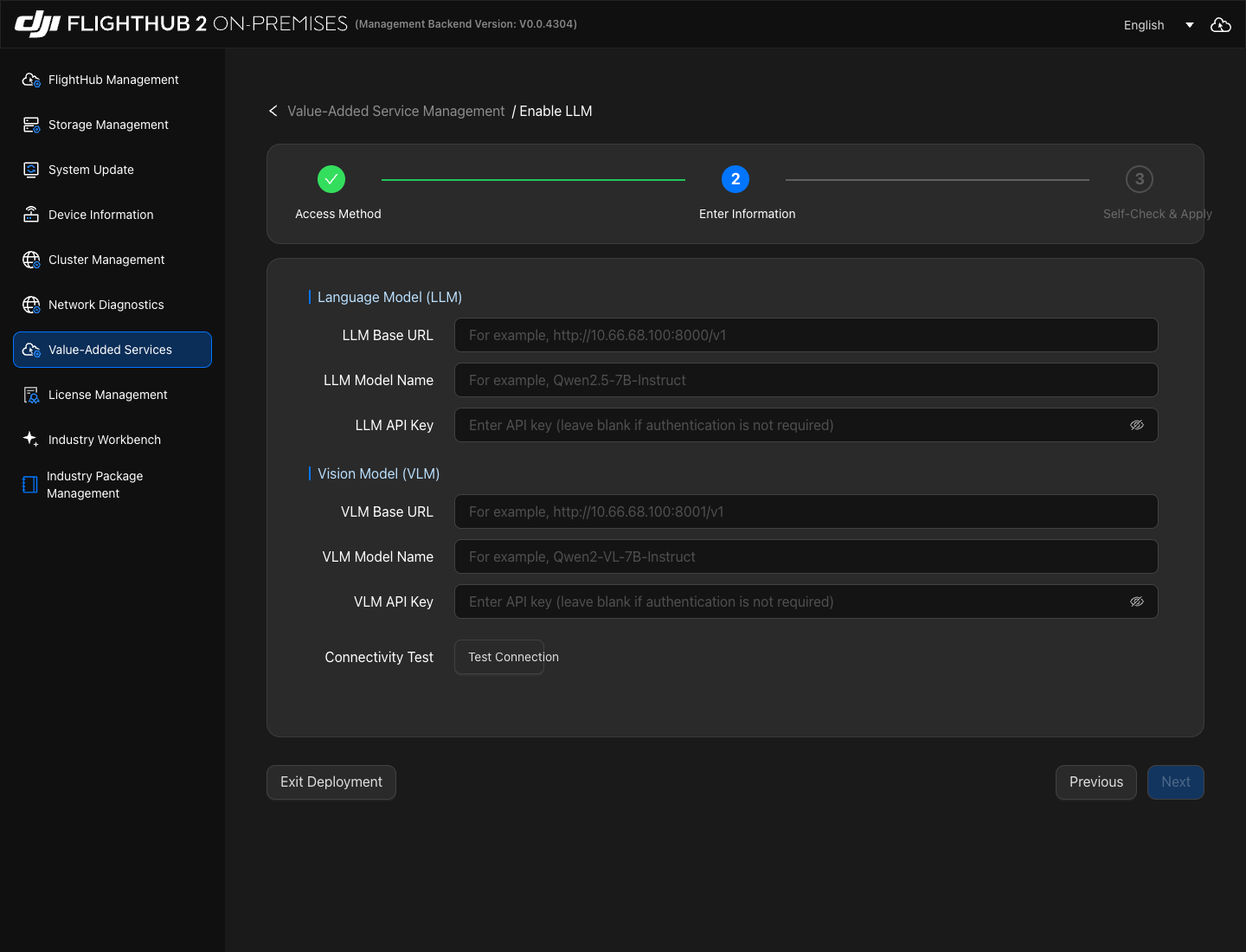
| Parámetro | Descripción |
|---|---|
| LLM Base URL | URL base de la API del modelo de lenguaje. Introdúzcala según la información proporcionada por el servicio del modelo, por ejemplo, http://<模型服务器 IP>:<端口>/v1. |
| LLM Model Name | Nombre o identificador del modelo de lenguaje. Debe coincidir con el nombre proporcionado por el servicio del modelo. |
| LLM API Key | Clave de autenticación del servicio del modelo de lenguaje. Deje el campo en blanco si no se requiere autenticación. |
| VLM Base URL | URL base de la API del modelo de visión. Introdúzcala según la información proporcionada por el servicio del modelo. |
| VLM Model Name | Nombre o identificador del modelo de visión. Debe coincidir con el nombre proporcionado por el servicio del modelo. |
| VLM API Key | Clave de autenticación del servicio del modelo de visión. Deje el campo en blanco si no se requiere autenticación. |
3. Verifique la conectividad del servicio y la disponibilidad del modelo.
Haga clic en «Probar conexión». Esta prueba verifica tanto la conectividad del servicio como la disponibilidad del modelo: el sistema comprueba la conectividad de red y la autenticación mediante clave de los modelos LLM y VLM y, a continuación, realiza llamadas a los modelos. La comprobación de disponibilidad del VLM envía una imagen de prueba.
Tras confirmar que la prueba de conexión se ha completado correctamente, haga clic en «Siguiente». Si la prueba falla, compruebe el estado del servicio del modelo, la conexión de red y la configuración introducida. Corrija los problemas y vuelva a ejecutar la prueba.
4. Siga las instrucciones en pantalla para aplicar la configuración.
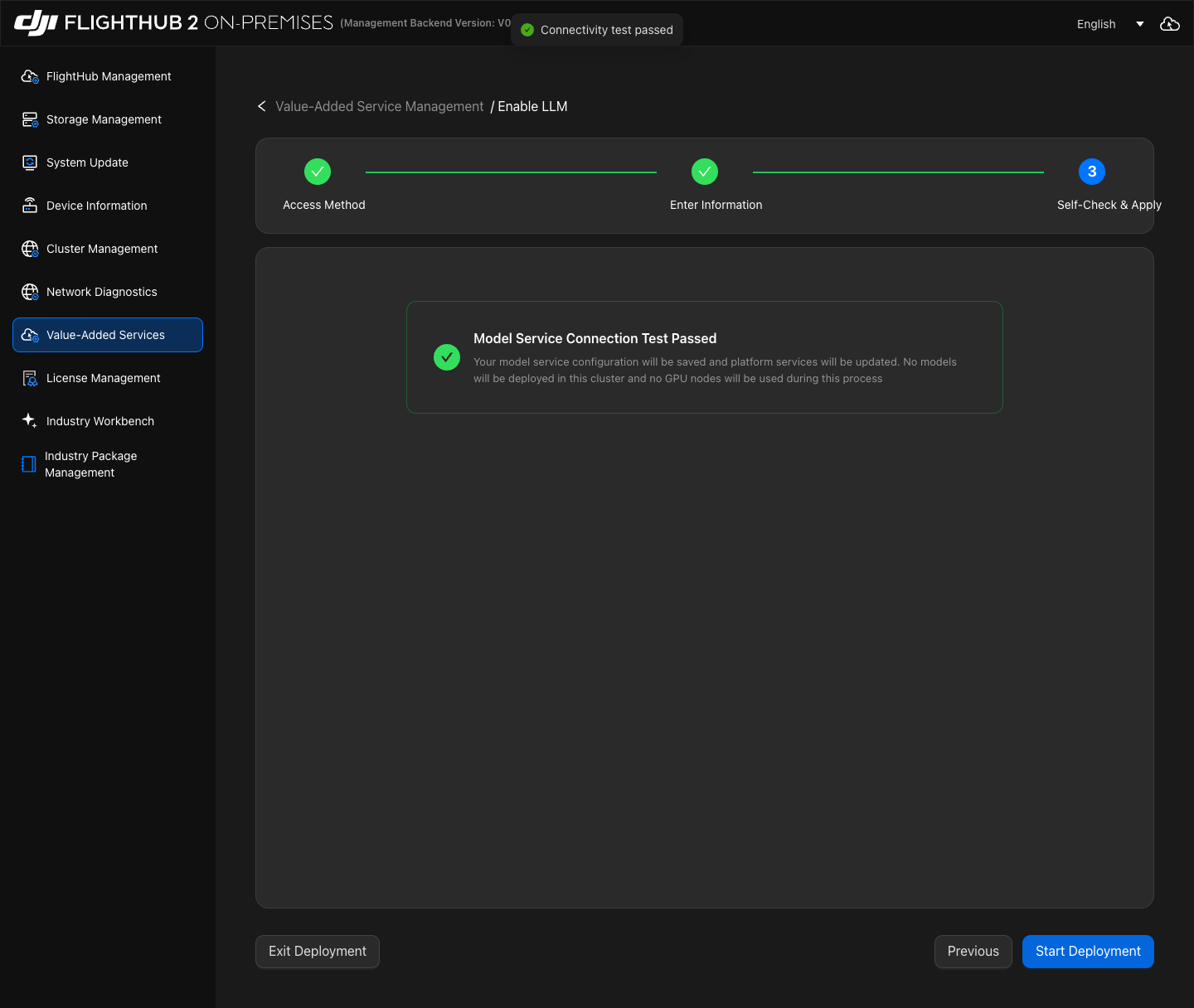
En «Autocomprobación y aplicación», confirme que la página muestra «Prueba de conexión del servicio del modelo superada» y haga clic en «Iniciar despliegue». El sistema guarda la configuración del servicio del modelo proporcionado por el cliente y actualiza los servicios de la plataforma. Siga las instrucciones en pantalla mientras espera a que finalice el proceso.
5. Descargue el paquete de mapas de IA.
Para utilizar la función «Copilot - Edición de rutas de vuelo» en DJI FlightHub 2, descargue el paquete de mapas de IA de la región correspondiente. Inicie sesión en el sitio web para desarrolladores, vaya a «Servicio de FlightHub 2 On-Premises» → «Descargar imágenes LLM» e introduzca y verifique el ID de licencia. En «Descargar paquetes de mapas», seleccione el país o la región y el estado o la provincia donde se encuentra su zona de operaciones y, a continuación, haga clic en «Descargar».
6. Importe y active el paquete de mapas de IA.
Para utilizar la función «Copilot - Edición de rutas de vuelo» en DJI FlightHub 2, complete la configuración del mapa de la región correspondiente tal como se describe en «Importación y activación del paquete de mapas de IA» a continuación.
Importación y activación del paquete de mapas de IA
Los paquetes de mapas de IA se utilizan para la función «Copilot - Edición de rutas de vuelo» en DJI FlightHub 2. Tanto si utiliza un modelo grande con soporte oficial como uno proporcionado por el cliente, debe importar y activar el paquete de mapas de la región correspondiente para utilizar esta función.
1. Abra la consola de gestión de datos de mapas.
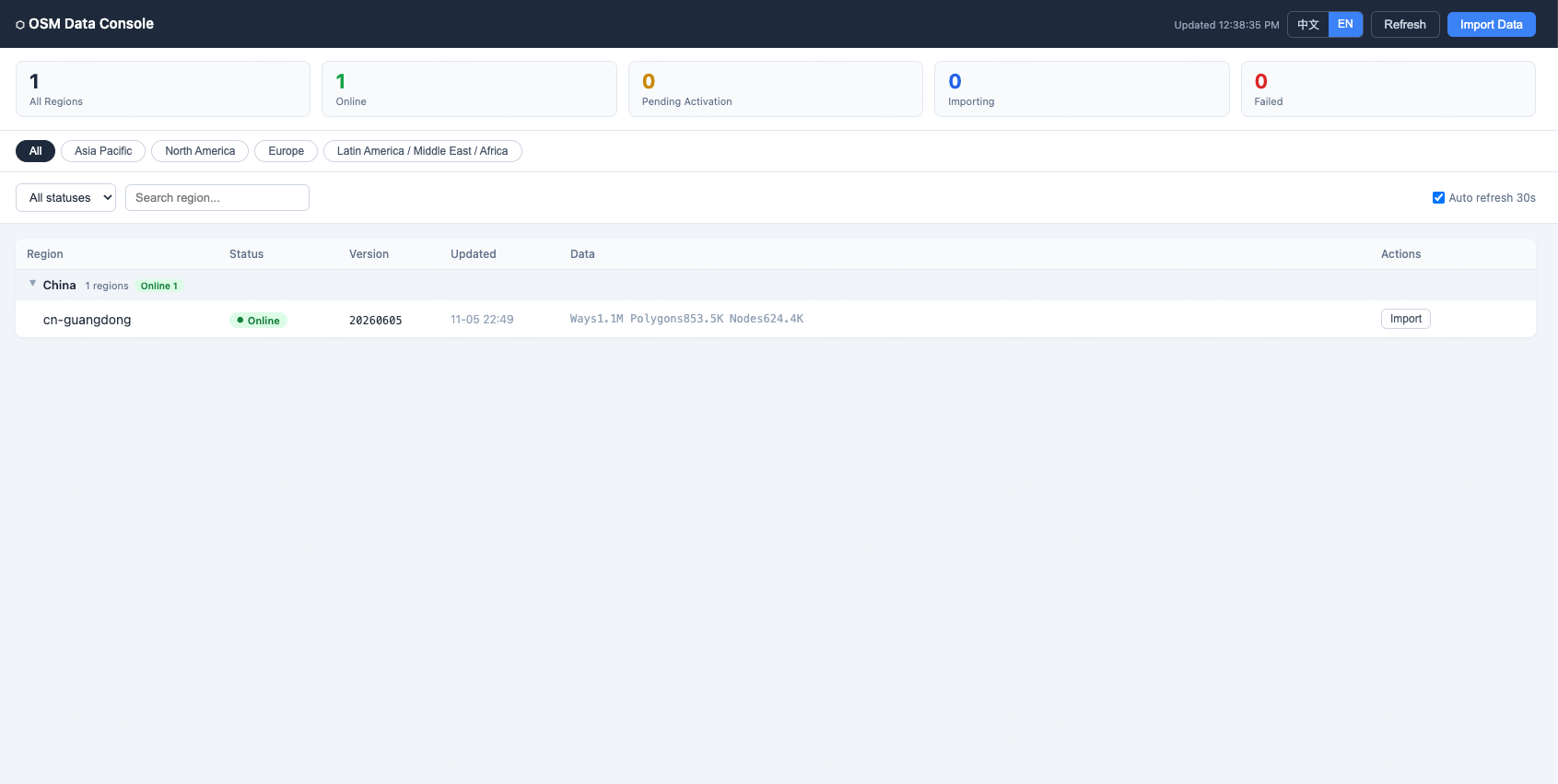
Abra http://<司空外部 IP 地址>:30812/openstreetmap/api/v1/console en un navegador para acceder a la «Consola de datos OSM». Sustituya el marcador de posición por la dirección IP externa real configurada para DJI FlightHub 2.
2. Importe el paquete de mapas de IA.
Haga clic en «Importar datos», seleccione «Carga de archivo local» en «Importar datos OSM» y seleccione el archivo de mapas PBF descargado. La página extrae automáticamente la región y la versión del nombre del archivo. Verifíquelas y haga clic en «Cargar e importar». Si tiene archivos de mapas de varias regiones, impórtelos por separado.
| Parámetro | Descripción |
|---|---|
| Archivo PBF | Archivo de datos de mapas de la zona de operaciones descargado del sitio web para desarrolladores. |
| Región | Código de región correspondiente al archivo de mapas, por ejemplo, cn-guangdong. Verifique el valor extraído automáticamente. Si no se puede extraer, introduzca la región real. |
| Número de versión | Número de versión de los datos de mapas. Debe coincidir con el archivo descargado. |
| Observaciones | Opcional. Introduzca las que necesite. |
3. Active los datos de mapas.
Espere a que finalice la importación de los datos de mapas y a que el estado cambie a ready (pendiente de activación). Haga clic en «Activar» en la columna de acciones de la región o versión correspondiente. Verifique la región y la versión y, a continuación, confirme.
Actualice la lista y confirme que el estado de la versión de destino cambia a online (en línea). Con esto se completa la importación y activación del paquete de mapas de IA de esa región.