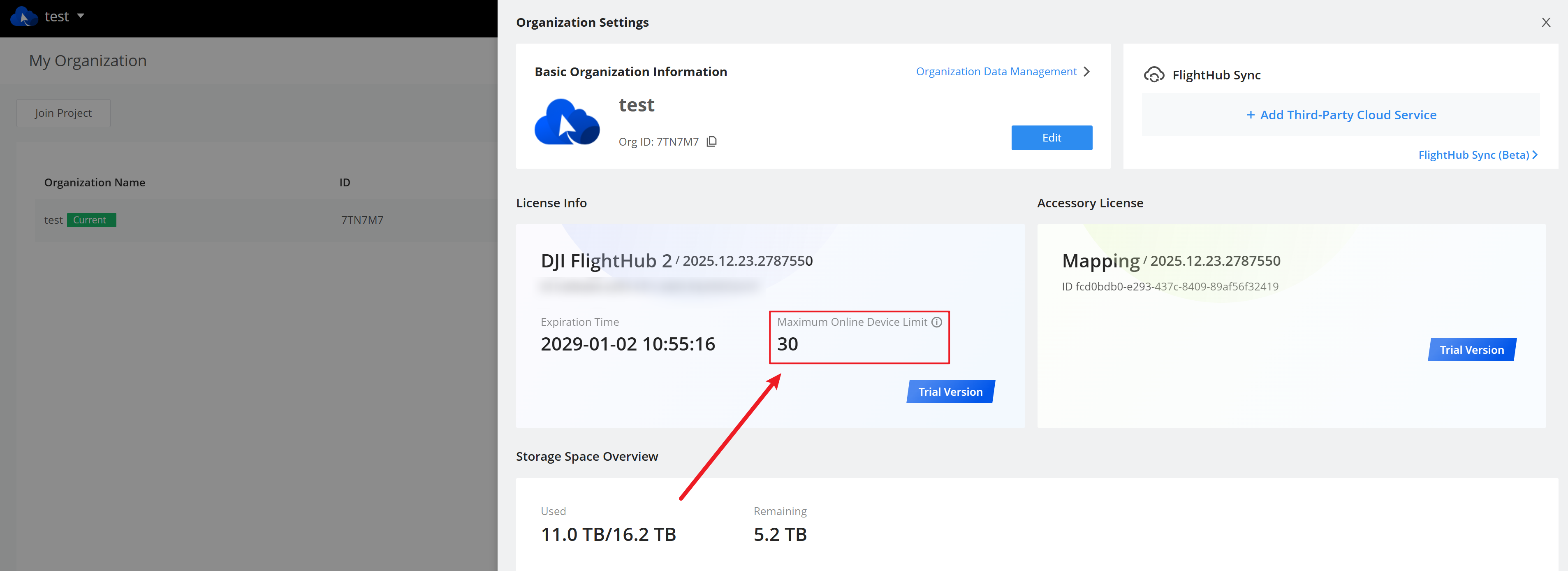
同時オンライン機器数の増加/ライセンスのアップグレード
アップグレード手順
地域の認定販売店に連絡してサービスを購入し、アクティベーションコードを取得します。
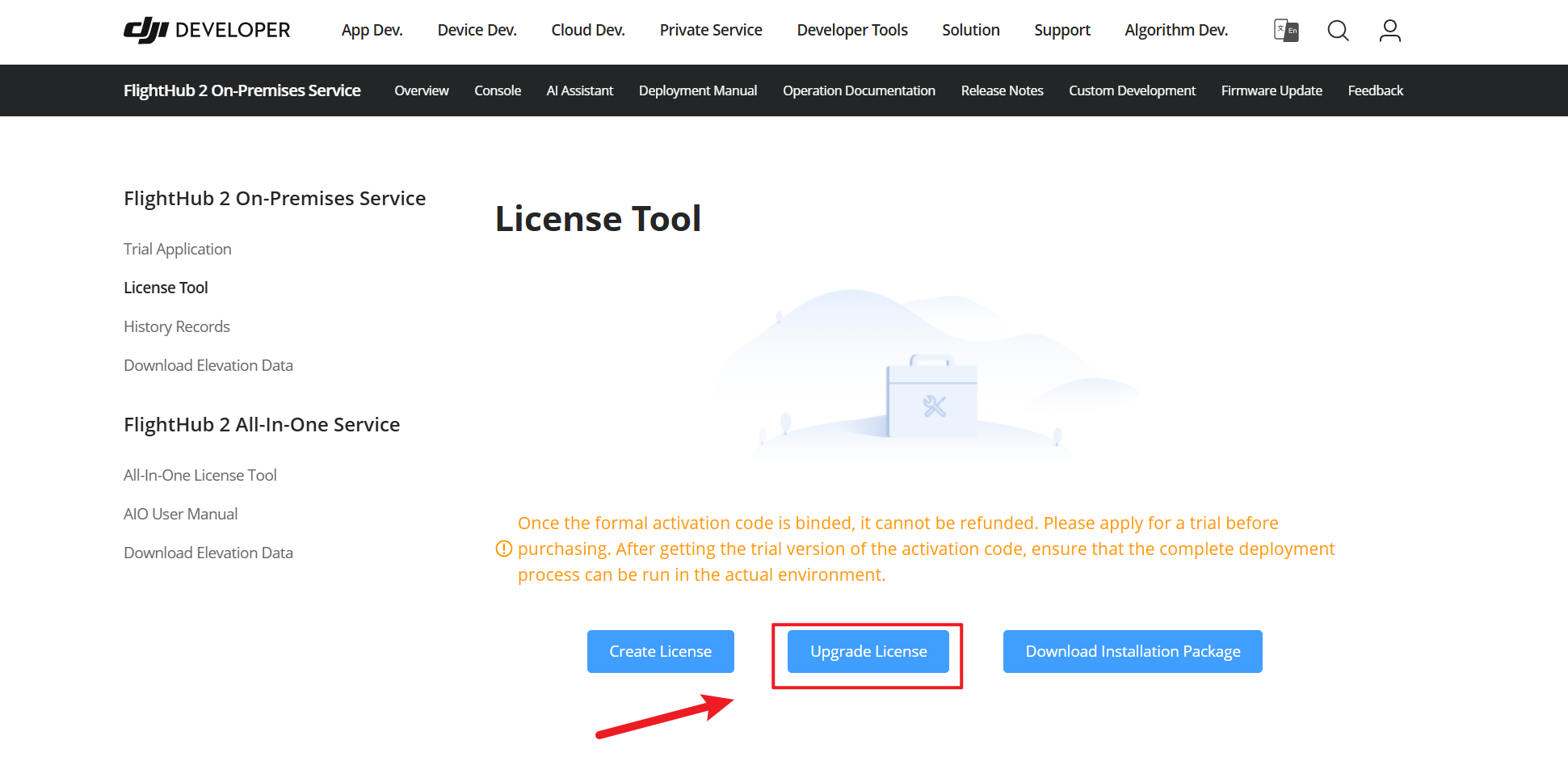
開発者サイトで FlightHub 2 オンプレミスの製品ページを開きます。ライセンスツールタブで「ライセンスのアップグレード」をクリックします。
アップグレード後、ライセンスの詳細を確認し、「対応する同時オンライン機器数」が更新されていることを確認します。
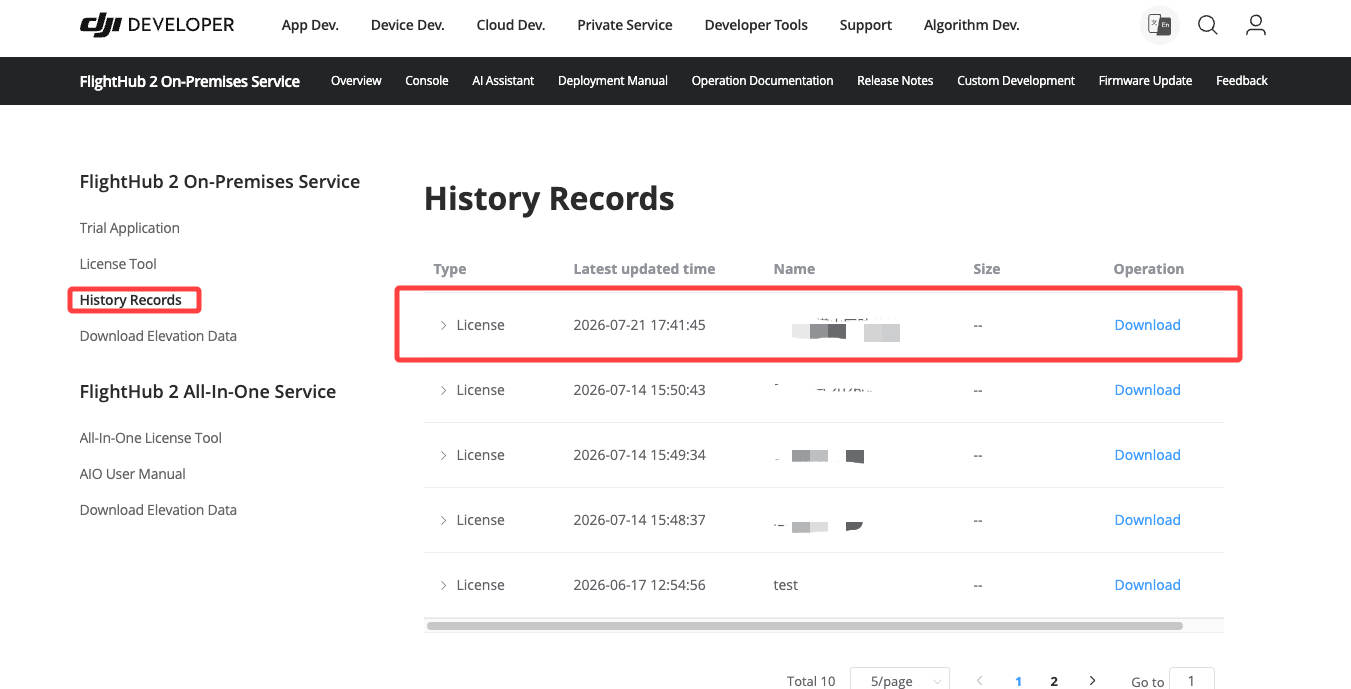
開発者コンソールの「履歴」から新しいライセンスをダウンロードします。
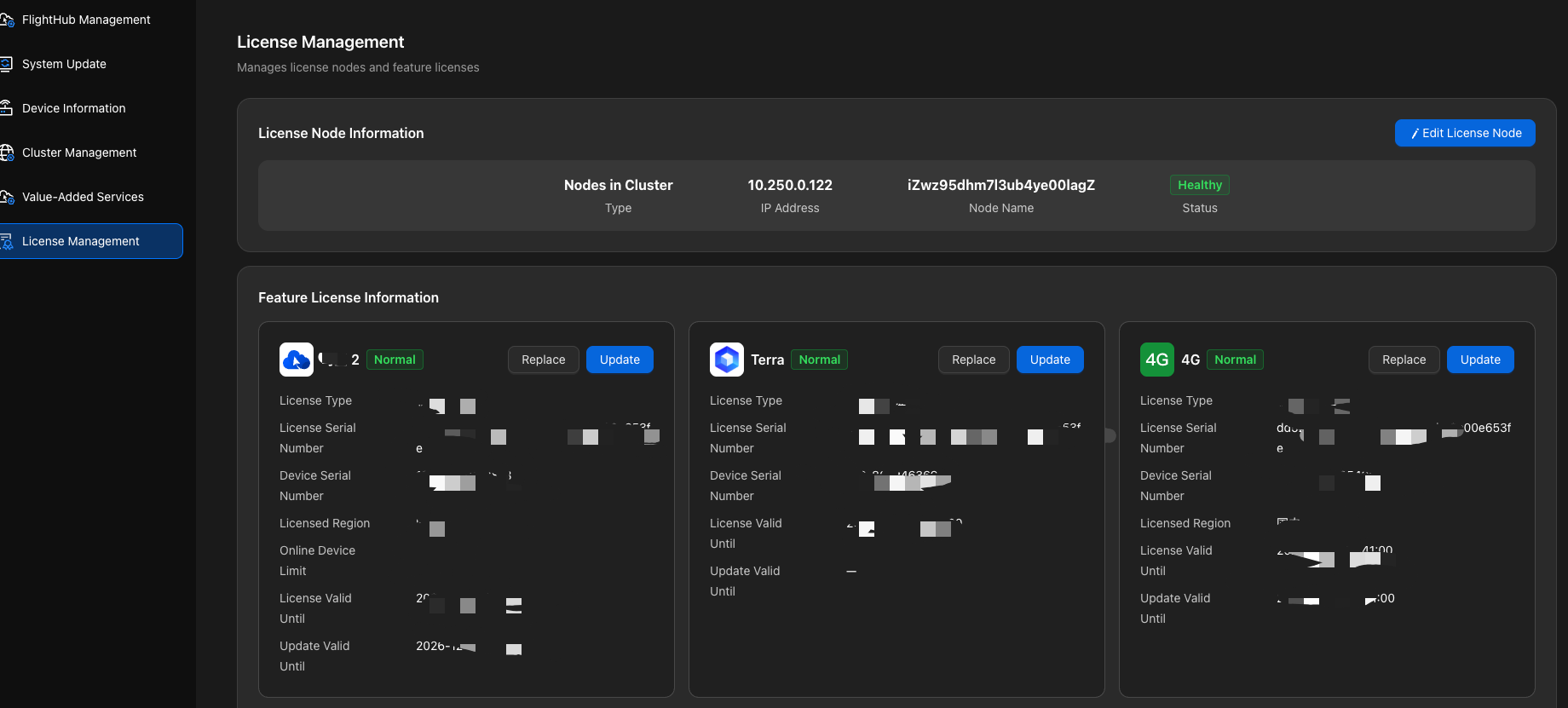
次のいずれかの方法でライセンスをアップグレードします。
画面操作による方法(推奨): 管理コンソールの「ライセンス管理」で、該当する製品のライセンスをアップグレードします。複数のサービスをデプロイしている場合は、それぞれ個別にアップグレードしてください。例えば、DJI FlightHub 2 と 4G の両方をデプロイしている場合は、両方のライセンスをアップグレードする必要があります。
コマンドラインによる方法(任意)
DJI FlightHub 2、4G、または Terra のインストールパッケージのルートディレクトリで、
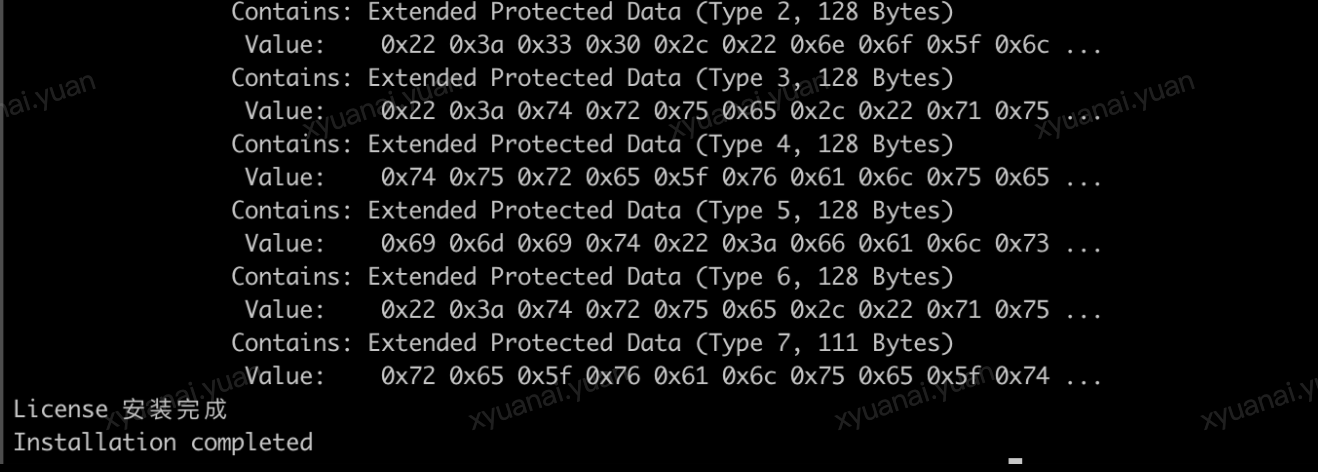
${许可证 license.tar.gz 路径}を実際のパスに置き換えて、次のコマンドを実行します。複数のサービスをデプロイしている場合は、サービスごとにライセンスをアップグレードしてください。./InstallLicense.sh ${许可证 license.tar.gz 路径}出力例:
- FlightHub 2 オンプレミスの「自分の組織」ページでライセンスの詳細を表示し、機器数が更新されていることを確認します。