
旧バージョンから V2.0 へのアップグレード
本章は、元のサーバー上で V2.0 クラスター版にアップグレードする際に、組織、プロジェクト、メディア、飛行ルート、マップなどの既存の業務データを引き継ぐ必要があるユーザー向けです。作業の流れは、オフラインバックアップ → 旧環境のクリーンアップ → V2.0 の新規インストール → データのインポート → サービスの確認です。旧環境をクリーンアップする前に、バックアップを完了して検証し、元のサーバーを V2.0 のインストールに備えてください。移行のメンテナンス時間帯を計画し、移行後にデータの整合性を確認してください。
アップグレード前に
デプロイの変更点を確認する:V2.0 は旧バージョンと大きく異なります。まず「DJI FlightHub 2 クラスターについて」と「クイックスタート」をお読みください。
認証ノードを一つにまとめる:V2.0 以降、DJI FlightHub 2、Terra、4G のライセンスは同じサーバーに紐付ける必要があります。
- 既存のデプロイでライセンスが異なるサーバーにインストールされている場合は、アップグレード前にアフターサービスに連絡し、移行してください。
- まずトライアルライセンスを使用して、移行後のサービスの安定性を検証してください。移行が成功し、サービスが安定して稼働していることを確認してから、本番用ライセンスを移行してください。
元のバックアップを保持する:旧バージョンのデータをバックアップして保持しておくことで、必要に応じて旧バージョンを再インストールし、データを復元できるようにしてください。
プロセス概要
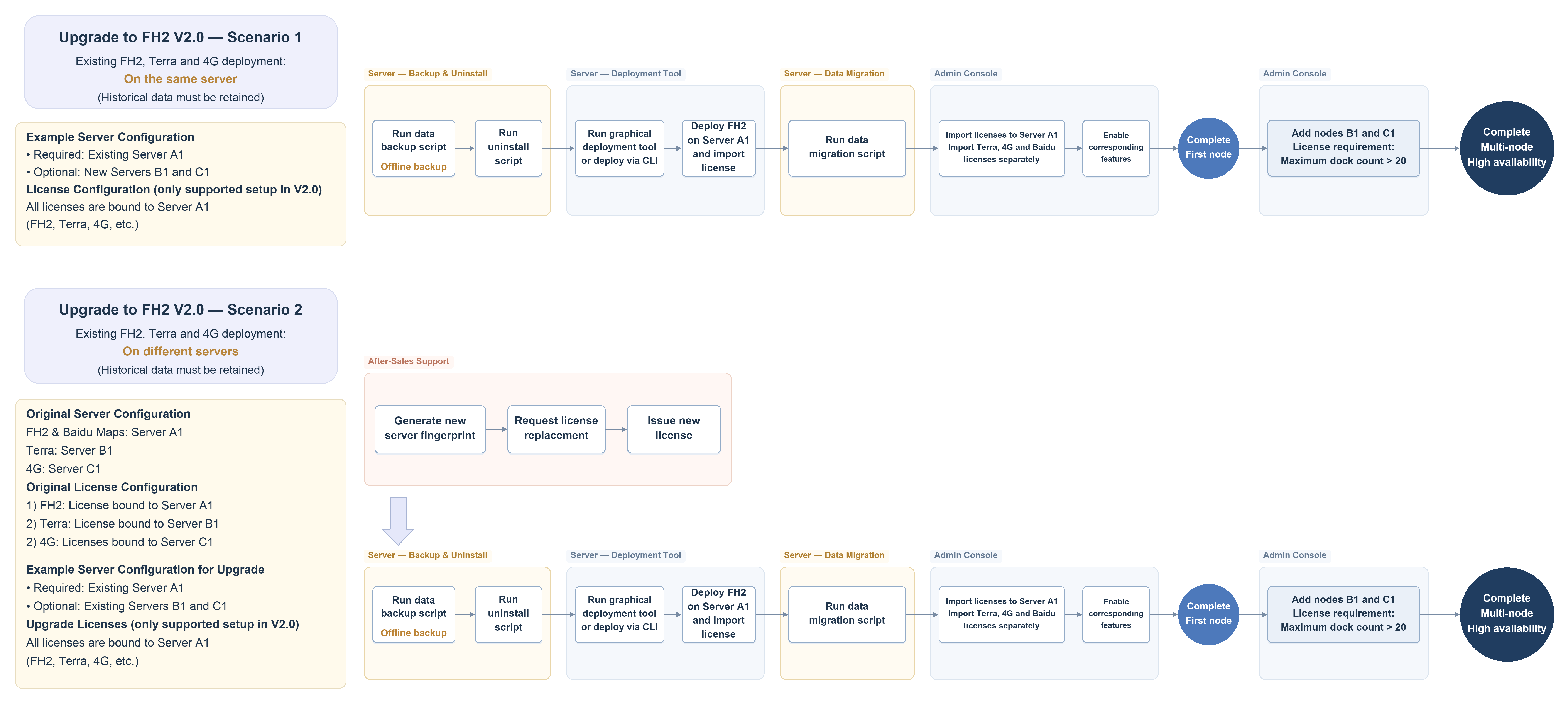
図および以下の手順は、いずれも元のサーバーを再利用する方法について説明しています:バックアップを完了して検証した後、旧環境をクリーンアップして V2.0 をインストールします。
移行手順
V2.0 の資材パッケージに含まれるfh2-backup.sh、fh2-restore.sh、environment-clean.shを使用します。該当するサーバー上で、スクリプトが格納されているディレクトリからroot権限でスクリプトを実行してください。バックアップスクリプトは、バックアップ中に関連する業務サービスを停止し、完了すると旧サービスを再起動します。移行のメンテナンス時間帯内で作業を行い、バックアップ完了後から移行が完了するまでの間は、業務での利用とデータの書き込みを停止してください。
移行の評価。対象サーバーが V2.0 のハードウェアおよびOS要件を満たしていることを確認します。データ量を確認して移行にかかる時間を見積もり、関係者にメンテナンス時間帯を通知します。
旧スタンドアロン版の DJI FlightHub 2 サーバー上でデータをバックアップします。バックアップ中はサービスが停止します。設定、データベース、オブジェクトストレージ、静的ファイルをバックアップし、クラスター版への移行用にデータを準備します。データディレクトリの完全なアーカイブが必要かどうかに応じて、以下のいずれかのモードを選択してください。完了後はバックアップを検証し、保管してください。
# 转换旧版司空格式数据为集群格式数据,同时备份原格式司空数据 ./fh2-backup.sh -f <备份目录位置> # 转换旧版司空数据为集群格式数据 ./fh2-backup.sh -f <备份目录位置> --skip-data-pathパラメーター:
-f(--force)は、書き込み前に既存のバックアップディレクトリをクリアします。<备份目录位置>は専用のバックアップディレクトリに置き換えてください。他のデータが含まれるディレクトリは使用しないでください。--skip-data-pathは、データディレクトリの完全なアーカイブをスキップします。その他の移行データは、スクリプトのルールに従って引き続きバックアップされます。旧スタンドアロンサーバー上で旧環境をクリーンアップします。バックアップの完了と検証後、旧環境をクリーンアップして、元のサーバーを V2.0 クラスター版のインストールに備えます。
# 清理旧版司空的运行环境 ./environment-clean.sh実行時の挙動:クリーンアップスクリプトはデフォルトで対話的な確認を行わず、旧サービスを決められた順序でアンインストールします。クリーンアップを実行する前に、バックアップを完了して検証してください。クリーンアップが完了したら、手順4のインストールに進んでください。
V2.0 クラスター版を新規インストールします。手順3で旧環境のクリーンアップを完了した後、「クイックスタート」に従って、元のサーバーに V2.0 クラスター版をインストールします。
新しい DJI FlightHub 2 クラスターでデータをインポートします。移行インポートツールを使用してバックアップをインポートします。このツールは、同名データベースのマージ、マップタイルのインポート、インデックスの再構築など、スタンドアロン版とクラスター版のデータ構造の違いを処理します。
# 将备份数据导入到新版司空 ./fh2-restore.sh -f <备份目录位置>パラメーター:
-f(--force)は、上書き確認をスキップしてデータを直接インポートします。<备份目录位置>は実際のバックアップディレクトリに置き換え、インポートを実行するクラスターノードからアクセスできることを確認してください。サービスとデータを確認します。プラットフォームにログインし、組織、プロジェクト、デバイス、メディア、飛行ルート、マップを確認します。ドック、航空機などのデバイスが再接続していることを確認し、代表的な業務シナリオを使って機能を確認します。