
Implantação de modelo multimodal de grande porte
Os modelos multimodais de grande porte podem ser implantados pela interface gráfica do Console de administração do AIO. Selecione um dos seguintes métodos de acesso de acordo com suas necessidades.
| Método de implantação | Opção no Console de administração do AIO | Descrição |
|---|---|---|
| Modelo de grande porte com suporte oficial | Implantar LLM integrado | Baixe o pacote de instalação do modelo de grande porte com suporte oficial e adicione um Nó LLM ao cluster. A plataforma implanta e gerencia o serviço do modelo. |
| Modelo de grande porte fornecido pelo cliente | Conectar seu próprio serviço LLM | Conecte outro modelo de grande porte fornecido pelo cliente. A API do serviço do modelo deve estar em conformidade com o protocolo padrão da OpenAI. Após inserir a URL do serviço e a configuração, execute um teste de conexão para verificar a conectividade e a disponibilidade do modelo. |
Suporte a recursos
Os seguintes recursos ficam disponíveis após a implantação de um modelo de grande porte com suporte oficial ou a configuração do acesso a um modelo de grande porte fornecido pelo cliente.
| Recurso | Modelo de grande porte com suporte oficial | Modelo de grande porte fornecido pelo cliente |
|---|---|---|
| Pesquisa inteligente | Suportado | Suportado |
| Detecção de alterações Pro | Suportado | Suportado |
| Detecção e reconhecimento multimodal de objetos | Suportado | Suportado |
| Assistente Copilot - Controle remoto | Suportado | Suportado |
| Assistente Copilot - Edição de rotas de voo | Suportado | Suportado |
| Assistente Copilot - Fluxos de trabalho automatizados | Atualmente não suportado | Atualmente não suportado |
| Assistente Copilot - Geração de relatórios de voo | Atualmente não suportado | Atualmente não suportado |
Os pacotes de mapas de IA são usados pelo recurso "Copilot - Edição de rotas de voo" no DJI FlightHub 2. Para usar esse recurso, baixe o pacote de mapas da região correspondente e, após configurar o serviço do modelo, importe e ative o pacote.
Pré-requisitos
Requisitos do servidor para o modelo de grande porte com suporte oficial
| Item de configuração | Requisitos mínimos de configuração |
|---|---|
| Arquitetura do servidor | Apenas x86 é suportado. |
| CPU | 16 núcleos físicos ou mais |
| Memória | 128 GB |
| Disco | 1 TB NVMe SSD |
| Memória de vídeo (VRAM) | 48 GB |
| Sistema operacional | Ubuntu Server 22.04 LTS ou 24.04 LTS (64 bits) |
| Recomendações de CUDA e drivers NVIDIA | CUDA 12.8.1: driver NVIDIA ≥ 570.124.06 CUDA 12.9.1: driver NVIDIA ≥ 575.57.08 CUDA 13.3: driver NVIDIA ≥ 610.43.02 |
A configuração mínima proporciona uma boa experiência para solicitações de um único usuário. Para solicitações simultâneas de 2 usuários, recomenda-se 96 GB de VRAM e 256 GB de memória.
Limitações de implantação:
- Apenas um Nó LLM pode ser adicionado, e esse nó suporta apenas uma placa de vídeo.
- No máximo 2 usuários podem enviar solicitações simultâneas. Solicitações adicionais que excedam esse limite retornam um erro.
⚠️ Observação
O modelo de grande porte com suporte oficial tem requisitos elevados para a placa de vídeo. O equipamento tudo em um atual do DJI FlightHub 2 não atende a esses requisitos, portanto o modelo de grande porte com suporte oficial não pode ser implantado no equipamento nem em um nó desse equipamento. Para a implantação, use um nó de servidor que atenda aos requisitos de configuração acima.
Antes de adicionar um nó, prepare o endereço IP e a porta SSH do servidor de destino, além de uma conta de login com privilégios sudo/root e suas informações de autenticação. Certifique-se de que o servidor que hospeda o Console de administração do AIO possa acessar o servidor de destino por SSH.
Requisitos de acesso a um modelo de grande porte fornecido pelo cliente
Um modelo de grande porte fornecido pelo cliente é outro modelo de grande porte que o cliente conecta de forma independente. A API do serviço desse modelo deve estar em conformidade com o protocolo padrão da OpenAI.
| Item de preparação | Descrição |
|---|---|
| Configuração do servidor | Consulte a configuração recomendada no site oficial do modelo de grande porte selecionado para confirmar os requisitos de CPU, memória, memória de vídeo, armazenamento e outros. Prepare o servidor do modelo de acordo com esses requisitos. |
| Informações do serviço | Prepare os valores de Base URL, Model Name e API Key (se a autenticação for necessária) para o modelo de linguagem (LLM) e o modelo de visão (VLM). Certifique-se de que o FlightHub 2 On-Premises possa acessar as URLs dos serviços dos modelos. |
| Disponibilidade do modelo | Execute um teste de conexão durante a configuração do acesso para verificar a conectividade do serviço e a disponibilidade do modelo. Para obter instruções detalhadas, consulte "Conexão de um modelo de grande porte fornecido pelo cliente" abaixo. |
Esse método não implanta o modelo no cluster do DJI FlightHub 2 nem utiliza os nós GPU do cluster.
Modelo de terceiros recomendado: O Qwen3.8-27B passou pela validação de viabilidade. Siga a configuração de servidor recomendada no site oficial do modelo. Ao conectar o modelo, ainda é necessário executar um teste de conexão para confirmar a conectividade e a disponibilidade do modelo no serviço atual.
Preparação para download
Prepare o ID da licença do FlightHub 2 On-Premises para verificação e download de recursos no site para desenvolvedores. Para implantar o modelo de grande porte com suporte oficial, baixe o pacote de instalação do modelo de grande porte. Para usar o recurso "Copilot - Edição de rotas de voo" no DJI FlightHub 2, ambos os métodos de acesso exigem o download do pacote de mapas de IA da região correspondente.
Implantação do modelo de grande porte com suporte oficial
1. Baixe o pacote de instalação do modelo de grande porte com suporte oficial e o pacote de mapas de IA.
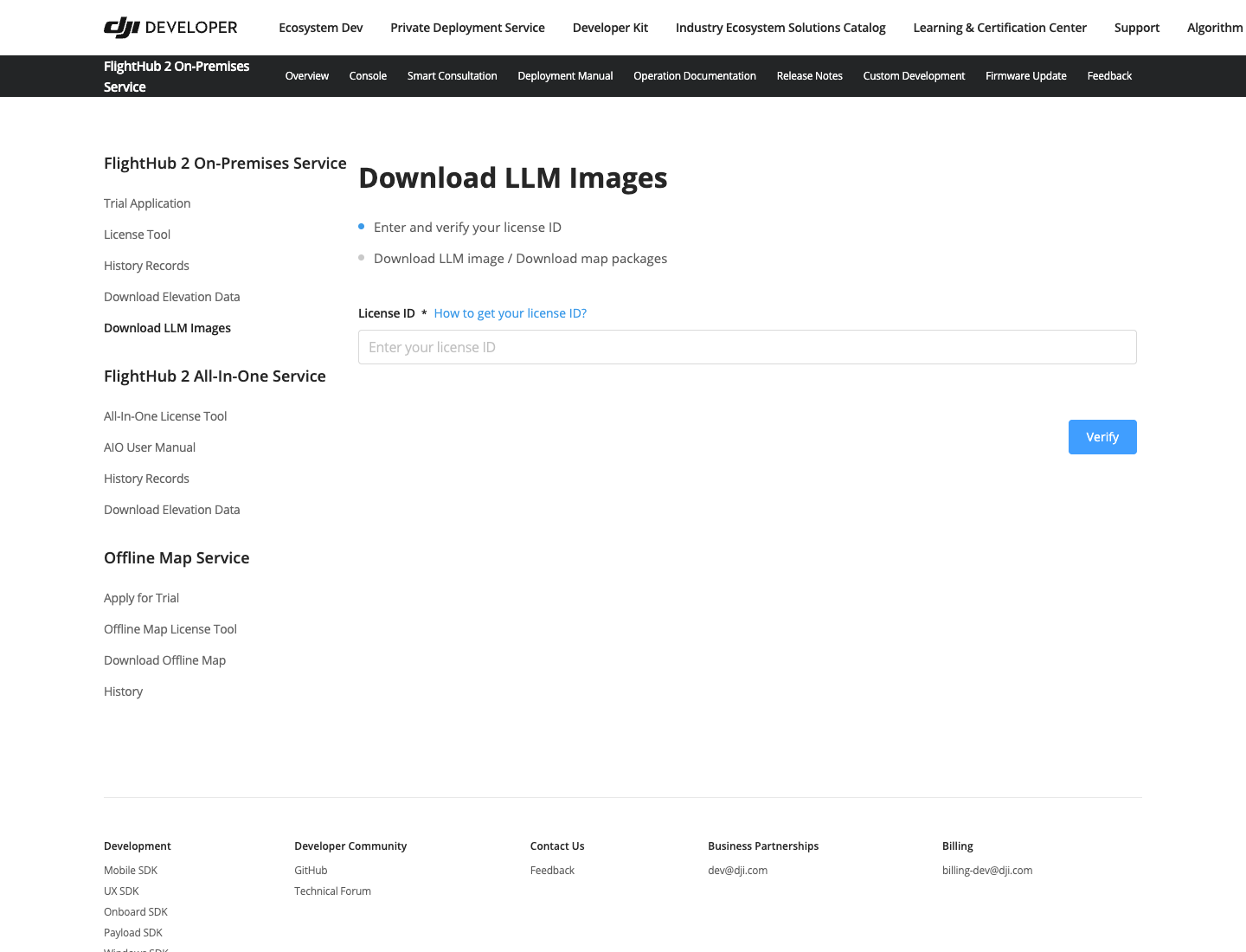
Faça login no site para desenvolvedores, acesse "Serviço FlightHub 2 On-Premises" → "Baixar imagens LLM", insira o ID da licença e clique em "Verificar".
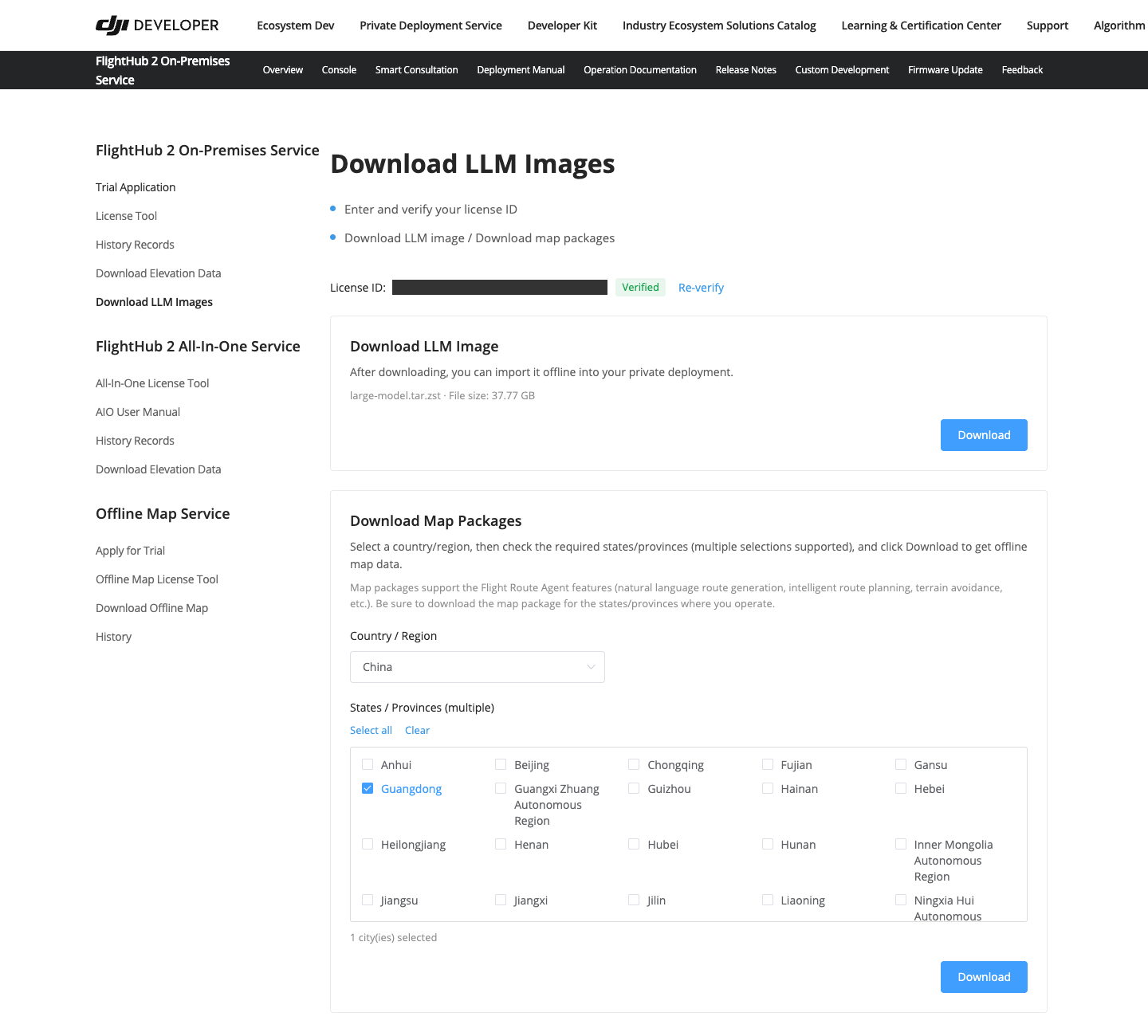
Após a verificação bem-sucedida, baixe o pacote de instalação em "Baixar imagens LLM". Em "Baixar pacotes de mapas", selecione o país/região onde fica sua área de operação, selecione os estados/províncias necessários (é possível selecionar vários) e clique em "Baixar".
Os pacotes de mapas de IA são usados pelo recurso "Copilot - Edição de rotas de voo" no DJI FlightHub 2. Baixe o pacote de mapas da região de operação correspondente.
2. Adicione um Nó LLM em "Gerenciamento do cluster" no Console de administração do AIO.
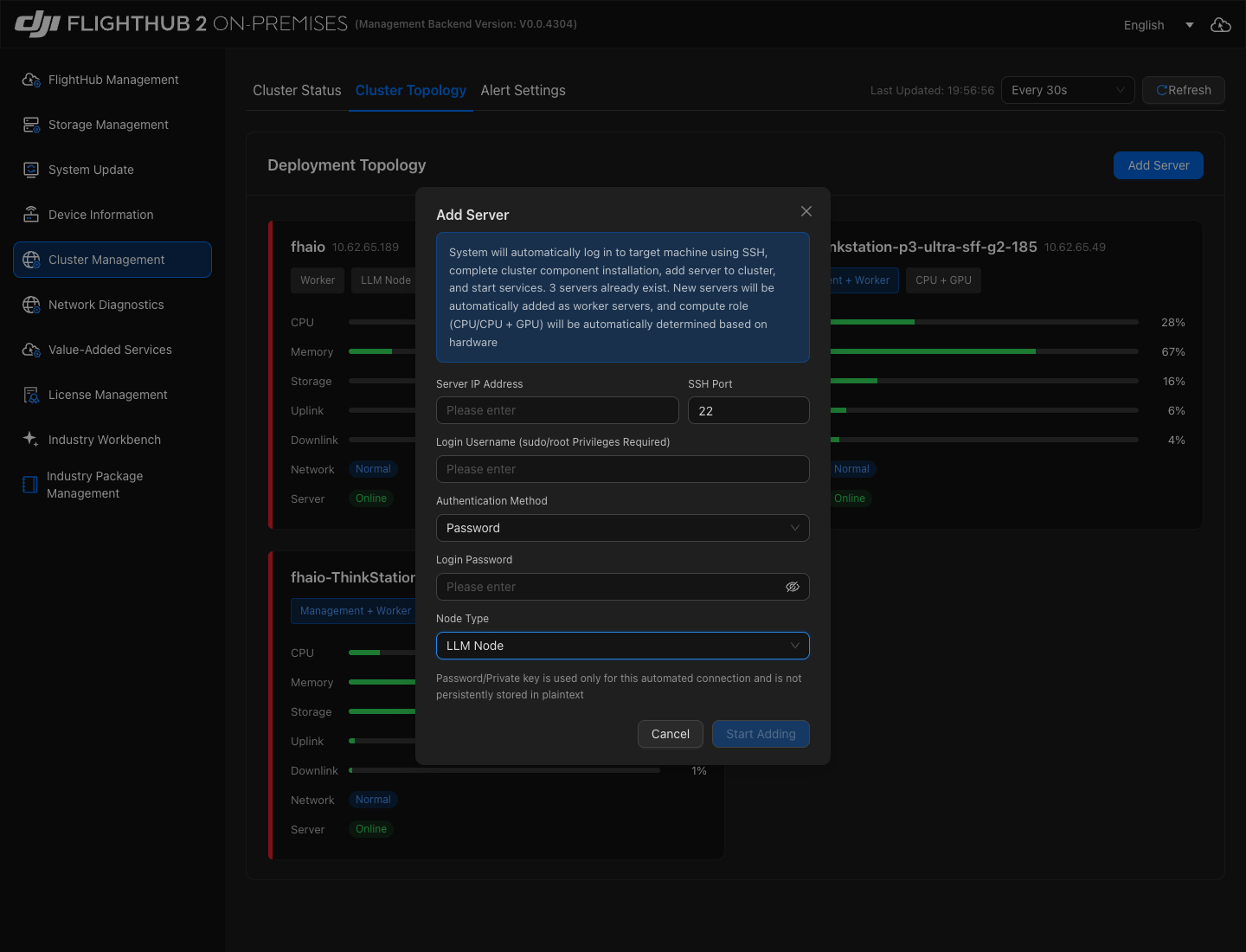
Acesse "Gerenciamento do cluster" → "Topologia do cluster" e clique em "Adicionar servidor". Insira as informações de conexão do servidor, selecione "Nó LLM" em "Tipo de nó", clique em "Iniciar adição" e aguarde a entrada do servidor no cluster.
| Parâmetro | Descrição |
|---|---|
| IP do servidor | Endereço IP do servidor do modelo de grande porte a ser adicionado. |
| Porta SSH | Porta SSH efetivamente usada pelo servidor de destino. |
| Nome de usuário de login | Conta com privilégios sudo/root. |
| Método de autenticação | Selecione um método de autenticação na página e insira a senha ou a chave privada correspondente. |
| Tipo de nó | Selecione "Nó LLM". |
3. Habilite o serviço do modelo de grande porte em "Serviços de valor agregado".
Acesse "Serviços de valor agregado" no Console de administração do AIO e clique em "Habilitar serviço" no cartão "LLM".
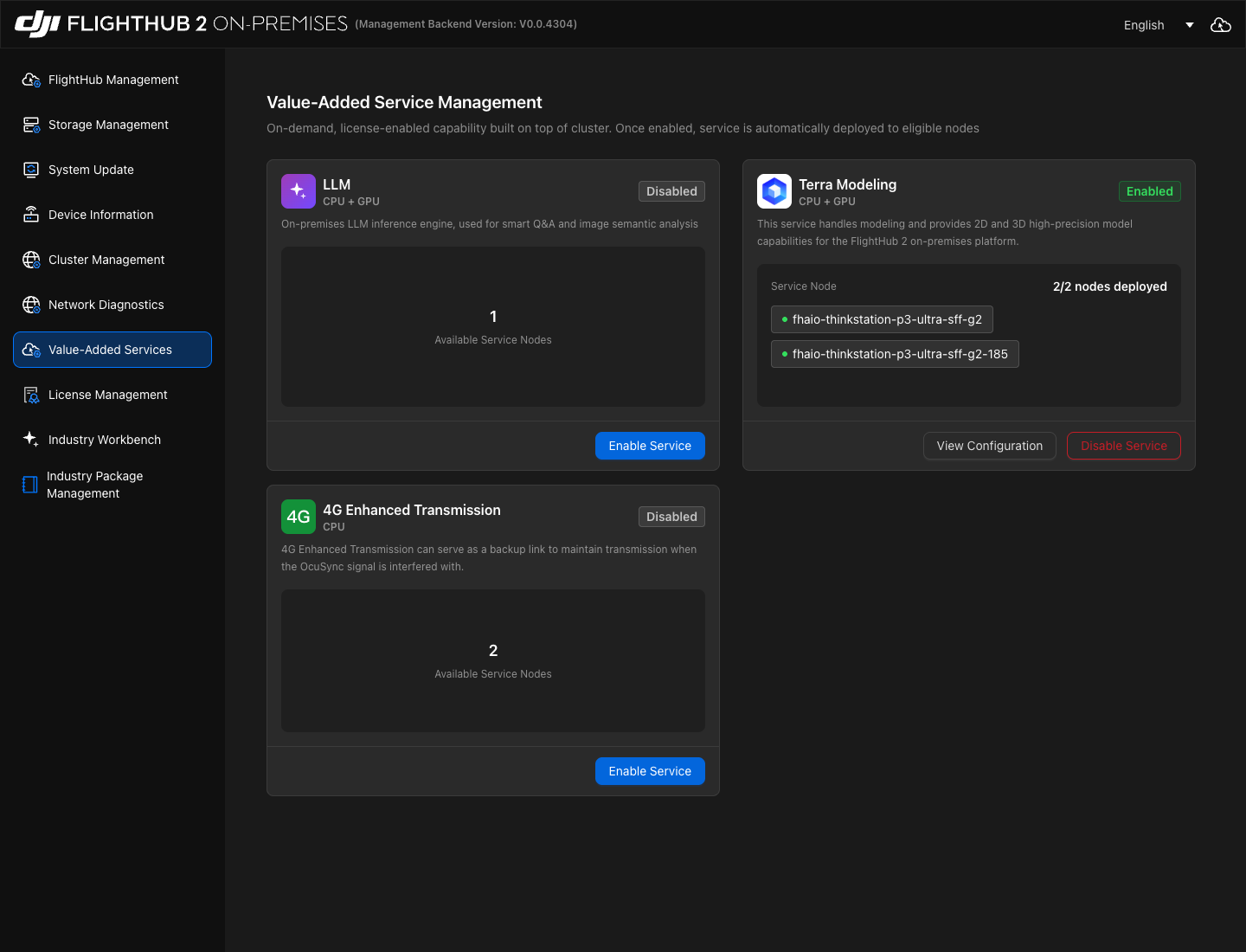
Em "Método de acesso", selecione "Implantar LLM integrado" e clique em "Próximo".
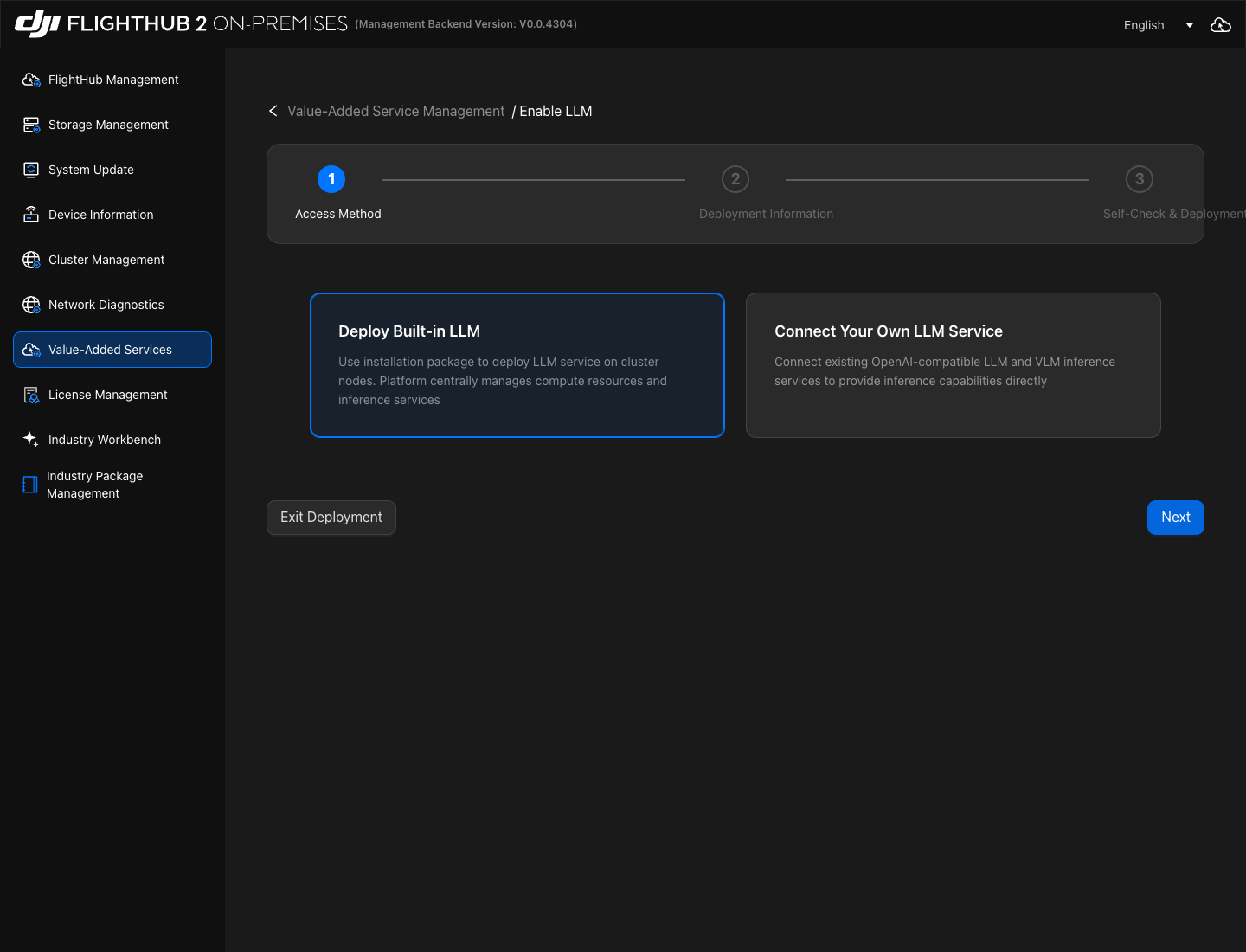
4. Selecione o Nó LLM e importe o pacote de instalação.
Em "Informações de implantação", selecione o Nó LLM adicionado e envie o pacote de instalação do modelo de grande porte com suporte oficial baixado do site para desenvolvedores. Se a página indicar que um pacote de instalação no servidor foi reutilizado, verifique as informações do pacote. Para substituí-lo, clique em "Enviar novamente". Ao terminar, clique em "Próximo".
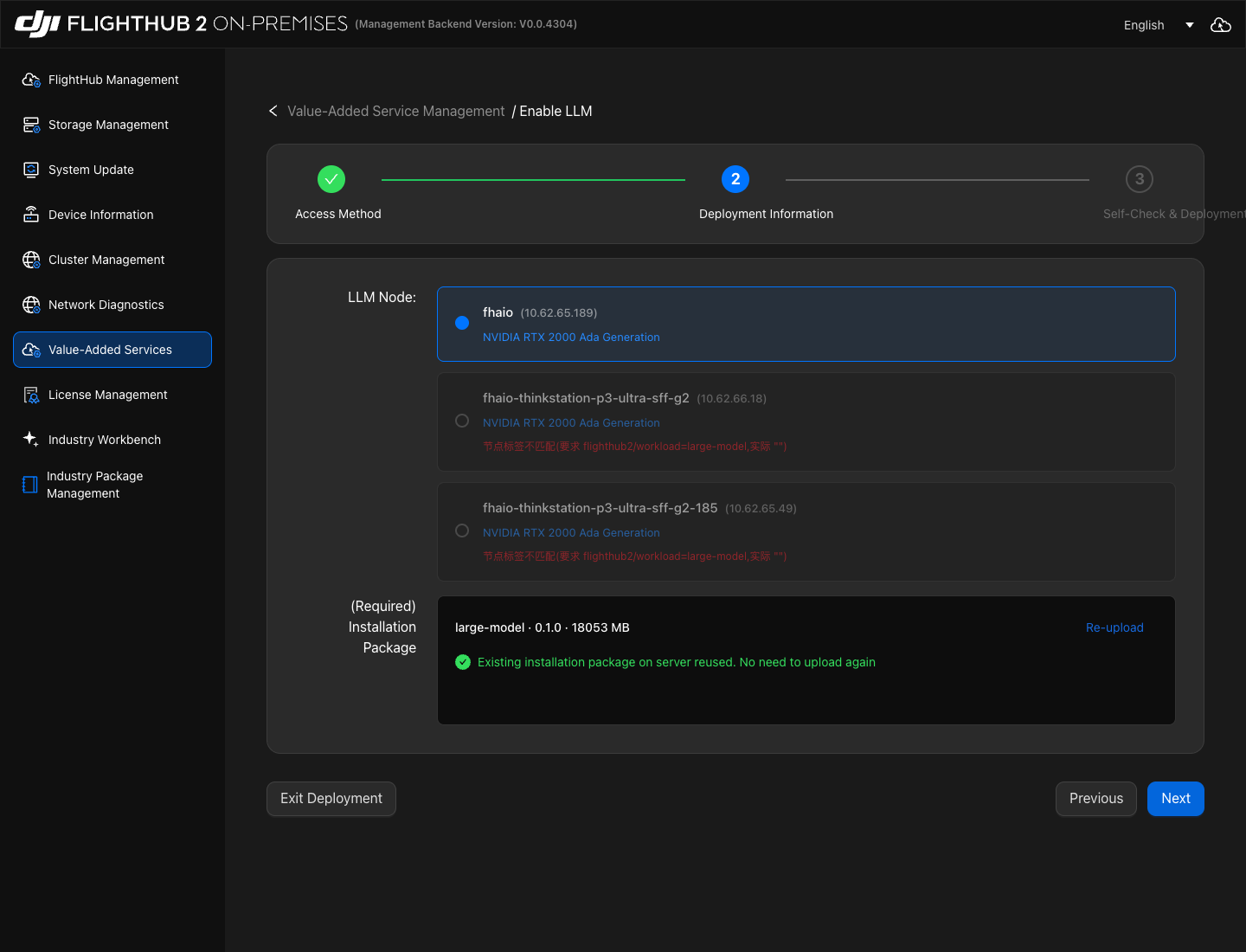
5. Siga as instruções na tela para concluir a verificação do ambiente e a implantação.
Em "Autoverificação e implantação", aguarde a conclusão da verificação do ambiente. Visualize os resultados da verificação em "Detalhes do ambiente do servidor" e "Logs de execução". Se alguma verificação falhar, resolva os problemas conforme as instruções na página e execute a verificação novamente.
Após a aprovação na verificação, clique em "Iniciar implantação" e siga as instruções na tela enquanto aguarda a conclusão da implantação.
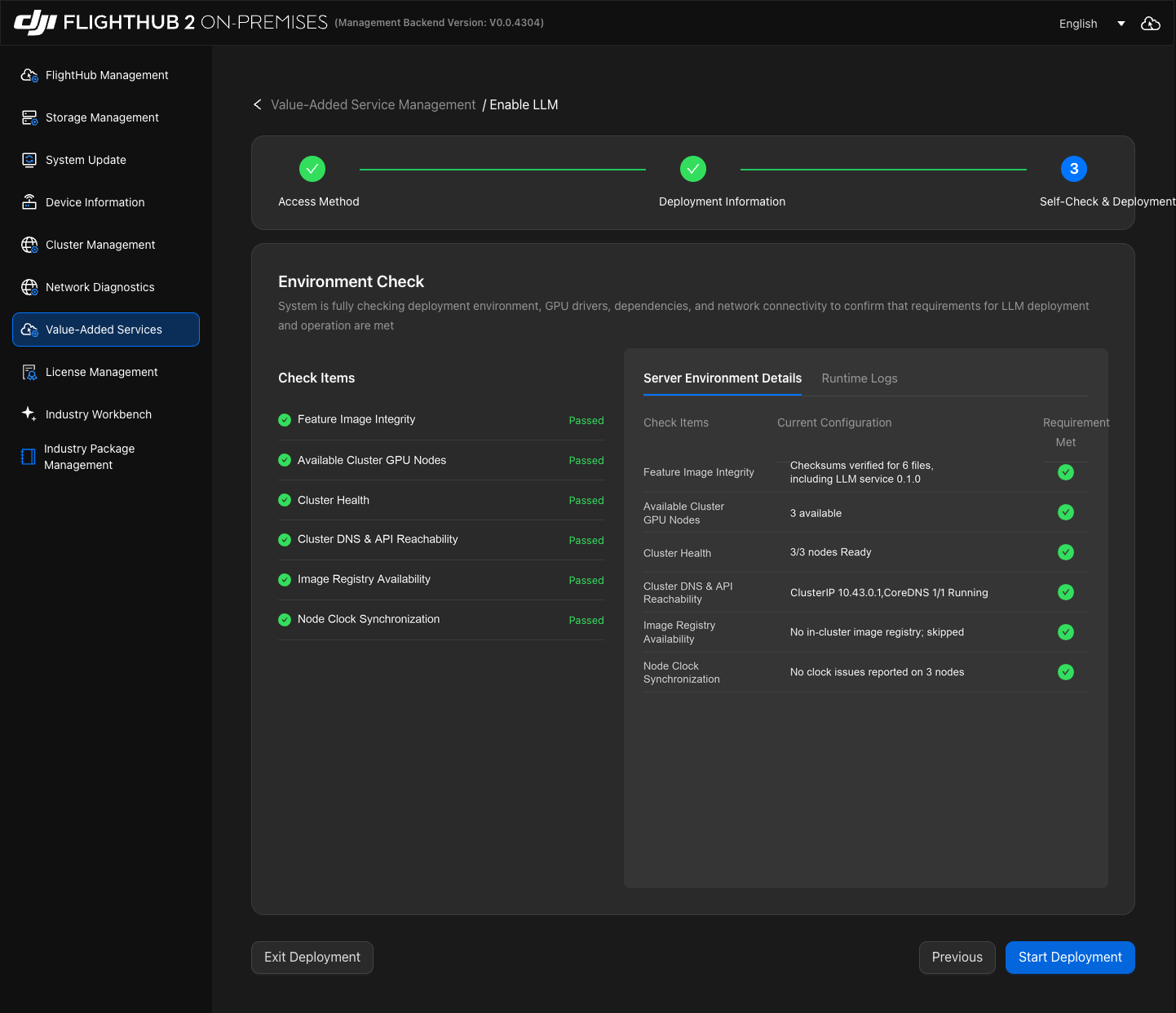
6. Importe e ative o pacote de mapas de IA.
Para usar o recurso "Copilot - Edição de rotas de voo" no DJI FlightHub 2, conclua a configuração dos mapas da região correspondente conforme descrito em "Importação e ativação do pacote de mapas de IA" abaixo.
Conexão de um modelo de grande porte fornecido pelo cliente
1. Habilite o serviço do modelo de grande porte em "Serviços de valor agregado" no Console de administração do AIO.
Acesse "Serviços de valor agregado" e clique em "Habilitar serviço" no cartão "LLM". Em "Método de acesso", selecione "Conectar seu próprio serviço LLM" e clique em "Próximo".
2. Insira as configurações dos serviços LLM e VLM.
Em "Inserir informações", insira separadamente as informações do serviço do modelo de linguagem (LLM) e do modelo de visão (VLM).
Se o mesmo modelo de grande porte fornecido pelo cliente oferecer suporte a LLM e VLM, insira os mesmos valores de Base URL, Model Name e API Key nas duas configurações. Se a autenticação não for necessária, os dois campos API Key poderão ser deixados em branco.
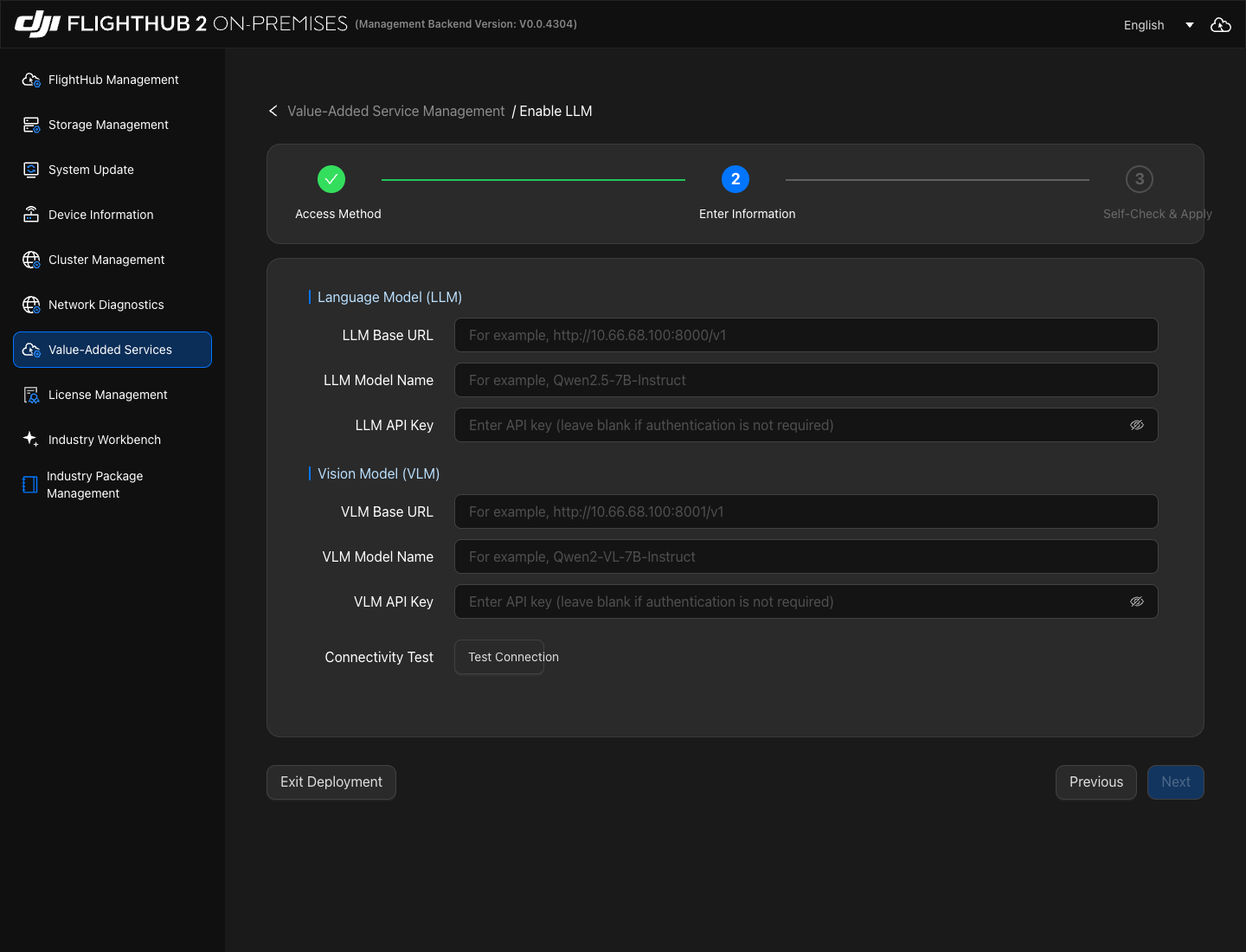
| Parâmetro | Descrição |
|---|---|
| LLM Base URL | URL base da API do modelo de linguagem. Insira-a de acordo com as informações fornecidas pelo serviço do modelo, por exemplo, http://<模型服务器 IP>:<端口>/v1. |
| LLM Model Name | Nome ou identificador do modelo de linguagem. Deve corresponder ao nome fornecido pelo serviço do modelo. |
| LLM API Key | Chave de autenticação do serviço do modelo de linguagem. Deixe em branco se a autenticação não for necessária. |
| VLM Base URL | URL base da API do modelo de visão. Insira-a de acordo com as informações fornecidas pelo serviço do modelo. |
| VLM Model Name | Nome ou identificador do modelo de visão. Deve corresponder ao nome fornecido pelo serviço do modelo. |
| VLM API Key | Chave de autenticação do serviço do modelo de visão. Deixe em branco se a autenticação não for necessária. |
3. Verifique a conectividade do serviço e a disponibilidade do modelo.
Clique em "Testar conexão". Esse teste verifica a conectividade do serviço e a disponibilidade do modelo: o sistema verifica a conectividade de rede e a autenticação por chave para o LLM e o VLM e, em seguida, faz chamadas aos modelos. A verificação de disponibilidade do VLM envia uma imagem de teste.
Após confirmar que o teste de conexão foi bem-sucedido, clique em "Próximo". Se o teste falhar, verifique o estado do serviço do modelo, a conexão de rede e a configuração inserida. Corrija os problemas e execute o teste novamente.
4. Siga as instruções na tela para aplicar a configuração.
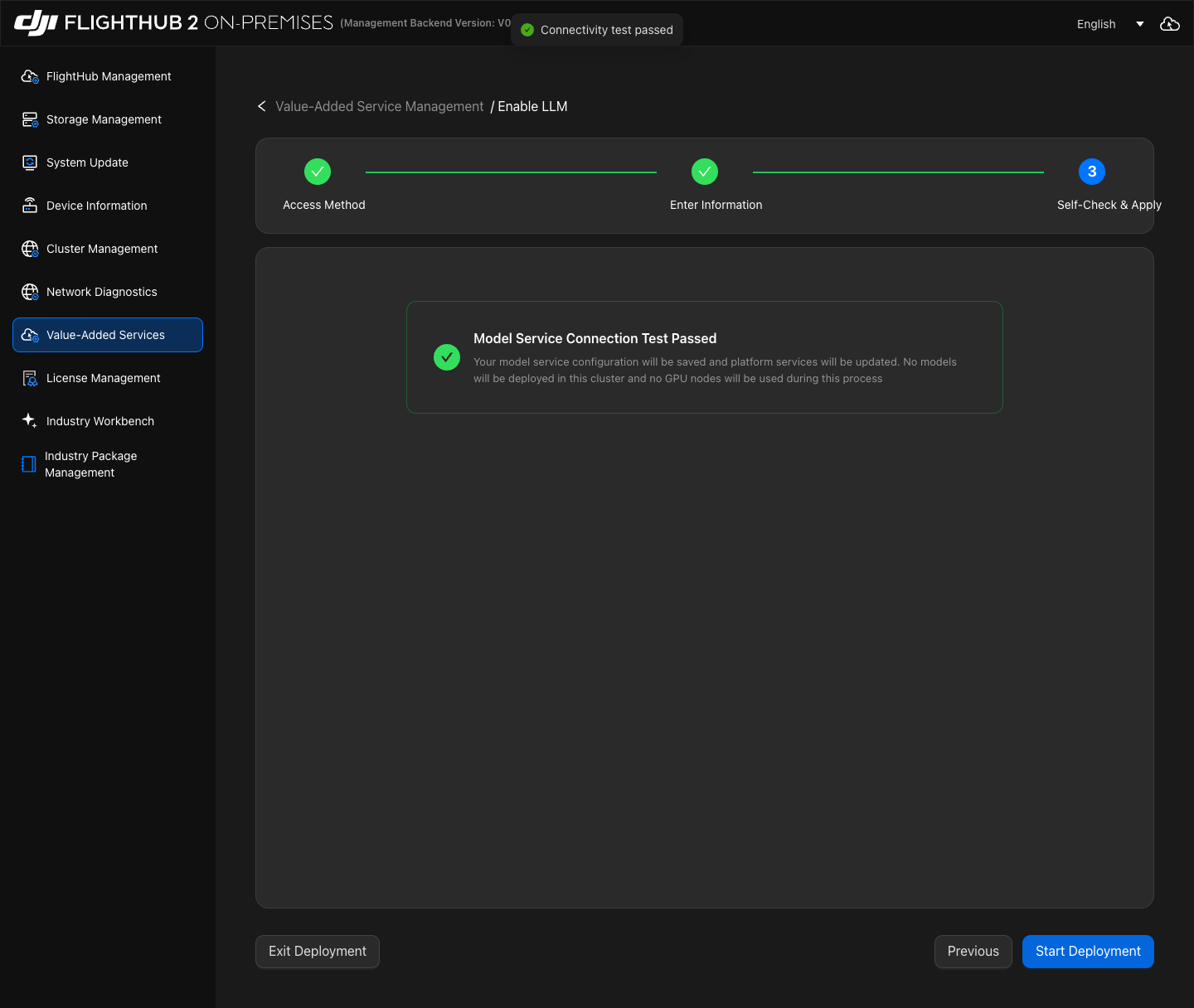
Em "Autoverificação e aplicação", confirme que a página exibe "Teste de conexão do serviço do modelo aprovado" e clique em "Iniciar implantação". O sistema salva a configuração do serviço do modelo fornecido pelo cliente e atualiza os serviços da plataforma. Siga as instruções na tela enquanto aguarda a conclusão.
5. Baixe o pacote de mapas de IA.
Para usar o recurso "Copilot - Edição de rotas de voo" no DJI FlightHub 2, baixe o pacote de mapas de IA da região correspondente. Faça login no site para desenvolvedores, acesse "Serviço FlightHub 2 On-Premises" → "Baixar imagens LLM" e insira e verifique o ID da licença. Em "Baixar pacotes de mapas", selecione o país/região e o estado/província onde fica sua área de operação e clique em "Baixar".
6. Importe e ative o pacote de mapas de IA.
Para usar o recurso "Copilot - Edição de rotas de voo" no DJI FlightHub 2, conclua a configuração dos mapas da região correspondente conforme descrito em "Importação e ativação do pacote de mapas de IA" abaixo.
Importação e ativação do pacote de mapas de IA
Os pacotes de mapas de IA são usados pelo recurso "Copilot - Edição de rotas de voo" no DJI FlightHub 2. Tanto ao usar um modelo de grande porte com suporte oficial quanto um modelo de grande porte fornecido pelo cliente, é necessário importar e ativar o pacote de mapas da região correspondente para usar esse recurso.
1. Abra o console de gerenciamento de dados de mapas.
Abra http://<司空外部 IP 地址>:30812/openstreetmap/api/v1/console em um navegador para acessar o "Console de dados OSM". Substitua o marcador pelo endereço IP externo efetivamente configurado do DJI FlightHub 2.
2. Importe o pacote de mapas de IA.
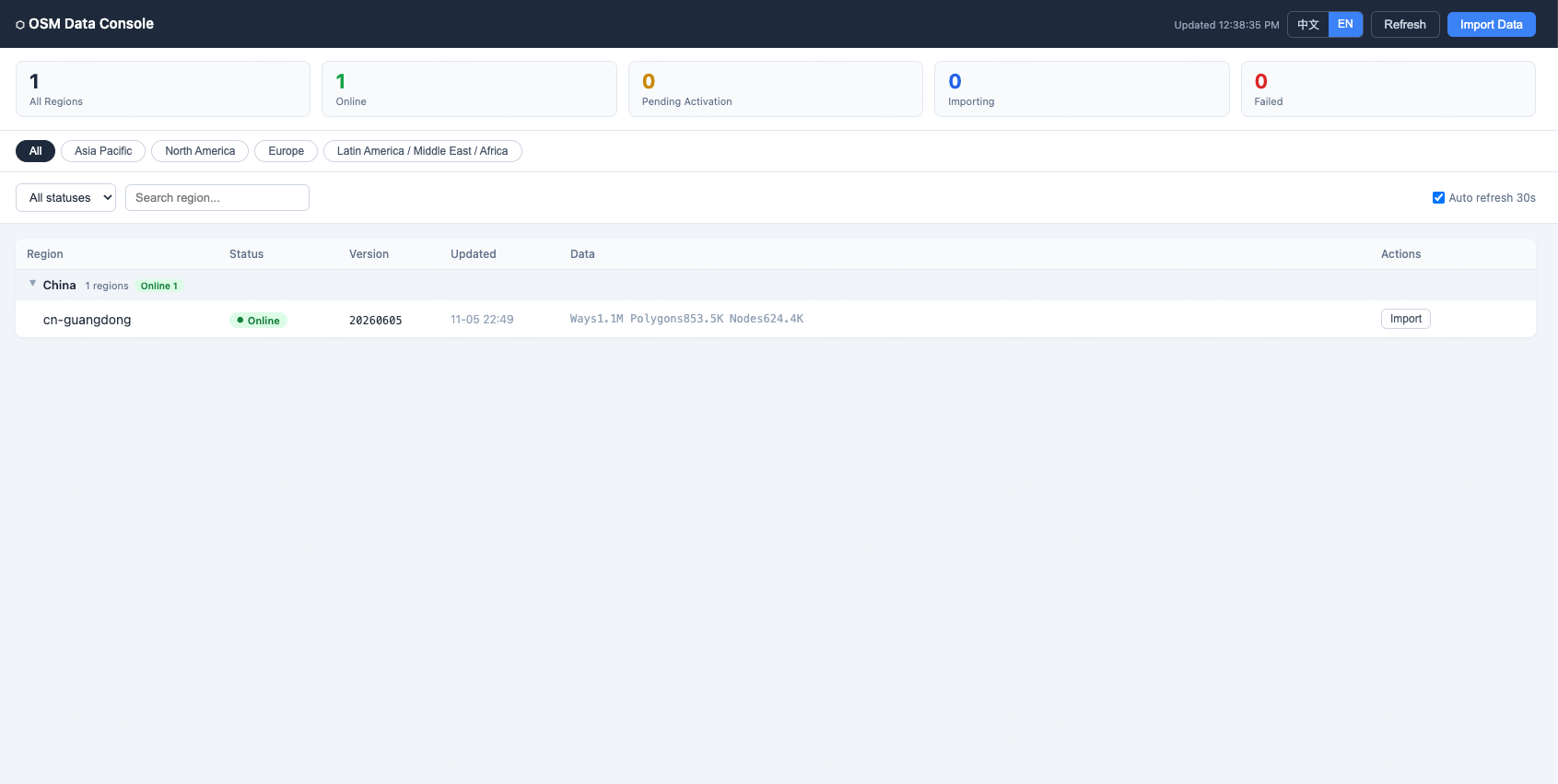
Clique em "Importar dados", selecione "Envio de arquivo local" em "Importar dados OSM" e selecione o arquivo de mapas PBF baixado. A página extrai automaticamente a região e a versão do nome do arquivo. Verifique esses valores e clique em "Enviar e importar". Se você tiver arquivos de mapas de várias regiões, importe-os separadamente.
| Parâmetro | Descrição |
|---|---|
| Arquivo PBF | Arquivo de dados de mapas da área de operação baixado do site para desenvolvedores. |
| Região | Código da região correspondente ao arquivo de mapas, por exemplo, cn-guangdong. Verifique o valor extraído automaticamente. Se não for possível extraí-lo, insira a região real. |
| Número da versão | Número da versão dos dados de mapas. Deve corresponder ao arquivo baixado. |
| Observações | Opcional. Preencha conforme necessário. |
3. Ative os dados de mapas.
Aguarde a conclusão da importação dos dados de mapas e a mudança do estado para ready (ativação pendente). Clique em "Ativar" na coluna de ações da região ou versão correspondente. Verifique a região e a versão e confirme.
Atualize a lista e confirme que o estado da versão de destino muda para online (em operação). Isso conclui a importação e a ativação do pacote de mapas de IA dessa região.