
멀티모달 대규모 모델 배포
멀티모달 대규모 모델은 AIO 관리 콘솔의 그래픽 인터페이스를 통해 배포할 수 있습니다. 요구 사항에 따라 다음 연결 방식 중 하나를 선택하십시오.
| 배포 방식 | AIO 관리 콘솔 옵션 | 설명 |
|---|---|---|
| 공식 지원 대규모 모델 | 내장 LLM 배포 | 공식 지원 대규모 모델의 설치 패키지를 다운로드하고 클러스터에 LLM 노드를 추가합니다. 플랫폼이 모델 서비스를 배포하고 관리합니다. |
| 고객 제공 대규모 모델 | 자체 LLM 서비스 연결 | 고객이 제공하는 다른 대규모 모델을 연결합니다. 모델 서비스 API는 OpenAI 표준 프로토콜을 준수해야 합니다. 서비스 URL과 구성을 입력한 후 연결 테스트를 실행하여 연결 상태와 모델 사용 가능 여부를 확인합니다. |
기능 지원
공식 지원 대규모 모델을 배포하거나 고객 제공 대규모 모델의 연결을 구성하면 다음 기능을 사용할 수 있습니다.
| 기능 | 공식 지원 대규모 모델 | 고객 제공 대규모 모델 |
|---|---|---|
| 스마트 검색 | 지원 | 지원 |
| 변경 감지 Pro | 지원 | 지원 |
| 멀티모달 객체 감지 및 인식 | 지원 | 지원 |
| Copilot 어시스턴트 - 원격 제어 | 지원 | 지원 |
| Copilot 어시스턴트 - 비행 경로 편집 | 지원 | 지원 |
| Copilot 어시스턴트 - 자동화 워크플로 | 현재 지원되지 않음 | 현재 지원되지 않음 |
| Copilot 어시스턴트 - 비행 보고서 생성 | 현재 지원되지 않음 | 현재 지원되지 않음 |
AI 지도 패키지는 DJI FlightHub 2의 "Copilot - 비행 경로 편집" 기능에 사용됩니다. 이 기능을 사용하려면 해당 지역의 지도 패키지를 다운로드한 다음 모델 서비스를 구성한 후 가져와 활성화하십시오.
사전 요구 사항
공식 지원 대규모 모델의 서버 요구 사항
| 구성 항목 | 최소 구성 요구 사항 |
|---|---|
| 서버 아키텍처 | x86만 지원됩니다. |
| CPU | 물리 코어 16개 이상 |
| 메모리 | 128 GB |
| 디스크 | 1 TB NVMe SSD |
| 비디오 메모리(VRAM) | 48 GB |
| 운영 체제 | Ubuntu Server 22.04 LTS 또는 24.04 LTS (64비트) |
| CUDA 및 NVIDIA 드라이버 권장 사항 | CUDA 12.8.1: NVIDIA 드라이버 ≥ 570.124.06 CUDA 12.9.1: NVIDIA 드라이버 ≥ 575.57.08 CUDA 13.3: NVIDIA 드라이버 ≥ 610.43.02 |
최소 구성은 단일 사용자의 요청에 원활한 사용 경험을 제공합니다. 사용자 2명의 동시 요청을 처리하려면 비디오 메모리(VRAM) 96 GB와 메모리 256 GB를 권장합니다.
배포 제한 사항:
- LLM 노드는 1개만 추가할 수 있으며, 이 노드는 그래픽 카드 1개만 지원합니다.
- 최대 2명의 사용자가 동시에 요청을 보낼 수 있습니다. 이 한도를 초과하는 추가 요청에는 오류가 반환됩니다.
⚠️ 참고
공식 지원 대규모 모델은 높은 그래픽 카드 사양을 요구합니다. 현재 DJI FlightHub 2 일체형 장비는 이러한 요구 사항을 충족하지 않으므로 일체형 장비 또는 일체형 장비 노드에 공식 지원 대규모 모델을 배포할 수 없습니다. 위의 구성 요구 사항을 충족하는 서버 노드를 사용하여 배포하십시오.
노드를 추가하기 전에 대상 서버의 IP 주소, SSH 포트, sudo/root 권한이 있는 로그인 계정과 해당 인증 정보를 준비하십시오. AIO 관리 콘솔이 실행되는 서버에서 SSH를 통해 대상 서버에 접근할 수 있는지 확인하십시오.
고객 제공 대규모 모델의 연결 요구 사항
고객 제공 대규모 모델은 고객이 독립적으로 연결하는 다른 대규모 모델입니다. 서비스 API는 OpenAI 표준 프로토콜을 준수해야 합니다.
| 준비 항목 | 설명 |
|---|---|
| 서버 구성 | 선택한 대규모 모델의 공식 웹사이트에서 권장 구성을 참조하여 CPU, 메모리, 비디오 메모리, 스토리지 등의 요구 사항을 확인하십시오. 이에 맞게 모델 서버를 준비하십시오. |
| 서비스 정보 | 언어 모델(LLM)과 비전 모델(VLM)의 Base URL, Model Name 및 API Key(인증이 필요한 경우)를 준비하십시오. FlightHub 2 On-Premises에서 모델 서비스 URL에 접근할 수 있는지 확인하십시오. |
| 모델 사용 가능 여부 | 연결 구성 중에 연결 테스트를 실행하여 서비스 연결 상태와 모델 사용 가능 여부를 모두 확인하십시오. 자세한 단계는 아래의 "고객 제공 대규모 모델 연결"을 참조하십시오. |
이 방식은 DJI FlightHub 2 클러스터에 모델을 배포하지 않으며 클러스터의 GPU 노드를 사용하지 않습니다.
권장 타사 모델: Qwen3.8-27B는 적용 가능성 검증을 통과했습니다. 모델의 공식 웹사이트에서 권장하는 서버 구성을 따르십시오. 모델을 연결할 때에도 연결 테스트를 실행하여 현재 서비스의 연결 상태와 모델 사용 가능 여부를 확인해야 합니다.
다운로드 준비
개발자 웹사이트에서 확인 및 리소스 다운로드에 사용할 FlightHub 2 On-Premises 라이선스 ID를 준비하십시오. 공식 지원 대규모 모델을 배포하려면 대규모 모델 설치 패키지를 다운로드하십시오. DJI FlightHub 2의 "Copilot - 비행 경로 편집" 기능을 사용하려면 두 연결 방식 모두 해당 지역의 AI 지도 패키지를 다운로드해야 합니다.
공식 지원 대규모 모델 배포
1. 공식 지원 대규모 모델의 설치 패키지와 AI 지도 패키지를 다운로드하십시오.
개발자 웹사이트에 로그인하고 "FlightHub 2 On-Premises 서비스" → "LLM 이미지 다운로드"로 이동한 다음 라이선스 ID를 입력하고 "확인"을 클릭하십시오.
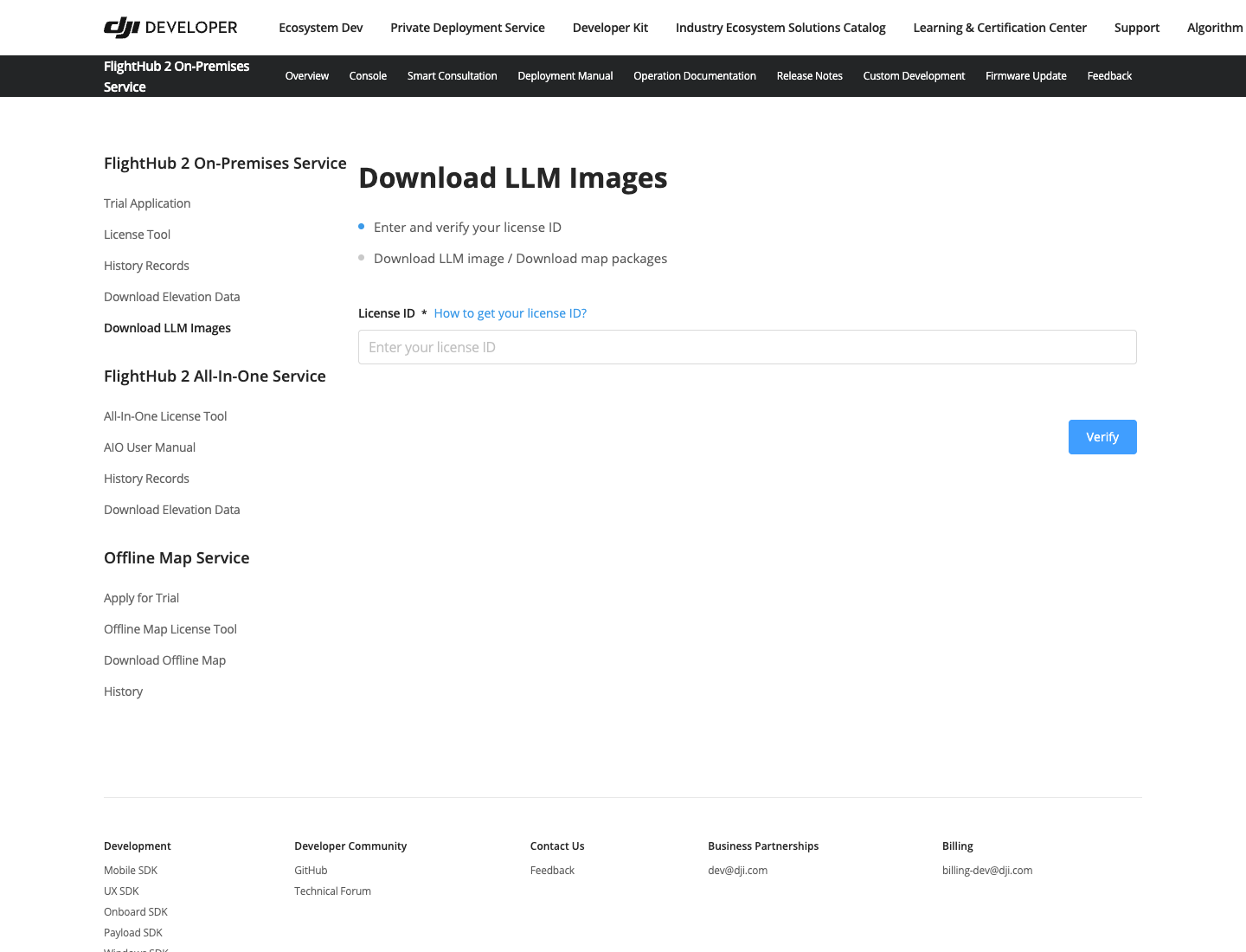
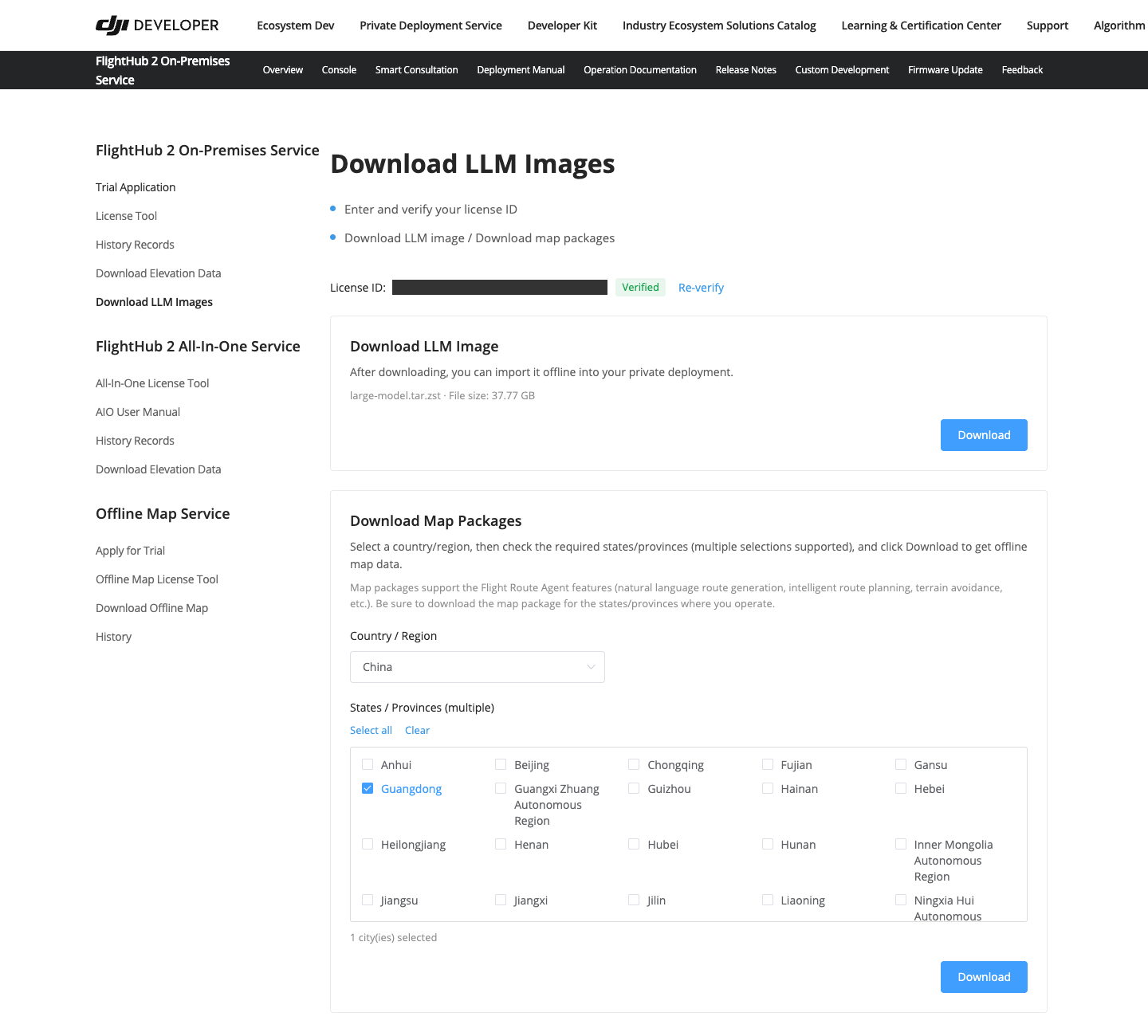
확인이 완료되면 "LLM 이미지 다운로드"에서 설치 패키지를 다운로드하십시오. "지도 패키지 다운로드"에서 작업 영역이 위치한 국가/지역을 선택하고 필요한 주/도를 선택한 다음(다중 선택 지원) "다운로드"를 클릭하십시오.
AI 지도 패키지는 DJI FlightHub 2의 "Copilot - 비행 경로 편집" 기능에 사용됩니다. 해당 작업 지역의 지도 패키지를 다운로드하십시오.
2. AIO 관리 콘솔의 "클러스터 관리"에서 LLM 노드를 추가하십시오.
"클러스터 관리" → "클러스터 토폴로지"로 이동하고 "서버 추가"를 클릭하십시오. 서버 연결 정보를 입력하고 "노드 유형"에서 "LLM 노드"를 선택한 다음 "추가 시작"을 클릭하고 서버가 클러스터에 추가될 때까지 기다리십시오.
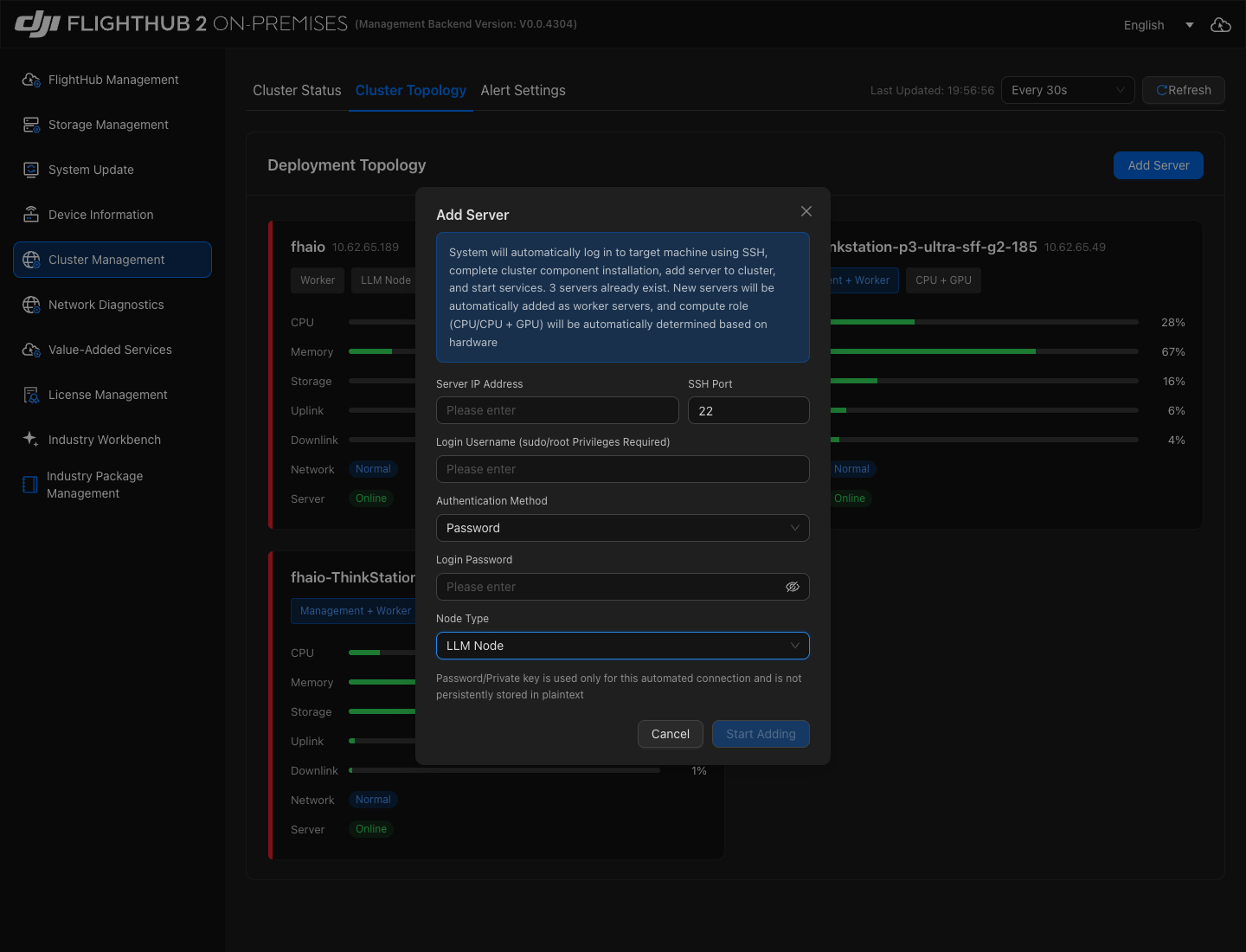
| 매개변수 | 설명 |
|---|---|
| 서버 IP | 추가할 대규모 모델 서버의 IP 주소입니다. |
| SSH 포트 | 대상 서버에서 실제로 사용하는 SSH 포트입니다. |
| 로그인 사용자 이름 | sudo/root 권한이 있는 계정입니다. |
| 인증 방법 | 페이지에서 인증 방법을 선택하고 해당 비밀번호 또는 개인 키를 입력하십시오. |
| 노드 유형 | "LLM 노드"를 선택하십시오. |
3. "부가 서비스"에서 대규모 모델 서비스를 활성화하십시오.
AIO 관리 콘솔의 "부가 서비스"로 이동하고 "LLM" 카드에서 "서비스 활성화"를 클릭하십시오.
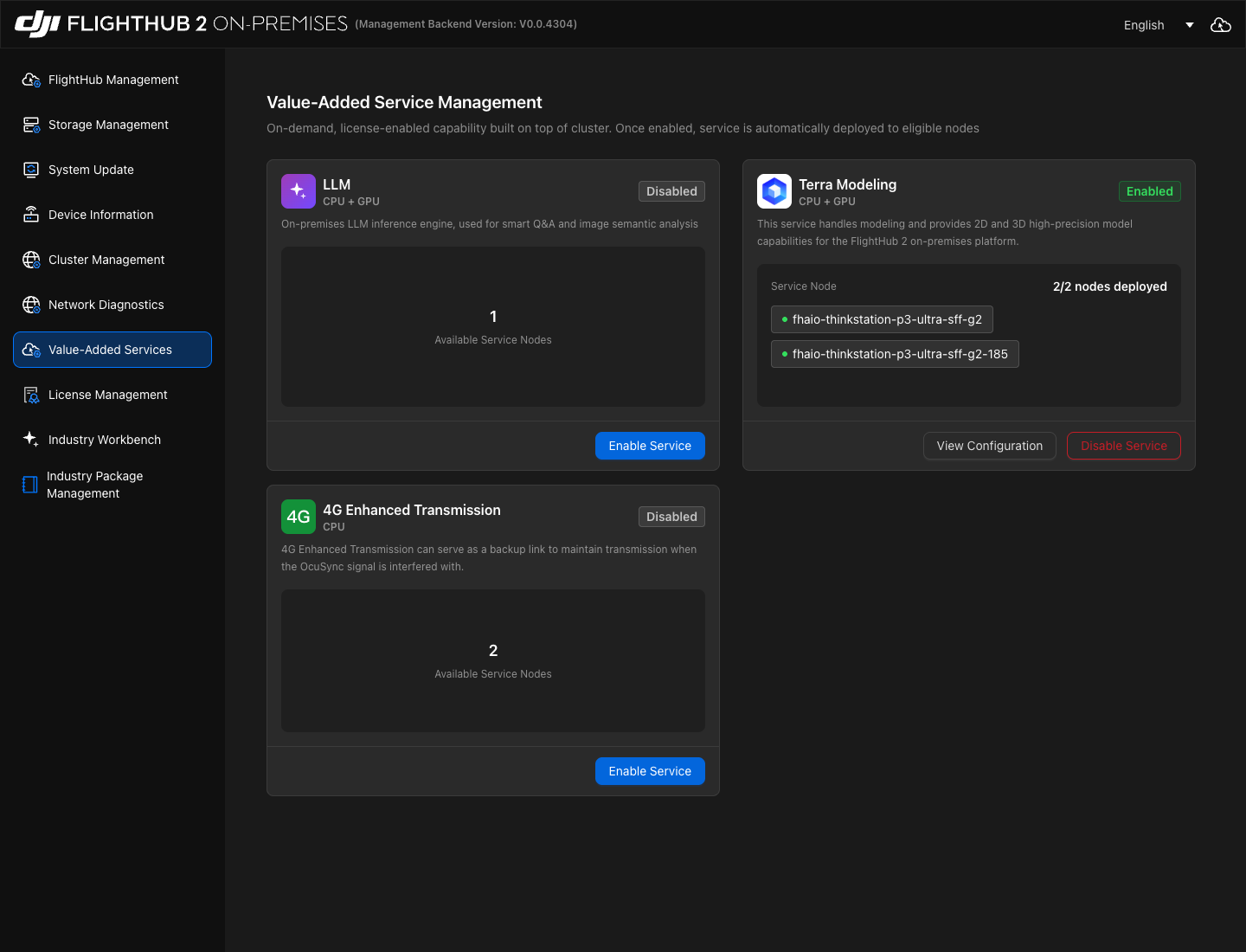
"연결 방식"에서 "내장 LLM 배포"를 선택하고 "다음"을 클릭하십시오.
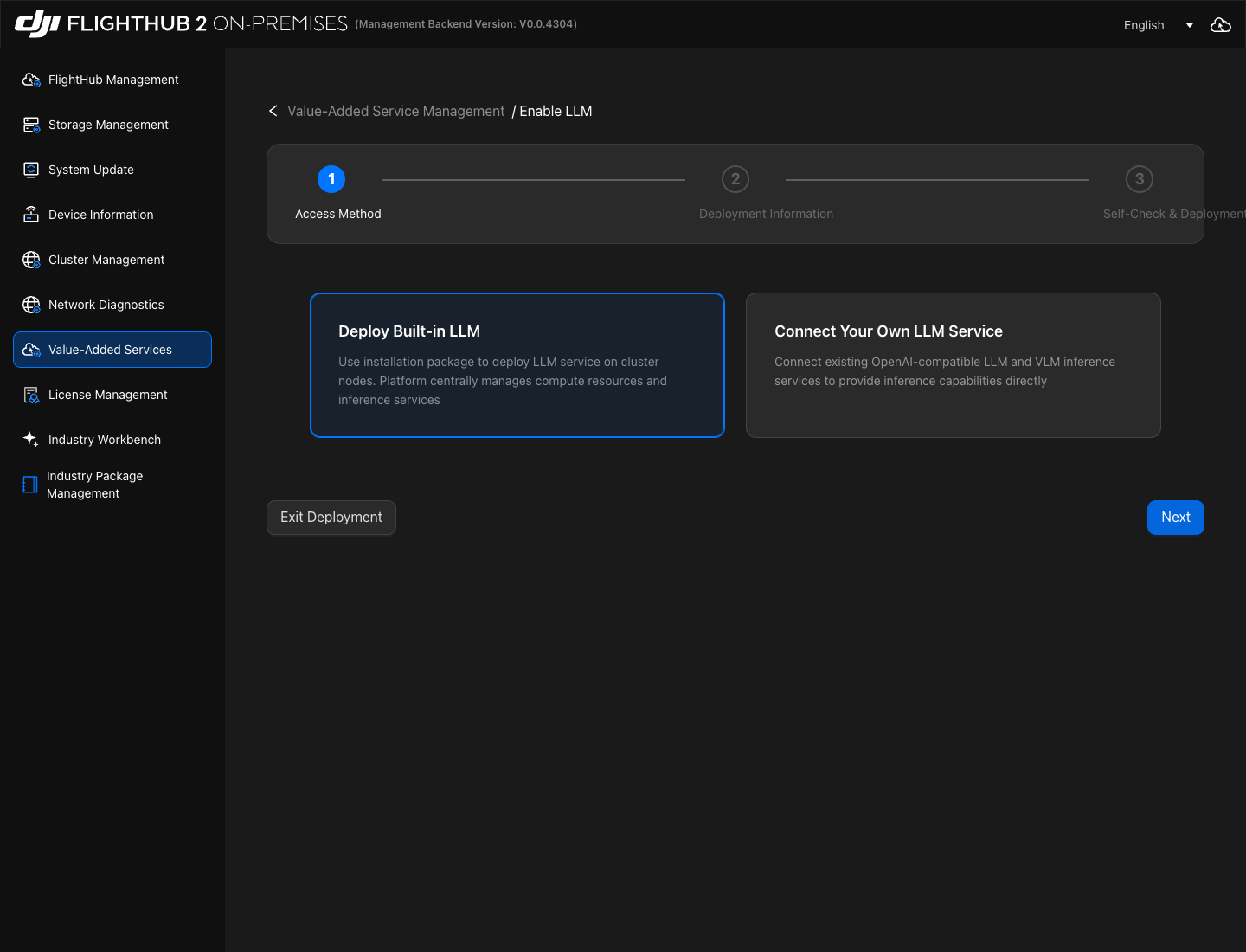
4. LLM 노드를 선택하고 설치 패키지를 가져오십시오.
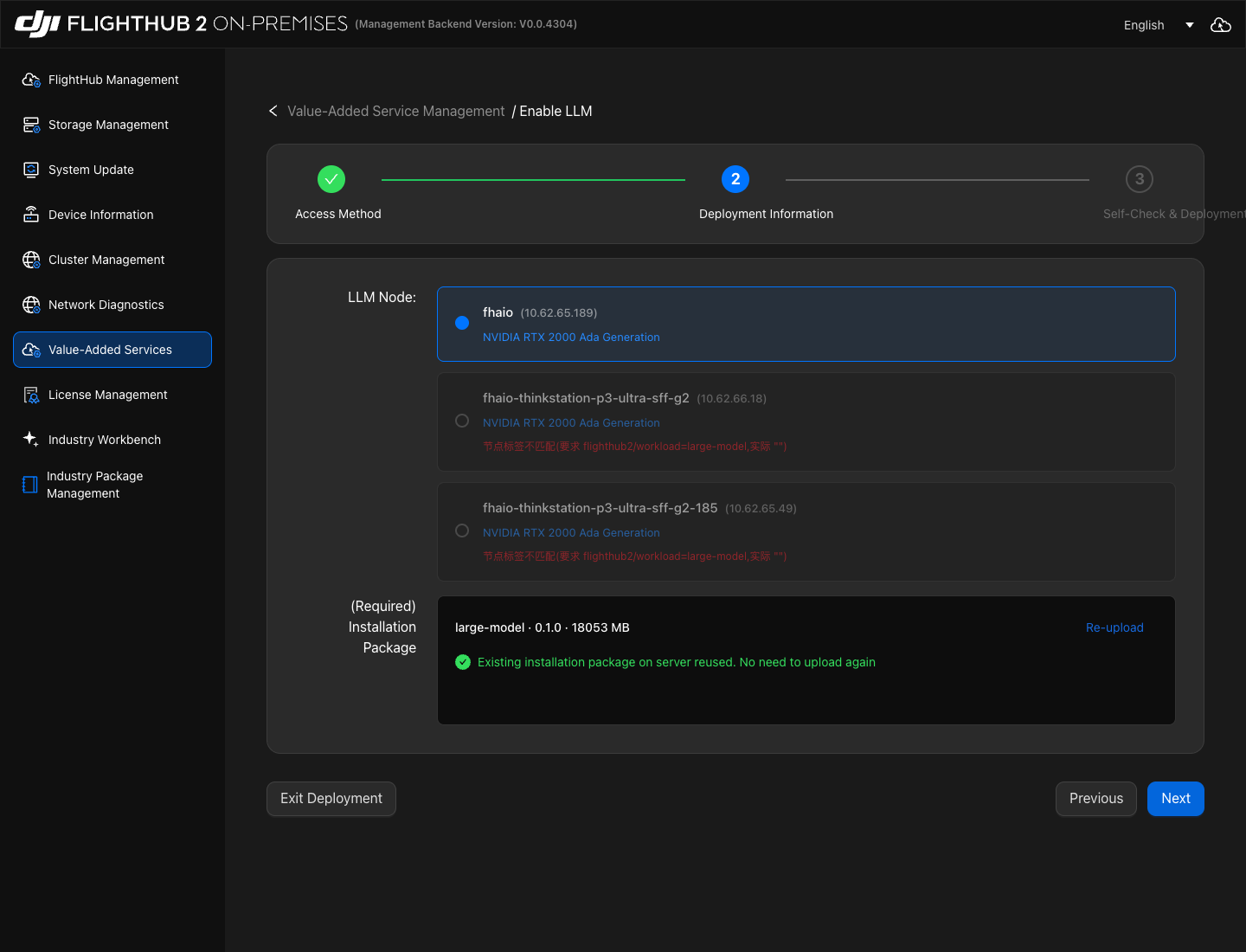
"배포 정보"에서 추가한 LLM 노드를 선택하고 개발자 웹사이트에서 다운로드한 공식 지원 대규모 모델의 설치 패키지를 업로드하십시오. 페이지에 서버 측 설치 패키지를 재사용했다는 메시지가 표시되면 패키지 정보를 확인하십시오. 교체하려면 "다시 업로드"를 클릭하십시오. 완료되면 "다음"을 클릭하십시오.
5. 화면의 안내에 따라 환경 점검 및 배포를 완료하십시오.
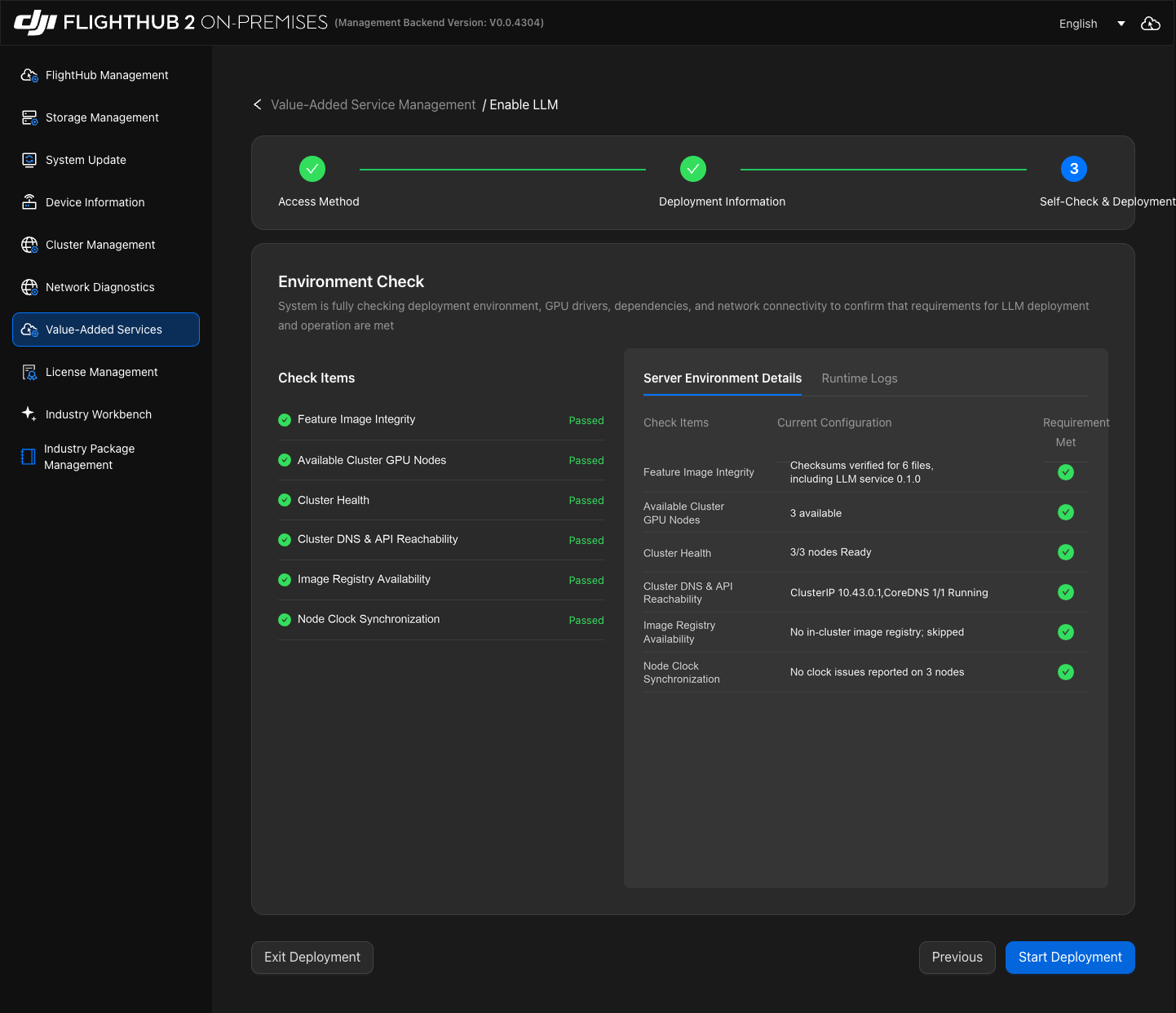
"자체 점검 및 배포"에서 환경 점검이 완료될 때까지 기다리십시오. "서버 환경 상세 정보"와 "런타임 로그"에서 점검 결과를 확인하십시오. 점검에 실패한 항목이 있으면 페이지의 안내에 따라 문제를 해결하고 점검을 다시 실행하십시오.
점검을 통과하면 "배포 시작"을 클릭하고 화면의 안내에 따라 배포가 완료될 때까지 기다리십시오.
6. AI 지도 패키지를 가져와 활성화하십시오.
DJI FlightHub 2의 "Copilot - 비행 경로 편집" 기능을 사용하려면 아래의 "AI 지도 패키지 가져오기 및 활성화"에 설명된 대로 해당 지역의 지도 구성을 완료하십시오.
고객 제공 대규모 모델 연결
1. AIO 관리 콘솔의 "부가 서비스"에서 대규모 모델 서비스를 활성화하십시오.
"부가 서비스"로 이동하고 "LLM" 카드에서 "서비스 활성화"를 클릭하십시오. "연결 방식"에서 "자체 LLM 서비스 연결"을 선택하고 "다음"을 클릭하십시오.
2. LLM 및 VLM 서비스 구성을 입력하십시오.
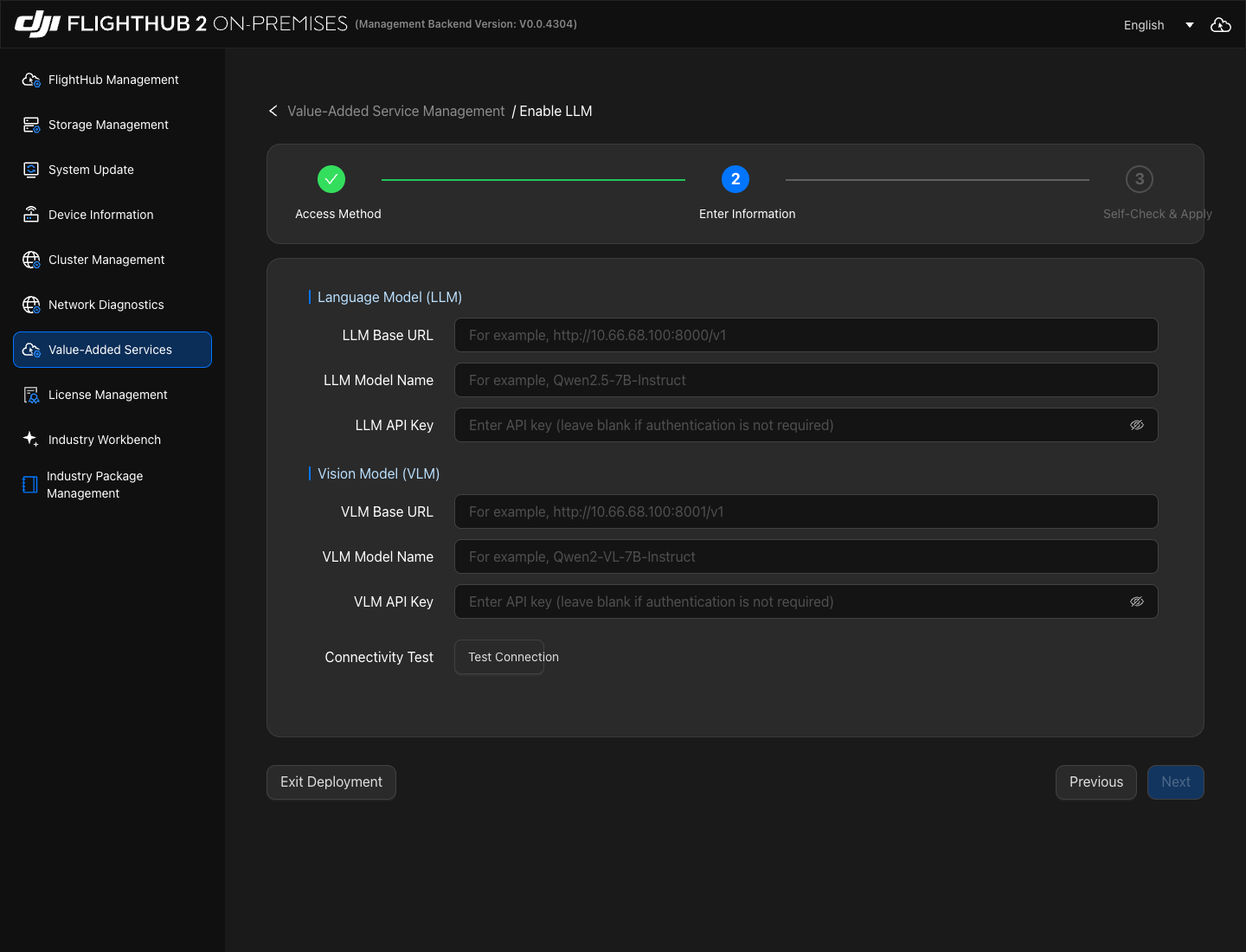
"정보 입력"에서 언어 모델(LLM)과 비전 모델(VLM)의 서비스 정보를 각각 입력하십시오.
동일한 고객 제공 대규모 모델이 LLM과 VLM을 모두 지원하는 경우 두 구성에 동일한 Base URL, Model Name 및 API Key를 입력하십시오. 인증이 필요하지 않으면 두 API Key 필드를 모두 비워 둘 수 있습니다.
| 매개변수 | 설명 |
|---|---|
| LLM Base URL | 언어 모델의 API 기본 URL입니다. 모델 서비스에서 제공하는 정보에 따라 입력하십시오. 예: http://<模型服务器 IP>:<端口>/v1. |
| LLM Model Name | 언어 모델의 이름 또는 식별자입니다. 모델 서비스에서 제공하는 이름과 일치해야 합니다. |
| LLM API Key | 언어 모델 서비스의 인증 키입니다. 인증이 필요하지 않으면 비워 두십시오. |
| VLM Base URL | 비전 모델의 API 기본 URL입니다. 모델 서비스에서 제공하는 정보에 따라 입력하십시오. |
| VLM Model Name | 비전 모델의 이름 또는 식별자입니다. 모델 서비스에서 제공하는 이름과 일치해야 합니다. |
| VLM API Key | 비전 모델 서비스의 인증 키입니다. 인증이 필요하지 않으면 비워 두십시오. |
3. 서비스 연결 상태와 모델 사용 가능 여부를 확인하십시오.
"연결 테스트"를 클릭하십시오. 이 테스트는 서비스 연결 상태와 모델 사용 가능 여부를 모두 확인합니다. 시스템이 LLM과 VLM의 네트워크 연결 및 키 인증을 확인한 다음 모델을 호출합니다. VLM 사용 가능 여부 점검 시에는 테스트 이미지를 전송합니다.
연결 테스트가 성공했는지 확인한 후 "다음"을 클릭하십시오. 테스트가 실패하면 모델 서비스 상태, 네트워크 연결 및 입력한 구성을 확인하십시오. 문제를 수정하고 테스트를 다시 실행하십시오.
4. 화면의 안내에 따라 구성을 적용하십시오.
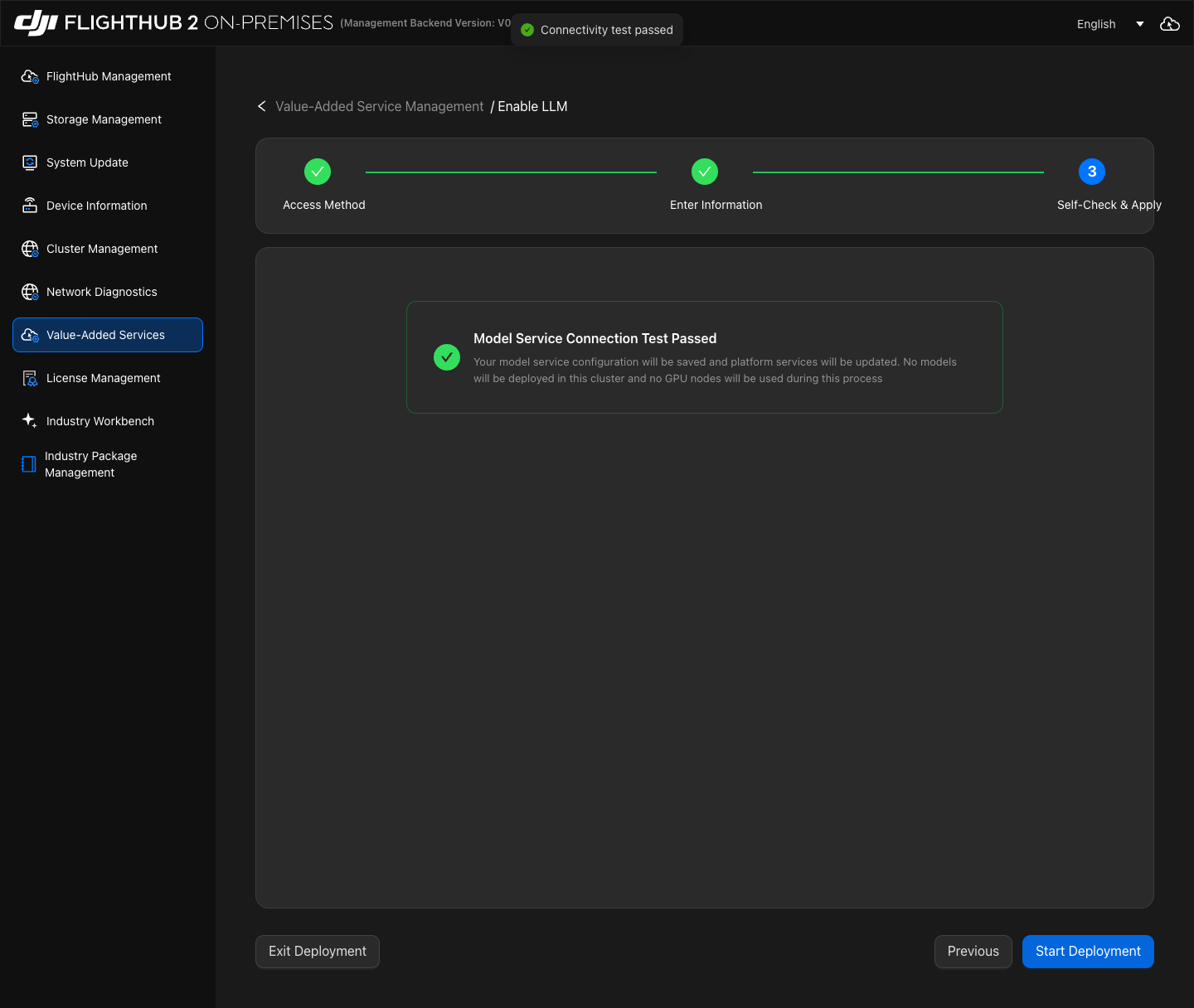
"자체 점검 및 적용"에서 페이지에 "모델 서비스 연결 테스트 통과"가 표시되는지 확인하고 "배포 시작"을 클릭하십시오. 시스템이 고객 제공 모델 서비스 구성을 저장하고 플랫폼 서비스를 업데이트합니다. 화면의 안내에 따라 완료될 때까지 기다리십시오.
5. AI 지도 패키지를 다운로드하십시오.
DJI FlightHub 2의 "Copilot - 비행 경로 편집" 기능을 사용하려면 해당 지역의 AI 지도 패키지를 다운로드하십시오. 개발자 웹사이트에 로그인하고 "FlightHub 2 On-Premises 서비스" → "LLM 이미지 다운로드"로 이동한 다음 라이선스 ID를 입력하고 확인하십시오. "지도 패키지 다운로드"에서 작업 영역이 위치한 국가/지역과 주/도를 선택한 다음 "다운로드"를 클릭하십시오.
6. AI 지도 패키지를 가져와 활성화하십시오.
DJI FlightHub 2의 "Copilot - 비행 경로 편집" 기능을 사용하려면 아래의 "AI 지도 패키지 가져오기 및 활성화"에 설명된 대로 해당 지역의 지도 구성을 완료하십시오.
AI 지도 패키지 가져오기 및 활성화
AI 지도 패키지는 DJI FlightHub 2의 "Copilot - 비행 경로 편집" 기능에 사용됩니다. 공식 지원 대규모 모델과 고객 제공 대규모 모델 중 어느 것을 사용하든 이 기능을 사용하려면 해당 지역의 지도 패키지를 가져와 활성화해야 합니다.
1. 지도 데이터 관리 콘솔을 여십시오.
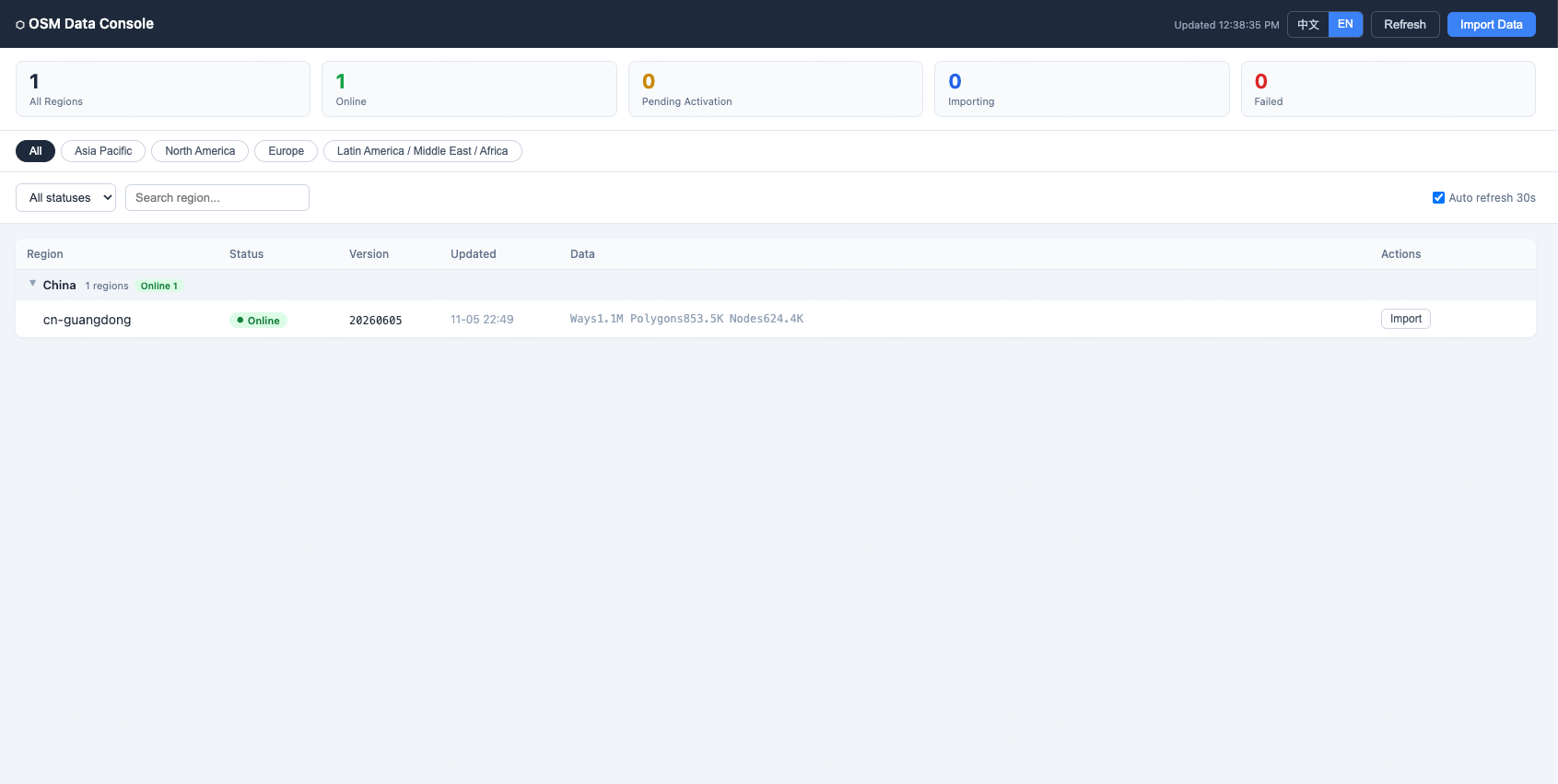
브라우저에서 http://<司空外部 IP 地址>:30812/openstreetmap/api/v1/console을 열어 "OSM 데이터 콘솔"에 접근하십시오. 자리표시자를 실제로 구성된 DJI FlightHub 2의 외부 IP 주소로 바꾸십시오.
2. AI 지도 패키지를 가져오십시오.
"데이터 가져오기"를 클릭하고 "OSM 데이터 가져오기"에서 "로컬 파일 업로드"를 선택한 다음 다운로드한 PBF 지도 파일을 선택하십시오. 페이지가 파일 이름에서 지역과 버전을 자동으로 추출합니다. 해당 정보를 확인하고 "업로드 및 가져오기"를 클릭하십시오. 여러 지역의 지도 파일이 있는 경우 각각 가져오십시오.
| 매개변수 | 설명 |
|---|---|
| PBF 파일 | 개발자 웹사이트에서 다운로드한 작업 영역의 지도 데이터 파일입니다. |
| 지역 | 지도 파일에 해당하는 지역 코드입니다. 예: cn-guangdong. 자동으로 추출된 값을 확인하십시오. 추출할 수 없는 경우 실제 지역을 입력하십시오. |
| 버전 번호 | 지도 데이터의 버전 번호입니다. 다운로드한 파일과 일치해야 합니다. |
| 비고 | 선택 항목입니다. 필요에 따라 입력하십시오. |
3. 지도 데이터를 활성화하십시오.
지도 데이터 가져오기가 완료되고 상태가 ready(활성화 대기)로 바뀔 때까지 기다리십시오. 해당 지역 또는 버전의 작업 열에서 "활성화"를 클릭하십시오. 지역과 버전을 확인한 다음 확정하십시오.
목록을 새로고침하고 대상 버전의 상태가 online(온라인)으로 바뀌는지 확인하십시오. 이로써 해당 지역의 AI 지도 패키지 가져오기 및 활성화가 완료됩니다.