
ノード管理
機能の概要
クラスター管理は、FlightHub 2 On-Premises のクラスター版における中核的な運用保守モジュールです。複数のサーバーを単一のクラスターに統合し、単一のコンソールから管理することで、大規模な機器接続と多数の同時処理に対応します。業務の拡大に合わせてサーバーを追加し、処理能力を拡張できます。
主なメリット:
- 一元管理:各マシンに個別にログインすることなく、すべてのサーバーを単一のコンソールから管理できます。
- 柔軟な拡張:業務の拡大に合わせてサーバーを追加し、処理能力を拡張できます。
- 高可用性:管理サーバーの複数のレプリカにより、単一サーバーの障害がサービス全体に影響することを防ぎます。
- 視覚的な運用保守:健全性、アラート、負荷を一目で把握し、問題を迅速に検出して発生箇所を特定できます。
注記:サーバーの役割(管理/ワーカー)と演算タイプ(CPU / CPU + GPU)は、システムが自動的に識別して割り当てます。手動での設定は不要です。
画面の概要
DJI FlightHub 2 の管理コンソールで「クラスター管理」に移動します。次の二つのタブがあります。
- クラスター状態:クラスター全体の指標の概要とアラート一覧を表示します。
- クラスタートポロジー:各サーバーの状態とリアルタイムの負荷をグラフィカルに表示します。
画面は手動更新と自動更新(デフォルトでは 30 秒ごと)に対応し、最終更新時刻を表示します。
クラスター状態
クラスター状態ページには、クラスターの指標と異常に関するアラート一覧が表示されます。
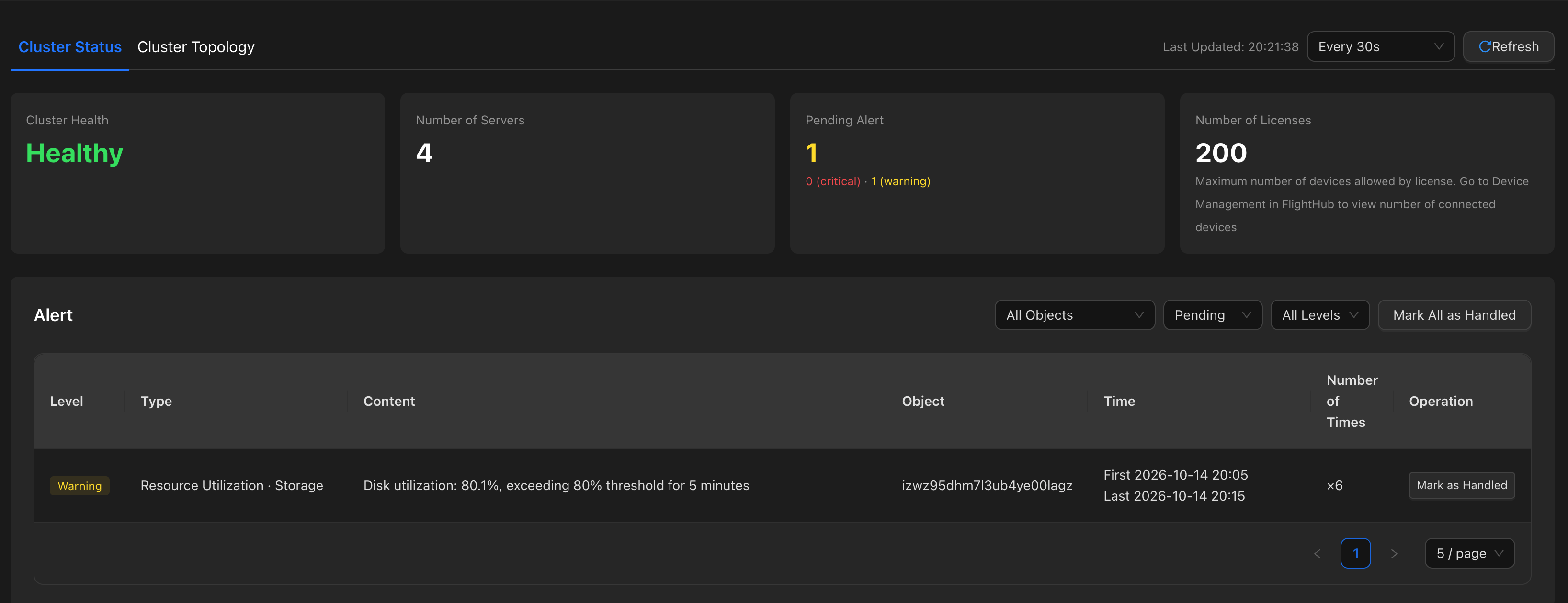
クラスターの指標
| 指標 | 説明 |
|---|---|
| クラスターの健全性 | 正常/機能低下/異常。正常:すべてが正常に稼働しています。機能低下:一部のワーカーサーバーがオフラインですが、クラスターは利用可能です。異常:管理サーバーの冗長性が不足しているか、ライセンスに問題があり、直ちに対応が必要です。 |
| サーバー数 | 管理サーバー、ワーカーサーバー、オフラインのサーバーを含む、クラスター内の現在のサーバー数です。 |
| 未対応アラート | 現在の未対応アラート(重大/警告)の数です。 |
| ライセンスで許可された接続機器数の上限 | ライセンスで接続が許可されている機器数の上限です。実際の接続機器数は、「機器管理」で確認してください。 |
アラート
- 重要度:重大(直ちに対応が必要)/警告(早期の対応を推奨)。
- 種類:クラスターの健全性の低下、サーバーのオフライン、ライセンスの問題、リソース使用量の超過。
- 重複の排除:同じサーバーで同じ種類の問題が発生した場合、アラートは一件だけ保持されます。繰り返し発生した場合は回数のみを更新し、一覧に同じアラートが大量に表示されることを防ぎます。
- 絞り込み:対応状況(未対応/すべて)、重要度、対象(特定のサーバー)で絞り込めます。
- 対応:個別のアラートで「対応済みにする」を選択するか、「すべて対応済みにする」を選択します。対応済みのアラートは未対応一覧から削除されます。
クラスタートポロジー
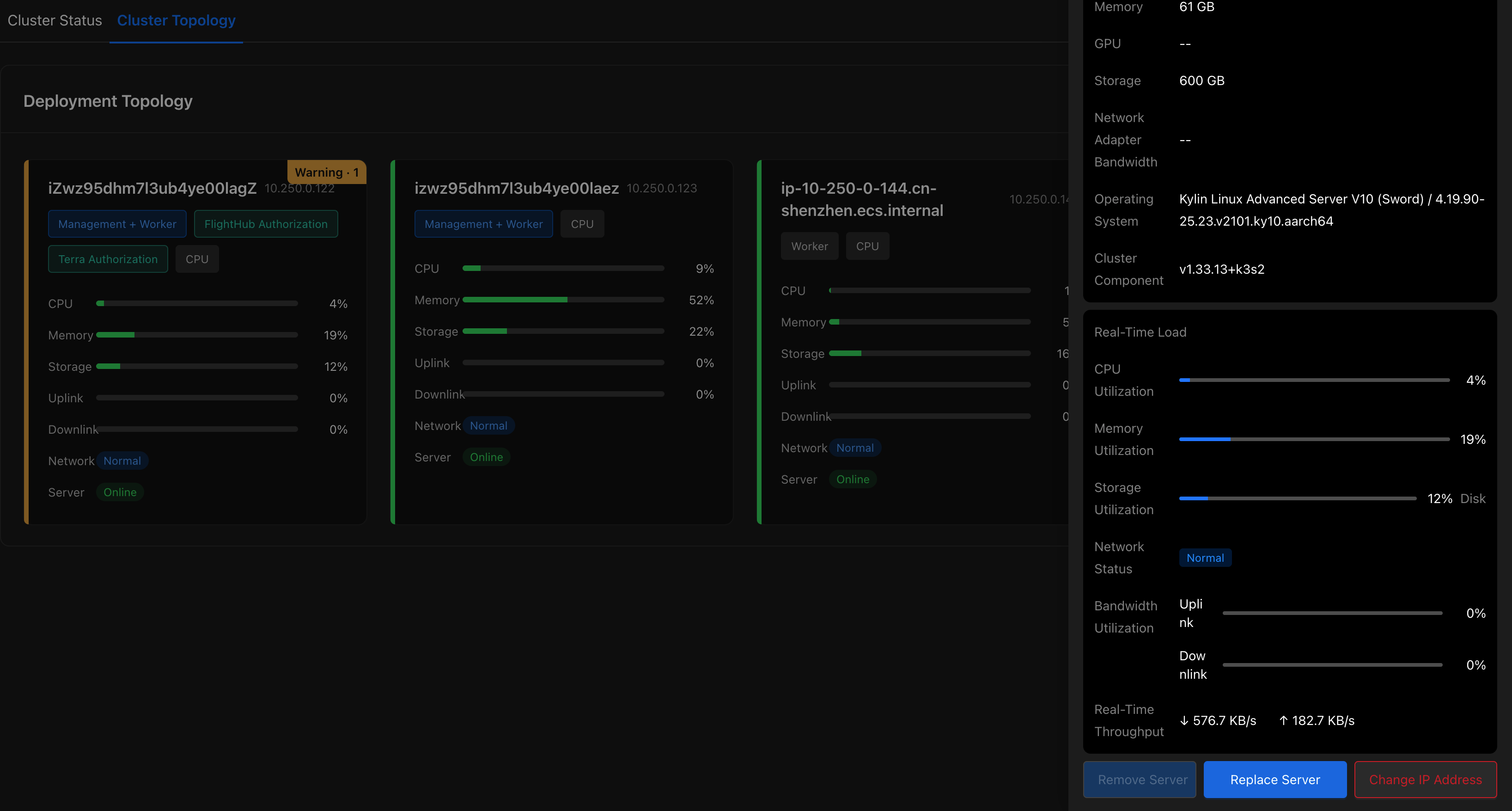
クラスタートポロジーでは、すべてのサーバーをカード形式で表示します。各カードには、状態(オンライン/オフライン)、役割と演算タイプ、リアルタイムの負荷(CPU/メモリ/ストレージ/ネットワーク)、アラートのインジケーターが表示されます。未対応アラートがある場合、カードの色が変わり、アラート数が表示されます。
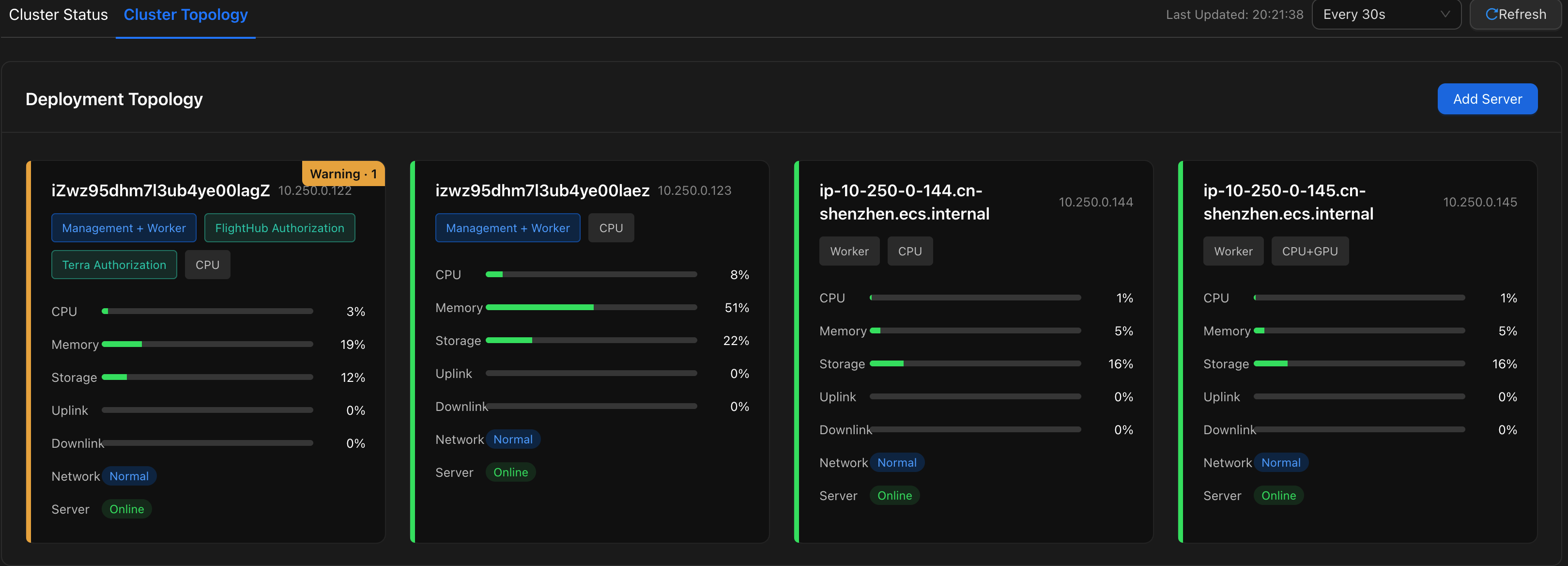
注記:サーバーの状態は「オンライン」/「オフライン」のみです。ライセンスの問題やリソース使用量の超過など、その他の問題は、別のサーバー状態としてではなく、アラートとして通知され、カードに表示されます。
サーバーを追加(拡張)
クラスタートポロジーページの右上にある「サーバーを追加」をクリックし、サーバーの IP アドレスとログイン情報を入力して、「追加を開始」をクリックします。システムが自動的にソフトウェアをインストールし、サーバーをクラスターに参加させます。新しいマシンは、自動的にワーカーサーバーとして割り当てられます。
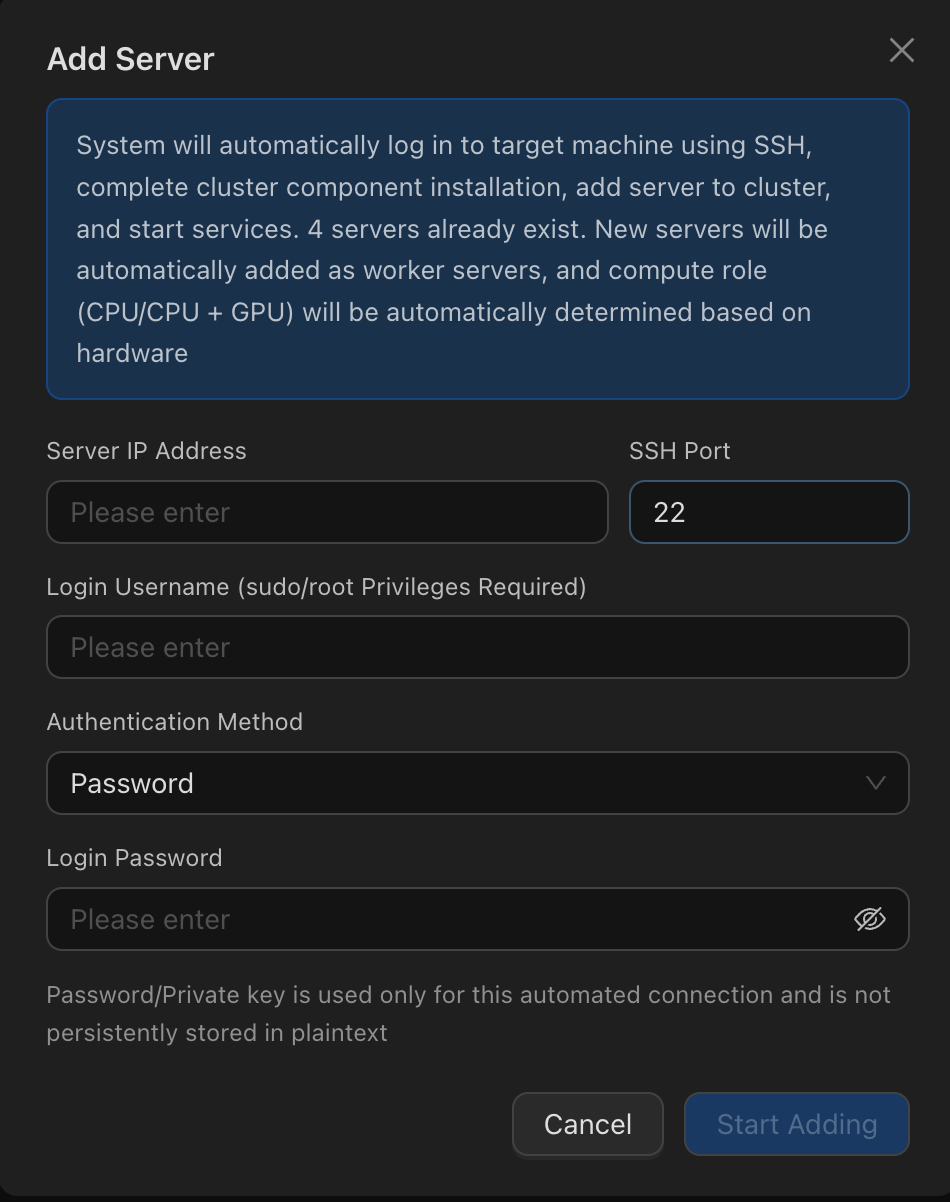
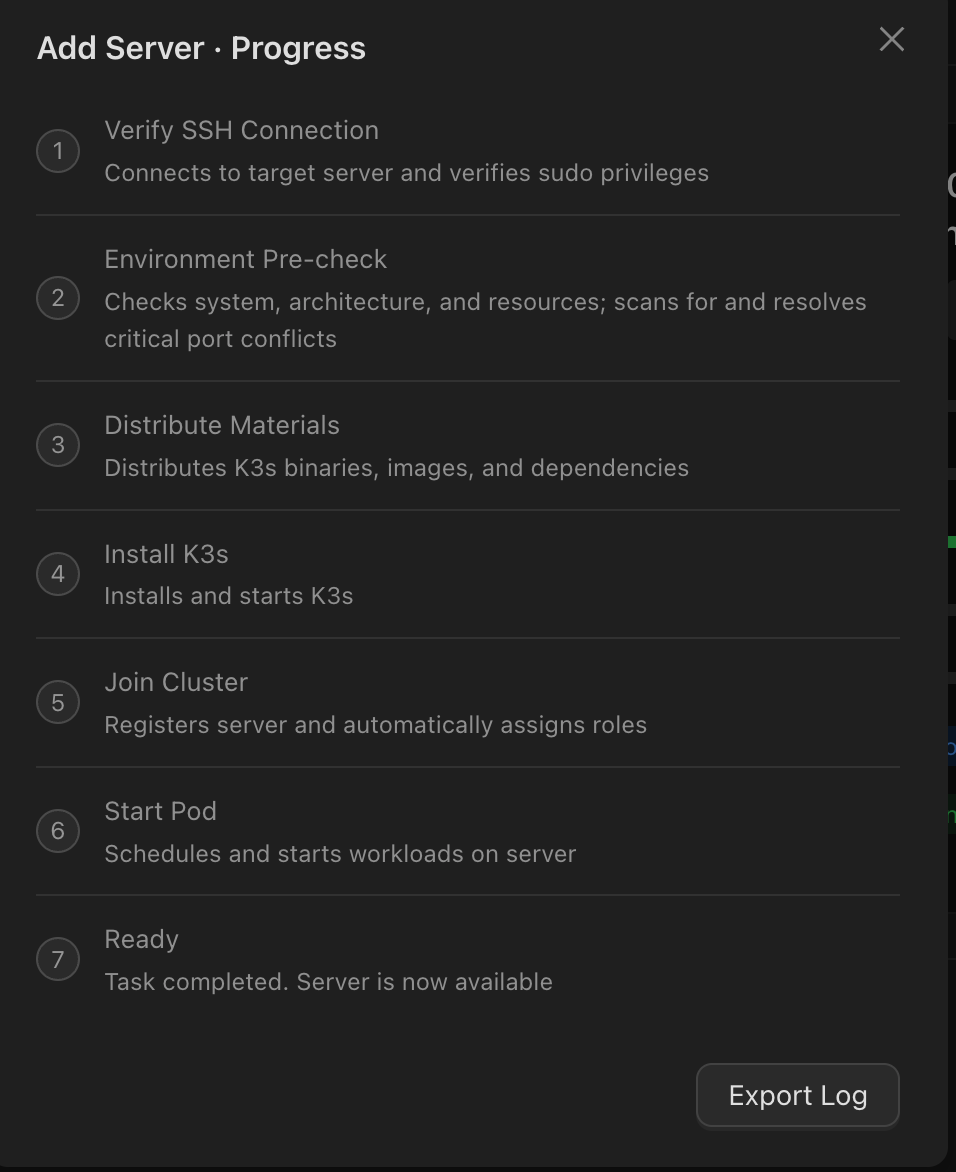
注記:ライセンスで許可された接続機器数の上限が 20 台を超える必要があります。ログイン認証情報は、この接続処理でのみ使用され、保存されません。
サーバーの詳細
カードをクリックすると「サーバーの詳細」が開き、基本情報、ハードウェア仕様、リアルタイムの負荷、実行可能な操作を確認できます。
サーバーの運用保守
サーバーの詳細ページでは、サーバーの削除、サーバーの置き換え、IP アドレスの変更ができます。
注記:サーバーの追加・置き換えと IP アドレスの変更は自動化されたワークフローで実行され、各段階の進捗が表示されます。ログをエクスポートすることもできます。失敗または中断したワークフローはロールバックでき、その進捗も表示されます。重要な処理段階では中断できないため、完了するまでお待ちください。
| 操作 | 説明 | 前提条件/注意事項 |
|---|---|---|
| サーバーを置き換え | 障害が発生したサーバーや運用を終了したサーバーを、新しいマシンで置き換えます。管理サーバーの場合、システムが自動的に継続性を確保します。認証ノードの場合は、手動でライセンスを再申請する必要があります。システムが準備の完了を確認してから、サービスが切り替わります。ワーカーサーバーは、オフラインになった場合や運用を終了する場合に置き換えてください。 | この操作ではサービスが停止するため、メンテナンス時間帯に実施することを推奨します。ライセンスの申請は、システム外で手動で行います。 |
| サーバーを削除 | ワーカーサーバーをオフラインにします。 | 削除できるのはワーカーサーバーのみです。クラスターには少なくとも 3 台のサーバーを残す必要があります。管理サーバーと認証ノードは直接削除できません。 |
| サーバー IP を変更 | オンラインのサーバーの IP アドレスは直接変更できません。システムが、サービス停止を伴う自動化されたワークフローで変更します。新しい IP アドレスを入力するだけで実行できます。 | この操作ではサービスが停止します。変更を進める前に、新しいアドレスが利用可能かどうか確認されます。オフラインのサーバーには「削除して再追加」または「置き換え」を使用してください。 |
注意事項
- サービス停止を伴う操作(削除/置き換え/IP 変更)は、関連サービスを中断します。メンテナンス時間帯に実施してください。実行前に再確認が必要です。
- クラスターには少なくとも 3 台のサーバーを残す必要があります。サーバーの追加には、ライセンスで許可された接続機器数の上限が 20 台を超える必要があります。
- 認証ノードを置き換えるには、システム外で新しいライセンスを申請し、そのライセンスをインストールする必要があります。
- サーバーの役割と演算タイプはシステムが自動的に割り当てるため、手動では変更できません。
- 保護機能:リスクの高い操作には再確認が必要で、失敗した操作はロールバックできます。サービスの切り替えは、事前チェックに合格してから実行されるため、既存のクラスターに影響を与えません。