
HTTP/HTTPS の切り替え
- HTTPS を有効または無効にできます。システム自己署名証明書を使用する場合は、管理コンソールからルート証明書をダウンロードし、以下の手順に従ってクライアントで信頼するように設定してください。
- カスタム証明書を使用する場合は、証明書と秘密鍵の情報を入力して保存します。
- プロトコルや証明書の変更中は、アクセスが一時的に中断されます。設定が反映された後、サービスに再度アクセスしてください。
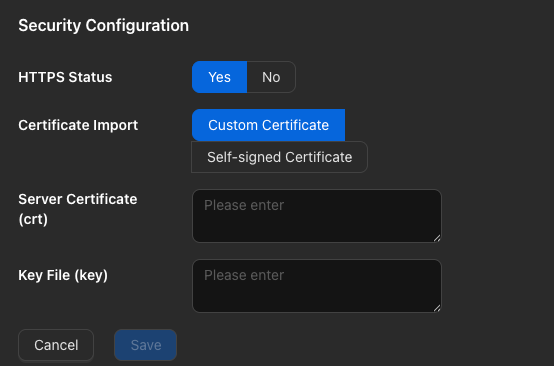
管理コンソールの「FlightHub 管理」→「FlightHub 構成」→「セキュリティ構成」で、HTTP/HTTPS の切り替えと証明書の管理を行います。
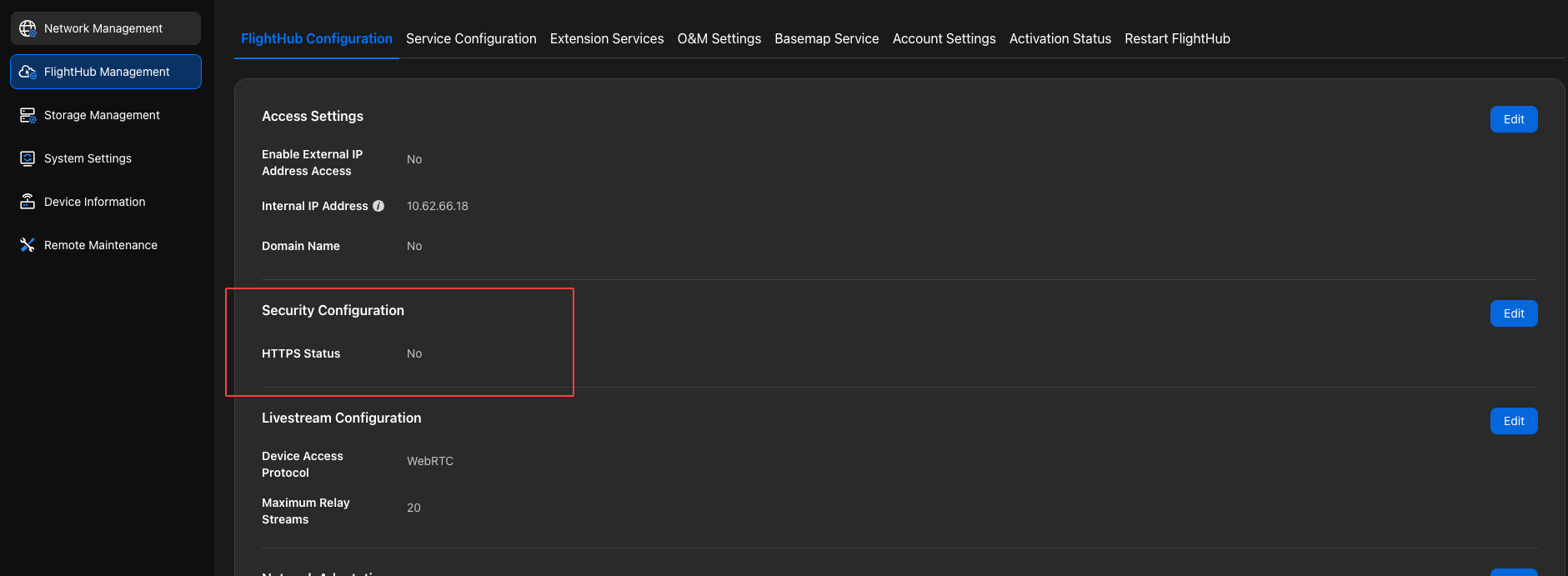
HTTP への切り替え
「セキュリティ構成」で HTTPS を無効にします。
注記: ブラウザのセキュリティポリシーにより、HTTP モードでは録音が正常に機能しません。スピーカー機能を使用するには、HTTPS を有効にしてください。
HTTPS への切り替え
システム自己署名証明書の有効化
「セキュリティ構成」で HTTPS を有効にし、証明書のインポートには「システム自己署名証明書」を選択します。
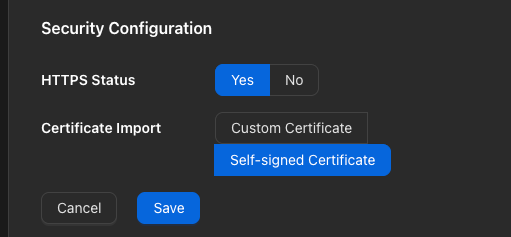
クライアントのブラウザで、自己署名ルート証明書を信頼する必要があります。お使いの OS(Linux、macOS、Windows)に応じて、以下の設定を行ってください。
Linux
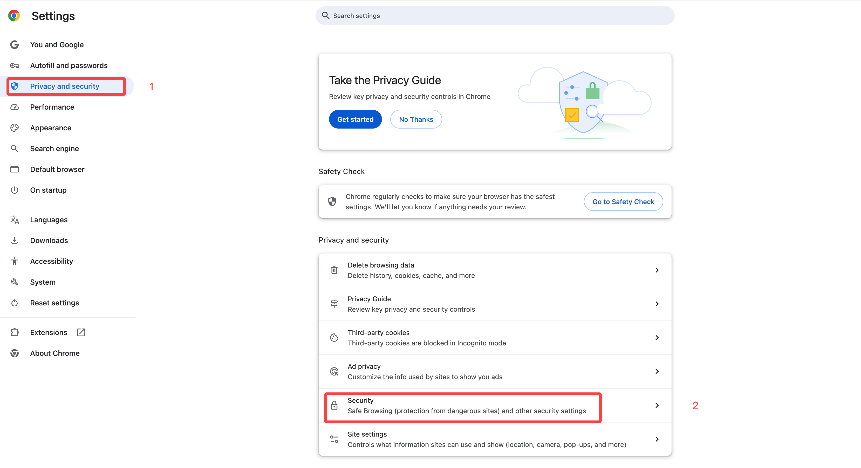
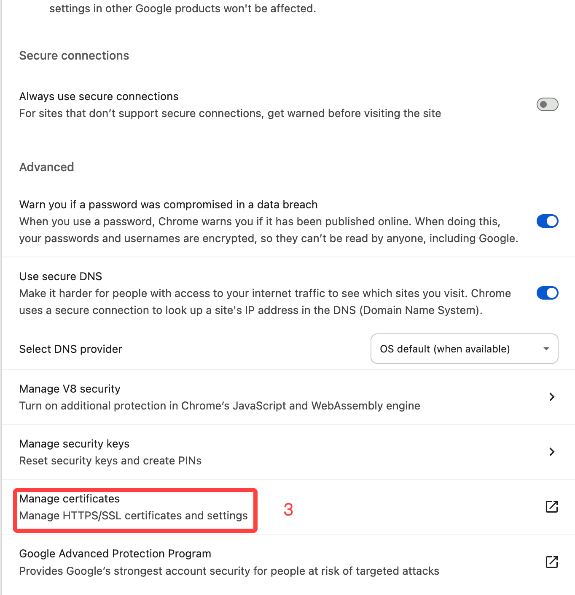
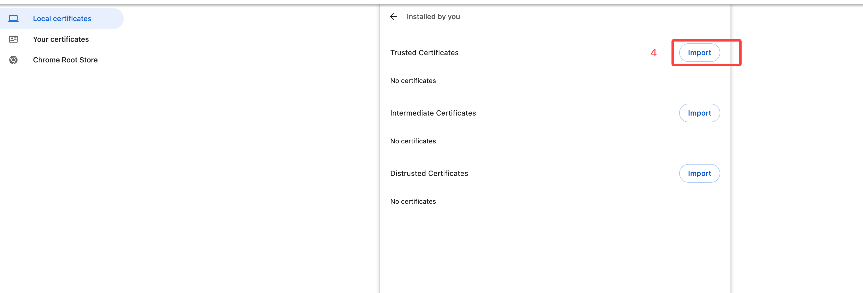
サーバーとクライアントコンピューターの Chrome で、「設定」→「プライバシーとセキュリティ」→「セキュリティ」→「証明書の管理」に移動し、以下のスクリーンショットに従って自己署名ルート証明書 ca.pem をインポートします。
macOS
自己署名ルート証明書
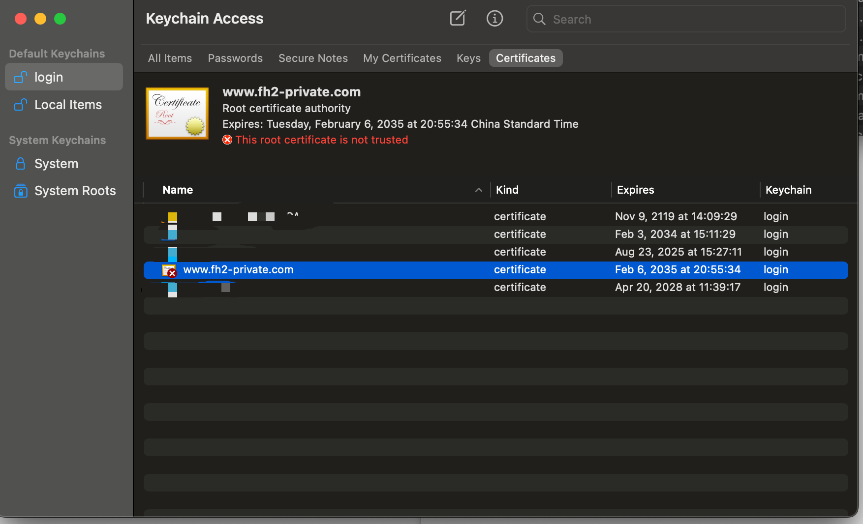
ca.pemをダブルクリックします。ダイアログで「システム」を選択し、「追加」をクリックします。「キーチェーンアクセス」で証明書を見つけます。
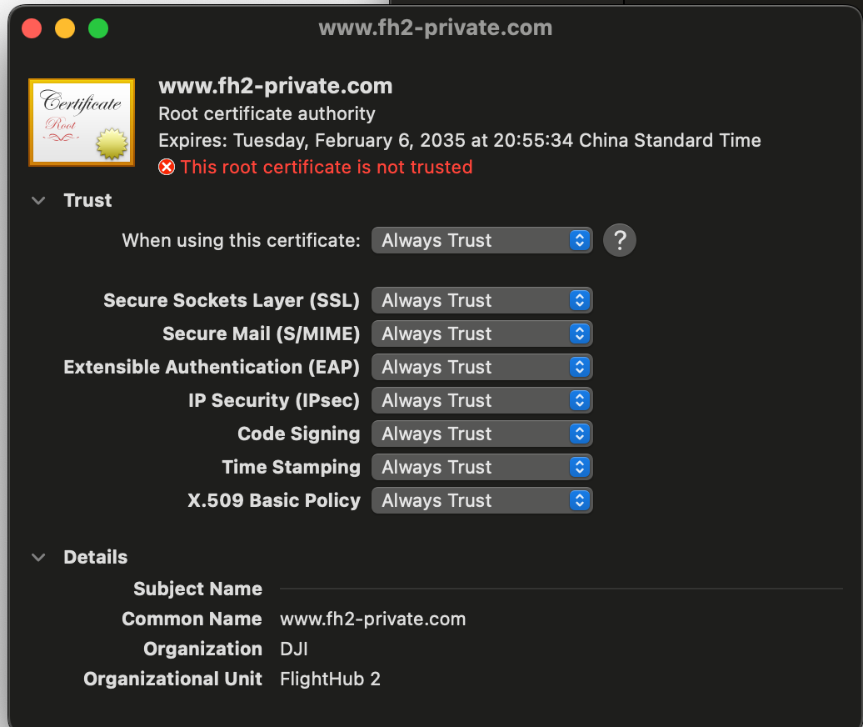
証明書をダブルクリックします。「信頼」タブで「この証明書を使用するとき」を「常に信頼」に設定し、ウィンドウを閉じます。
Windows
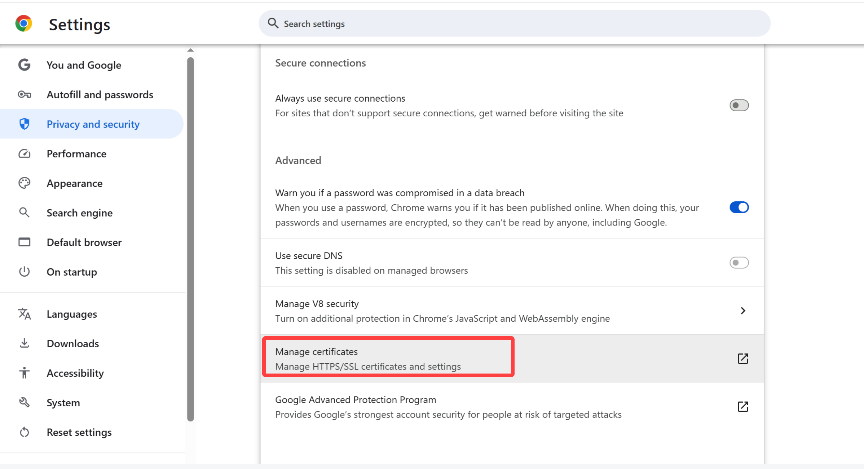
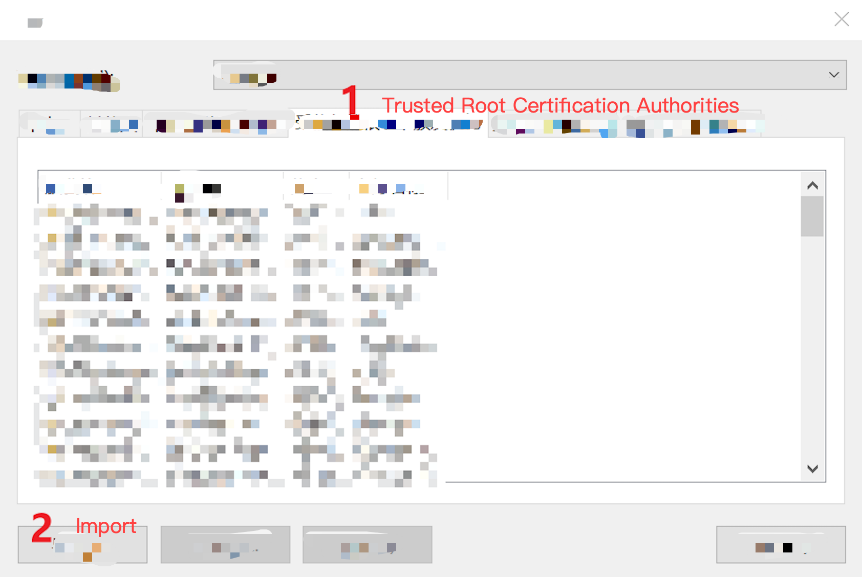
Google Chrome の(「設定」→「プライバシーとセキュリティ」→「セキュリティ」)で、「証明書の管理」を見つけます。
「信頼されたルート証明機関」を選択し、「インポート」をクリックします。
自己署名ルート証明書
ca.pemを見つけてインポートします。インポート成功のメッセージが表示されたら、Google Chrome を再起動します。
カスタム証明書の有効化
「セキュリティ構成」で HTTPS を有効にし、証明書のインポートには「カスタム証明書」を選択します。カスタム証明書の CRT と KEY の情報を入力して保存します。
DJI Dock 4 のライブ配信要件: DJI Dock 4 のライブ配信には、HTTPS を有効にする必要があります。カスタム証明書を有効にした後、ライブ配信用の証明書も別途信頼する必要があります。上記の自己署名証明書を信頼する手順を参照してください。
