
Déploiement du modèle multimodal de grande taille
Les modèles multimodaux de grande taille peuvent être déployés via l’interface graphique de la Console d’administration AIO. Sélectionnez l’une des méthodes d’accès suivantes en fonction de vos besoins.
| Méthode de déploiement | Option de la Console d’administration AIO | Description |
|---|---|---|
| Modèle de grande taille officiellement pris en charge | Déployer le LLM intégré | Téléchargez le paquet d’installation du modèle de grande taille officiellement pris en charge et ajoutez un Nœud LLM au cluster. La plateforme déploie et gère le service du modèle. |
| Modèle de grande taille fourni par le client | Connecter votre propre service LLM | Connectez un autre modèle de grande taille fourni par le client. L’API du service du modèle doit être conforme au protocole standard OpenAI. Après avoir saisi l’URL du service et sa configuration, exécutez un test de connexion pour vérifier la connectivité et la disponibilité du modèle. |
Fonctionnalités prises en charge
Les fonctionnalités suivantes sont disponibles après le déploiement d’un modèle de grande taille officiellement pris en charge ou la configuration de l’accès à un modèle de grande taille fourni par le client.
| Fonctionnalité | Modèle de grande taille officiellement pris en charge | Modèle de grande taille fourni par le client |
|---|---|---|
| Recherche intelligente | Prise en charge | Prise en charge |
| Détection des changements Pro | Prise en charge | Prise en charge |
| Détection et reconnaissance multimodales d’objets | Prise en charge | Prise en charge |
| Assistant Copilot - Commande à distance | Prise en charge | Prise en charge |
| Assistant Copilot - Édition d’itinéraires de vol | Prise en charge | Prise en charge |
| Assistant Copilot - Workflows automatisés | Actuellement non prise en charge | Actuellement non prise en charge |
| Assistant Copilot - Génération de rapports de vol | Actuellement non prise en charge | Actuellement non prise en charge |
Les paquets cartographiques IA sont utilisés pour la fonctionnalité « Copilot - Édition d’itinéraires de vol » dans DJI FlightHub 2. Pour utiliser cette fonctionnalité, téléchargez le paquet cartographique de la région correspondante, puis importez-le et activez-le après avoir configuré le service du modèle.
Prérequis
Exigences du serveur pour le modèle de grande taille officiellement pris en charge
| Élément de configuration | Exigences de configuration minimale |
|---|---|
| Architecture du serveur | Seule l’architecture x86 est prise en charge. |
| CPU | 16 cœurs physiques ou plus |
| Mémoire | 128 Go |
| Disque | 1 To NVMe SSD |
| Mémoire vidéo (VRAM) | 48 Go |
| Système d’exploitation | Ubuntu Server 22.04 LTS ou 24.04 LTS (64 bits) |
| Recommandations relatives à CUDA et aux pilotes NVIDIA | CUDA 12.8.1 : pilote NVIDIA ≥ 570.124.06 CUDA 12.9.1 : pilote NVIDIA ≥ 575.57.08 CUDA 13.3 : pilote NVIDIA ≥ 610.43.02 |
La configuration minimale offre une bonne expérience pour les requêtes d’un seul utilisateur. Pour les requêtes simultanées de 2 utilisateurs, 96 Go de VRAM et 256 Go de mémoire sont recommandés.
Limites de déploiement :
- Un seul Nœud LLM peut être ajouté, et ce nœud ne prend en charge qu’une seule carte graphique.
- Au maximum, 2 utilisateurs peuvent soumettre des requêtes simultanées. Les requêtes supplémentaires dépassant cette limite renvoient une erreur.
⚠️ Remarque
Le modèle de grande taille officiellement pris en charge impose des exigences élevées en matière de carte graphique. L’appliance tout-en-un DJI FlightHub 2 actuelle ne répond pas à ces exigences. Le modèle de grande taille officiellement pris en charge ne peut donc pas être déployé sur l’appliance ni sur un nœud d’appliance. Pour le déploiement, utilisez un nœud serveur répondant aux exigences de configuration ci-dessus.
Avant d’ajouter un nœud, préparez l’adresse IP du serveur cible, son port SSH ainsi qu’un compte de connexion disposant des privilèges sudo/root et ses informations d’authentification. Assurez-vous que le serveur hébergeant la Console d’administration AIO peut accéder au serveur cible via SSH.
Exigences d’accès à un modèle de grande taille fourni par le client
Un modèle de grande taille fourni par le client est un autre modèle de grande taille que le client connecte de manière autonome. L’API de son service doit être conforme au protocole standard OpenAI.
| Élément à préparer | Description |
|---|---|
| Configuration du serveur | Consultez la configuration recommandée sur le site officiel du modèle de grande taille sélectionné pour confirmer les exigences relatives au CPU, à la mémoire, à la mémoire vidéo, au stockage et aux autres éléments. Préparez le serveur du modèle en conséquence. |
| Informations du service | Préparez les valeurs Base URL, Model Name et API Key (si une authentification est requise) pour le modèle de langage (LLM) et le modèle de vision (VLM). Assurez-vous que FlightHub 2 On-Premises peut accéder aux URL des services des modèles. |
| Disponibilité du modèle | Exécutez un test de connexion lors de la configuration de l’accès pour vérifier à la fois la connectivité du service et la disponibilité du modèle. Pour les étapes détaillées, voir « Connexion d’un modèle de grande taille fourni par le client » ci-dessous. |
Cette méthode ne déploie pas le modèle dans le cluster DJI FlightHub 2 et n’utilise pas les nœuds GPU du cluster.
Modèle tiers recommandé : Qwen3.8-27B a passé la validation de faisabilité. Suivez la configuration du serveur recommandée sur le site officiel du modèle. Lors de la connexion du modèle, vous devez néanmoins exécuter un test de connexion pour confirmer la connectivité et la disponibilité du modèle pour le service actuel.
Préparation des téléchargements
Préparez votre identifiant de licence FlightHub 2 On-Premises pour la vérification et le téléchargement des ressources sur le site développeur. Pour déployer le modèle de grande taille officiellement pris en charge, téléchargez son paquet d’installation. Pour utiliser la fonctionnalité « Copilot - Édition d’itinéraires de vol » dans DJI FlightHub 2, les deux méthodes d’accès nécessitent le téléchargement du paquet cartographique IA de la région correspondante.
Déploiement du modèle de grande taille officiellement pris en charge
1. Téléchargez le paquet d’installation du modèle de grande taille officiellement pris en charge et le paquet cartographique IA.
Connectez-vous au site développeur, accédez à « Service FlightHub 2 On-Premises » → « Télécharger les images LLM », saisissez l’identifiant de licence, puis cliquez sur « Vérifier ».
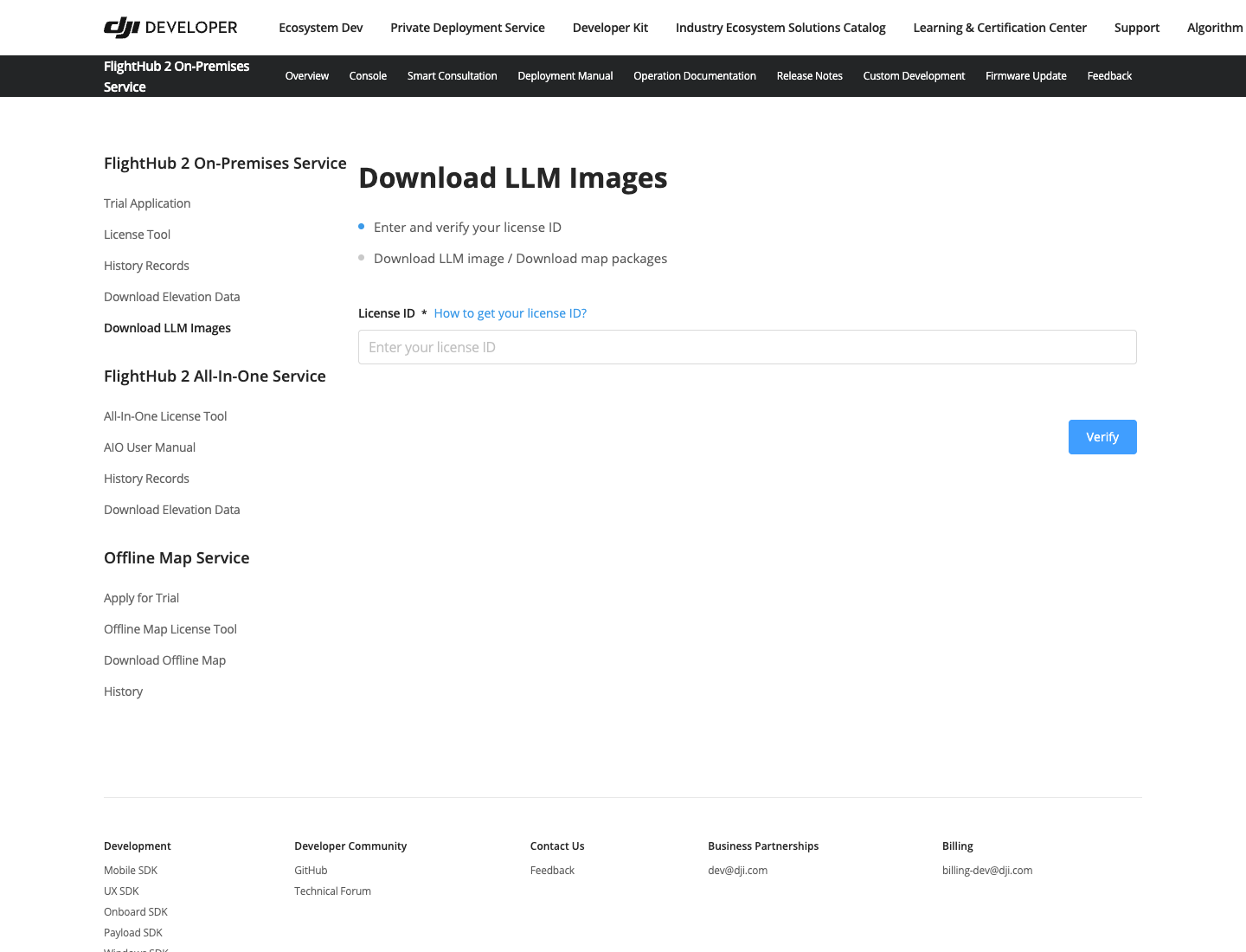
Une fois la vérification réussie, téléchargez le paquet d’installation sous « Télécharger les images LLM ». Sous « Télécharger les paquets cartographiques », sélectionnez le pays/la région où se trouve votre zone d’opération, sélectionnez les États/provinces requis (plusieurs sélections sont possibles), puis cliquez sur « Télécharger ».
Les paquets cartographiques IA sont utilisés pour la fonctionnalité « Copilot - Édition d’itinéraires de vol » dans DJI FlightHub 2. Téléchargez le paquet cartographique de la région d’opération correspondante.
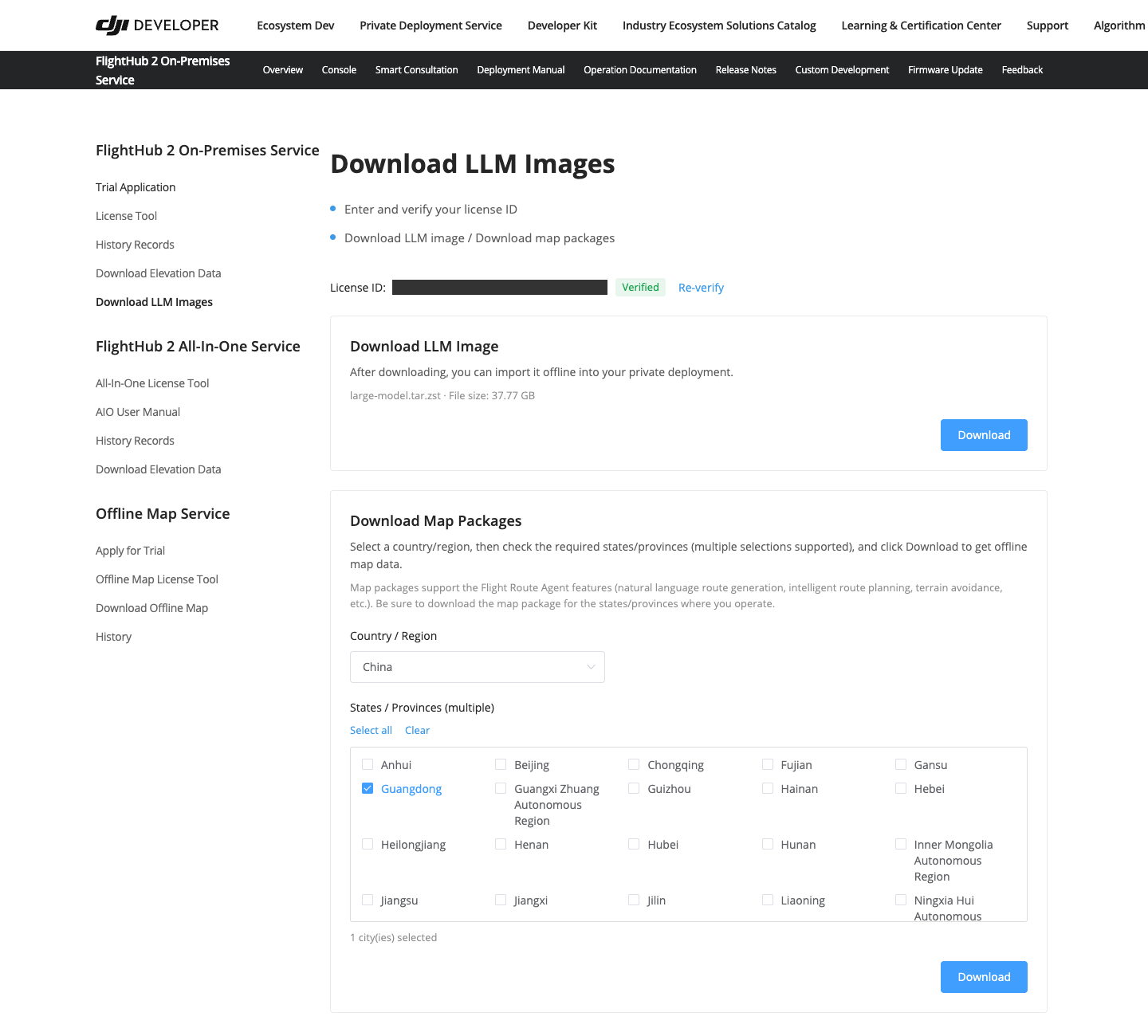
2. Ajoutez un Nœud LLM sous « Gestion du cluster » dans la Console d’administration AIO.
Accédez à « Gestion du cluster » → « Topologie du cluster » et cliquez sur « Ajouter un serveur ». Saisissez les informations de connexion du serveur, sélectionnez « Nœud LLM » pour « Type de nœud », cliquez sur « Démarrer l’ajout », puis attendez que le serveur rejoigne le cluster.
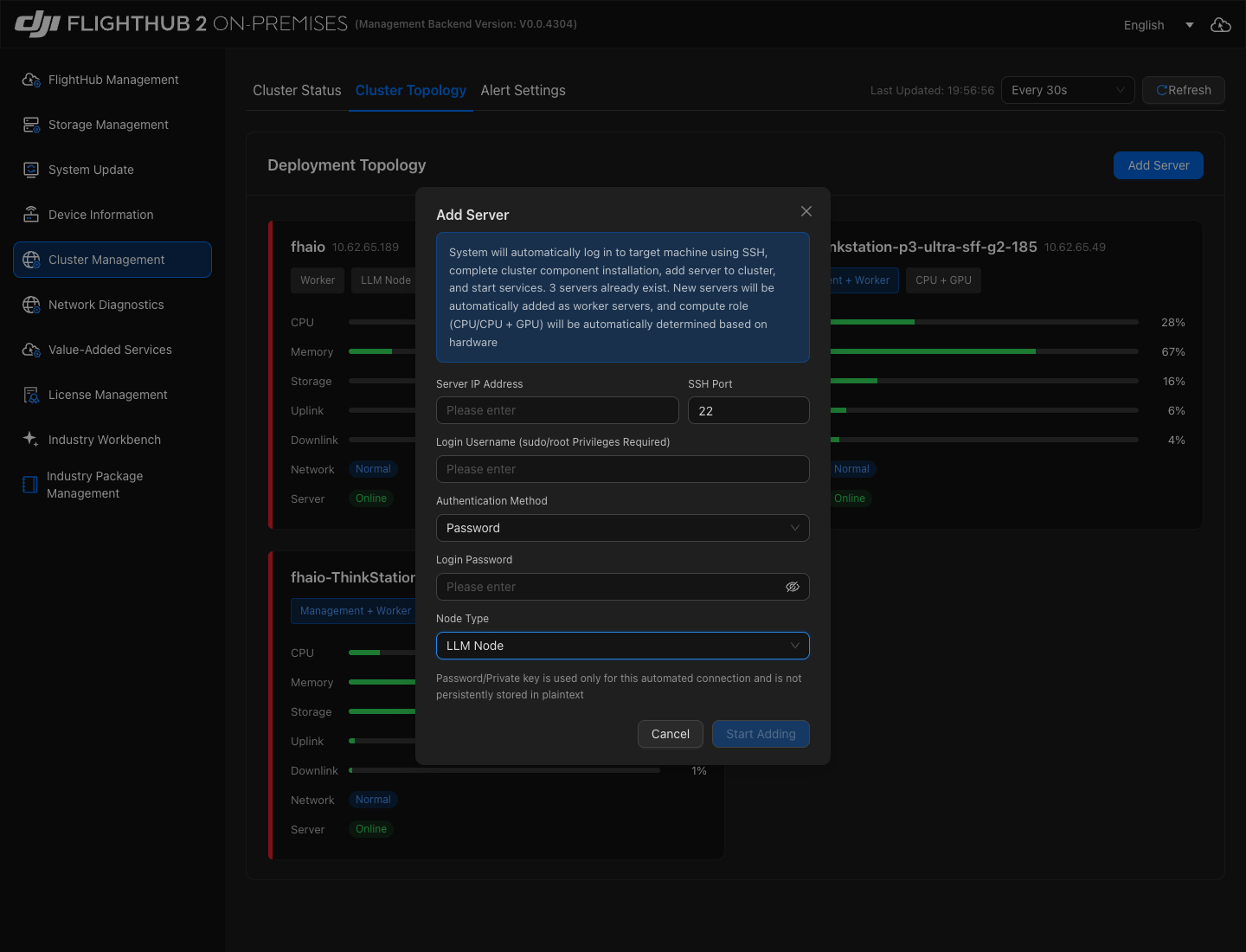
| Paramètre | Description |
|---|---|
| Adresse IP du serveur | Adresse IP du serveur du modèle de grande taille à ajouter. |
| Port SSH | Port SSH effectivement utilisé par le serveur cible. |
| Nom d’utilisateur de connexion | Compte disposant des privilèges sudo/root. |
| Méthode d’authentification | Sélectionnez une méthode d’authentification sur la page et saisissez le mot de passe ou la clé privée correspondante. |
| Type de nœud | Sélectionnez « Nœud LLM ». |
3. Activez le service du modèle de grande taille sous « Services à valeur ajoutée ».
Accédez à « Services à valeur ajoutée » dans la Console d’administration AIO et cliquez sur « Activer le service » sur la carte « LLM ».
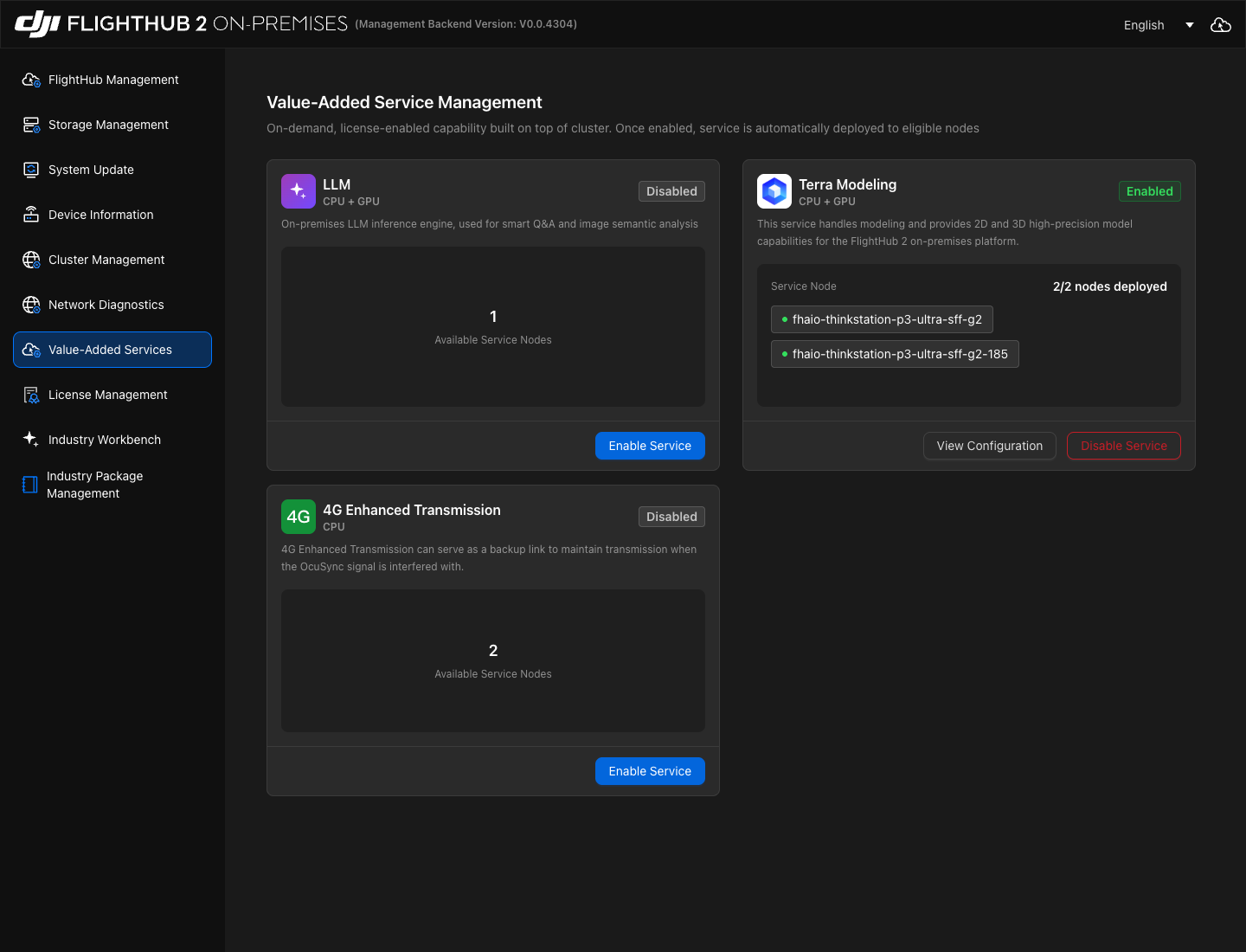
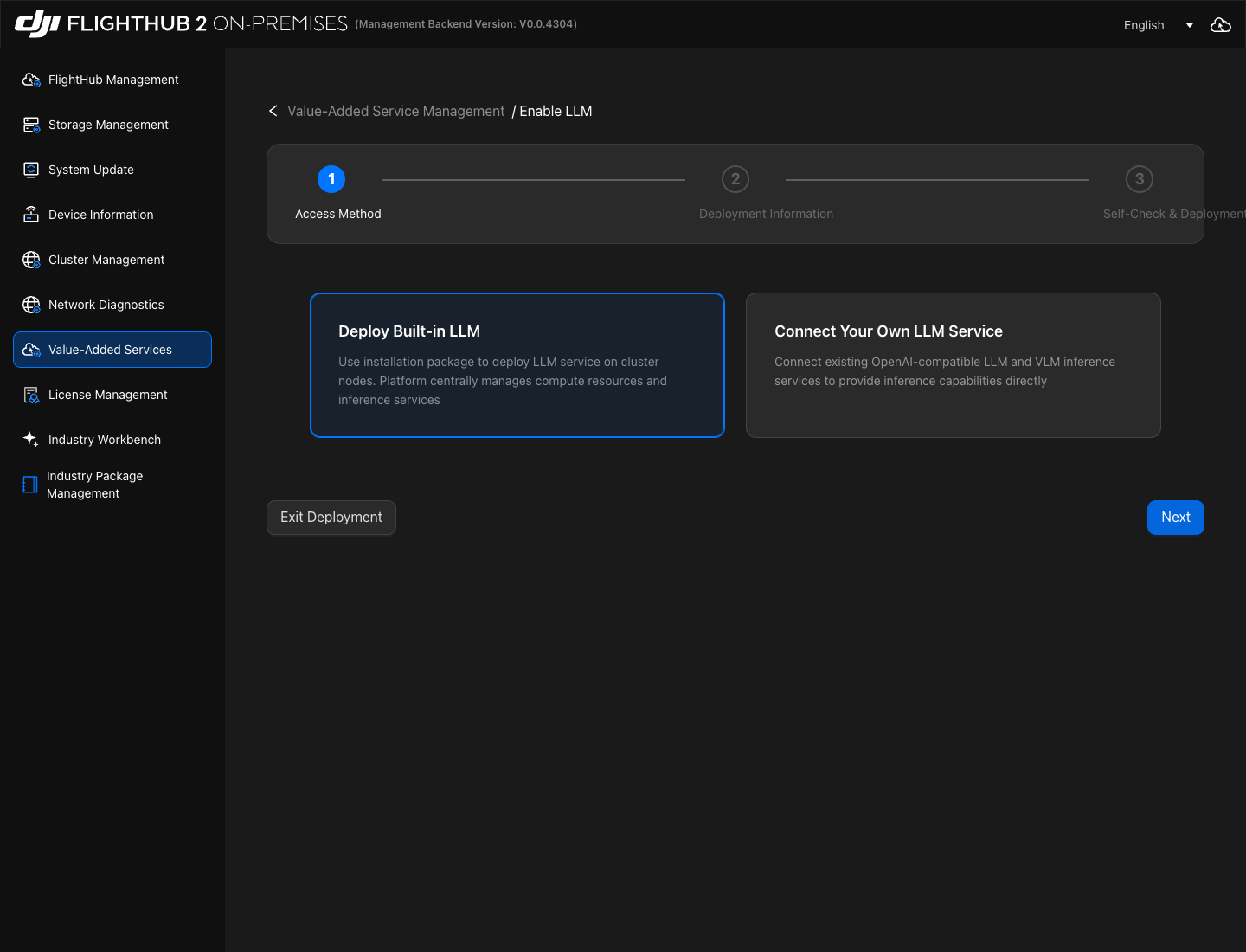
Sous « Méthode d’accès », sélectionnez « Déployer le LLM intégré » et cliquez sur « Suivant ».
4. Sélectionnez le Nœud LLM et importez le paquet d’installation.
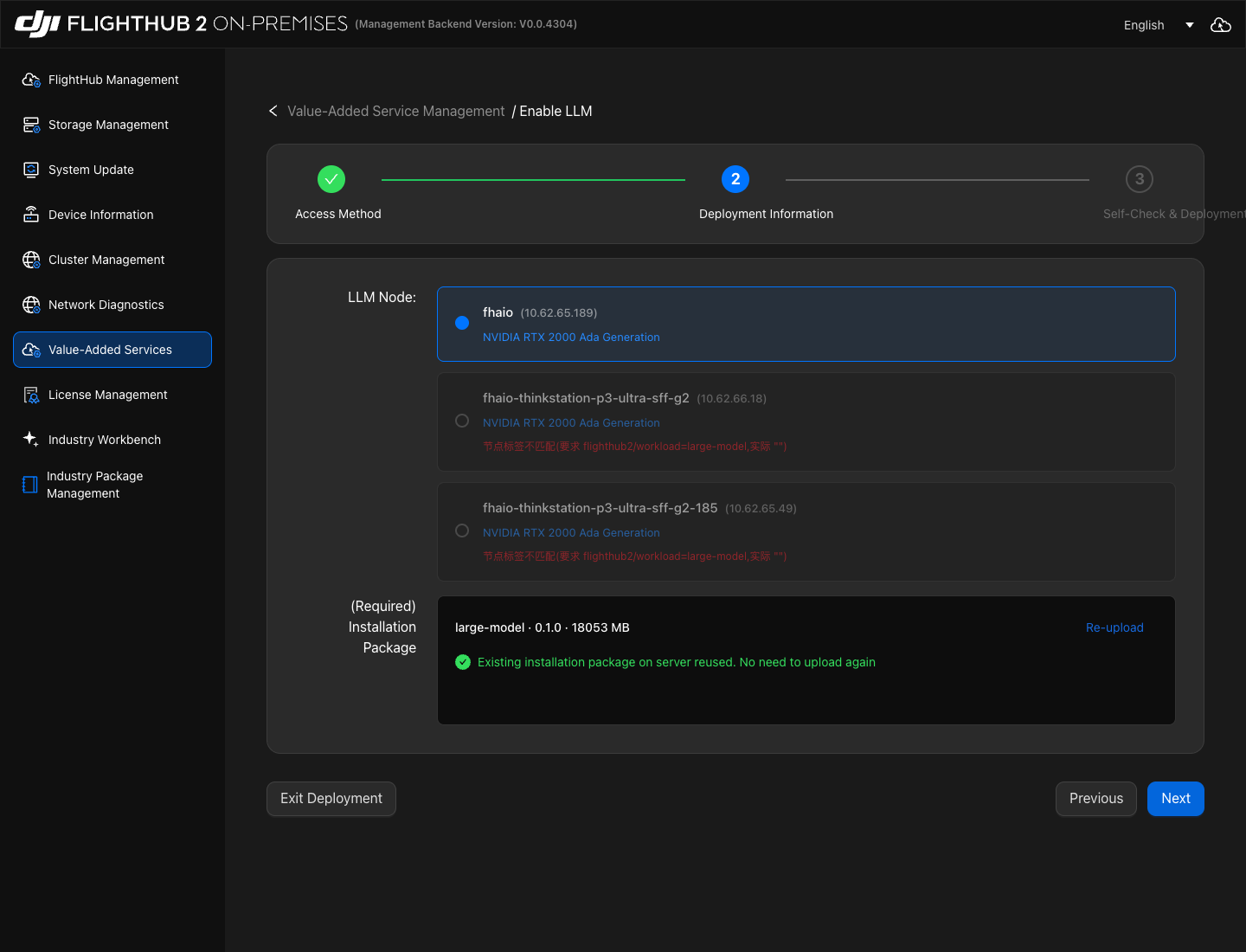
Sous « Informations de déploiement », sélectionnez le Nœud LLM que vous avez ajouté et téléversez le paquet d’installation du modèle de grande taille officiellement pris en charge téléchargé depuis le site développeur. Si la page indique qu’un paquet d’installation côté serveur a été réutilisé, vérifiez les informations du paquet. Pour le remplacer, cliquez sur « Téléverser à nouveau ». Une fois terminé, cliquez sur « Suivant ».
5. Suivez les instructions à l’écran pour effectuer la vérification de l’environnement et le déploiement.
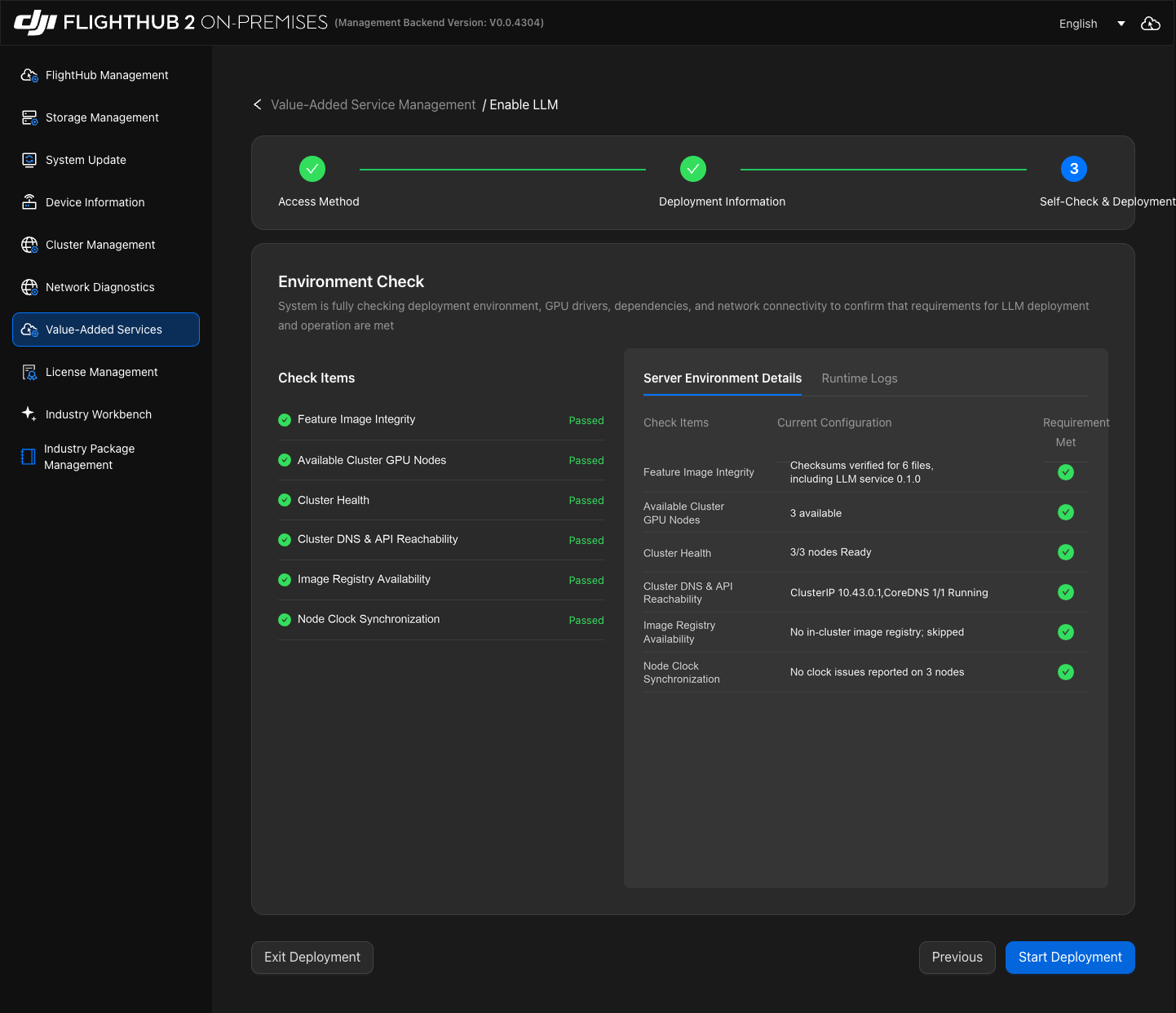
Sous « Autovérification et déploiement », attendez la fin de la vérification de l’environnement. Consultez les résultats via « Détails de l’environnement du serveur » et « Journaux d’exécution ». Si des vérifications échouent, résolvez les problèmes en suivant les instructions de la page et relancez la vérification.
Une fois la vérification réussie, cliquez sur « Démarrer le déploiement » et suivez les instructions à l’écran en attendant la fin du déploiement.
6. Importez et activez le paquet cartographique IA.
Pour utiliser la fonctionnalité « Copilot - Édition d’itinéraires de vol » dans DJI FlightHub 2, effectuez la configuration cartographique de la région correspondante comme décrit dans « Importation et activation du paquet cartographique IA » ci-dessous.
Connexion d’un modèle de grande taille fourni par le client
1. Activez le service du modèle de grande taille sous « Services à valeur ajoutée » dans la Console d’administration AIO.
Accédez à « Services à valeur ajoutée » et cliquez sur « Activer le service » sur la carte « LLM ». Sous « Méthode d’accès », sélectionnez « Connecter votre propre service LLM » et cliquez sur « Suivant ».
2. Saisissez les configurations des services LLM et VLM.
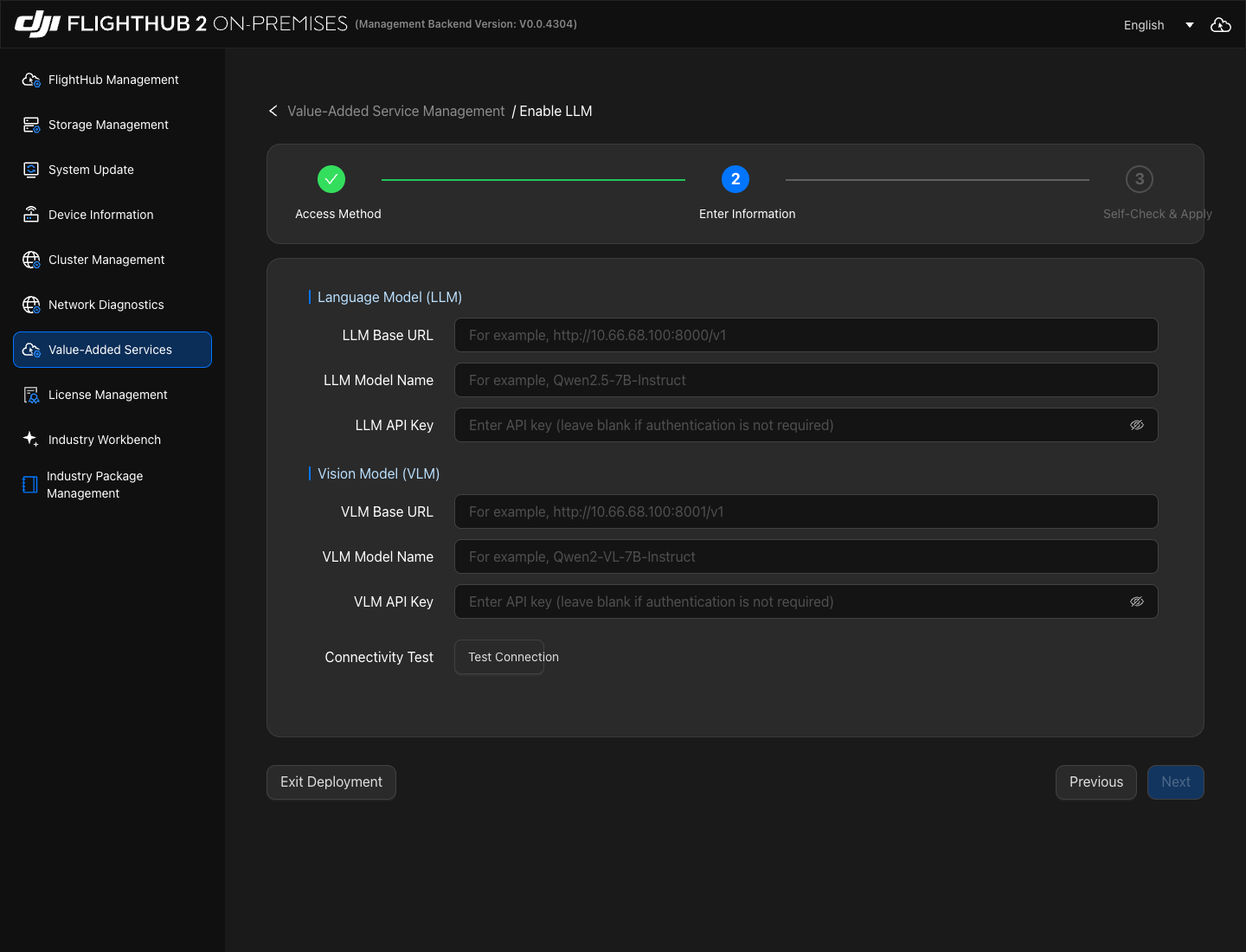
Sous « Saisir les informations », saisissez séparément les informations du service du modèle de langage (LLM) et celles du service du modèle de vision (VLM).
Si le même modèle de grande taille fourni par le client prend en charge à la fois LLM et VLM, saisissez les mêmes valeurs Base URL, Model Name et API Key dans les deux configurations. Si aucune authentification n’est requise, les deux champs API Key peuvent rester vides.
| Paramètre | Description |
|---|---|
| LLM Base URL | URL de base de l’API du modèle de langage. Saisissez-la conformément aux informations fournies par le service du modèle, par exemple, http://<模型服务器 IP>:<端口>/v1. |
| LLM Model Name | Nom ou identifiant du modèle de langage. Il doit correspondre au nom fourni par le service du modèle. |
| LLM API Key | Clé d’authentification du service du modèle de langage. Laissez ce champ vide si aucune authentification n’est requise. |
| VLM Base URL | URL de base de l’API du modèle de vision. Saisissez-la conformément aux informations fournies par le service du modèle. |
| VLM Model Name | Nom ou identifiant du modèle de vision. Il doit correspondre au nom fourni par le service du modèle. |
| VLM API Key | Clé d’authentification du service du modèle de vision. Laissez ce champ vide si aucune authentification n’est requise. |
3. Vérifiez la connectivité des services et la disponibilité des modèles.
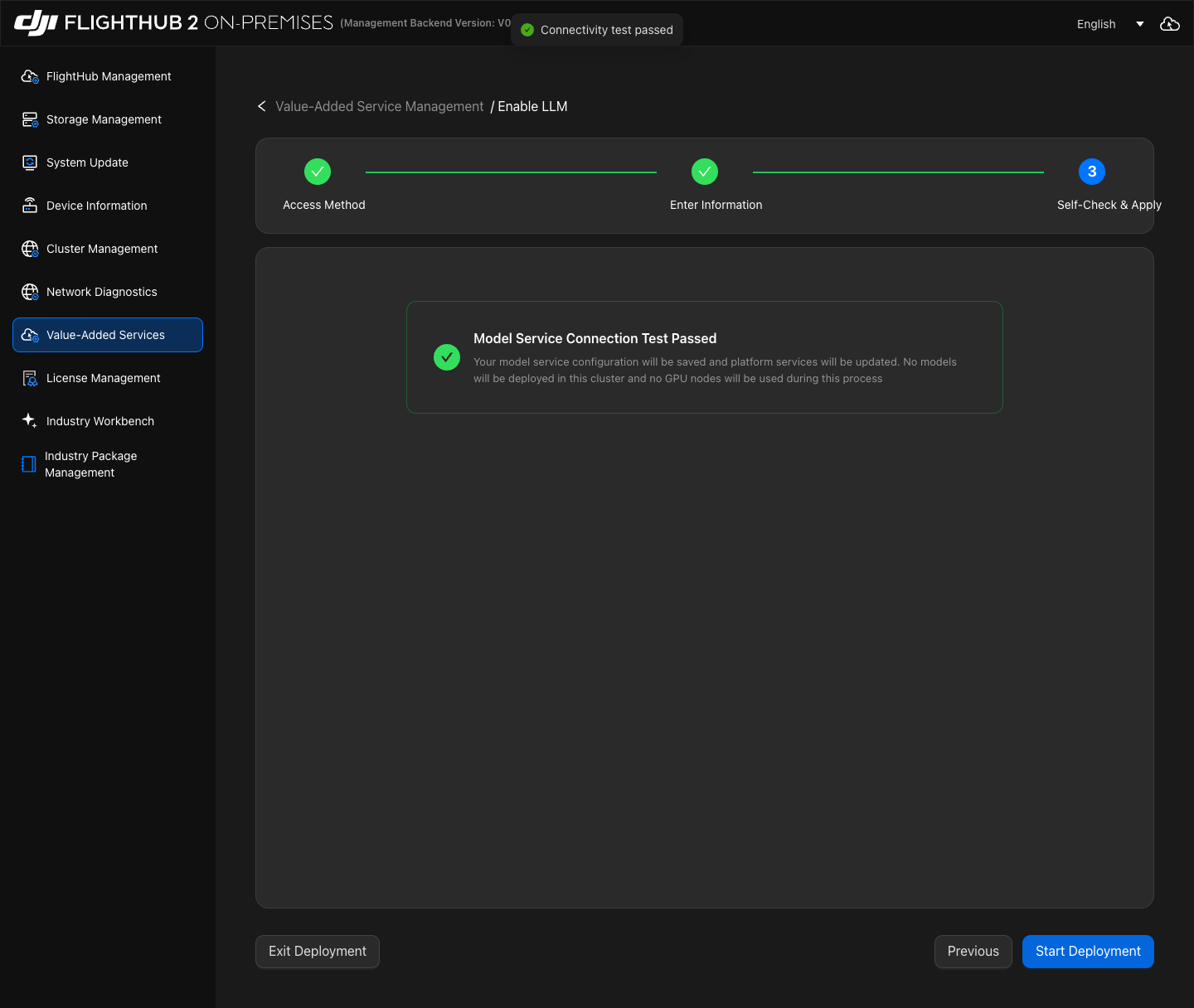
Cliquez sur « Tester la connexion ». Ce test vérifie à la fois la connectivité des services et la disponibilité des modèles : le système vérifie la connectivité réseau et l’authentification par clé pour le LLM et le VLM, puis effectue des appels aux modèles. La vérification de disponibilité du VLM envoie une image de test.
Après avoir confirmé la réussite du test de connexion, cliquez sur « Suivant ». Si le test échoue, vérifiez l’état du service du modèle, la connexion réseau et la configuration saisie. Corrigez les problèmes éventuels et relancez le test.
4. Suivez les instructions à l’écran pour appliquer la configuration.
Sous « Autovérification et application », confirmez que la page affiche « Test de connexion au service du modèle réussi » et cliquez sur « Démarrer le déploiement ». Le système enregistre la configuration du service du modèle fourni par le client et met à jour les services de la plateforme. Suivez les instructions à l’écran en attendant la fin de l’opération.
5. Téléchargez le paquet cartographique IA.
Pour utiliser la fonctionnalité « Copilot - Édition d’itinéraires de vol » dans DJI FlightHub 2, téléchargez le paquet cartographique IA de la région correspondante. Connectez-vous au site développeur, accédez à « Service FlightHub 2 On-Premises » → « Télécharger les images LLM », puis saisissez et vérifiez l’identifiant de licence. Sous « Télécharger les paquets cartographiques », sélectionnez le pays/la région et l’État/la province où se trouve votre zone d’opération, puis cliquez sur « Télécharger ».
6. Importez et activez le paquet cartographique IA.
Pour utiliser la fonctionnalité « Copilot - Édition d’itinéraires de vol » dans DJI FlightHub 2, effectuez la configuration cartographique de la région correspondante comme décrit dans « Importation et activation du paquet cartographique IA » ci-dessous.
Importation et activation du paquet cartographique IA
Les paquets cartographiques IA sont utilisés pour la fonctionnalité « Copilot - Édition d’itinéraires de vol » dans DJI FlightHub 2. Que vous utilisiez un modèle de grande taille officiellement pris en charge ou un modèle de grande taille fourni par le client, vous devez importer et activer le paquet cartographique de la région correspondante pour utiliser cette fonctionnalité.
1. Ouvrez la console de gestion des données cartographiques.
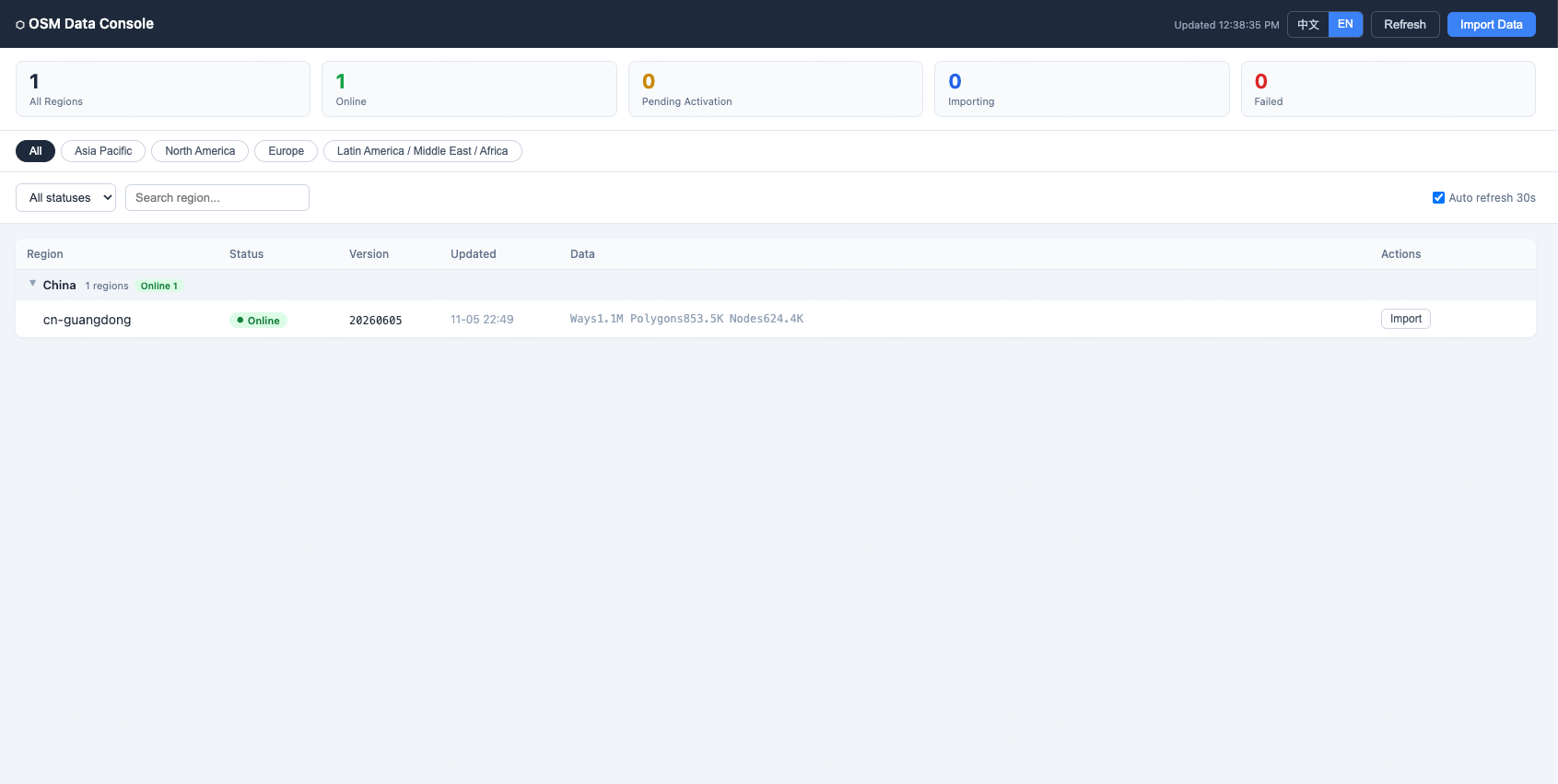
Ouvrez http://<司空外部 IP 地址>:30812/openstreetmap/api/v1/console dans un navigateur pour accéder à la « Console de données OSM ». Remplacez l’espace réservé par l’adresse IP externe effectivement configurée pour DJI FlightHub 2.
2. Importez le paquet cartographique IA.
Cliquez sur « Importer des données », sélectionnez « Téléversement d’un fichier local » sous « Importer des données OSM », puis sélectionnez le fichier cartographique PBF téléchargé. La page extrait automatiquement la région et la version du nom du fichier. Vérifiez-les, puis cliquez sur « Téléverser et importer ». Si vous disposez de fichiers cartographiques pour plusieurs régions, importez-les séparément.
| Paramètre | Description |
|---|---|
| Fichier PBF | Fichier de données cartographiques de la zone d’opération téléchargé depuis le site développeur. |
| Région | Code de région correspondant au fichier cartographique, par exemple, cn-guangdong. Vérifiez la valeur extraite automatiquement. Si elle ne peut pas être extraite, saisissez la région réelle. |
| Numéro de version | Numéro de version des données cartographiques. Il doit correspondre au fichier téléchargé. |
| Remarques | Facultatif. Saisissez des remarques selon vos besoins. |
3. Activez les données cartographiques.
Attendez la fin de l’importation des données cartographiques et le passage de l’état à ready (en attente d’activation). Cliquez sur « Activer » dans la colonne des actions pour la région ou la version correspondante. Vérifiez la région et la version, puis confirmez.
Actualisez la liste et confirmez que l’état de la version cible passe à online (en ligne). L’importation et l’activation du paquet cartographique IA de cette région sont alors terminées.