
多模态大模型部署
多模态大模型支持通过管理后台进行可视化部署,可按实际需求选择以下接入方式。信创 ARM、C86 架构环境的能力限制与配置方式,请参见本章「信创 ARM、C86 架构配置(仅国内)」。
| 部署方式 | 管理后台选项 | 说明 |
|---|---|---|
| 官方适配大模型 | 部署内置大模型 | 下载官方适配的大模型安装包,在集群中添加大模型节点,由平台部署和管理模型服务。 |
| 自有大模型 | 接入自有大模型服务 | 客户自行接入的其他大模型,模型服务接口须符合 OpenAI 标准协议。填写服务地址及配置后,通过连通性测试验证连接与模型可用性。 |
功能支持
完成官方适配大模型部署或自有大模型接入配置后,可使用以下功能。信创 ARM、C86 架构的功能支持情况请参见本章「信创 ARM、C86 架构配置(仅国内)」。
| 功能 | 官方适配大模型 | 自有大模型 |
|---|---|---|
| 智能搜索 | 支持 | 支持 |
| 变化检测 Pro | 支持 | 支持 |
| 多模态目标检测与识别 | 支持 | 支持 |
| Copilot 助手 - 远程控制 | 支持 | 支持 |
| Copilot 助手 - 航线编辑 | 支持 | 支持 |
| Copilot 助手 - 自动化工作流 | 暂不支持 | 暂不支持 |
| Copilot 助手 - 飞行报告生成 | 暂不支持 | 暂不支持 |
AI 地图包用于司空「Copilot - 航线编辑」功能。使用该功能时,须下载对应地区的地图包,并在模型服务配置完成后导入和激活。
前期准备
官方适配大模型服务器要求
| 配置项 | 最低配置要求 |
|---|---|
| 服务器架构 | 仅支持 x86。 |
| CPU | 16 个物理核及以上 |
| 内存 | 128 GB |
| 硬盘 | 1 TB NVMe SSD |
| 显存(VRAM) | 48 GB |
| 操作系统 | Ubuntu Server 22.04 LTS 或 24.04 LTS(64 位) |
| CUDA 与 NVIDIA 驱动建议 | CUDA 12.8.1:NVIDIA 驱动 ≥ 570.124.06 CUDA 12.9.1:NVIDIA 驱动 ≥ 575.57.08 CUDA 13.3:NVIDIA 驱动 ≥ 610.43.02 |
最低配置可满足单用户请求场景的良好使用体验。若需支持 2 个用户并发请求,建议配置 96 GB 显存和 256 GB 内存。
部署限制:
- 仅支持添加一个大模型节点,该节点仅支持单张显卡。
- 最多支持 2 个用户并发请求,超过上限时,新增请求将报错。
⚠️ 注意
官方适配大模型对显卡配置要求较高,当前司空 2 一体机不满足该要求,无法在一体机或一体机节点上部署官方适配大模型。请使用满足上述配置要求的服务器节点进行部署。
添加节点前,请准备目标服务器的 IP 地址、SSH 端口,以及具备 sudo/root 权限的登录账号和认证信息,并确保管理后台所在服务器可通过 SSH 访问目标服务器。
自有大模型接入要求
自有大模型是指客户自行接入的其他大模型,其服务接口须符合 OpenAI 标准协议。信创 ARM、C86 架构环境接入自有大模型时,同样须满足此协议要求。
| 准备项 | 说明 |
|---|---|
| 服务器配置 | 请自行查阅所选大模型官网的推荐配置,确认 CPU、内存、显存、存储等要求,并据此准备模型服务器。 |
| 服务信息 | 准备语言模型(LLM)和视觉模型(VLM)的 Base URL、Model Name 和 API Key(如需鉴权),确保司空私有版可访问模型服务地址。信创 ARM、C86 架构环境的填写方式见本章对应小节。 |
| 模型可用性 | 在接入配置中执行连通性测试,同时验证服务连通性与模型可用性。具体操作见下文「自有大模型接入」。 |
此方式不在司空集群内部署模型,也不占用集群 GPU 节点。
推荐第三方模型:Qwen3.8-27B,已完成可行性验证。服务器配置请以该模型官网推荐为准,实际接入时仍须通过连通性测试确认当前服务的连通性与模型可用性。
下载准备
准备司空 2 私有版许可证 ID,用于在开发者网站验证并下载资源。部署官方适配大模型须下载大模型安装包;使用司空「Copilot - 航线编辑」功能时,两种接入方式均须下载对应地区的 AI 地图包。
官方适配大模型部署
1. 下载官方适配的大模型安装包与 AI 地图包。
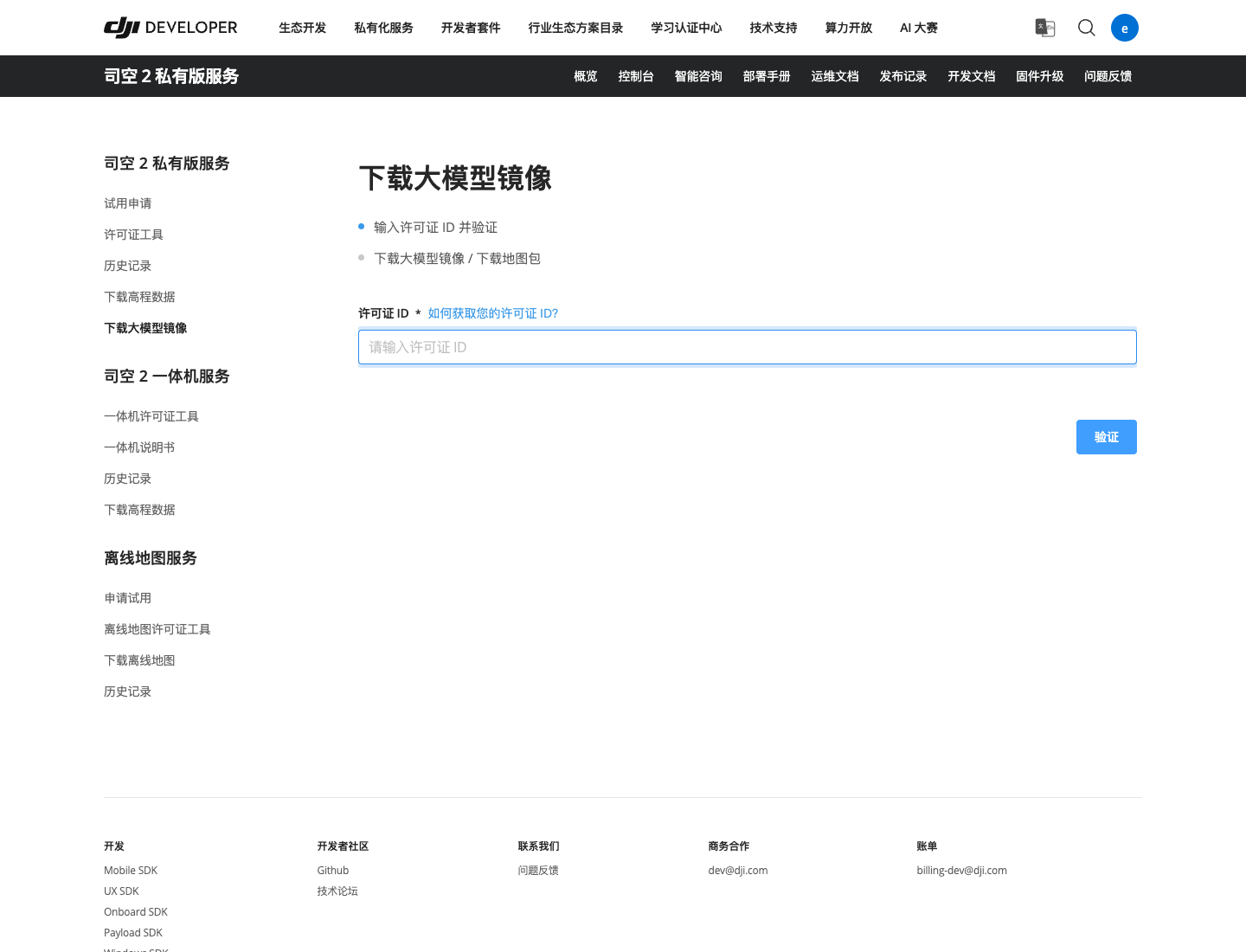
登录开发者网站,进入「司空 2 私有版服务」→「下载大模型镜像」,输入许可证 ID 并点击「验证」。
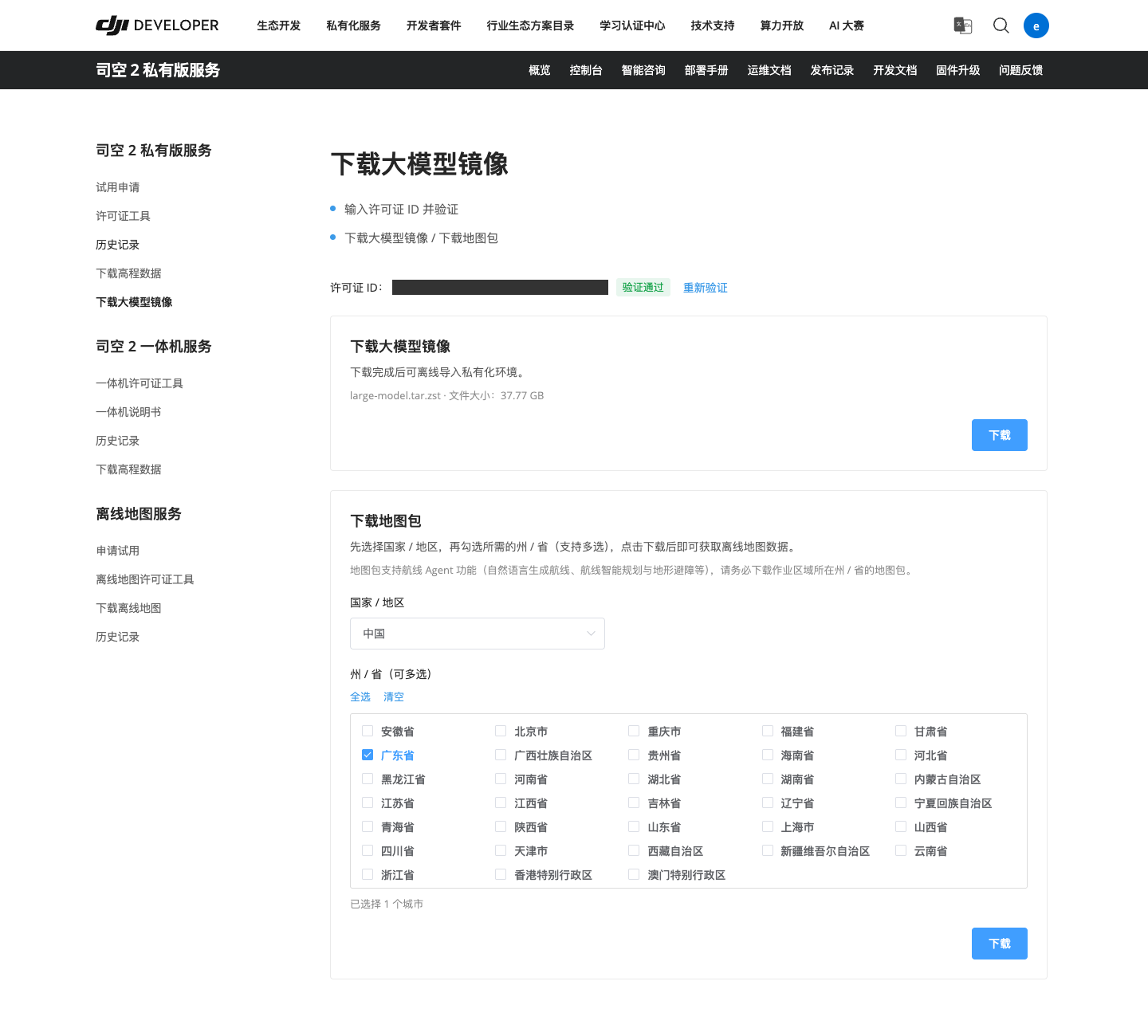
验证通过后,在「下载大模型镜像」中下载安装包。在「下载地图包」中选择作业区域所在的国家/地区,勾选所需的州/省(支持多选),点击「下载」。
AI 地图包用于司空「Copilot - 航线编辑」功能,请下载对应作业地区的地图包。
2. 在管理后台「集群管理」中添加大模型节点。
进入「集群管理」→「集群拓扑」,点击「添加服务器」。填写服务器连接信息,将「节点类型」选择为「大模型节点」,点击「开始添加」,等待服务器加入集群。
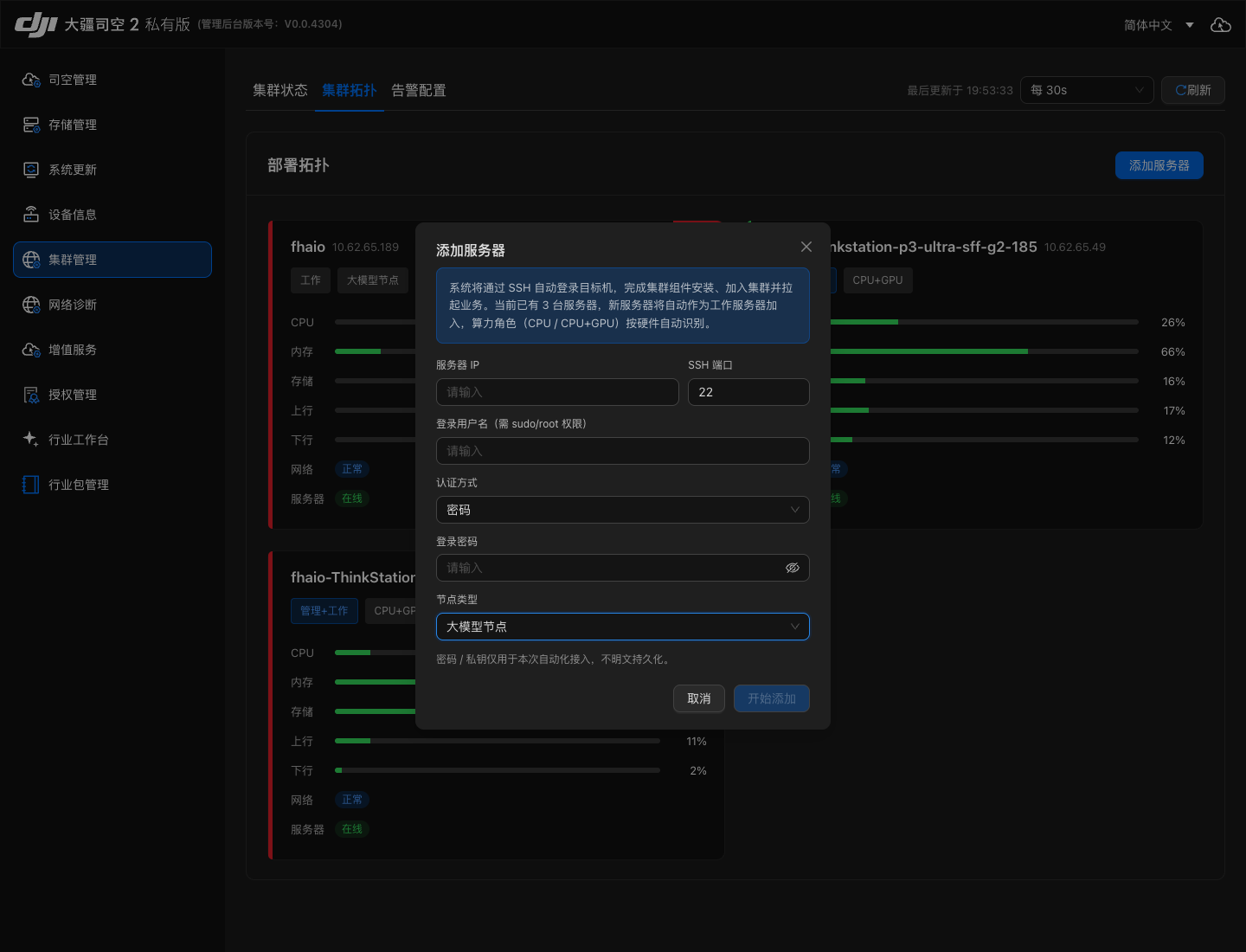
| 参数 | 说明 |
|---|---|
| 服务器 IP | 待添加的大模型服务器 IP 地址。 |
| SSH 端口 | 目标服务器实际使用的 SSH 端口。 |
| 登录用户名 | 具备 sudo/root 权限的账号。 |
| 认证方式 | 按页面选择认证方式,并填写对应的密码或私钥。 |
| 节点类型 | 选择「大模型节点」。 |
3. 在「增值服务」中启用大模型服务。
进入管理后台「增值服务」,在「大模型」卡片中点击「启用服务」。
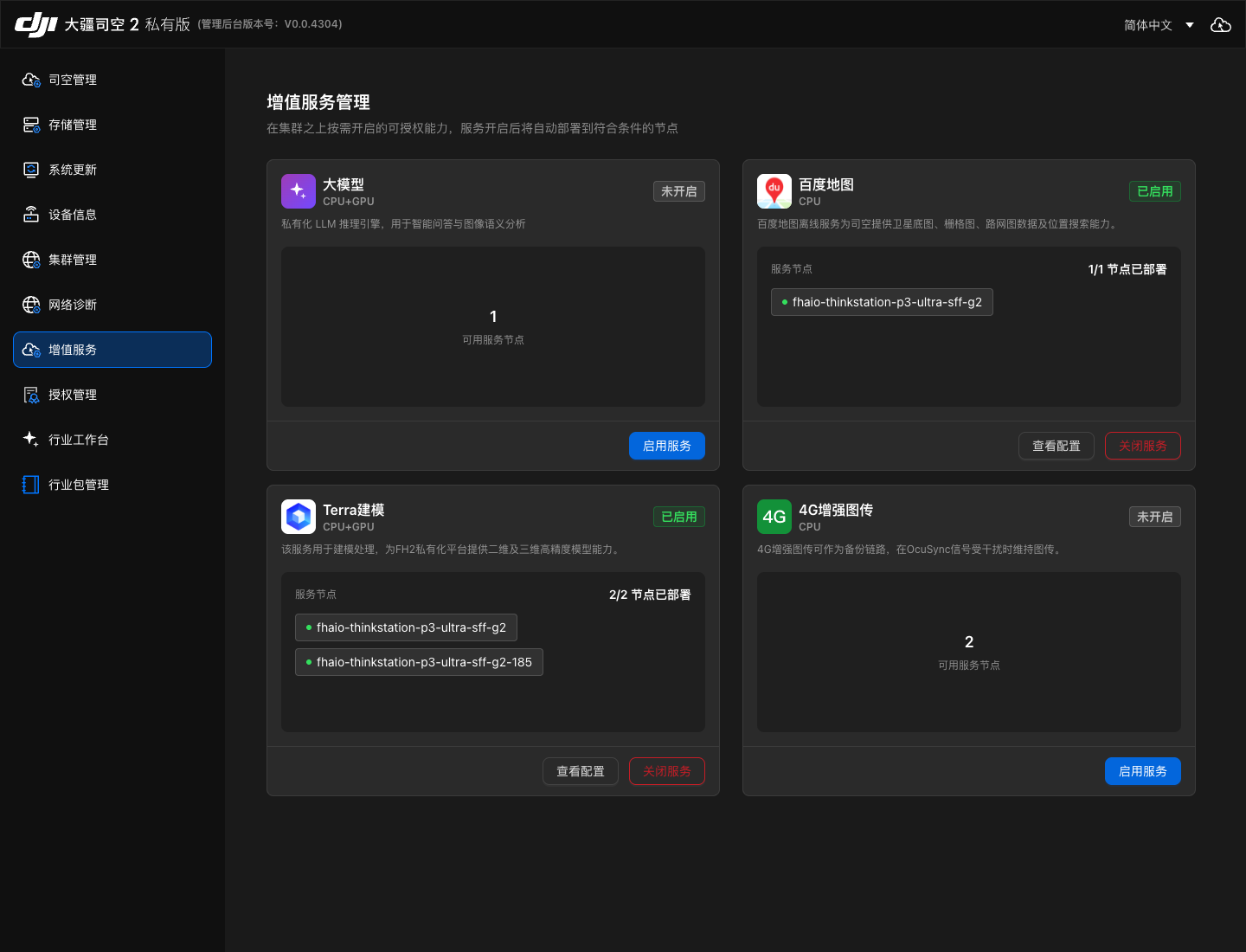
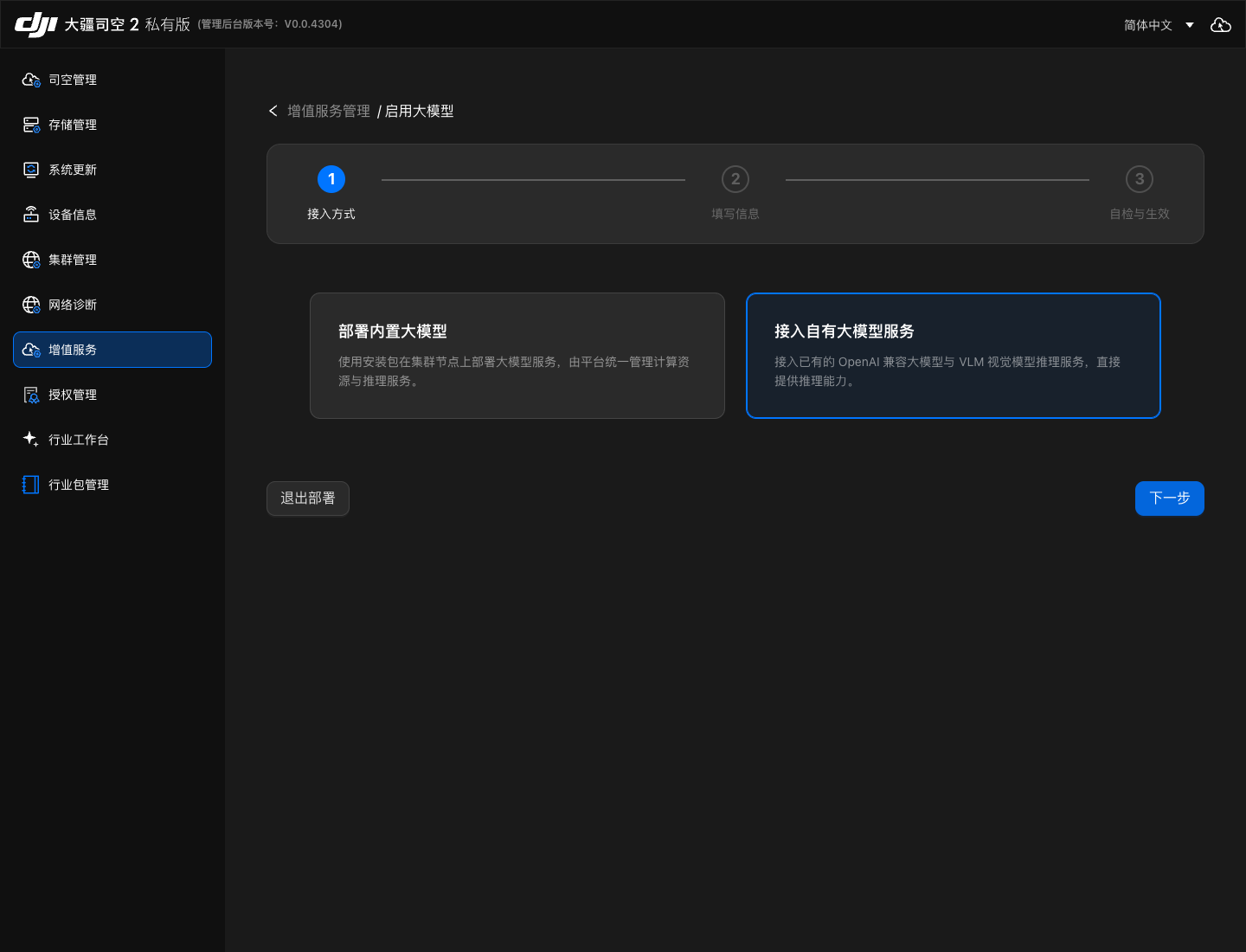
在「接入方式」中选择「部署内置大模型」,点击「下一步」。
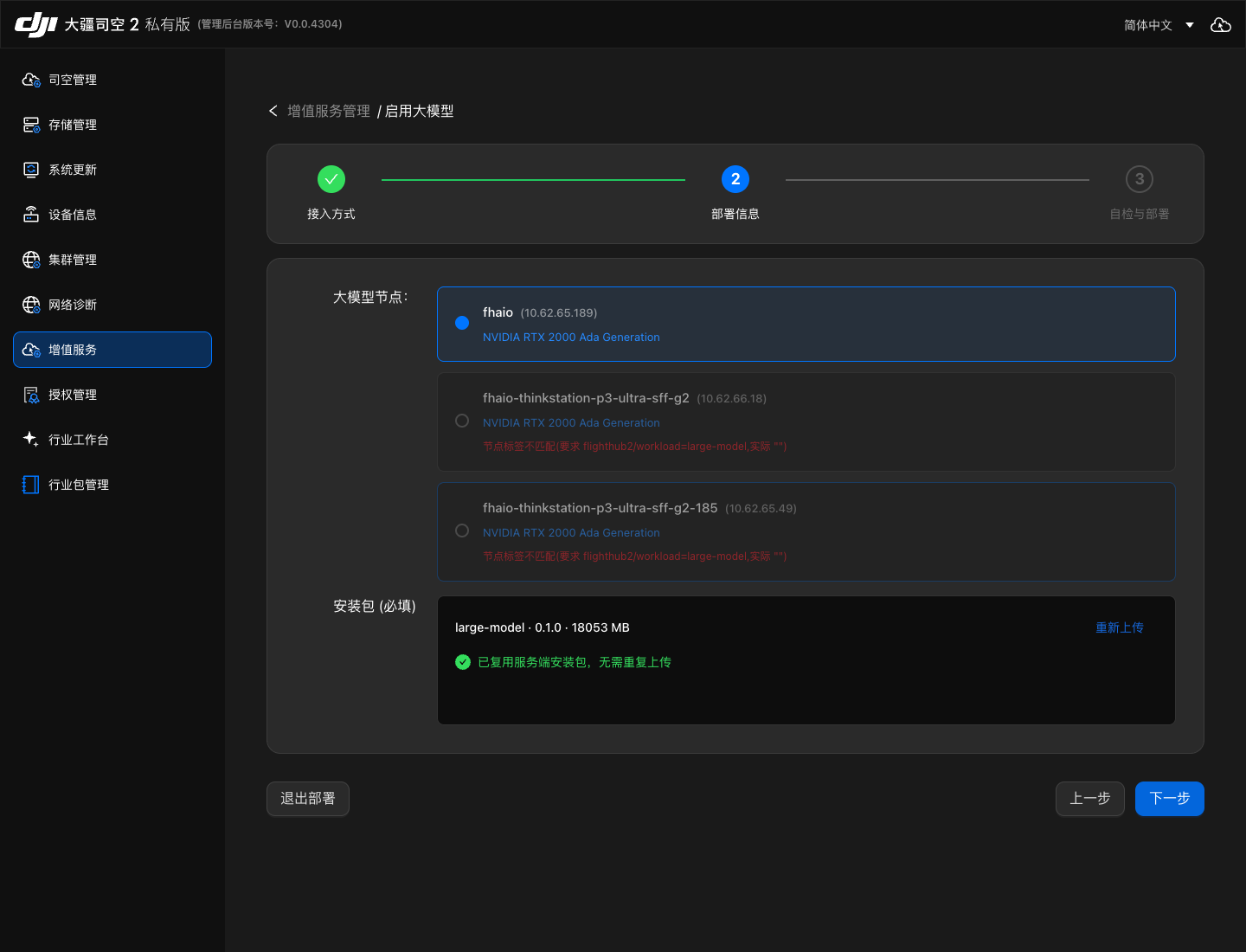
4. 选择大模型节点并导入安装包。
在「部署信息」中选择已添加的大模型节点,上传从开发者网站下载的官方适配大模型安装包。若页面提示已复用服务端安装包,请确认安装包信息;如需更换,点击「重新上传」。完成后点击「下一步」。
5. 按页面指引完成环境检查与部署。
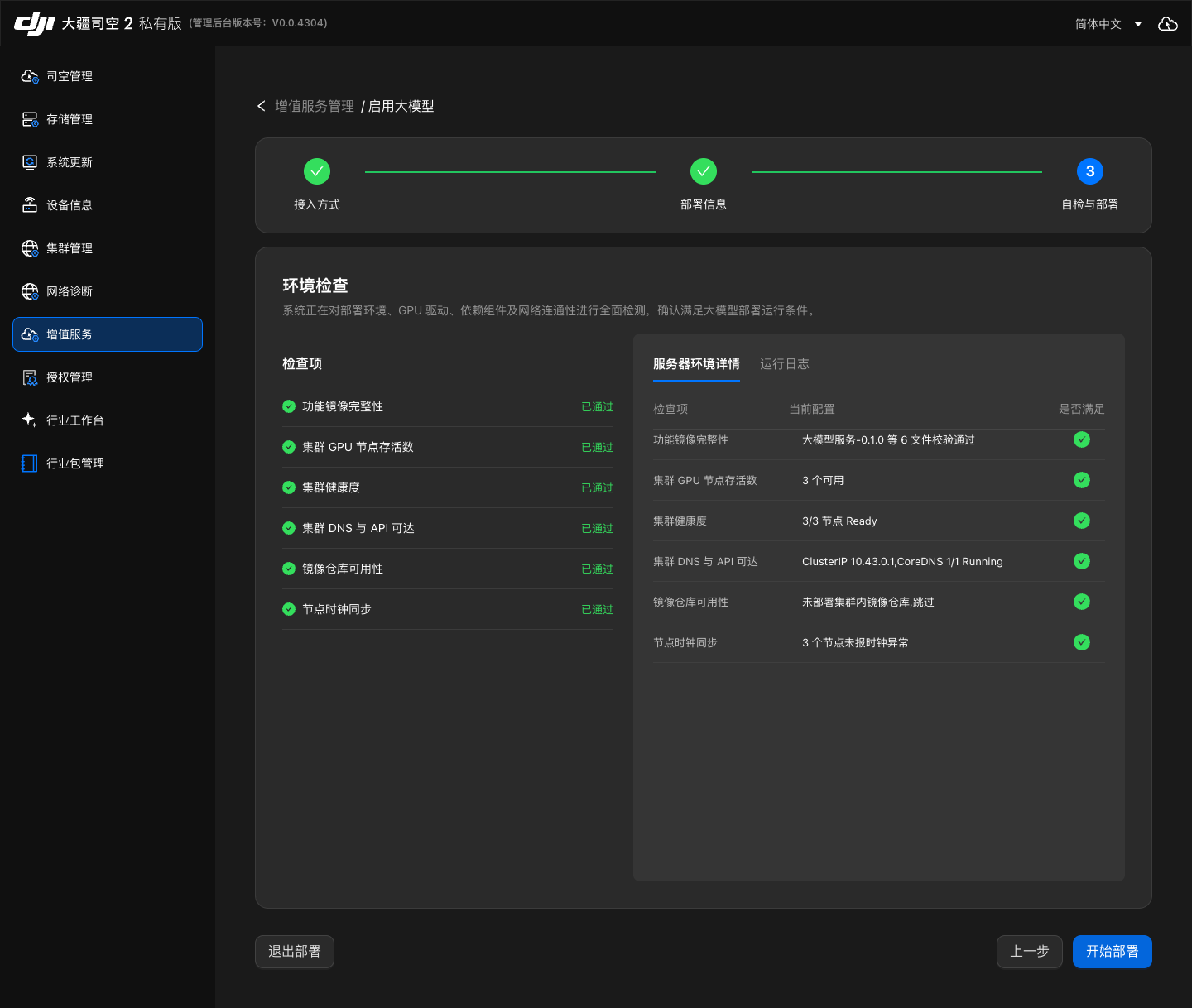
在「自检与部署」中等待环境检查完成。可通过「服务器环境详情」和「运行日志」查看检查结果;若存在未通过项,请按页面提示处理后重新检查。
检查通过后,点击「开始部署」,按页面指引等待部署完成。
6. 导入并激活 AI 地图包。
使用司空「Copilot - 航线编辑」功能时,按下文「AI 地图包导入与激活」完成对应地区的地图配置。
自有大模型接入
1. 在管理后台「增值服务」中启用大模型服务。
进入「增值服务」,在「大模型」卡片中点击「启用服务」。在「接入方式」中选择「接入自有大模型服务」,点击「下一步」。
2. 填写 LLM 与 VLM 服务配置。
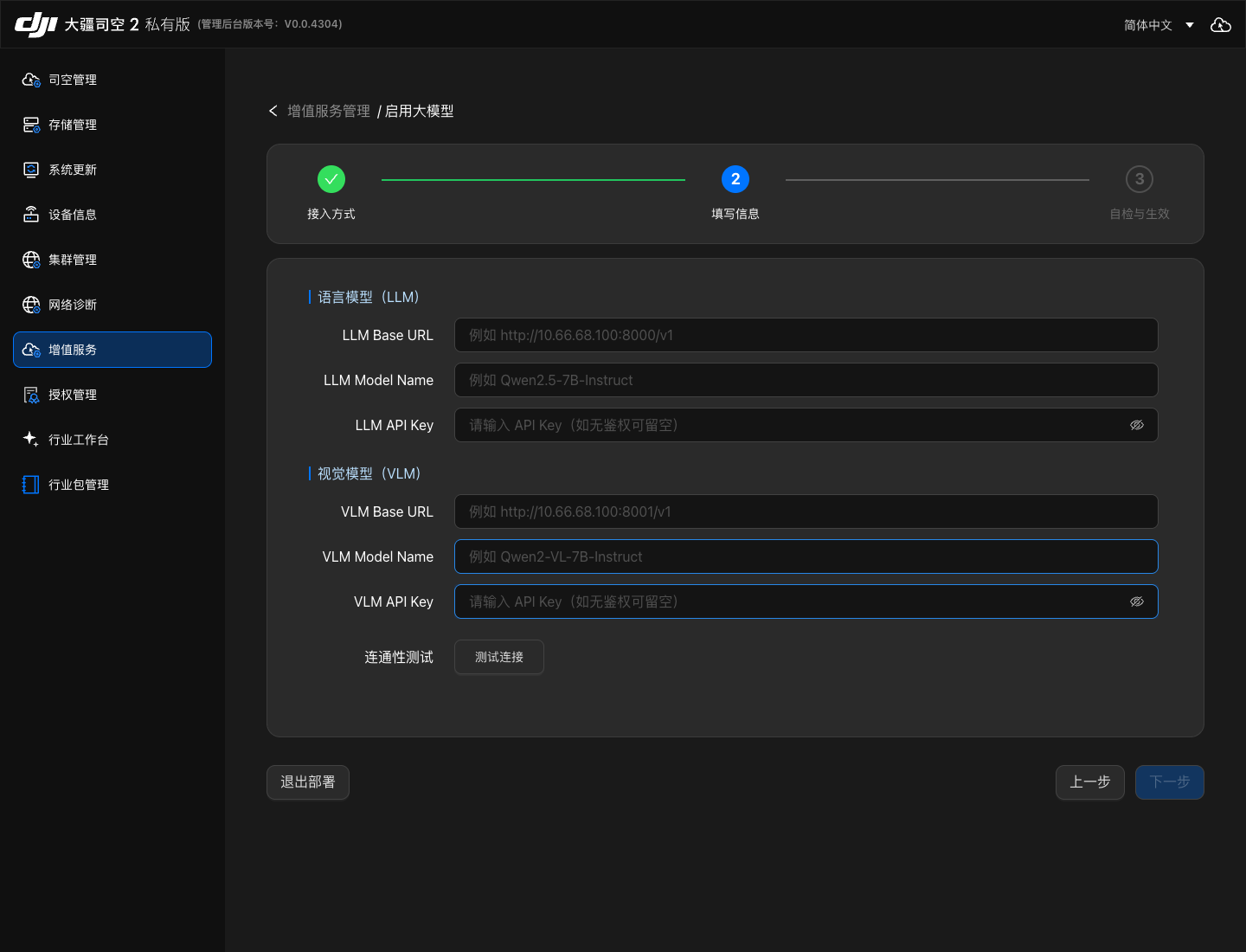
在「填写信息」中分别填写语言模型(LLM)和视觉模型(VLM)的服务信息。
若同一个自有大模型同时支持 LLM 与 VLM,两组配置填写相同的 Base URL、Model Name 和 API Key 即可;无需鉴权时,两组 API Key 均可留空。
| 参数 | 说明 |
|---|---|
| LLM Base URL | 语言模型的 API 基础地址,按模型服务提供的信息填写,例如 http://<模型服务器 IP>:<端口>/v1。 |
| LLM Model Name | 语言模型的名称或标识,须与模型服务提供的名称一致。 |
| LLM API Key | 语言模型服务的鉴权密钥;无需鉴权时可留空。 |
| VLM Base URL | 视觉模型的 API 基础地址,按模型服务提供的信息填写。 |
| VLM Model Name | 视觉模型的名称或标识,须与模型服务提供的名称一致。 |
| VLM API Key | 视觉模型服务的鉴权密钥;无需鉴权时可留空。 |
3. 验证服务连通性与模型可用性。
点击「测试连接」。该测试同时验证服务连通性与模型可用性:系统将检查 LLM、VLM 的网络连通性与 Key 鉴权,并发起模型调用,其中 VLM 可用性检查会发送测试图。
确认页面显示「测试通过」后,点击「下一步」。若测试失败,请检查模型服务状态、网络连接及所填配置,修正后重新测试。
4. 按页面指引使配置生效。
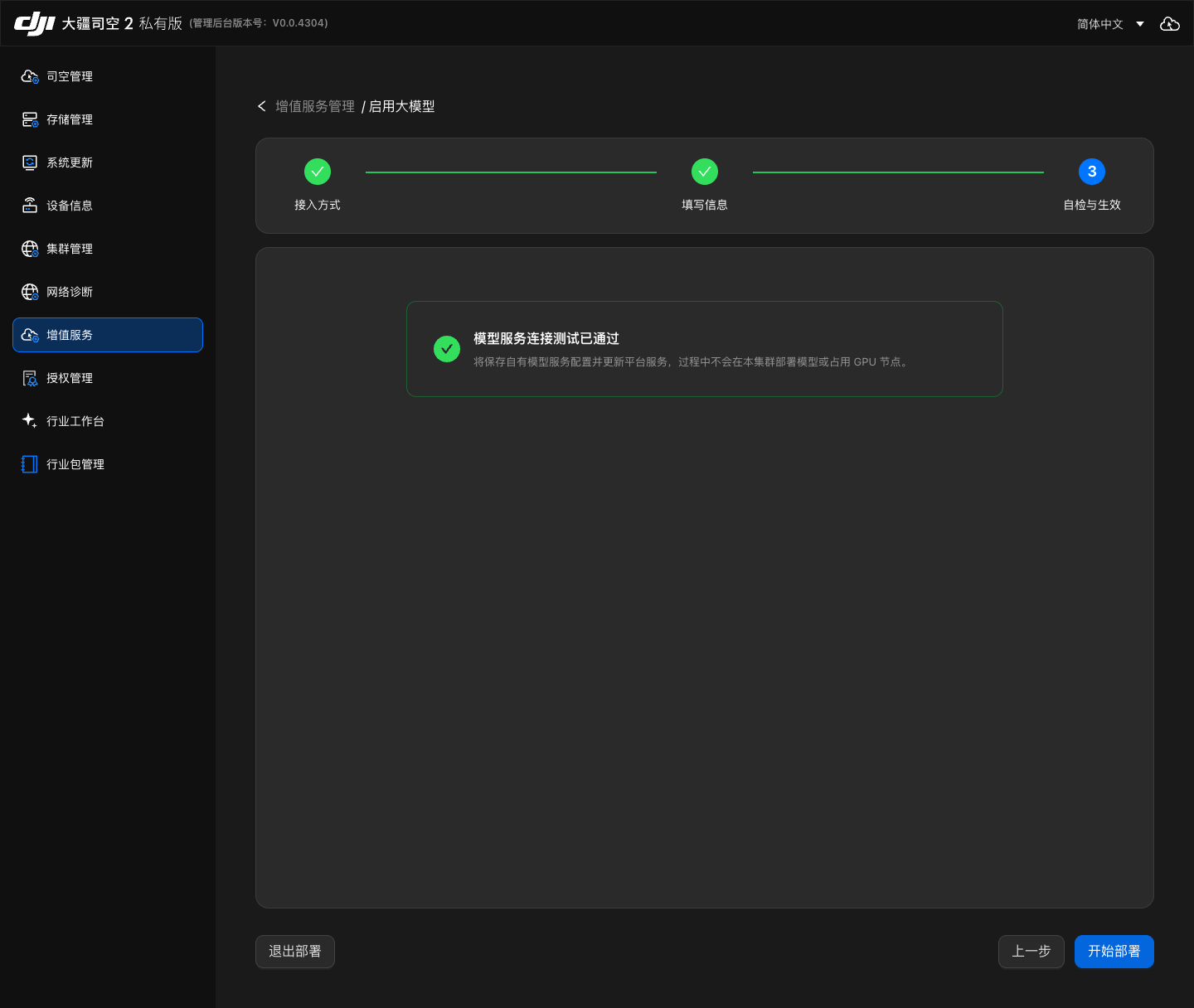
在「自检与生效」中确认模型服务连接测试已通过,点击「开始部署」。系统将保存自有模型服务配置并更新平台服务,按页面指引等待完成。
5. 下载 AI 地图包。
使用司空「Copilot - 航线编辑」功能时,须下载对应地区的 AI 地图包。登录开发者网站,进入「司空 2 私有版服务」→「下载大模型镜像」,输入许可证 ID 并验证。在「下载地图包」中选择国家/地区及作业区域所在的州/省,点击「下载」。
6. 导入并激活 AI 地图包。
使用司空「Copilot - 航线编辑」功能时,按下文「AI 地图包导入与激活」完成对应地区的地图配置。
AI 地图包导入与激活
AI 地图包用于司空「Copilot - 航线编辑」功能。无论采用官方适配大模型还是自有大模型,使用该功能时均须导入并激活对应地区的地图包。信创 ARM、C86 架构暂不支持 Copilot 相关能力,不适用本节。
1. 进入地图数据管理控制台。
在浏览器中打开 http://<司空外部 IP 地址>:30812/openstreetmap/api/v1/console,进入「OSM 数据管理控制台」。请将占位符替换为实际配置的司空外部 IP 地址。
2. 导入 AI 地图包。
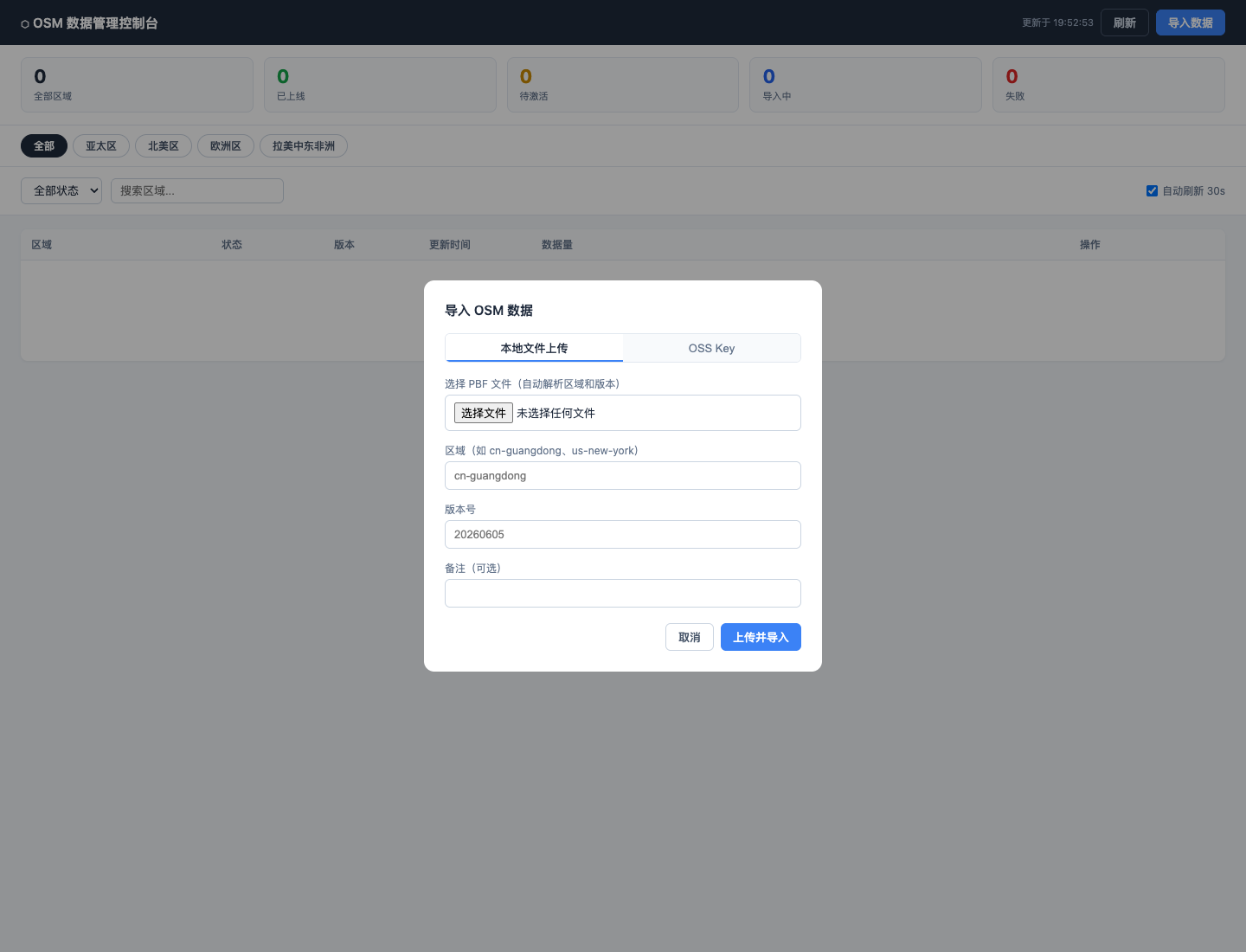
点击「导入数据」,在「导入 OSM 数据」中选择「本地文件上传」,选择已下载的 PBF 地图文件。页面会根据文件名自动解析区域和版本,请核对后点击「上传并导入」。如有多个区域的地图文件,请分别导入。
| 参数 | 说明 |
|---|---|
| PBF 文件 | 从开发者网站下载的作业区域地图数据文件。 |
| 区域 | 地图文件对应的区域编码,例如 cn-guangdong。请核对自动解析的结果,未能解析时按实际区域填写。 |
| 版本号 | 地图数据的版本号,请与下载的文件保持一致。 |
| 备注 | 可选,按需填写。 |
3. 激活地图数据。
等待地图数据导入完成,状态变为 ready(待激活)。在对应区域或版本的操作栏中点击「激活」,确认区域和版本后完成确认。
刷新列表,确认目标版本状态变为 online(已上线),即完成该区域 AI 地图包的导入与激活。
信创 ARM、C86 架构配置(仅国内)
功能支持与限制
信创 ARM、C86 架构暂不支持官方适配大模型。完成自有大模型接入配置后,功能支持情况如下:
| 功能 | 支持情况 |
|---|---|
| 智能搜索 | 支持 |
| 变化检测 Pro | 支持 |
| 多模态目标检测与识别 | 支持 |
| Copilot 助手及其全部子能力 | 暂不支持 |
此架构下可接入客户自行选择的其他大模型,其服务接口同样须符合 OpenAI 标准协议。模型服务器配置请自行查阅所选大模型官网的推荐要求,配置方式如下。
推荐第三方模型:Qwen3-VL-32B-Instruct,已完成信创 ARM、C86 架构场景的可行性验证。服务器配置请以该模型官网推荐为准。
配置方式
1. 添加模型服务配置。
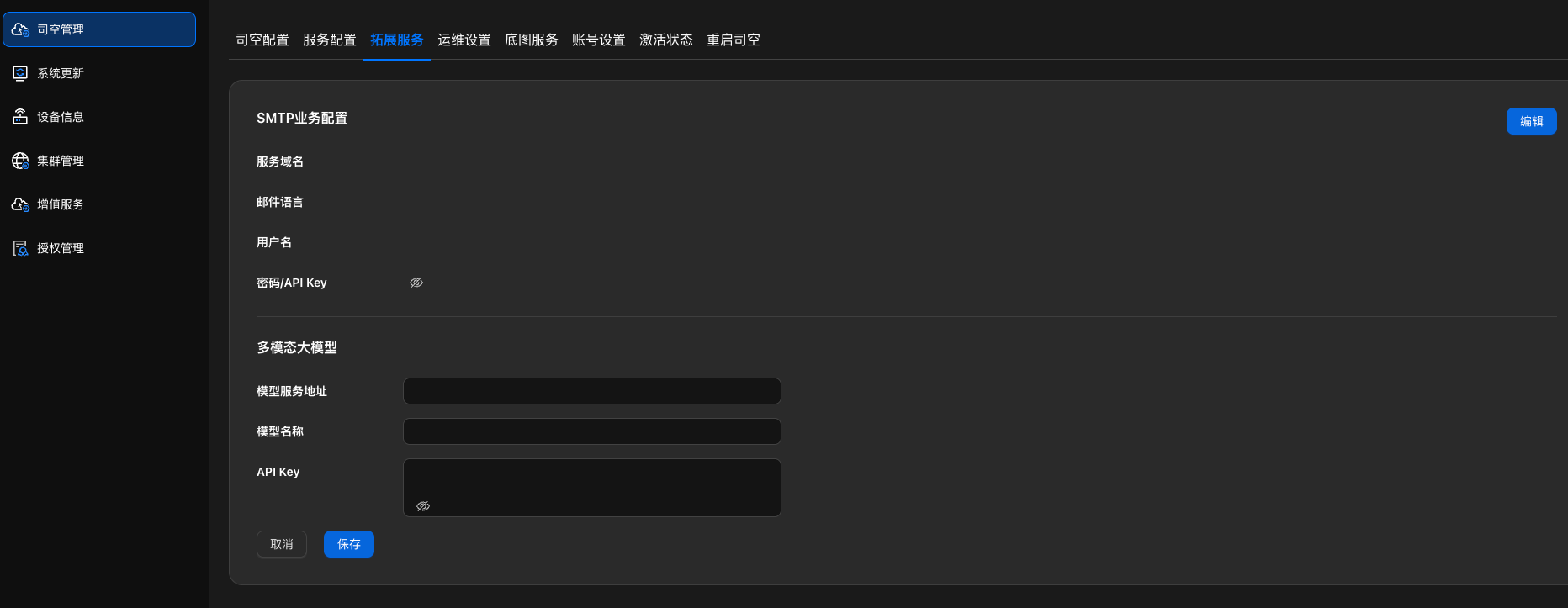
模型服务部署完成后,进入管理后台「司空管理」→「拓展服务」→「多模态大模型」,填写模型服务地址、模型名称和 API Key。
2. 核对参数并保存。
| 配置项 | 说明 |
|---|---|
| 模型服务地址 | 格式为 http://<IP>:<端口>/v1,必须以 /v1 结尾。 |
| 模型名称 | 填写已部署模型的名称,须与模型服务提供的名称一致。 |
| API Key | 填写模型服务的鉴权密钥。使用 vLLM 服务时,填写对应的 vLLM API Key。 |
确认信息无误后,点击「保存」。
获取模型服务地址(LLM_BASE_URL)
在部署模型的服务器上,确认服务器 IP 和服务端口,拼接模型服务地址。
1. 查看服务器 IP。
hostname -I | awk '{print $1}'
2. 查看模型服务端口。
若模型服务通过 .env 文件中的 VLLM_PORT 配置端口,可在模型部署目录中执行以下命令查看。其他部署方式请以实际服务配置为准。
grep VLLM_PORT .env
3. 填写模型服务地址。
例如,服务器 IP 为 192.168.1.100、端口为 8000 时,模型服务地址为 http://192.168.1.100:8000/v1。以下配置示例中的 LLM_BASE_URL 对应后台的「模型服务地址」:
LLM_BASE_URL: "http://192.168.1.100:8000/v1"