
Diagnostic réseau
Présentation de la fonctionnalité
Le Diagnostic réseau est un outil de dépannage. Lorsque des appareils passent hors ligne, que des commandes échouent, que la diffusion en direct est indisponible, que les chargements de fichiers multimédias échouent ou que les commandes présentent une latence, le personnel d’exploitation peut lancer manuellement des tests réseau sur un dock donné pour identifier rapidement le segment réseau déconnecté ou le port bloqué au niveau de la couche réseau.
- Lancement manuel : Le diagnostic est lancé manuellement, uniquement à des fins de dépannage, et non dans le cadre de vérifications planifiées.
- Tests par scénario : Sélectionnez le scénario correspondant au problème. Le système exécute uniquement les tests pertinents pour identifier plus rapidement la cause racine.
- Exécution côté dock : Le dock exécute les tests dans le sens « dock → plateforme » et transmet les résultats à la plateforme pour un affichage centralisé.
Prérequis
Avant de démarrer le diagnostic, vérifiez les conditions suivantes. Si l’une d’elles n’est pas remplie, le système affiche la raison correspondante et s’arrête :
| Prérequis | Description |
|---|---|
| Organisation créée | Créez d’abord une organisation dans la Console d’administration AIO. Sinon, le diagnostic ne peut pas être démarré. |
| Appareil en ligne | Les commandes de test sont envoyées au dock via MQTT et ne peuvent pas être lancées lorsque l’appareil est hors ligne. |
| Modèle pris en charge | Certains modèles ne prennent pas actuellement en charge le Diagnostic réseau. L’action correspondante est indisponible dans la liste des appareils. |
| Version du firmware conforme aux exigences | Le diagnostic ne peut pas être exécuté si le firmware de l’appareil est antérieur à la version requise. Mettez d’abord à jour le firmware. La colonne « Version du firmware » de la liste des appareils affiche la version actuelle. |
| Aucun diagnostic en cours | Une seule tâche de diagnostic peut être exécutée à la fois sur un même appareil. Attendez la fin de la tâche en cours. |
Exécution du diagnostic
1. Sélectionner un appareil
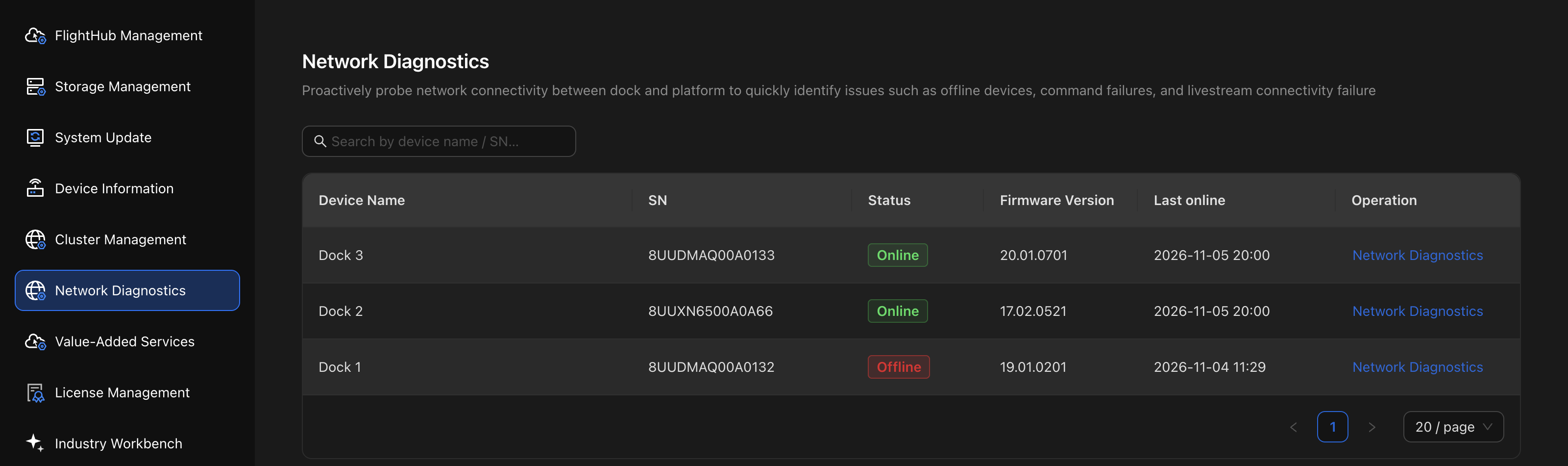
Connectez-vous à la Console d’administration AIO (voir Accès à la Console d’administration AIO) et ouvrez « Diagnostic réseau » dans le panneau de navigation de gauche. La liste des appareils affiche le nom, le SN, l’état, la version du firmware et l’heure de la dernière connexion de chaque dock. Vous pouvez effectuer une recherche par nom d’appareil ou par SN. Cliquez sur « Diagnostic réseau » sur la ligne de l’appareil cible.
2. Sélectionner un scénario de diagnostic
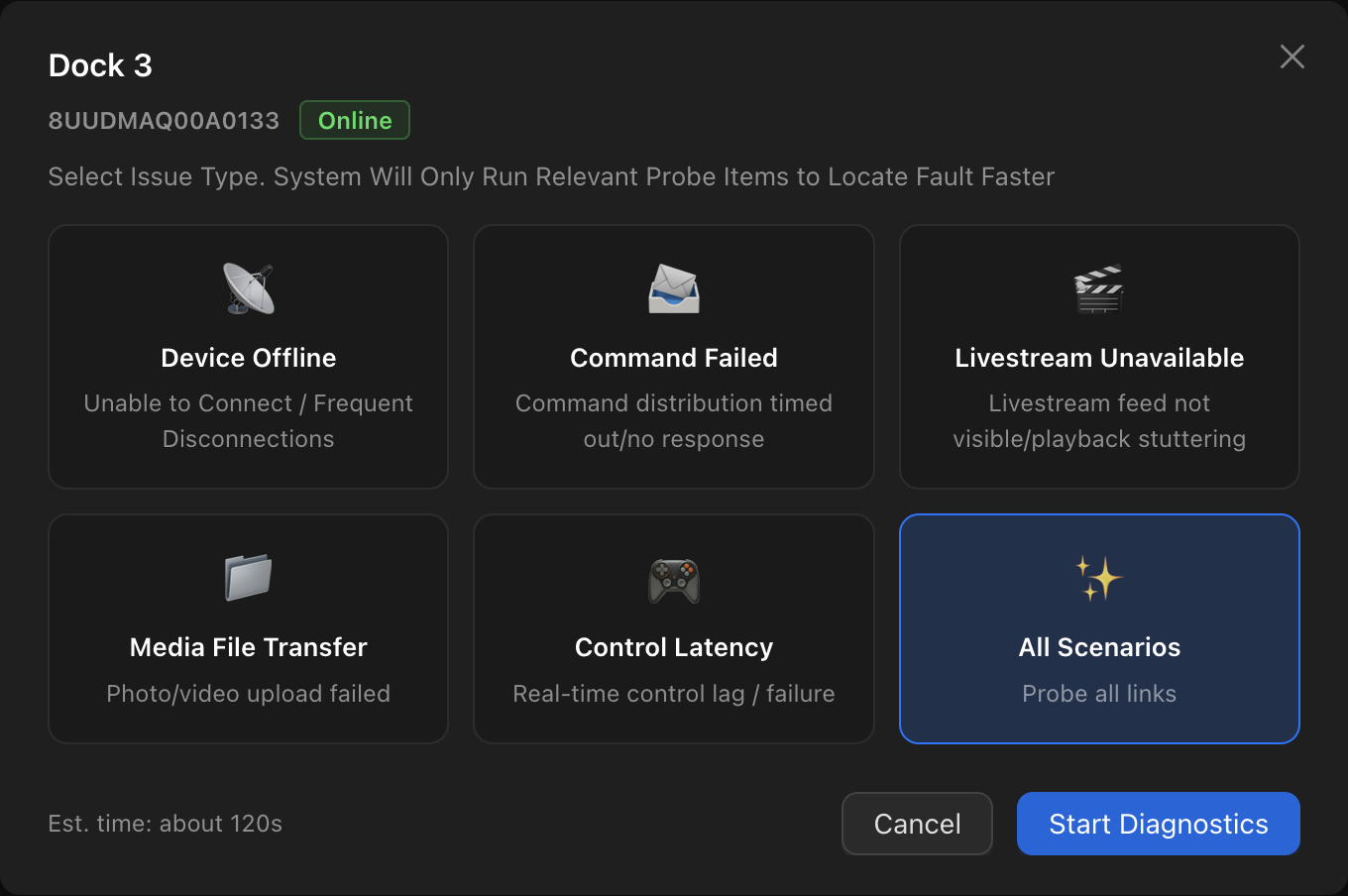
Sélectionnez le scénario correspondant au problème. La durée estimée s’affiche après la sélection. Cliquez ensuite sur « Démarrer le diagnostic ». Le bouton « Démarrer le diagnostic » est désactivé tant qu’aucun scénario n’est sélectionné.
| Scénario | Symptômes concernés |
|---|---|
| Appareil hors ligne | L’appareil ne parvient pas à se connecter / se déconnecte fréquemment |
| Échec de commande | Délai d’envoi de commande dépassé / aucune réponse |
| Diffusion en direct indisponible | Aucune vidéo en direct / saccades |
| Transfert de fichiers multimédias | Échec du chargement de photos / vidéos |
| Latence des commandes | Les commandes en temps réel présentent une latence / ne fonctionnent pas |
| Tous les scénarios | Tests complets de toutes les liaisons |
Le système exécute uniquement les tests pertinents pour le scénario sélectionné. Pour connaître les tests et les durées de chaque scénario, consultez « Détails des tests » ci-dessous.
3. Consulter la progression des tests
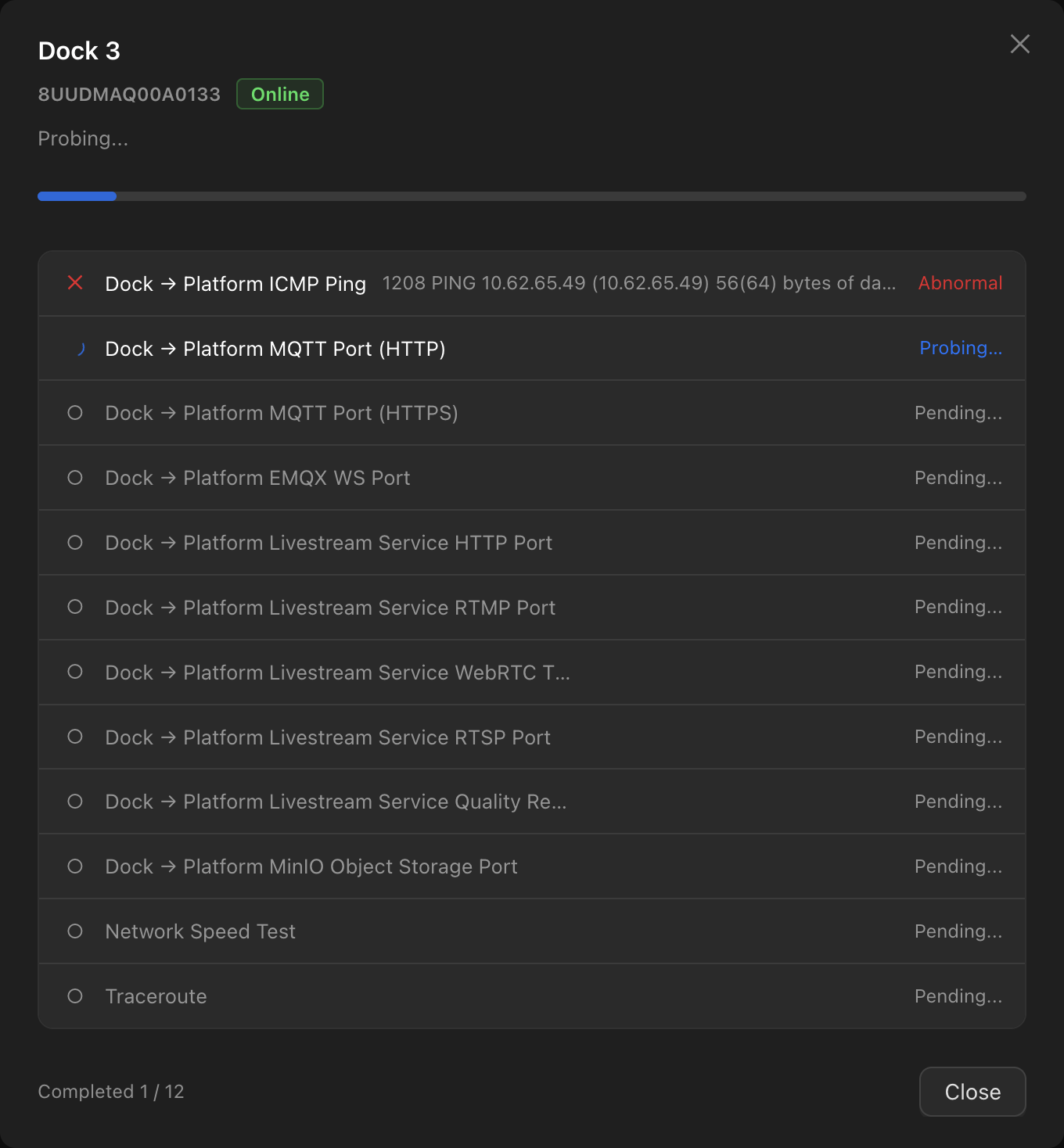
Une fois le diagnostic démarré, la boîte de dialogue affiche la progression globale (« Terminés : N / Total ») et l’état de chaque test en temps réel.
États possibles des tests :
| État | Description |
|---|---|
| En attente | Le test n’a pas commencé |
| Test en cours | Le test est en cours d’exécution |
| Normal | Le test a réussi |
| Anormal | Le test a échoué |
| État inconnu | Aucun résultat de test n’a été reçu |
Remarque : Si la page affiche « Récupération de la progression interrompue. Les tests peuvent encore être en cours sur l’appareil », les mises à jour de progression transmises par la plateforme à l’interface ont été interrompues, mais les tests peuvent encore être en cours sur l’appareil. Cliquez sur « Récupérer à nouveau » pour rétablir l’affichage de la progression.
Consultation des résultats du diagnostic
Une fois les tests terminés, tous les résultats s’affichent sur la même page, sans avoir à accéder à une autre page.
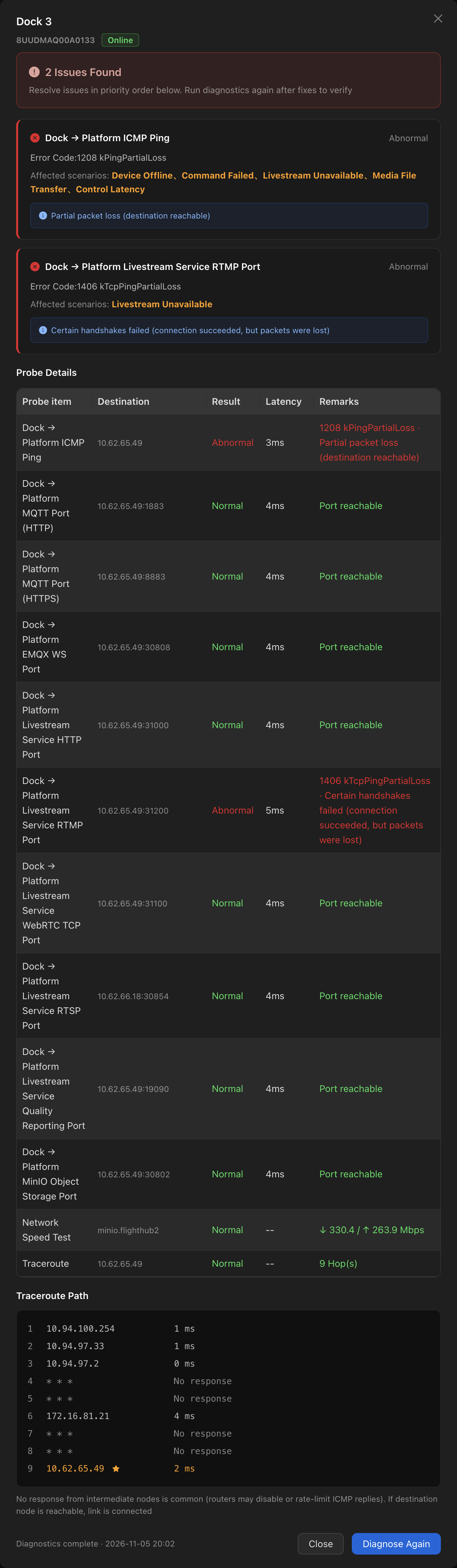
La page de résultats contient les sections suivantes, de haut en bas :
- Bannière récapitulative : Affiche « N problèmes détectés » ou « Diagnostic réseau réussi ».
- Cartes des tests anormaux : Chaque carte correspond à un test anormal et affiche son code d’erreur ainsi que les scénarios affectés par le problème. Un test anormal peut affecter plusieurs scénarios. Par exemple, un test ICMP Ping anormal affecte tous les scénarios. Certains problèmes sont dus à des services qui ne sont pas activés. Dans ces cas, aucun code d’erreur n’est affiché ; la raison est indiquée directement (par exemple, « GB28181 n’est pas activé »).
- Détails des tests : Présente la cible, le résultat, la latence et les remarques pour chaque test. Pour les tests normaux, les remarques affichent les données du test (par exemple, « Port accessible » ou « 3ms / 0% de perte de paquets »). Pour les tests anormaux, elles affichent le code d’erreur et sa signification (par exemple,
1208 kPingPartialLoss · Partial packet loss (reachable, but with packet loss)). - Chemin Traceroute : Affiche le chemin du dock à la plateforme, saut par saut. Les sauts qui ne répondent pas sont affichés sous la forme
* * *, et le saut contenant le nœud de destination porte un repère particulier.
Après avoir résolu les problèmes, cliquez sur « Relancer le diagnostic » pour vérifier les corrections.
Si le diagnostic réussit mais que les services présentent encore des problèmes, la cause peut se situer au niveau de la couche applicative (par exemple, un certificat expiré ou un échec d’authentification). Consultez les journaux des services pour poursuivre le dépannage.
Détails des tests
Le Diagnostic réseau comprend 12 tests, tous dans le sens « dock → plateforme ». La sélection de « Tous les scénarios » exécute tous les tests. La sélection d’un scénario spécifique exécute uniquement les tests pertinents pour ce scénario.
| Test | Éléments testés | Services associés |
|---|---|---|
| Dock → plateforme : ICMP Ping | Connectivité de base, latence et perte de paquets | Base de tous les services |
| Dock → plateforme : port MQTT(HTTP) | Accessibilité du port MQTT non chiffré | Connexion des appareils, envoi de commandes |
| Dock → plateforme : port MQTT(HTTPS) | Accessibilité du port MQTT chiffré | Connexion des appareils, envoi de commandes |
| Dock → plateforme : port EMQX WS | Accessibilité du port WebSocket de commande des appareils | Commande en temps réel |
| Dock → plateforme : port HTTP du service de diffusion en direct | Accessibilité du port de signalisation de la diffusion en direct | Diffusion en direct |
| Dock → plateforme : port GB28181 SIP du service de diffusion en direct | Accessibilité du port de signalisation GB28181 | Diffusion en direct (accès GB28181) |
| Dock → plateforme : port RTMP du service de diffusion en direct | Accessibilité du port de publication des flux RTMP | Diffusion en direct |
| Dock → plateforme : port RTSP du service de diffusion en direct | Accessibilité du port de récupération des flux RTSP | Diffusion en direct |
| Dock → plateforme : port de rapport de qualité du service de diffusion en direct | Accessibilité du port de rapport de qualité de la diffusion en direct | Suivi de la qualité de la diffusion en direct |
| Dock → plateforme : port de stockage objet MinIO | Accessibilité du port de stockage objet | Transfert de fichiers multimédias |
| Test de débit réseau | Débits de chargement et de téléchargement | Diffusion en direct, Transfert de fichiers multimédias, commande |
| Traceroute | Chemin réseau et latence par saut du dock à la plateforme | Localisation des problèmes sur la liaison |
Les cibles des tests sont l’adresse de la plateforme et les ports des services correspondants. Pour consulter la liste des ports, voir Exigences réseau. Si les ports par défaut ont été modifiés lors du déploiement, les tests utilisent les ports réellement configurés.
Les tests exécutés pour chaque scénario sont indiqués ci-dessous :
| Test | Appareil hors ligne | Échec de commande | Diffusion en direct indisponible | Transfert de fichiers multimédias | Latence des commandes |
|---|---|---|---|---|---|
| Dock → plateforme : ICMP Ping | ● | ● | ● | ● | ● |
| Dock → plateforme : port MQTT(HTTP) | ● | ● | — | — | — |
| Dock → plateforme : port MQTT(HTTPS) | ● | ● | — | — | — |
| Dock → plateforme : port EMQX WS | — | — | — | — | ● |
| Dock → plateforme : port HTTP du service de diffusion en direct | — | — | ● | — | — |
| Dock → plateforme : port GB28181 SIP du service de diffusion en direct | — | — | ● | — | — |
| Dock → plateforme : port RTMP du service de diffusion en direct | — | — | ● | — | — |
| Dock → plateforme : port RTSP du service de diffusion en direct | — | — | ● | — | — |
| Dock → plateforme : port de rapport de qualité du service de diffusion en direct | — | — | ● | — | — |
| Dock → plateforme : port de stockage objet MinIO | — | — | — | ● | — |
| Test de débit réseau | — | — | ● | ● | ● |
| Traceroute | ● | ● | ● | — | — |
| Nombre de tests | 4 | 4 | 8 | 3 | 3 |
« Tous les scénarios » exécute les 12 tests. Les durées estimées sont d’environ 30 secondes pour Appareil hors ligne et Échec de commande, d’environ 90 secondes pour Diffusion en direct indisponible, Transfert de fichiers multimédias et Latence des commandes, et d’environ 120 secondes pour Tous les scénarios.
Remarque : Les scénarios qui incluent le Test de débit réseau (Diffusion en direct indisponible, Transfert de fichiers multimédias, Latence des commandes et Tous les scénarios) durent nettement plus longtemps et consomment de la bande passante. Exécutez-les pendant les périodes de faible activité des services.
Lors de l’interprétation des résultats, tenez compte des points suivants :
- Un échec du test ICMP Ping ne signifie pas nécessairement que le réseau est déconnecté. Certains environnements réseau bloquent uniquement ICMP. Dans ces cas, les tests de ports peuvent réussir et les services ne sont pas affectés.
- Un port accessible ne garantit pas que les protocoles des couches supérieures sont disponibles. Les tests de ports vérifient uniquement si une connexion TCP peut être établie. Ils ne peuvent pas détecter les problèmes de couche applicative tels que les certificats expirés ou les échecs d’authentification.
- Il est normal que les sauts intermédiaires de Traceroute affichent
* * *. La plupart des routeurs désactivent les réponses ICMP ou en limitent la fréquence. Si le nœud de destination est accessible, la liaison est établie. - Le Test de débit réseau consomme de la bande passante. Exécutez-le pendant les périodes de faible activité des services.
Référence des codes d’erreur
Lorsqu’un test échoue, les cartes des tests anormaux et les détails des tests sur la page de résultats affichent le code d’erreur et sa signification au format « Code d’erreur Nom de la constante · Signification », par exemple, 1208 kPingPartialLoss · Partial packet loss (reachable, but with packet loss).
Codes d’erreur ICMP Ping
| Code d’erreur | Signification affichée | Actions recommandées |
|---|---|---|
| 1201 | Échec de la création du socket | Le programme de test côté dock a rencontré une erreur. Cliquez sur Relancer le diagnostic ; contactez le service après-vente si le problème persiste |
| 1202 | Échec de l’envoi de la requête ICMP Echo | Vérifiez l’état de l’interface réseau du dock, puis cliquez sur Relancer le diagnostic |
| 1203 | Échec de la réception de la réponse ICMP Echo Reply | Cliquez sur Relancer le diagnostic ; contactez le service après-vente si le problème persiste |
| 1204 | Aucune réponse reçue pendant toute la durée du test | La plateforme est inaccessible ou ICMP est bloqué par un pare-feu. Vérifiez les résultats des tests de ports : si les tests de ports sont normaux, ICMP est généralement bloqué et les services ne sont pas affectés |
| 1205 | Destination inaccessible (message ICMP Destination Unreachable reçu) | Vérifiez les paramètres de routage et de passerelle du dock à la plateforme, et utilisez le chemin Traceroute pour localiser le problème |
| 1206 | Hôte non valide (vide/format incorrect) | Vérifiez que l’adresse d’accès à la plateforme est correctement configurée |
| 1207 | Échec de la résolution du nom de domaine | Si un nom de domaine est utilisé pour accéder à la plateforme, vérifiez les paramètres DNS côté dock |
| 1208 | Perte partielle de paquets (accessible, mais avec perte de paquets) | La qualité de la liaison est instable. Recherchez une congestion du réseau et vérifiez la qualité du signal sans fil ou 4G |
Codes d’erreur des tests de ports
| Code d’erreur | Signification affichée | Actions recommandées |
|---|---|---|
| 1401 | Hôte non valide (vide/format incorrect) | Vérifiez que l’adresse d’accès à la plateforme est correctement configurée |
| 1402 | Échec de la résolution du nom de domaine | Si un nom de domaine est utilisé pour accéder à la plateforme, vérifiez les paramètres DNS côté dock |
| 1403 | Échec de la création du socket | Le programme de test côté dock a rencontré une erreur. Cliquez sur Relancer le diagnostic ; contactez le service après-vente si le problème persiste |
| 1404 | Échec de la connexion (port refusé/inaccessible) | La plateforme est accessible, mais aucun service n’écoute sur ce port. Le service de la plateforme n’est généralement pas en cours d’exécution ou le port est mal configuré. Contactez le personnel d’exploitation de la plateforme pour vérifier l’état du service |
| 1405 | Délai de connexion dépassé (aucun SYN-ACK) | La demande de connexion a été abandonnée, généralement par un pare-feu ou une politique de sécurité. Contactez le personnel d’exploitation réseau pour autoriser le trafic sur le port correspondant |
| 1406 | Échec de certaines négociations de connexion (accessible, mais avec perte de paquets) | La liaison est instable. Recherchez une congestion du réseau ou une perte de paquets |
| 1407 | Port non valide | Vérifiez que le port est correctement configuré |
Distinguer 1404 de 1405 est essentiel pour localiser les problèmes de ports : 1404 indique que la plateforme a activement refusé la connexion ; le problème se situe donc du côté du service de la plateforme. 1405 indique que la demande n’a reçu aucune réponse ; le problème est donc généralement dû à un pare-feu ou à une politique de sécurité sur la liaison réseau.
Messages lorsque le diagnostic ne peut pas être démarré
Si le diagnostic ne peut pas être démarré après avoir cliqué sur « Diagnostic réseau », la page affiche la raison précise :
| Message | Action |
|---|---|
| Aucune organisation n’a été créée dans DJI FlightHub 2. Créez d’abord une organisation dans la Console d’administration AIO, puis réessayez | Créez d’abord une organisation dans la Console d’administration AIO |
| L’appareil est hors ligne. Le Diagnostic réseau ne peut pas être exécuté | Réessayez une fois l’appareil de nouveau en ligne |
| Ce modèle d’appareil ne prend pas en charge le Diagnostic réseau | Ce modèle n’est pas actuellement pris en charge. Aucune action n’est requise |
| La version du firmware de l’appareil ne répond pas aux exigences du Diagnostic réseau. Mettez à jour vers la version spécifiée ou une version ultérieure, puis réessayez | Mettez d’abord à jour le firmware de l’appareil |
| Un diagnostic est en cours sur cet appareil. Attendez la fin du diagnostic en cours, puis réessayez | Attendez la fin du diagnostic en cours |
| Le service Diagnostic réseau n’est pas prêt. Réessayez ultérieurement | Réessayez ultérieurement ; contactez le service après-vente si le problème persiste |
| Échec de l’exécution du Diagnostic réseau. Réessayez ultérieurement | Réessayez ultérieurement ; contactez le service après-vente si le problème persiste |
| Erreur d’environnement. Échec de la récupération de la liste des appareils | Vérifiez l’état du service de la plateforme ; contactez le service après-vente si le problème persiste |
Lorsque l’appareil est hors ligne
Lorsque l’appareil est hors ligne, la boîte de dialogue de diagnostic affiche uniquement un message indiquant cet état et ne propose aucune option pour démarrer les tests.
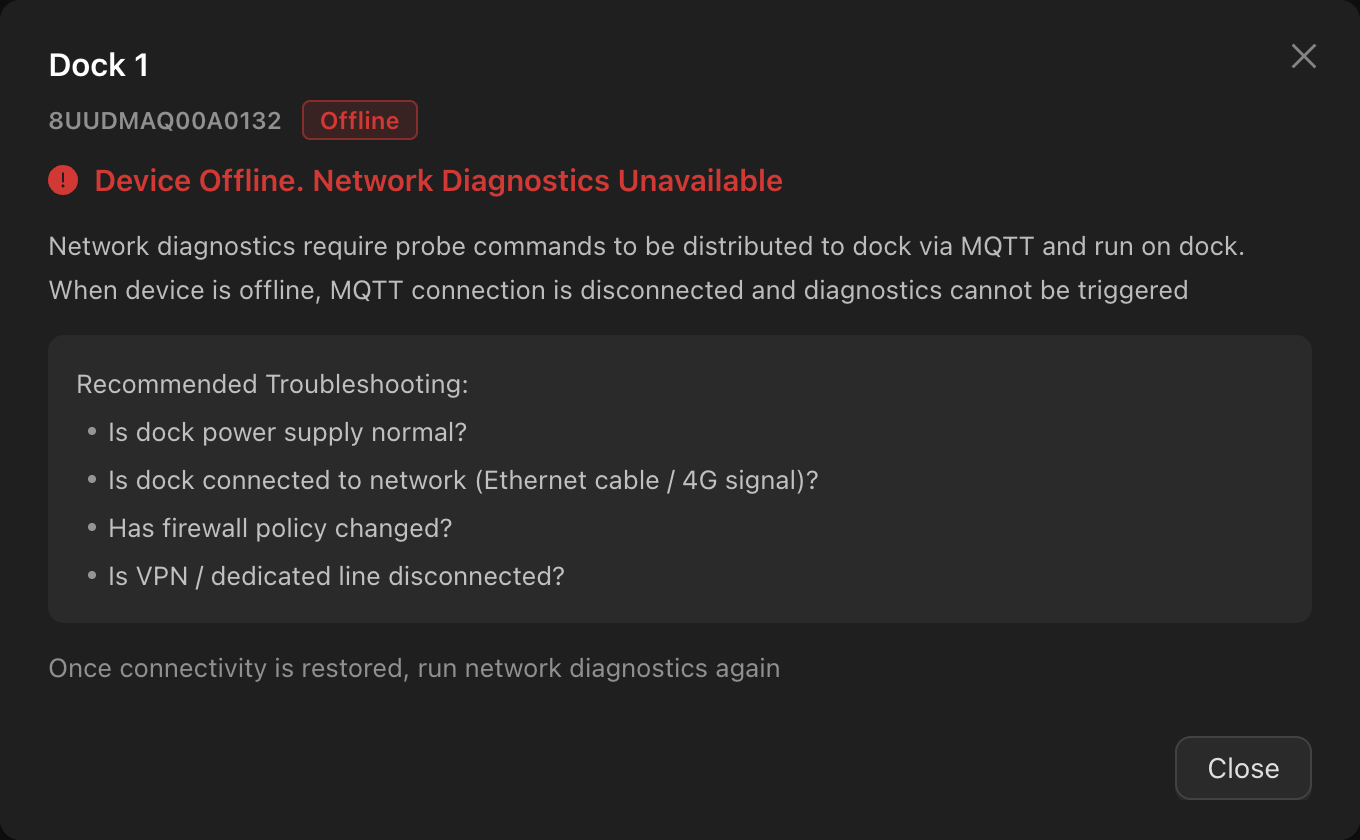
Vérifiez les points suivants :
- Si l’alimentation du dock fonctionne correctement.
- Si le dock est connecté au réseau (câble Ethernet / signal 4G).
- Si les politiques du pare-feu ont changé.
- Si la connexion VPN / la liaison dédiée a été interrompue.
Une fois l’appareil de nouveau en ligne, vous pouvez relancer le Diagnostic réseau.
Limites d’utilisation
- Seul le sens « dock → plateforme » est testé : Les segments réseau de la plateforme vers les terminaux (tels que les navigateurs ou les radiocommandes) ne sont pas couverts par les tests.
- Seule la couche réseau est couverte : Les tests de ports peuvent uniquement confirmer l’accessibilité des ports. Ils ne peuvent pas identifier les cas où un port est accessible mais où le protocole est indisponible (par exemple, en raison de certificats expirés ou d’échecs d’authentification). Utilisez les journaux des services pour résoudre ces problèmes.
- Les tests MTU ne sont pas pris en charge : Cette fonctionnalité ne peut pas diagnostiquer les problèmes où le ping réussit mais où les transferts de fichiers volumineux échouent dans des environnements tels que les VPN.
- Les tests DNS autonomes ne sont pas pris en charge : Si un nom de domaine est utilisé pour accéder à la plateforme, les problèmes DNS apparaissent sous la forme d’erreurs de résolution du nom de domaine (1207, 1402).
- Le Test de débit réseau consomme de la bande passante : Son exécution pendant les pics d’activité des services peut brièvement affecter les diffusions en direct ou les opérations en cours. Exécutez-le pendant les périodes de faible activité des services.