
Diagnóstico de rede
Apresentação do recurso
O Diagnóstico de rede é uma ferramenta de solução de problemas. Quando os dispositivos ficam desconectados, os comandos falham, as transmissões ao vivo ficam indisponíveis, os uploads de mídia falham ou os controles apresentam atraso, a equipe de operação e manutenção pode iniciar manualmente testes de rede em um dock específico para identificar rapidamente qual segmento de rede está desconectado ou qual porta está bloqueada na camada de rede.
- Início manual: Os diagnósticos são iniciados manualmente apenas para solucionar problemas, em vez de serem executados como verificações programadas.
- Testes por cenário: Selecione o cenário que corresponde ao problema. O sistema executa apenas os testes relevantes para identificar a causa raiz mais rapidamente.
- Execução no dock: O dock executa os testes no sentido "dock → plataforma" e envia os resultados à plataforma para exibição centralizada.
Pré-requisitos
Antes de iniciar o diagnóstico, confirme as condições a seguir. Se alguma condição não for atendida, o sistema exibirá o motivo correspondente e interromperá o processo:
| Pré-requisito | Descrição |
|---|---|
| Organização criada | Primeiro, crie uma organização no Console de administração do AIO. Caso contrário, o diagnóstico não poderá ser iniciado. |
| Dispositivo conectado | Os comandos de teste são enviados ao dock via MQTT e não podem ser iniciados quando o dispositivo está desconectado. |
| Modelo compatível | Alguns modelos ainda não oferecem suporte ao Diagnóstico de rede. A ação correspondente fica indisponível na lista de dispositivos. |
| Versão do firmware atende aos requisitos | O diagnóstico não pode ser executado se o firmware do dispositivo for de uma versão inferior à exigida. Primeiro, atualize o firmware. A coluna "Versão do firmware" na lista de dispositivos mostra a versão atual. |
| Nenhum diagnóstico em andamento | Apenas uma tarefa de diagnóstico pode ser executada por vez no mesmo dispositivo. Aguarde a conclusão da tarefa atual. |
Execução do diagnóstico
1. Selecione um dispositivo
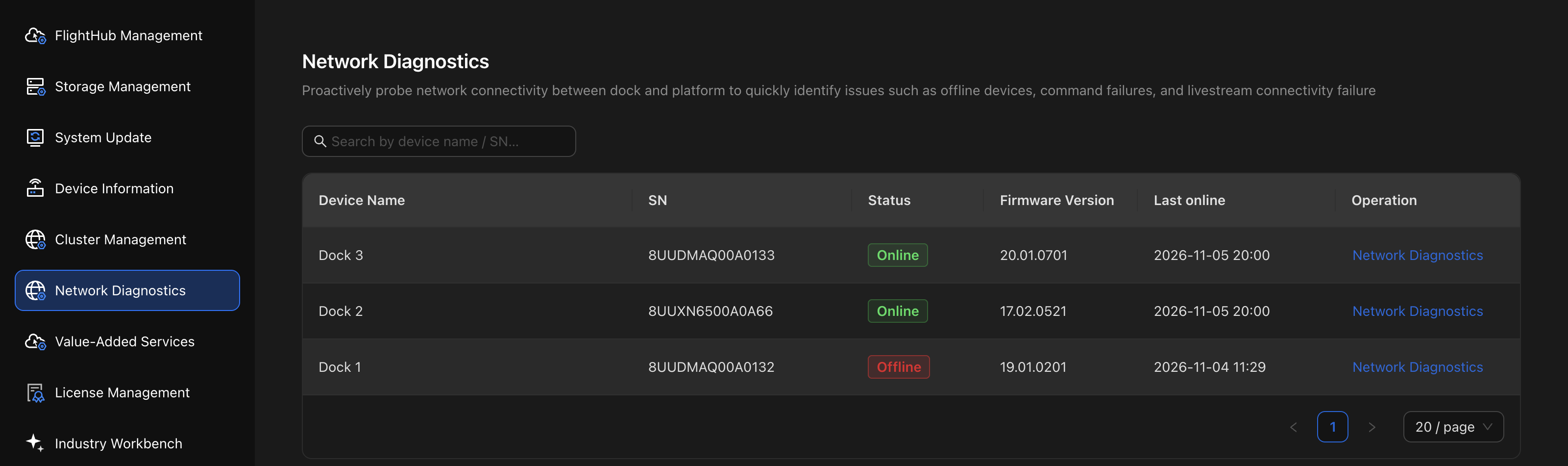
Faça login no Console de administração do AIO (consulte Acesso ao Console de administração do AIO) e abra "Diagnóstico de rede" no painel de navegação à esquerda. A lista de dispositivos exibe o nome, o SN, o estado, a versão do firmware e o horário da última conexão de cada dock. Você pode pesquisar pelo nome do dispositivo ou pelo SN. Clique em "Diagnóstico de rede" na linha do dispositivo desejado.
2. Selecione um cenário de diagnóstico
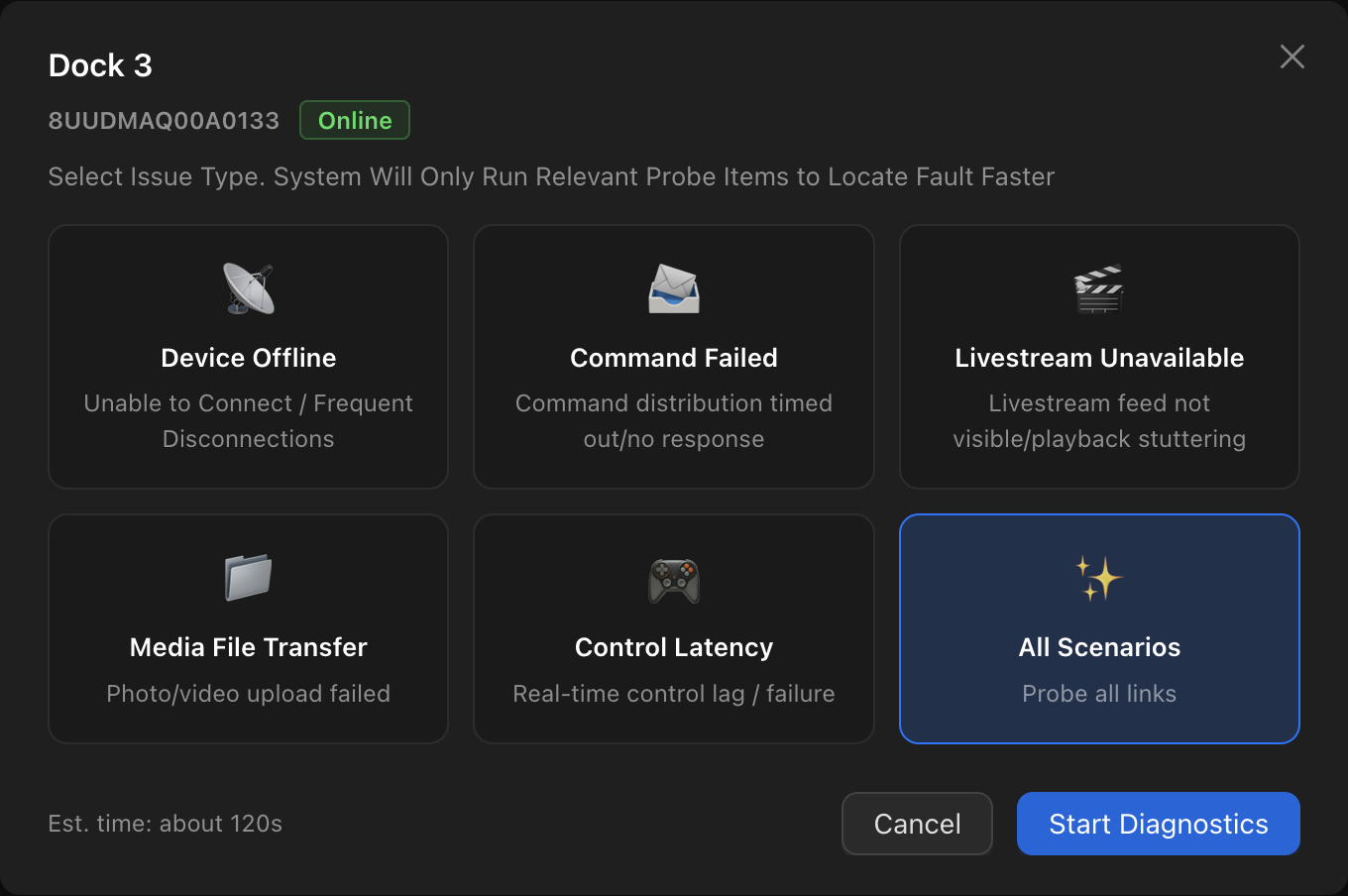
Selecione o cenário que corresponde ao problema. A duração estimada é exibida após a seleção. Em seguida, clique em "Iniciar diagnóstico". "Iniciar diagnóstico" fica desabilitado até que um cenário seja selecionado.
| Cenário | Sintomas aplicáveis |
|---|---|
| Dispositivo desconectado | O dispositivo não consegue se conectar / desconecta com frequência |
| Falha no comando | O tempo limite de entrega do comando é excedido / não há resposta |
| Transmissão ao vivo indisponível | Não há vídeo na transmissão ao vivo / há travamentos |
| Transferência de arquivos de mídia | Os uploads de fotos / vídeos falham |
| Latência de controle | Os controles em tempo real apresentam atraso / não funcionam |
| Todos os cenários | Teste completo de todos os enlaces |
O sistema executa apenas os testes relevantes para o cenário selecionado. Para consultar os testes e as durações de cada cenário, veja "Detalhes dos testes" abaixo.
3. Visualize o progresso dos testes
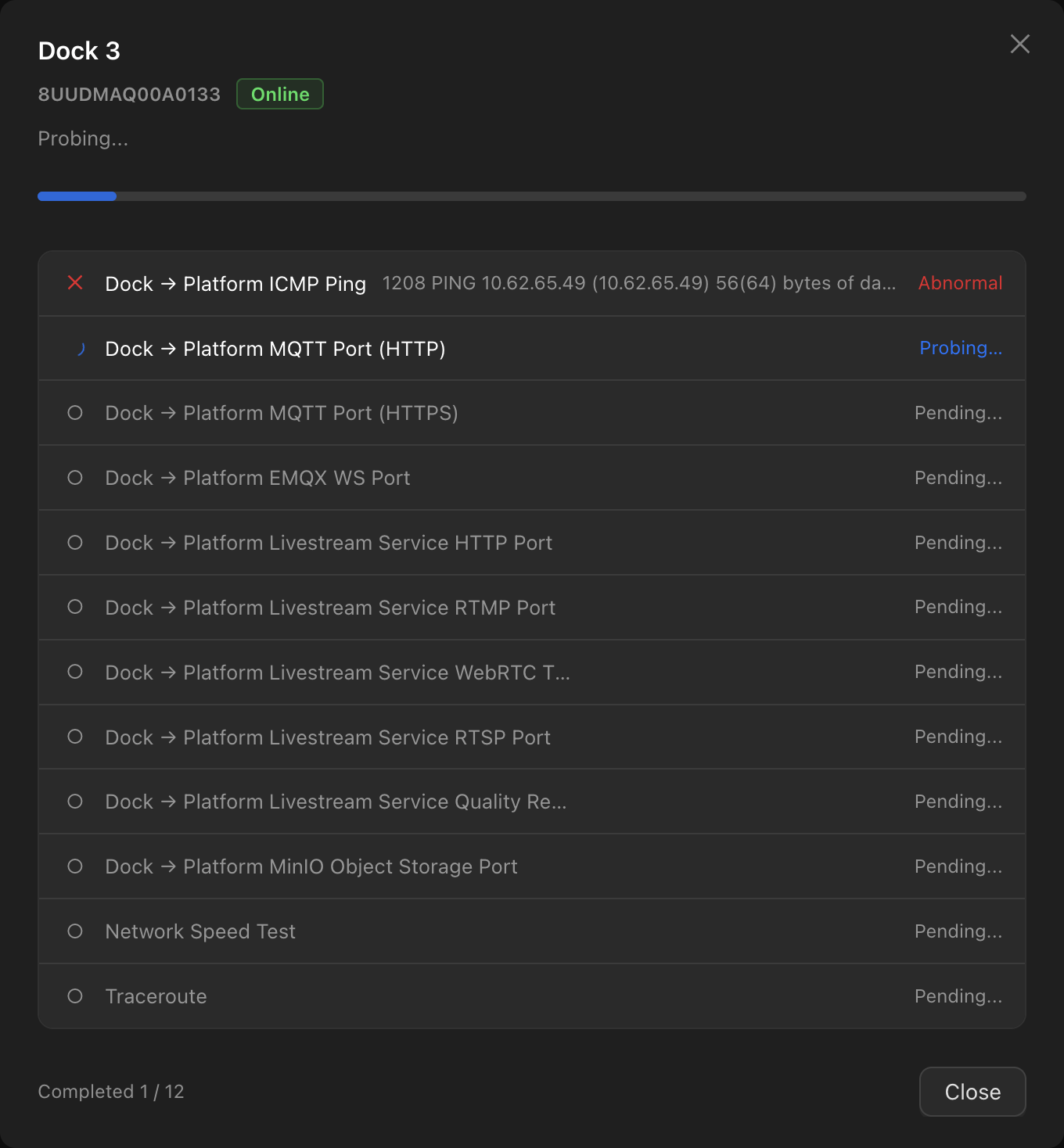
Após o início do diagnóstico, a caixa de diálogo exibe o progresso geral ("Concluídos N / Total") e o estado de cada teste em tempo real.
Estados possíveis dos testes:
| Estado | Descrição |
|---|---|
| Pendente | O teste ainda não foi iniciado |
| Em teste | O teste está em execução |
| Normal | O teste foi aprovado |
| Anormal | O teste falhou |
| Estado desconhecido | Nenhum resultado do teste foi recebido |
Observação: Se a página exibir "Obtenção do progresso interrompida. Os testes podem ainda estar em execução no dispositivo", as atualizações de progresso da plataforma para o frontend foram interrompidas, mas os testes podem ainda estar em execução no dispositivo. Clique em "Obter novamente" para restaurar a exibição do progresso.
Visualização dos resultados do diagnóstico
Após a conclusão dos testes, todos os resultados são exibidos na mesma página, sem precisar navegar para outra página.
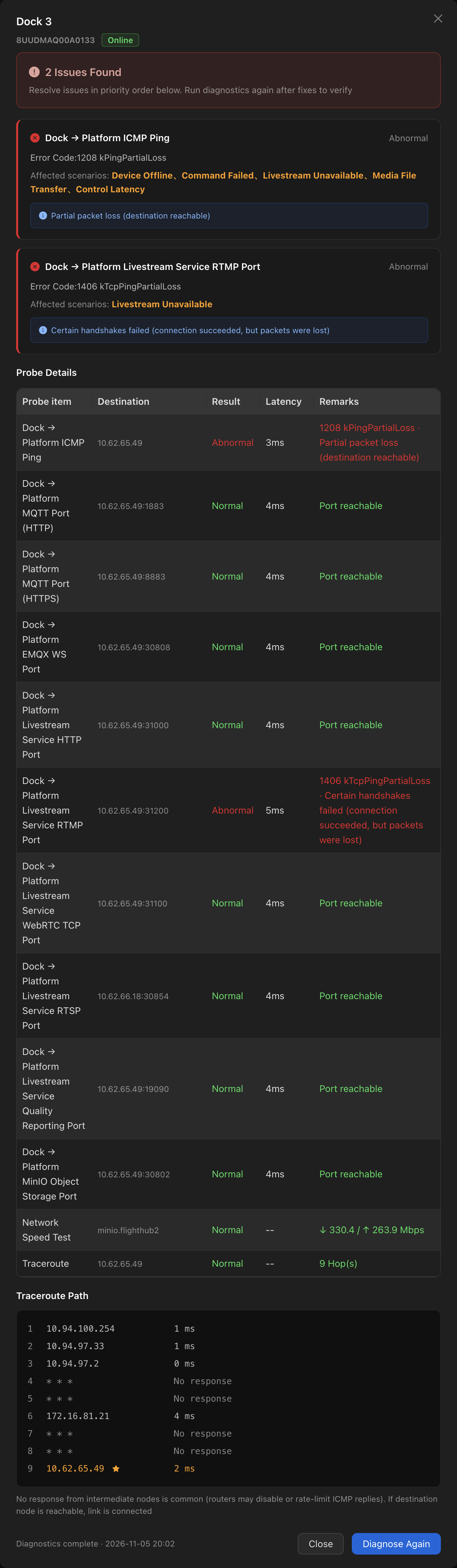
A página de resultados contém as seguintes seções, de cima para baixo:
- Faixa de resumo: Exibe "N problemas encontrados" ou "Diagnóstico de rede aprovado".
- Cartões de testes anormais: Cada cartão corresponde a um teste anormal e exibe seu código de erro e os cenários afetados pelo problema. Um teste anormal pode afetar vários cenários. Por exemplo, um teste ICMP Ping anormal afeta todos os cenários. Alguns problemas são causados por serviços que não estão habilitados. Nesses casos, nenhum código de erro é exibido; o motivo é mostrado diretamente (por exemplo, "GB28181 não está habilitado").
- Detalhes dos testes: Lista o destino, o resultado, a latência e as observações de cada teste. Para testes normais, as observações mostram os dados do teste (como "Porta acessível" ou "3ms / 0% de perda de pacotes"). Para testes anormais, as observações mostram o código de erro e seu significado (como
1208 kPingPartialLoss · Partial packet loss (reachable, but with packet loss)). - Caminho do Traceroute: Exibe o caminho do dock até a plataforma, salto a salto. Os saltos que não respondem são exibidos como
* * *, e o salto que contém o nó de destino recebe uma marcação especial.
Após resolver os problemas, clique em "Diagnosticar novamente" para verificar as correções.
Se o diagnóstico for aprovado, mas os serviços ainda apresentarem problemas, a causa poderá estar na camada de aplicação (como um certificado expirado ou uma falha de autenticação). Verifique os logs dos serviços para continuar a investigação.
Detalhes dos testes
O Diagnóstico de rede inclui 12 testes, todos no sentido "dock → plataforma". Selecionar "Todos os cenários" executa todos os testes. Selecionar um cenário específico executa apenas os testes relevantes para esse cenário.
| Teste | O que é testado | Serviços relacionados |
|---|---|---|
| Dock → Plataforma ICMP Ping | Conectividade básica, latência e perda de pacotes | Base para todos os serviços |
| Dock → Plataforma Porta MQTT(HTTP) | Acessibilidade da porta MQTT não criptografada | Conexão do dispositivo, entrega de comandos |
| Dock → Plataforma Porta MQTT(HTTPS) | Acessibilidade da porta MQTT criptografada | Conexão do dispositivo, entrega de comandos |
| Dock → Plataforma Porta EMQX WS | Acessibilidade da porta WebSocket de controle do dispositivo | Controle em tempo real |
| Dock → Plataforma Porta HTTP do serviço de transmissão ao vivo | Acessibilidade da porta de sinalização da transmissão ao vivo | Transmissão ao vivo |
| Dock → Plataforma Porta GB28181 SIP do serviço de transmissão ao vivo | Acessibilidade da porta de sinalização GB28181 | Transmissão ao vivo (acesso via GB28181) |
| Dock → Plataforma Porta RTMP do serviço de transmissão ao vivo | Acessibilidade da porta de publicação de fluxo RTMP | Transmissão ao vivo |
| Dock → Plataforma Porta RTSP do serviço de transmissão ao vivo | Acessibilidade da porta de obtenção de fluxo RTSP | Transmissão ao vivo |
| Dock → Plataforma Porta de envio de relatórios de qualidade do serviço de transmissão ao vivo | Acessibilidade da porta de envio de relatórios de qualidade da transmissão ao vivo | Monitoramento da qualidade da transmissão ao vivo |
| Dock → Plataforma Porta de armazenamento de objetos MinIO | Acessibilidade da porta de armazenamento de objetos | Transferência de arquivos de mídia |
| Teste de velocidade da rede | Velocidades de upload e download | Transmissão ao vivo, Transferência de arquivos de mídia, controle |
| Traceroute | Caminho de rede e latência por salto do dock até a plataforma | Localização de problemas ao longo do enlace |
Os destinos dos testes são o endereço da plataforma e as portas dos serviços correspondentes. Para consultar a lista de portas, veja Requisitos de rede. Se as portas padrão tiverem sido alteradas durante a implantação, os testes usarão as portas efetivamente configuradas.
Os testes executados para cada cenário estão listados abaixo:
| Teste | Dispositivo desconectado | Falha no comando | Transmissão ao vivo indisponível | Transferência de arquivos de mídia | Latência de controle |
|---|---|---|---|---|---|
| Dock → Plataforma ICMP Ping | ● | ● | ● | ● | ● |
| Dock → Plataforma Porta MQTT(HTTP) | ● | ● | — | — | — |
| Dock → Plataforma Porta MQTT(HTTPS) | ● | ● | — | — | — |
| Dock → Plataforma Porta EMQX WS | — | — | — | — | ● |
| Dock → Plataforma Porta HTTP do serviço de transmissão ao vivo | — | — | ● | — | — |
| Dock → Plataforma Porta GB28181 SIP do serviço de transmissão ao vivo | — | — | ● | — | — |
| Dock → Plataforma Porta RTMP do serviço de transmissão ao vivo | — | — | ● | — | — |
| Dock → Plataforma Porta RTSP do serviço de transmissão ao vivo | — | — | ● | — | — |
| Dock → Plataforma Porta de envio de relatórios de qualidade do serviço de transmissão ao vivo | — | — | ● | — | — |
| Dock → Plataforma Porta de armazenamento de objetos MinIO | — | — | — | ● | — |
| Teste de velocidade da rede | — | — | ● | ● | ● |
| Traceroute | ● | ● | ● | — | — |
| Número de testes | 4 | 4 | 8 | 3 | 3 |
"Todos os cenários" executa todos os 12 testes. As durações estimadas são de aproximadamente 30 segundos para Dispositivo desconectado e Falha no comando, aproximadamente 90 segundos para Transmissão ao vivo indisponível, Transferência de arquivos de mídia e Latência de controle, e aproximadamente 120 segundos para Todos os cenários.
Observação: Os cenários que incluem o Teste de velocidade da rede (Transmissão ao vivo indisponível, Transferência de arquivos de mídia, Latência de controle e Todos os cenários) levam muito mais tempo e consomem largura de banda. Execute-os em períodos de baixa atividade dos serviços.
Ao interpretar os resultados, observe o seguinte:
- Uma falha no ICMP Ping não significa necessariamente que a rede esteja desconectada. Alguns ambientes de rede bloqueiam apenas ICMP. Nesses casos, os testes de portas ainda podem ser aprovados, sem afetar os serviços.
- Uma porta acessível não garante a disponibilidade dos protocolos das camadas superiores. Os testes de portas verificam apenas se é possível estabelecer uma conexão TCP. Eles não conseguem detectar problemas na camada de aplicação, como certificados expirados ou falhas de autenticação.
- É normal que saltos intermediários do Traceroute exibam
* * *. A maioria dos roteadores desabilita as respostas ICMP ou limita sua taxa. Se o nó de destino estiver acessível, o enlace estará conectado. - O Teste de velocidade da rede consome largura de banda. Execute-o em períodos de baixa atividade dos serviços.
Referência de códigos de erro
Quando um teste falha, os cartões de testes anormais e os detalhes dos testes na página de resultados exibem o código de erro e seu significado no formato "Código de erro Nome da constante · Significado", por exemplo, 1208 kPingPartialLoss · Partial packet loss (reachable, but with packet loss).
Códigos de erro do ICMP Ping
| Código de erro | Significado exibido | Ações recomendadas |
|---|---|---|
| 1201 | Falha ao criar o socket | O programa de testes no dock encontrou um erro. Clique em Diagnosticar novamente; entre em contato com o suporte pós-venda se o problema persistir |
| 1202 | Falha ao enviar ICMP Echo | Verifique o estado da interface de rede do dock e, em seguida, clique em Diagnosticar novamente |
| 1203 | Falha ao receber ICMP Echo Reply | Clique em Diagnosticar novamente; entre em contato com o suporte pós-venda se o problema persistir |
| 1204 | Nenhuma resposta recebida durante todo o teste | A plataforma está inacessível ou ICMP está bloqueado por um firewall. Verifique os resultados dos testes de portas: se os testes de portas estiverem normais, geralmente ICMP está bloqueado, sem afetar os serviços |
| 1205 | Destino inacessível (ICMP Destination Unreachable recebido) | Verifique as configurações de roteamento e gateway do dock até a plataforma e use o caminho do Traceroute para localizar o problema |
| 1206 | Host inválido (vazio/formato incorreto) | Verifique se o endereço de acesso à plataforma está configurado corretamente |
| 1207 | Falha na resolução do nome de domínio | Se um nome de domínio for usado para acessar a plataforma, verifique as configurações de DNS no dock |
| 1208 | Perda parcial de pacotes (acessível, mas com perda de pacotes) | A qualidade do enlace está instável. Verifique se há congestionamento na rede e verifique a qualidade do sinal sem fio ou 4G |
Códigos de erro dos testes de portas
| Código de erro | Significado exibido | Ações recomendadas |
|---|---|---|
| 1401 | Host inválido (vazio/formato incorreto) | Verifique se o endereço de acesso à plataforma está configurado corretamente |
| 1402 | Falha na resolução do nome de domínio | Se um nome de domínio for usado para acessar a plataforma, verifique as configurações de DNS no dock |
| 1403 | Falha ao criar o socket | O programa de testes no dock encontrou um erro. Clique em Diagnosticar novamente; entre em contato com o suporte pós-venda se o problema persistir |
| 1404 | Falha na conexão (porta recusada/inacessível) | A plataforma está acessível, mas nenhum serviço está escutando nessa porta. Geralmente, o serviço da plataforma não está em execução ou a porta está configurada incorretamente. Entre em contato com a equipe de operação e manutenção da plataforma para verificar o estado do serviço |
| 1405 | Tempo limite da conexão excedido (sem SYN-ACK) | A solicitação de conexão foi descartada, geralmente por um firewall ou uma política de segurança. Entre em contato com a equipe de operação e manutenção da rede para permitir o tráfego pela porta correspondente |
| 1406 | Falha em alguns handshakes (acessível, mas com perda de pacotes) | O enlace está instável. Verifique se há congestionamento na rede ou perda de pacotes |
| 1407 | Porta inválida | Verifique se a porta está configurada corretamente |
Distinguir entre 1404 e 1405 é essencial para localizar problemas de portas: 1404 indica que a plataforma recusou ativamente a conexão, portanto o problema está no serviço da plataforma; 1405 indica que a solicitação não recebeu resposta, portanto o problema geralmente está em um firewall ou em uma política de segurança ao longo do enlace de rede.
Mensagens quando o diagnóstico não pode ser iniciado
Se o diagnóstico não puder ser iniciado após clicar em "Diagnóstico de rede", a página exibirá o motivo específico:
| Mensagem | Ação |
|---|---|
| Nenhuma organização foi criada no DJI FlightHub 2. Primeiro, crie uma organização no Console de administração do AIO e tente novamente | Primeiro, crie uma organização no Console de administração do AIO |
| O dispositivo está desconectado. O Diagnóstico de rede não pode ser executado | Tente novamente quando o dispositivo estiver conectado |
| Este modelo de dispositivo não oferece suporte ao Diagnóstico de rede | Este modelo ainda não é compatível. Nenhuma ação é necessária |
| A versão do firmware do dispositivo não atende aos requisitos do Diagnóstico de rede. Atualize para a versão especificada ou uma versão posterior e tente novamente | Primeiro, atualize o firmware do dispositivo |
| Há um diagnóstico em andamento neste dispositivo. Aguarde a conclusão do diagnóstico atual e tente novamente | Aguarde a conclusão do diagnóstico atual |
| O serviço de Diagnóstico de rede não está pronto. Tente novamente mais tarde | Tente novamente mais tarde; entre em contato com o suporte pós-venda se o problema persistir |
| Falha ao executar o Diagnóstico de rede. Tente novamente mais tarde | Tente novamente mais tarde; entre em contato com o suporte pós-venda se o problema persistir |
| Erro no ambiente. Falha ao obter a lista de dispositivos | Verifique o estado dos serviços da plataforma; entre em contato com o suporte pós-venda se o problema persistir |
Quando o dispositivo está desconectado
Quando o dispositivo está desconectado, a caixa de diálogo de diagnóstico exibe apenas uma mensagem de dispositivo desconectado e não oferece uma opção para iniciar os testes.
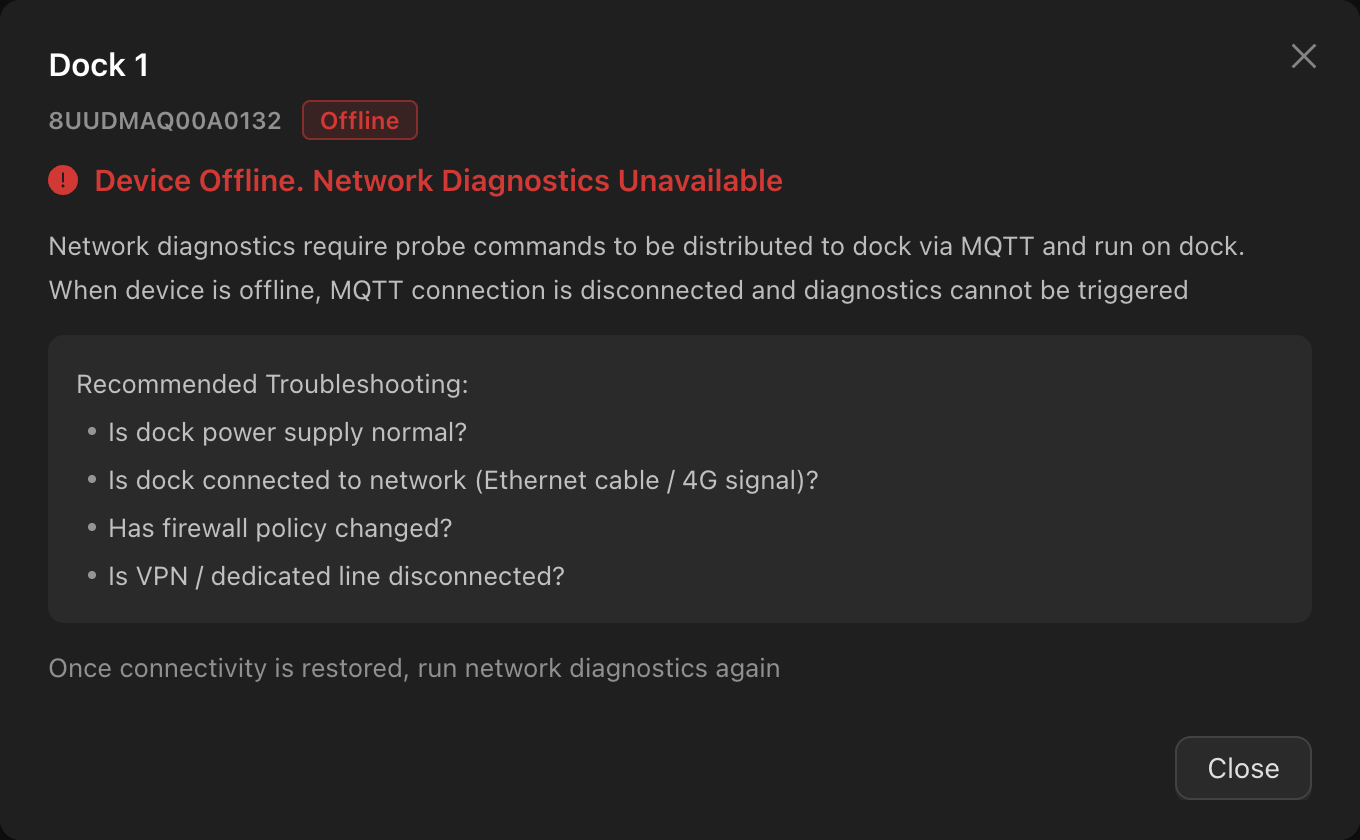
Verifique o seguinte:
- Se a alimentação elétrica do dock está funcionando corretamente.
- Se o dock está conectado à rede (cabo Ethernet / sinal 4G).
- Se as políticas de firewall foram alteradas.
- Se a VPN / linha dedicada foi interrompida.
Quando o dispositivo estiver conectado novamente, você poderá executar o Diagnóstico de rede outra vez.
Limitações de uso
- Apenas o sentido "dock → plataforma" é testado: Os segmentos de rede da plataforma até os endpoints (como navegadores ou controles remotos) estão fora do escopo dos testes.
- Apenas a camada de rede é abrangida: Os testes de portas só podem confirmar a acessibilidade das portas. Eles não conseguem identificar casos em que uma porta está acessível, mas o protocolo está indisponível (como certificados expirados ou falhas de autenticação). Use os logs dos serviços para solucionar esses problemas.
- Não há suporte a testes de MTU: Este recurso não consegue diagnosticar problemas em que o ping é bem-sucedido, mas as transferências de arquivos grandes falham em ambientes como VPNs.
- Não há suporte a testes independentes de DNS: Se um nome de domínio for usado para acessar a plataforma, os problemas de DNS aparecerão como erros de falha na resolução do nome de domínio (1207, 1402).
- O Teste de velocidade da rede consome largura de banda: Executá-lo durante períodos de pico de atividade dos serviços pode afetar brevemente as transmissões ao vivo ou as operações em andamento. Execute-o em períodos de baixa atividade dos serviços.