
Diagnóstico de red
Introducción a las funciones
Diagnóstico de red es una herramienta de resolución de problemas. Cuando los dispositivos pierden la conexión, los comandos fallan, las transmisiones en directo no están disponibles, las cargas de archivos multimedia fallan o los controles responden con retraso, el personal de operaciones y mantenimiento puede iniciar manualmente pruebas de red en un dock específico para identificar rápidamente qué segmento de red está desconectado o qué puerto está bloqueado en la capa de red.
- Inicio manual: Los diagnósticos se inician manualmente solo para resolver problemas, en lugar de ejecutarse como comprobaciones programadas.
- Pruebas por escenario: Seleccione el escenario que corresponda al problema. El sistema ejecuta únicamente las pruebas pertinentes para identificar la causa raíz más rápidamente.
- Ejecución en el dock: El dock ejecuta las pruebas en la dirección «dock → plataforma» y envía los resultados a la plataforma para que se muestren de forma centralizada.
Requisitos previos
Antes de iniciar el diagnóstico, confirme que se cumplen las siguientes condiciones. Si alguna no se cumple, el sistema muestra el motivo correspondiente y se detiene:
| Requisito previo | Descripción |
|---|---|
| Organización creada | Cree primero una organización en la Consola de administración de AIO. De lo contrario, no se podrá iniciar el diagnóstico. |
| Dispositivo en línea | Los comandos de prueba se envían al dock mediante MQTT y no pueden iniciarse cuando el dispositivo está sin conexión. |
| Modelo compatible | Algunos modelos no admiten actualmente Diagnóstico de red. La acción correspondiente no está disponible en la lista de dispositivos. |
| La versión del firmware cumple los requisitos | El diagnóstico no puede ejecutarse si el firmware del dispositivo es anterior a la versión requerida. Actualice primero el firmware. La columna «Versión del firmware» de la lista de dispositivos muestra la versión actual. |
| No hay ningún diagnóstico en curso | Solo puede ejecutarse una tarea de diagnóstico a la vez en un mismo dispositivo. Espere a que finalice la tarea actual. |
Ejecutar el diagnóstico
1. Seleccionar un dispositivo
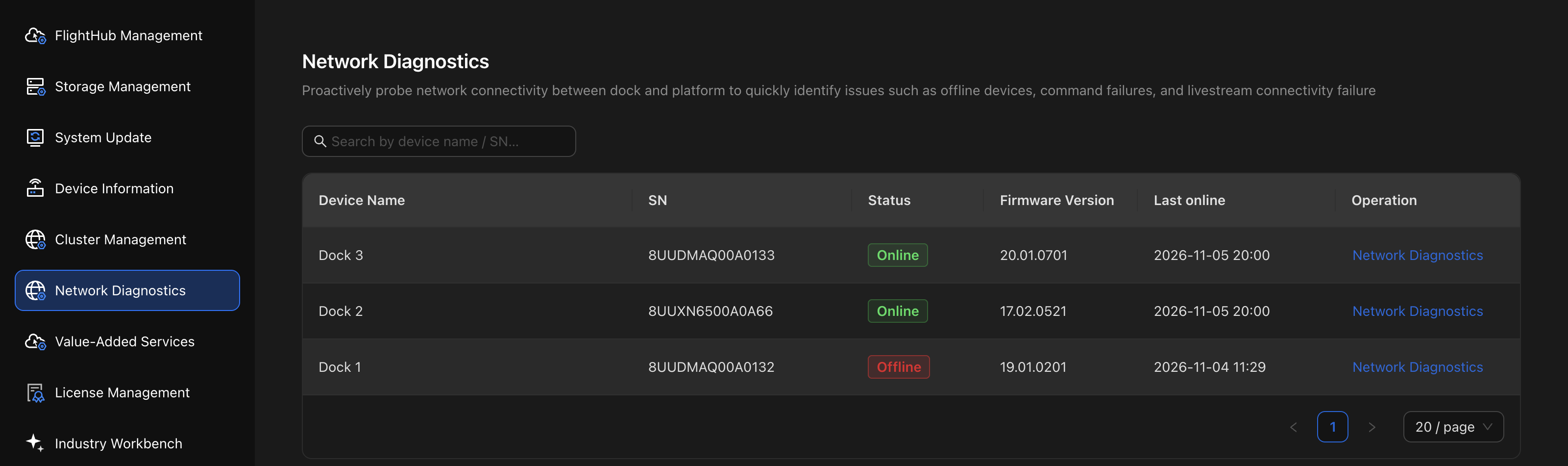
Inicie sesión en la Consola de administración de AIO (consulte Acceder a la Consola de administración de AIO) y abra «Diagnóstico de red» en el panel de navegación izquierdo. La lista de dispositivos muestra el nombre, el SN, el estado, la versión del firmware y la última hora de conexión de cada dock. Puede buscar por nombre de dispositivo o SN. Haga clic en «Diagnóstico de red» en la fila del dispositivo de destino.
2. Seleccionar un escenario de diagnóstico
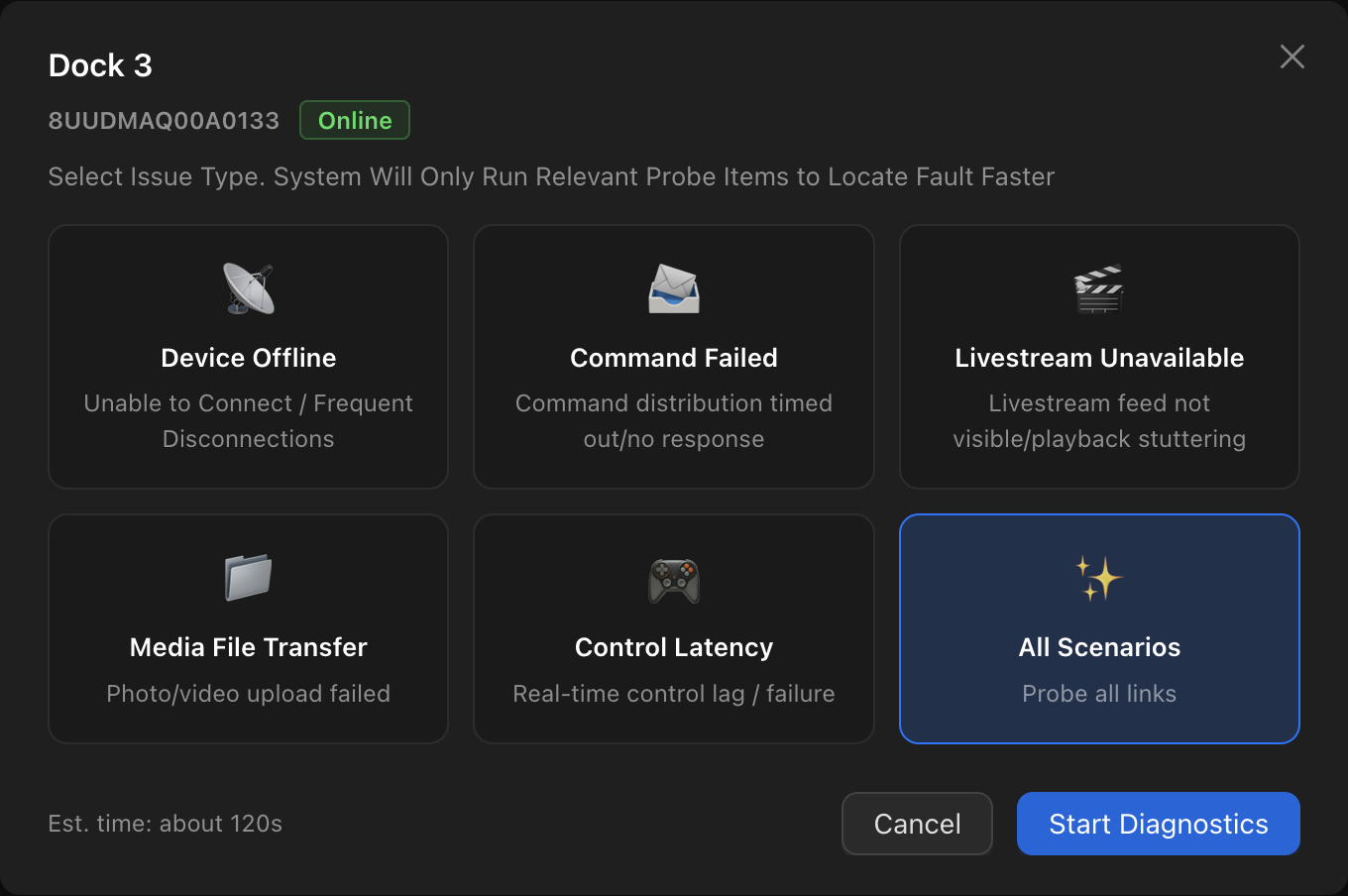
Seleccione el escenario que corresponda al problema. Tras seleccionarlo, se muestra la duración estimada. A continuación, haga clic en «Iniciar diagnóstico». «Iniciar diagnóstico» permanece deshabilitado hasta que se seleccione un escenario.
| Escenario | Síntomas aplicables |
|---|---|
| Dispositivo sin conexión | El dispositivo no puede conectarse / se desconecta con frecuencia |
| Comando fallido | Se agota el tiempo de espera del envío de comandos / no hay respuesta |
| Transmisión en directo no disponible | No hay vídeo en directo / se reproduce con interrupciones |
| Transferencia de archivos multimedia | Las cargas de fotos / vídeos fallan |
| Latencia de control | Los controles en tiempo real responden con retraso / no funcionan |
| Todos los escenarios | Pruebas completas de todos los enlaces |
El sistema ejecuta únicamente las pruebas pertinentes para el escenario seleccionado. Para consultar las pruebas y la duración de cada escenario, consulte «Detalles de las pruebas» a continuación.
3. Consultar el progreso de las pruebas
Una vez iniciado el diagnóstico, el cuadro de diálogo muestra el progreso general («Completadas N / Total») y el estado de cada prueba en tiempo real.
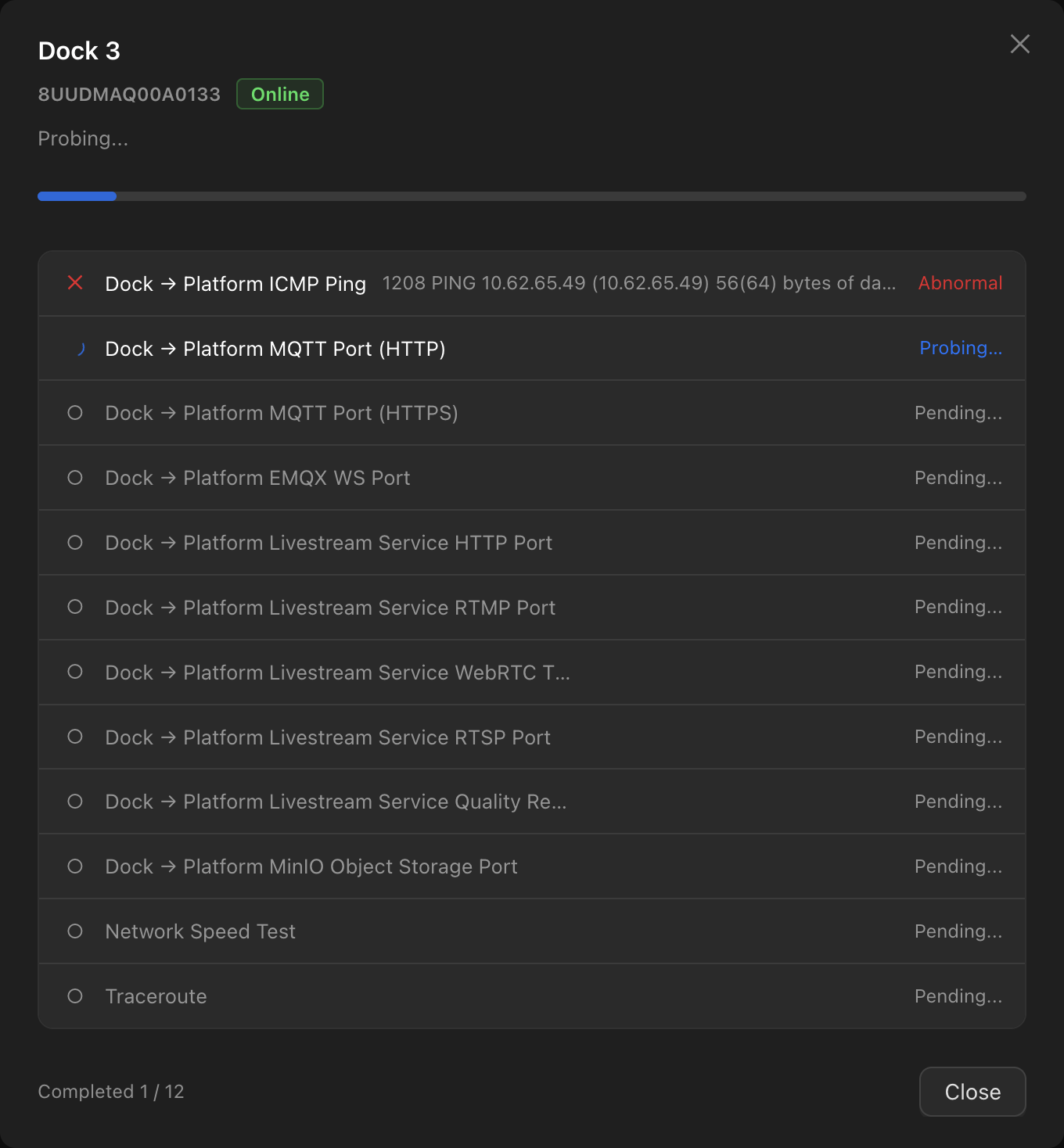
Los posibles estados de las pruebas son los siguientes:
| Estado | Descripción |
|---|---|
| Pendiente | Las pruebas no se han iniciado |
| En curso | La prueba se está ejecutando |
| Normal | La prueba se ha superado |
| Anómalo | La prueba ha fallado |
| Estado desconocido | No se ha recibido ningún resultado de la prueba |
Nota: Si la página muestra «Se ha interrumpido la obtención del progreso. Es posible que las pruebas sigan ejecutándose en el dispositivo», las actualizaciones de progreso de la plataforma a la interfaz de usuario se han interrumpido, pero las pruebas pueden seguir ejecutándose en el dispositivo. Haga clic en «Obtener de nuevo» para restablecer la visualización del progreso.
Consultar los resultados del diagnóstico
Una vez finalizadas las pruebas, todos los resultados se muestran en la misma página, sin necesidad de acceder a otra.
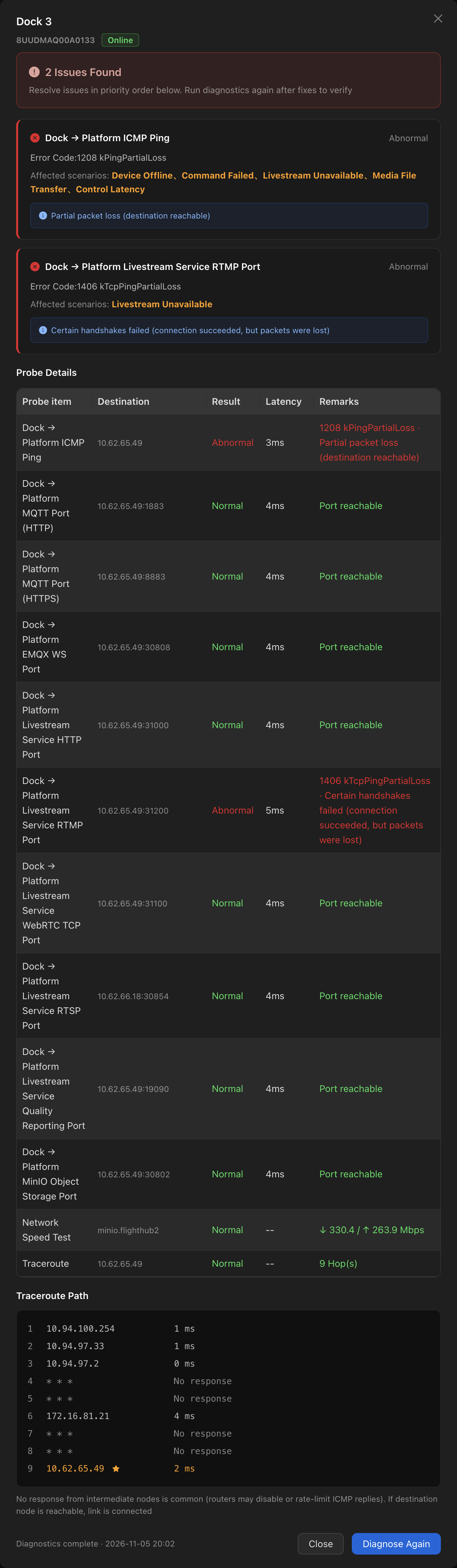
La página de resultados contiene las siguientes secciones, de arriba abajo:
- Banner de resumen: Muestra «Se han encontrado N problemas» o «Diagnóstico de red superado».
- Tarjetas de pruebas anómalas: Cada tarjeta corresponde a una prueba anómala y muestra su código de error y los escenarios afectados por el problema. Una prueba anómala puede afectar a varios escenarios. Por ejemplo, una prueba ICMP Ping anómala afecta a todos los escenarios. Algunos problemas se deben a servicios que no están habilitados. En estos casos, no se muestra ningún código de error; se indica directamente el motivo (por ejemplo, «GB28181 no está habilitado»).
- Detalles de las pruebas: Enumera el destino, el resultado, la latencia y las observaciones de cada prueba. Para las pruebas normales, las observaciones muestran los datos de la prueba (como «Puerto accesible» o «3ms / 0% de pérdida de paquetes»). Para las pruebas anómalas, las observaciones muestran el código de error y su significado (como
1208 kPingPartialLoss · Partial packet loss (reachable, but with packet loss)). - Ruta de Traceroute: Muestra la ruta del dock a la plataforma, salto a salto. Los saltos que no responden se muestran como
* * *, y el salto que contiene el nodo de destino se marca de forma especial.
Una vez resueltos los problemas, haga clic en «Diagnosticar de nuevo» para verificar las correcciones.
Si el diagnóstico se supera, pero los servicios siguen presentando problemas, la causa puede estar en la capa de aplicación (como un certificado caducado o un fallo de autenticación). Consulte los registros de los servicios para continuar la resolución de problemas.
Detalles de las pruebas
Diagnóstico de red incluye 12 pruebas, todas en la dirección «dock → plataforma». Al seleccionar «Todos los escenarios», se ejecutan todas las pruebas. Al seleccionar un escenario específico, se ejecutan únicamente las pruebas pertinentes para ese escenario.
| Prueba | Qué se comprueba | Servicios relacionados |
|---|---|---|
| dock → plataforma: ICMP Ping | Conectividad básica, latencia y pérdida de paquetes | Base de todos los servicios |
| dock → plataforma: puerto MQTT(HTTP) | Accesibilidad del puerto MQTT sin cifrar | Conexión de dispositivos, envío de comandos |
| dock → plataforma: puerto MQTT(HTTPS) | Accesibilidad del puerto MQTT cifrado | Conexión de dispositivos, envío de comandos |
| dock → plataforma: puerto EMQX WS | Accesibilidad del puerto WebSocket de control de dispositivos | Control en tiempo real |
| dock → plataforma: puerto HTTP del servicio de transmisión en directo | Accesibilidad del puerto de señalización de transmisión en directo | Transmisión en directo |
| dock → plataforma: puerto SIP GB28181 del servicio de transmisión en directo | Accesibilidad del puerto de señalización GB28181 | Transmisión en directo (acceso mediante GB28181) |
| dock → plataforma: puerto RTMP del servicio de transmisión en directo | Accesibilidad del puerto de publicación de transmisiones RTMP | Transmisión en directo |
| dock → plataforma: puerto RTSP del servicio de transmisión en directo | Accesibilidad del puerto de obtención de transmisiones RTSP | Transmisión en directo |
| dock → plataforma: puerto de informes de calidad del servicio de transmisión en directo | Accesibilidad del puerto de informes de calidad de transmisión en directo | Supervisión de la calidad de transmisión en directo |
| dock → plataforma: puerto de almacenamiento de objetos MinIO | Accesibilidad del puerto de almacenamiento de objetos | Transferencia de archivos multimedia |
| Prueba de velocidad de red | Velocidades de carga y descarga | Transmisión en directo, Transferencia de archivos multimedia, control |
| Traceroute | Ruta de red y latencia por salto del dock a la plataforma | Localización de problemas a lo largo del enlace |
Los destinos de las pruebas son la dirección de la plataforma y los puertos de los servicios correspondientes. Para consultar la lista de puertos, consulte Requisitos de red. Si los puertos predeterminados se cambiaron durante el despliegue, las pruebas utilizan los puertos realmente configurados.
Las pruebas que se ejecutan para cada escenario se indican a continuación:
| Prueba | Dispositivo sin conexión | Comando fallido | Transmisión en directo no disponible | Transferencia de archivos multimedia | Latencia de control |
|---|---|---|---|---|---|
| dock → plataforma: ICMP Ping | ● | ● | ● | ● | ● |
| dock → plataforma: puerto MQTT(HTTP) | ● | ● | — | — | — |
| dock → plataforma: puerto MQTT(HTTPS) | ● | ● | — | — | — |
| dock → plataforma: puerto EMQX WS | — | — | — | — | ● |
| dock → plataforma: puerto HTTP del servicio de transmisión en directo | — | — | ● | — | — |
| dock → plataforma: puerto SIP GB28181 del servicio de transmisión en directo | — | — | ● | — | — |
| dock → plataforma: puerto RTMP del servicio de transmisión en directo | — | — | ● | — | — |
| dock → plataforma: puerto RTSP del servicio de transmisión en directo | — | — | ● | — | — |
| dock → plataforma: puerto de informes de calidad del servicio de transmisión en directo | — | — | ● | — | — |
| dock → plataforma: puerto de almacenamiento de objetos MinIO | — | — | — | ● | — |
| Prueba de velocidad de red | — | — | ● | ● | ● |
| Traceroute | ● | ● | ● | — | — |
| Número de pruebas | 4 | 4 | 8 | 3 | 3 |
«Todos los escenarios» ejecuta las 12 pruebas. Las duraciones estimadas son de aproximadamente 30 segundos para Dispositivo sin conexión y Comando fallido, aproximadamente 90 segundos para Transmisión en directo no disponible, Transferencia de archivos multimedia y Latencia de control, y aproximadamente 120 segundos para Todos los escenarios.
Nota: Los escenarios que incluyen Prueba de velocidad de red (Transmisión en directo no disponible, Transferencia de archivos multimedia, Latencia de control y Todos los escenarios) tardan considerablemente más y consumen ancho de banda. Ejecútelos en periodos de baja actividad de los servicios.
Al interpretar los resultados, tenga en cuenta lo siguiente:
- Un fallo de ICMP Ping no significa necesariamente que la red esté desconectada. Algunos entornos de red bloquean únicamente ICMP. En estos casos, las pruebas de puertos pueden superarse y los servicios no se ven afectados.
- Un puerto accesible no garantiza que los protocolos de las capas superiores estén disponibles. Las pruebas de puertos verifican únicamente si puede establecerse una conexión TCP. No pueden detectar problemas de la capa de aplicación, como certificados caducados o fallos de autenticación.
- Es normal que los saltos intermedios de Traceroute muestren
* * *. La mayoría de los routers deshabilitan las respuestas ICMP o limitan su frecuencia. Si el nodo de destino es accesible, el enlace está conectado. - La Prueba de velocidad de red consume ancho de banda. Ejecútela en periodos de baja actividad de los servicios.
Referencia de códigos de error
Cuando una prueba falla, las tarjetas de pruebas anómalas y los detalles de las pruebas de la página de resultados muestran el código de error y su significado con el formato «Código de error Nombre de la constante · Significado», por ejemplo, 1208 kPingPartialLoss · Partial packet loss (reachable, but with packet loss).
Códigos de error de ICMP Ping
| Código de error | Significado mostrado | Acciones recomendadas |
|---|---|---|
| 1201 | Error al crear el socket | El programa de pruebas del dock ha encontrado un error. Haga clic en Diagnosticar de nuevo; póngase en contacto con el servicio posventa si el problema persiste |
| 1202 | Error al enviar ICMP Echo | Compruebe el estado de la interfaz de red del dock y, a continuación, haga clic en Diagnosticar de nuevo |
| 1203 | Error al recibir ICMP Echo Reply | Haga clic en Diagnosticar de nuevo; póngase en contacto con el servicio posventa si el problema persiste |
| 1204 | No se ha recibido ninguna respuesta durante toda la prueba | La plataforma no es accesible o un cortafuegos bloquea ICMP. Compruebe los resultados de las pruebas de puertos: si son normales, suele deberse a que ICMP está bloqueado y los servicios no se ven afectados |
| 1205 | Destino inaccesible (se ha recibido ICMP Destination Unreachable) | Compruebe la configuración de enrutamiento y de la puerta de enlace del dock a la plataforma, y utilice la ruta de Traceroute para localizar el problema |
| 1206 | Host no válido (vacío/formato incorrecto) | Compruebe que la dirección de acceso a la plataforma esté configurada correctamente |
| 1207 | Error de resolución del nombre de dominio | Si se utiliza un nombre de dominio para acceder a la plataforma, compruebe la configuración DNS del dock |
| 1208 | Pérdida parcial de paquetes (accesible, pero con pérdida de paquetes) | La calidad del enlace es inestable. Compruebe si hay congestión en la red y revise la calidad de la señal inalámbrica o 4G |
Códigos de error de las pruebas de puertos
| Código de error | Significado mostrado | Acciones recomendadas |
|---|---|---|
| 1401 | Host no válido (vacío/formato incorrecto) | Compruebe que la dirección de acceso a la plataforma esté configurada correctamente |
| 1402 | Error de resolución del nombre de dominio | Si se utiliza un nombre de dominio para acceder a la plataforma, compruebe la configuración DNS del dock |
| 1403 | Error al crear el socket | El programa de pruebas del dock ha encontrado un error. Haga clic en Diagnosticar de nuevo; póngase en contacto con el servicio posventa si el problema persiste |
| 1404 | Error de conexión (conexión al puerto rechazada/puerto inaccesible) | La plataforma es accesible, pero ningún servicio escucha en este puerto. Normalmente, el servicio de la plataforma no se está ejecutando o el puerto está configurado incorrectamente. Póngase en contacto con el personal de operaciones y mantenimiento de la plataforma para comprobar el estado del servicio |
| 1405 | Tiempo de espera de conexión agotado (sin SYN-ACK) | La solicitud de conexión se ha descartado, normalmente debido a un cortafuegos o una política de seguridad. Póngase en contacto con el personal de operaciones y mantenimiento de la red para permitir el tráfico a través del puerto correspondiente |
| 1406 | Algunos intercambios de establecimiento de conexión han fallado (accesible, pero con pérdida de paquetes) | El enlace es inestable. Compruebe si hay congestión en la red o pérdida de paquetes |
| 1407 | Puerto no válido | Compruebe que el puerto esté configurado correctamente |
Distinguir entre 1404 y 1405 es fundamental para localizar los problemas de puertos: 1404 indica que la plataforma ha rechazado activamente la conexión, por lo que el problema está en el servicio de la plataforma; 1405 indica que la solicitud no ha recibido respuesta, por lo que el problema suele deberse a un cortafuegos o una política de seguridad a lo largo del enlace de red.
Mensajes cuando no se puede iniciar el diagnóstico
Si el diagnóstico no puede iniciarse después de hacer clic en «Diagnóstico de red», la página muestra el motivo específico:
| Mensaje | Acción |
|---|---|
| No se ha creado ninguna organización en DJI FlightHub 2. Cree primero una organización en la Consola de administración de AIO y vuelva a intentarlo | Cree primero una organización en la Consola de administración de AIO |
| El dispositivo está sin conexión. Diagnóstico de red no puede ejecutarse | Vuelva a intentarlo cuando el dispositivo vuelva a estar en línea |
| Este modelo de dispositivo no admite Diagnóstico de red | Este modelo no es compatible actualmente. No se requiere ninguna acción |
| La versión del firmware del dispositivo no cumple los requisitos de Diagnóstico de red. Actualice a la versión especificada o a una posterior y vuelva a intentarlo | Actualice primero el firmware del dispositivo |
| Hay un diagnóstico en curso en este dispositivo. Espere a que finalice y vuelva a intentarlo | Espere a que finalice el diagnóstico actual |
| El servicio de Diagnóstico de red no está listo. Vuelva a intentarlo más tarde | Vuelva a intentarlo más tarde; póngase en contacto con el servicio posventa si el problema persiste |
| No se ha podido ejecutar Diagnóstico de red. Vuelva a intentarlo más tarde | Vuelva a intentarlo más tarde; póngase en contacto con el servicio posventa si el problema persiste |
| Error del entorno. No se ha podido obtener la lista de dispositivos | Compruebe el estado de los servicios de la plataforma; póngase en contacto con el servicio posventa si el problema persiste |
Cuando el dispositivo está sin conexión
Cuando el dispositivo está sin conexión, el cuadro de diálogo de diagnóstico muestra únicamente un mensaje que indica este estado y no ofrece ninguna opción para iniciar las pruebas.
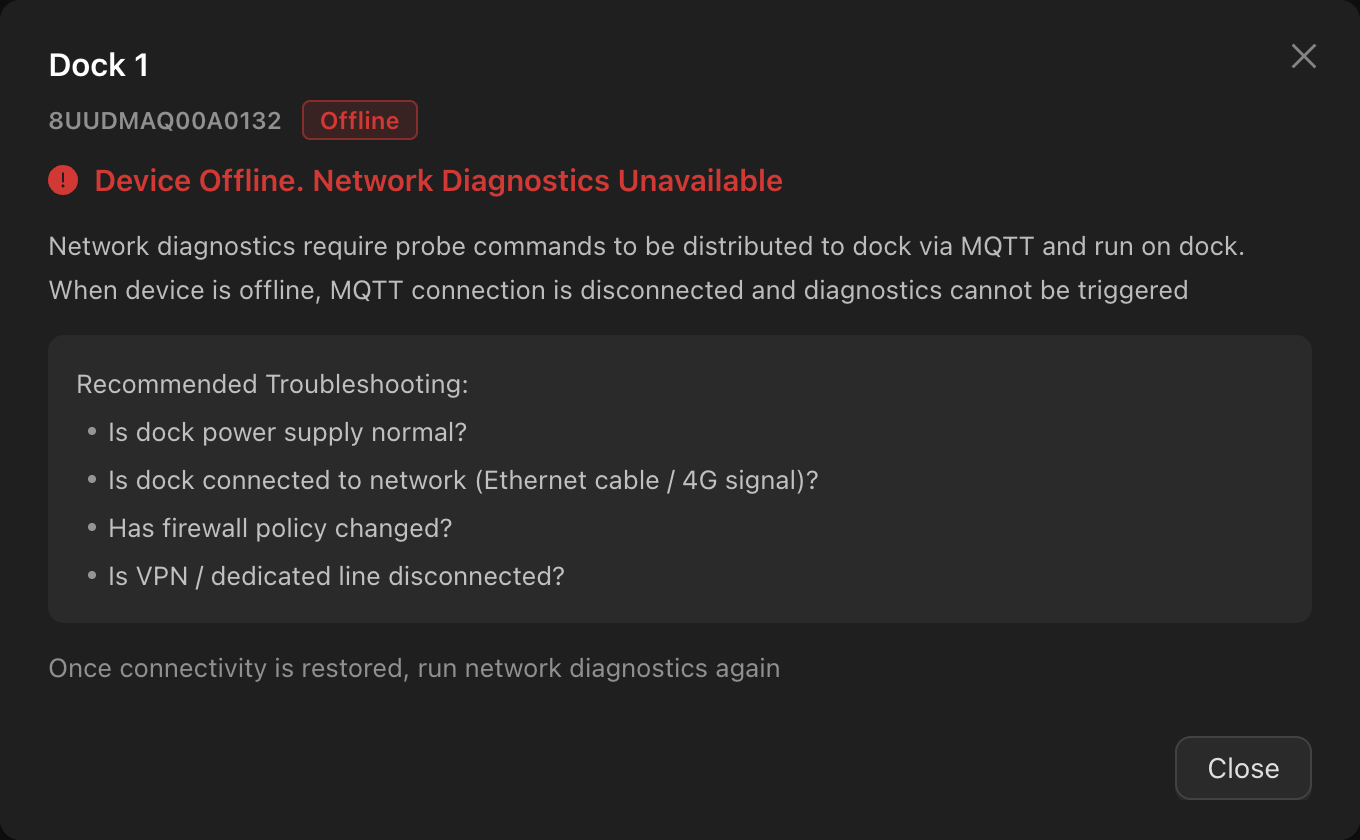
Compruebe lo siguiente:
- Si la alimentación eléctrica del dock funciona correctamente.
- Si el dock está conectado a la red (cable Ethernet / señal 4G).
- Si las políticas del cortafuegos han cambiado.
- Si se ha interrumpido la VPN / línea dedicada.
Una vez que el dispositivo vuelva a estar en línea, podrá ejecutar Diagnóstico de red de nuevo.
Limitaciones de uso
- Solo se realizan pruebas en la dirección «dock → plataforma»: Los segmentos de red de la plataforma a los terminales (como navegadores o controles remotos) quedan fuera del alcance de las pruebas.
- Solo se cubre la capa de red: Las pruebas de puertos solo pueden confirmar la accesibilidad de los puertos. No pueden identificar los casos en los que un puerto es accesible, pero el protocolo no está disponible (como certificados caducados o fallos de autenticación). Utilice los registros de los servicios para resolver estos problemas.
- No se admiten pruebas de MTU: Esta función no puede diagnosticar los problemas en los que ping funciona, pero las transferencias de archivos grandes fallan en entornos como las VPN.
- No se admiten pruebas independientes de DNS: Si se utiliza un nombre de dominio para acceder a la plataforma, los problemas de DNS aparecen como errores de resolución del nombre de dominio (1207, 1402).
- La Prueba de velocidad de red consume ancho de banda: Si se ejecuta en periodos de máxima actividad de los servicios, puede afectar brevemente a las transmisiones en directo o a las operaciones en curso. Ejecútela en periodos de baja actividad de los servicios.