
Диагностика сети
Описание функции
Диагностика сети — инструмент для устранения неполадок. Если устройства теряют связь с сетью, команды завершаются сбоем, прямые трансляции недоступны, загрузка медиафайлов завершается с ошибкой или управление работает с задержкой, специалисты по эксплуатации могут вручную запустить сетевые проверки на выбранной док-станции. Это позволяет быстро определить на сетевом уровне, на каком участке сети отсутствует соединение или какой порт заблокирован.
- Ручной запуск: диагностика запускается только вручную для устранения неполадок, а не по расписанию.
- Проверки по сценариям: выберите сценарий, соответствующий проблеме. Система выполнит только связанные с ним проверки, чтобы быстрее выявить первопричину.
- Выполнение на док-станции: док-станция выполняет проверки в направлении «док-станция → платформа» и передаёт результаты на платформу для централизованного отображения.
Предварительные условия
Перед запуском диагностики убедитесь, что выполнены следующие условия. Если хотя бы одно условие не выполнено, система отображает соответствующую причину и останавливается:
| Предварительное условие | Описание |
|---|---|
| Организация создана | Сначала создайте организацию в консоли администратора AIO. Иначе запустить диагностику невозможно. |
| Устройство в сети | Команды проверки отправляются на док-станцию по MQTT. Если устройство не в сети, запустить их невозможно. |
| Модель поддерживается | Некоторые модели пока не поддерживают диагностику сети. Соответствующее действие в списке устройств недоступно. |
| Версия прошивки соответствует требованиям | Диагностика не может выполняться, если версия прошивки устройства ниже требуемой. Сначала обновите прошивку. Текущая версия указана в столбце «Версия прошивки» в списке устройств. |
| Нет выполняемой диагностики | На одном устройстве одновременно может выполняться только одна задача диагностики. Дождитесь завершения текущей задачи. |
Запуск диагностики
1. Выберите устройство
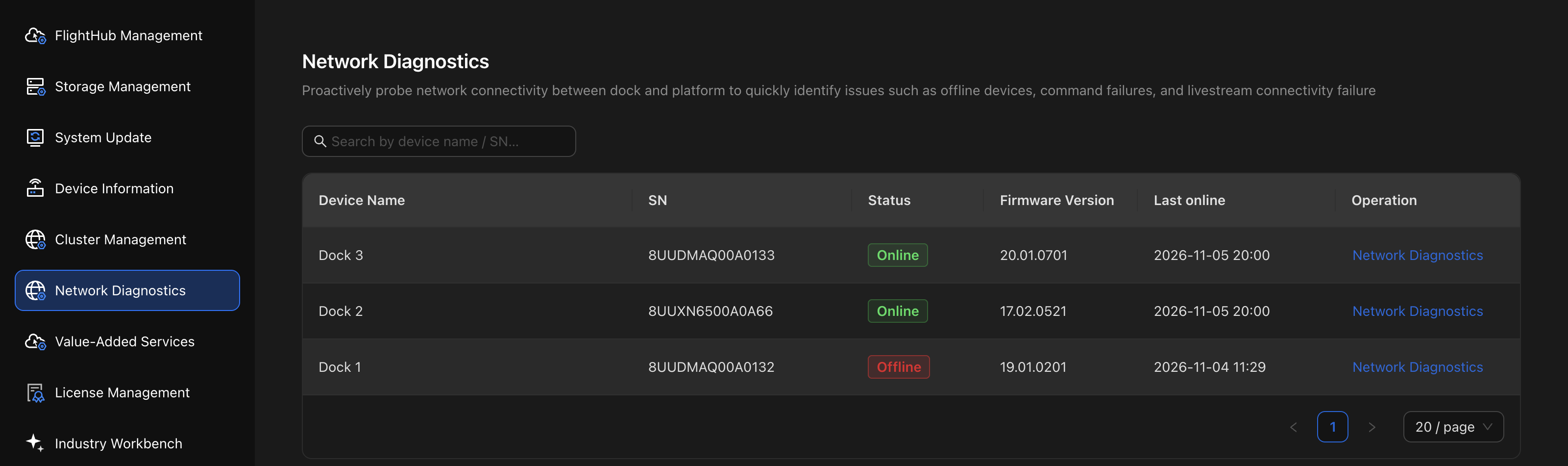
Войдите в консоль администратора AIO (см. раздел «Доступ к консоли администратора AIO») и откройте раздел «Диагностика сети» на панели навигации слева. В списке устройств указаны имя, SN, состояние, версия прошивки и время последнего подключения к сети каждой док-станции. Доступен поиск по имени устройства или SN. Нажмите «Диагностика сети» в строке нужного устройства.
2. Выберите сценарий диагностики
Выберите сценарий, соответствующий проблеме. После выбора отображается примерная длительность. Затем нажмите «Начать диагностику». Кнопка «Начать диагностику» недоступна, пока не выбран сценарий.
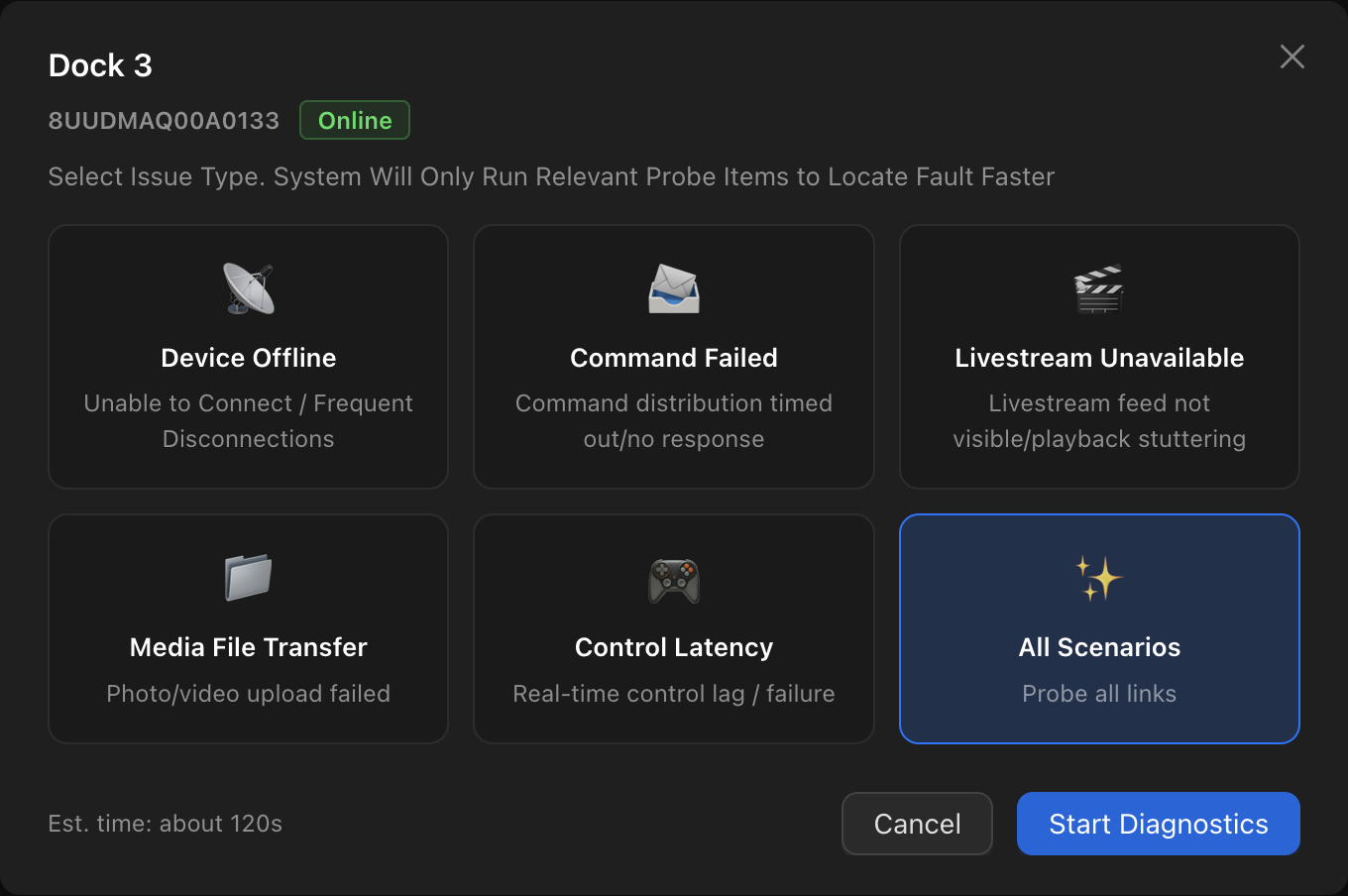
| Сценарий | Соответствующие симптомы |
|---|---|
| Устройство не в сети | Устройство не может подключиться к сети / часто теряет соединение |
| Сбой команды | Истекает время ожидания доставки команды / нет ответа |
| Прямая трансляция недоступна | Нет видео прямой трансляции / воспроизведение прерывается |
| Передача медиафайлов | Ошибки загрузки фото / видео |
| Задержка управления | Управление в реальном времени работает с задержкой / не работает |
| Все сценарии | Полная проверка всех соединений |
Система выполняет только проверки, относящиеся к выбранному сценарию. Перечень проверок и длительность для каждого сценария см. ниже в разделе «Сведения о проверках».
3. Просмотрите ход проверок
После запуска диагностики в диалоговом окне отображаются общий ход выполнения («Завершено N / Всего») и состояние каждой проверки в реальном времени.
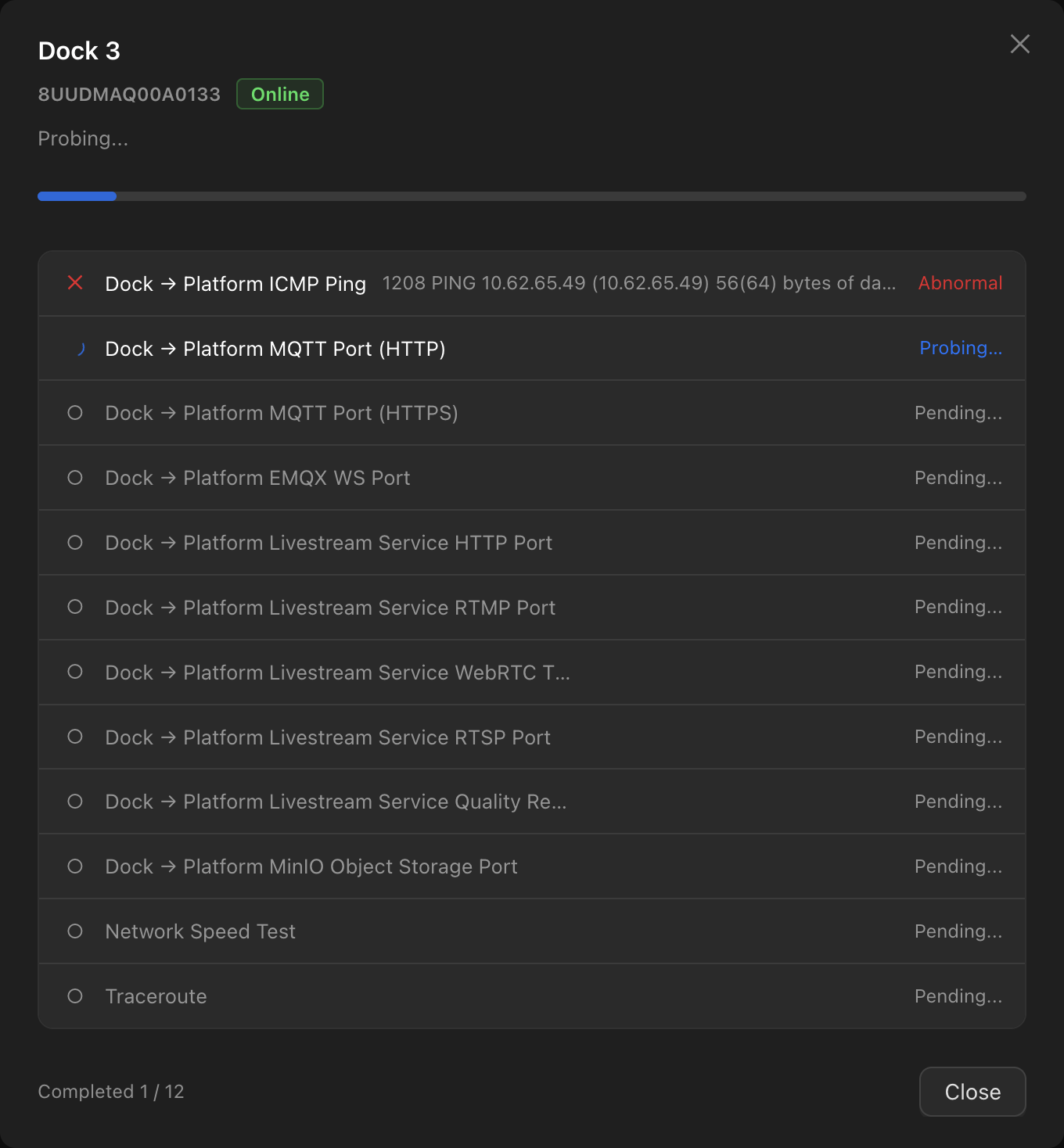
Возможные состояния проверок:
| Состояние | Описание |
|---|---|
| Ожидание | Проверка ещё не началась |
| Проверка | Проверка выполняется |
| Норма | Проверка пройдена |
| Ошибка | Проверка не пройдена |
| Неизвестное состояние | Результат проверки не получен |
Примечание: если на странице отображается «Получение данных о ходе выполнения прервано. Проверки могут по-прежнему выполняться на устройстве», передача обновлений хода выполнения с платформы в веб-интерфейс прервалась, но проверки могут продолжаться на устройстве. Нажмите «Получить повторно», чтобы восстановить отображение хода выполнения.
Просмотр результатов диагностики
После завершения проверок все результаты отображаются на той же странице без перехода на другую.
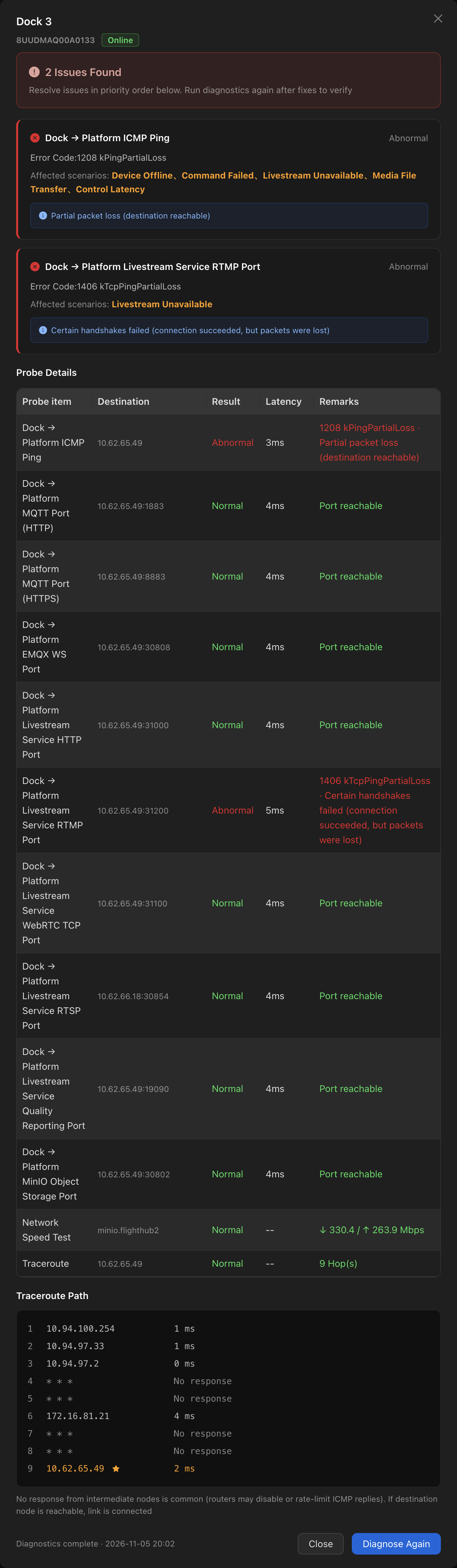
На странице результатов расположены следующие разделы, сверху вниз:
- Сводный баннер: отображается «Обнаружено проблем: N» или «Диагностика сети пройдена».
- Карточки проверок с ошибками: каждая карточка соответствует проверке с ошибкой и содержит её код ошибки и сценарии, затронутые проблемой. Одна проверка с ошибкой может затрагивать несколько сценариев. Например, ошибка проверки ICMP Ping влияет на все сценарии. Некоторые проблемы вызваны тем, что сервисы не включены. В таких случаях код ошибки не отображается: вместо него сразу указана причина (например, «GB28181 не включён»).
- Сведения о проверках: для каждой проверки указаны объект, результат, задержка и примечания. Для успешно пройденных проверок в примечаниях отображаются данные проверки (например, «Порт доступен» или «3ms / 0% потерь пакетов»). Для проверок с ошибками в примечаниях отображаются код ошибки и его значение (например,
1208 kPingPartialLoss · Partial packet loss (reachable, but with packet loss)). - Маршрут Traceroute: отображается маршрут от док-станции до платформы с указанием каждого перехода. Переходы, от которых нет ответа, отображаются как
* * *, а переход с конечным узлом отмечается отдельно.
После устранения проблем нажмите «Повторить диагностику», чтобы проверить результат исправлений.
Если диагностика пройдена, но в работе сервисов по-прежнему есть неполадки, причина может быть на прикладном уровне (например, истёк срок действия сертификата или произошёл сбой аутентификации). Для дальнейшего устранения неполадок проверьте журналы сервисов.
Сведения о проверках
Диагностика сети включает 12 проверок, все в направлении «док-станция → платформа». При выборе «Все сценарии» выполняются все проверки. При выборе конкретного сценария выполняются только относящиеся к нему проверки.
| Проверка | Что проверяется | Связанные сервисы |
|---|---|---|
| Док-станция → платформа: ICMP Ping | Базовое сетевое соединение, задержка и потери пакетов | Основа работы всех сервисов |
| Док-станция → платформа: порт MQTT (HTTP) | Доступность порта MQTT без шифрования | Подключение устройства, доставка команд |
| Док-станция → платформа: порт MQTT (HTTPS) | Доступность порта MQTT с шифрованием | Подключение устройства, доставка команд |
| Док-станция → платформа: порт EMQX WS | Доступность порта WebSocket для управления устройством | Управление в реальном времени |
| Док-станция → платформа: порт HTTP сервиса прямой трансляции | Доступность порта сигнализации прямой трансляции | Прямые трансляции |
| Док-станция → платформа: порт GB28181 SIP сервиса прямой трансляции | Доступность порта сигнализации GB28181 | Прямые трансляции (подключение по GB28181) |
| Док-станция → платформа: порт RTMP сервиса прямой трансляции | Доступность порта публикации потока RTMP | Прямые трансляции |
| Док-станция → платформа: порт RTSP сервиса прямой трансляции | Доступность порта получения потока RTSP | Прямые трансляции |
| Док-станция → платформа: порт отчётов о качестве сервиса прямой трансляции | Доступность порта отчётов о качестве прямой трансляции | Мониторинг качества прямой трансляции |
| Док-станция → платформа: порт объектного хранилища MinIO | Доступность порта объектного хранилища | Передача медиафайлов |
| Тест скорости сети | Скорость передачи и приёма данных | Прямые трансляции, передача медиафайлов, управление |
| Traceroute | Сетевой маршрут и задержка на каждом переходе от док-станции до платформы | Локализация проблем на пути соединения |
Проверки выполняются для адреса платформы и соответствующих портов сервисов. Перечень портов см. в разделе «Требования к сети». Если при развёртывании порты по умолчанию были изменены, проверки используют фактически настроенные порты.
Ниже перечислены проверки, выполняемые для каждого сценария:
| Проверка | Устройство не в сети | Сбой команды | Прямая трансляция недоступна | Передача медиафайлов | Задержка управления |
|---|---|---|---|---|---|
| Док-станция → платформа: ICMP Ping | ● | ● | ● | ● | ● |
| Док-станция → платформа: порт MQTT (HTTP) | ● | ● | — | — | — |
| Док-станция → платформа: порт MQTT (HTTPS) | ● | ● | — | — | — |
| Док-станция → платформа: порт EMQX WS | — | — | — | — | ● |
| Док-станция → платформа: порт HTTP сервиса прямой трансляции | — | — | ● | — | — |
| Док-станция → платформа: порт GB28181 SIP сервиса прямой трансляции | — | — | ● | — | — |
| Док-станция → платформа: порт RTMP сервиса прямой трансляции | — | — | ● | — | — |
| Док-станция → платформа: порт RTSP сервиса прямой трансляции | — | — | ● | — | — |
| Док-станция → платформа: порт отчётов о качестве сервиса прямой трансляции | — | — | ● | — | — |
| Док-станция → платформа: порт объектного хранилища MinIO | — | — | — | ● | — |
| Тест скорости сети | — | — | ● | ● | ● |
| Traceroute | ● | ● | ● | — | — |
| Количество проверок | 4 | 4 | 8 | 3 | 3 |
В сценарии «Все сценарии» выполняются все 12 проверок. Примерная длительность составляет около 30 секунд для сценариев «Устройство не в сети» и «Сбой команды», около 90 секунд для сценариев «Прямая трансляция недоступна», «Передача медиафайлов» и «Задержка управления» и около 120 секунд для сценария «Все сценарии».
Примечание: сценарии, включающие тест скорости сети («Прямая трансляция недоступна», «Передача медиафайлов», «Задержка управления» и «Все сценарии»), выполняются значительно дольше и используют пропускную способность сети. Запускайте их в периоды низкой нагрузки на сервисы.
При интерпретации результатов учитывайте следующее:
- Ошибка ICMP Ping не обязательно означает отсутствие сетевого соединения. В некоторых сетевых средах блокируется только ICMP. В таких случаях проверки портов могут проходить успешно, а работа сервисов не нарушается.
- Доступность порта не гарантирует доступность протоколов более высоких уровней. Проверки портов определяют только возможность установить TCP-соединение. Они не позволяют обнаружить проблемы прикладного уровня, например истечение срока действия сертификатов или сбои аутентификации.
- Отображение
* * *на промежуточных переходах Traceroute — нормальное явление. Большинство маршрутизаторов отключают ответы ICMP или ограничивают их частоту. Если конечный узел доступен, соединение есть. - Тест скорости сети использует пропускную способность сети. Запускайте его в периоды низкой нагрузки на сервисы.
Справочник кодов ошибок
Если проверка не пройдена, на странице результатов в карточках проверок с ошибками и в сведениях о проверках отображаются код ошибки и его значение в формате «Код ошибки Имя константы · Значение», например 1208 kPingPartialLoss · Partial packet loss (reachable, but with packet loss).
Коды ошибок ICMP Ping
| Код ошибки | Отображаемое значение | Рекомендуемые действия |
|---|---|---|
| 1201 | Не удалось создать сокет | В программе проверки на док-станции произошла ошибка. Нажмите «Повторить диагностику»; если проблема сохраняется, обратитесь в службу послепродажной поддержки |
| 1202 | Не удалось отправить ICMP Echo | Проверьте состояние сетевого интерфейса док-станции, затем нажмите «Повторить диагностику» |
| 1203 | Не удалось получить ICMP Echo Reply | Нажмите «Повторить диагностику»; если проблема сохраняется, обратитесь в службу послепродажной поддержки |
| 1204 | За всё время проверки не получено ни одного ответа | Платформа недоступна или ICMP заблокирован межсетевым экраном. Проверьте результаты проверок портов: если они в норме, обычно это означает, что ICMP заблокирован, а работа сервисов не нарушена |
| 1205 | Узел назначения недоступен (получено сообщение ICMP Destination Unreachable) | Проверьте настройки маршрутизации и шлюза на пути от док-станции до платформы и используйте маршрут Traceroute для локализации проблемы |
| 1206 | Недопустимый адрес узла (пустой/неверный формат) | Проверьте правильность настройки адреса доступа к платформе |
| 1207 | Не удалось разрешить доменное имя | Если для доступа к платформе используется доменное имя, проверьте настройки DNS на док-станции |
| 1208 | Частичная потеря пакетов (узел доступен, но есть потери пакетов) | Качество соединения нестабильно. Проверьте наличие перегрузки сети и качество сигнала беспроводной сети или 4G |
Коды ошибок проверок портов
| Код ошибки | Отображаемое значение | Рекомендуемые действия |
|---|---|---|
| 1401 | Недопустимый адрес узла (пустой/неверный формат) | Проверьте правильность настройки адреса доступа к платформе |
| 1402 | Не удалось разрешить доменное имя | Если для доступа к платформе используется доменное имя, проверьте настройки DNS на док-станции |
| 1403 | Не удалось создать сокет | В программе проверки на док-станции произошла ошибка. Нажмите «Повторить диагностику»; если проблема сохраняется, обратитесь в службу послепродажной поддержки |
| 1404 | Не удалось установить соединение (подключение к порту отклонено/порт недоступен) | Платформа доступна, но ни один сервис не прослушивает этот порт. Обычно сервис платформы не запущен или порт настроен неправильно. Обратитесь к специалистам по эксплуатации платформы, чтобы проверить состояние сервиса |
| 1405 | Истекло время ожидания соединения (нет SYN-ACK) | Запрос на соединение был отброшен, обычно межсетевым экраном или политикой безопасности. Обратитесь к специалистам по эксплуатации сети, чтобы разрешить трафик через соответствующий порт |
| 1406 | Часть попыток согласования соединения завершилась с ошибкой (узел доступен, но есть потери пакетов) | Соединение нестабильно. Проверьте наличие перегрузки сети или потерь пакетов |
| 1407 | Недопустимый порт | Проверьте правильность настройки порта |
Различие между 1404 и 1405 важно для локализации проблем с портами: 1404 означает, что платформа явно отклонила соединение, поэтому проблема находится на стороне сервиса платформы; 1405 означает, что запрос остался без ответа, поэтому причина обычно в межсетевом экране или политике безопасности на пути сетевого соединения.
Сообщения при невозможности запуска диагностики
Если после нажатия «Диагностика сети» диагностику невозможно запустить, на странице отображается конкретная причина:
| Сообщение | Действие |
|---|---|
| В DJI FlightHub 2 не создана организация. Сначала создайте организацию в консоли администратора AIO, затем повторите попытку | Сначала создайте организацию в консоли администратора AIO |
| Устройство не в сети. Диагностика сети не может выполняться | Повторите попытку, когда устройство снова будет в сети |
| Эта модель устройства не поддерживает диагностику сети | Эта модель пока не поддерживается. Никаких действий не требуется |
| Версия прошивки устройства не соответствует требованиям диагностики сети. Обновите прошивку до указанной или более поздней версии, затем повторите попытку | Сначала обновите прошивку устройства |
| На этом устройстве выполняется диагностика. Дождитесь завершения текущей диагностики, затем повторите попытку | Дождитесь завершения текущей диагностики |
| Сервис диагностики сети не готов. Повторите попытку позже | Повторите попытку позже; если проблема сохраняется, обратитесь в службу послепродажной поддержки |
| Не удалось выполнить диагностику сети. Повторите попытку позже | Повторите попытку позже; если проблема сохраняется, обратитесь в службу послепродажной поддержки |
| Ошибка среды. Не удалось получить список устройств | Проверьте состояние сервисов платформы; если проблема сохраняется, обратитесь в службу послепродажной поддержки |
Если устройство не в сети
Если устройство не в сети, в диалоговом окне диагностики отображается только сообщение об отсутствии соединения, а возможность запустить проверки отсутствует.
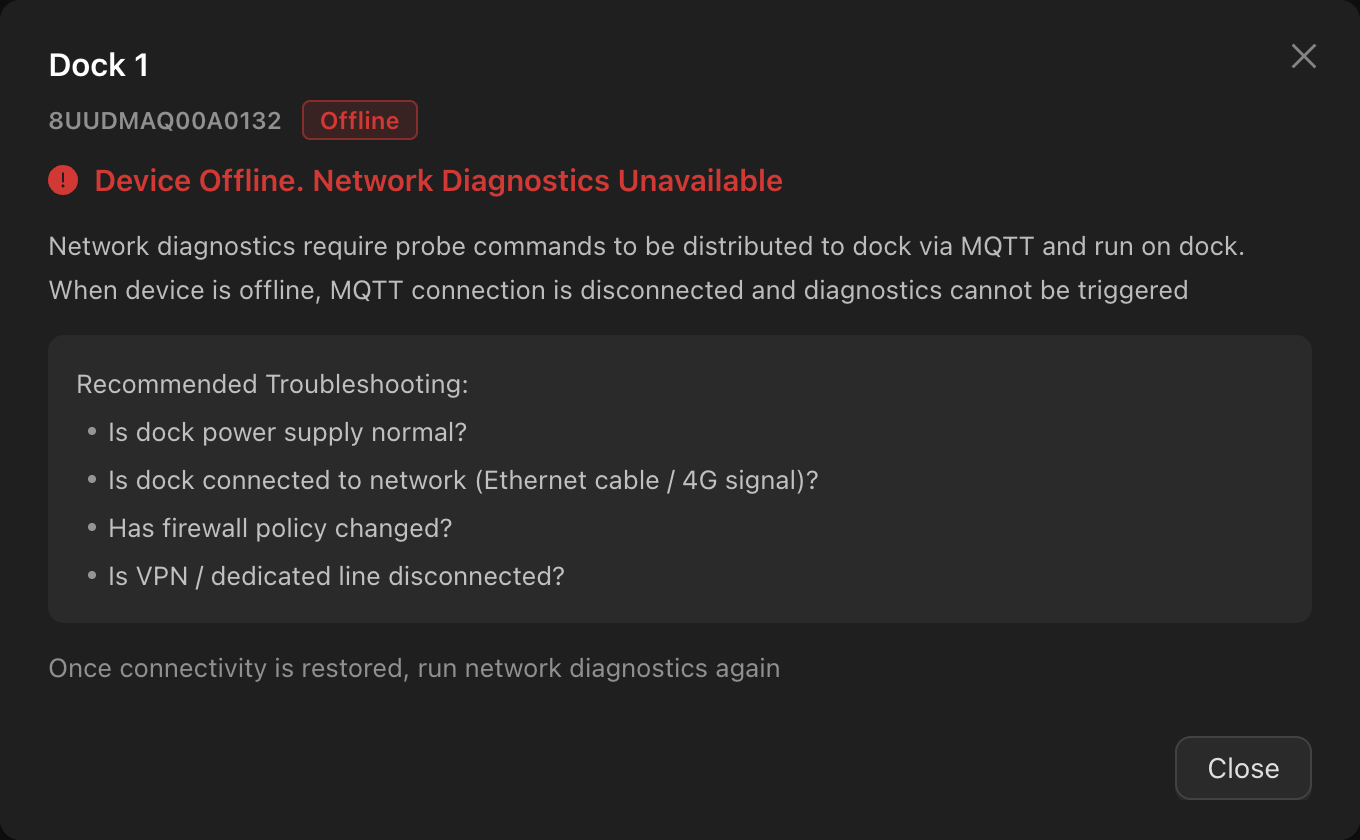
Проверьте следующее:
- Исправно ли работает питание док-станции.
- Подключена ли док-станция к сети (кабель Ethernet / сигнал 4G).
- Не изменились ли политики межсетевого экрана.
- Не прервано ли соединение VPN / по выделенной линии.
Когда устройство снова будет в сети, можно повторно запустить диагностику сети.
Ограничения использования
- Проверяется только направление «док-станция → платформа»: участки сети от платформы до конечных точек (например, браузеров или пультов дистанционного управления) не входят в область проверок.
- Проверки охватывают только сетевой уровень: проверки портов позволяют подтвердить только доступность портов. Они не выявляют случаи, когда порт доступен, но протокол недоступен (например, из-за истечения срока действия сертификатов или сбоев аутентификации). Для устранения таких неполадок используйте журналы сервисов.
- Проверка MTU не поддерживается: эта функция не позволяет диагностировать проблемы, при которых ping проходит успешно, а передача больших файлов завершается с ошибкой в таких средах, как VPN.
- Отдельная проверка DNS не поддерживается: если для доступа к платформе используется доменное имя, проблемы DNS отображаются как ошибки разрешения доменного имени (1207, 1402).
- Тест скорости сети использует пропускную способность сети: его запуск в периоды пиковой нагрузки на сервисы может кратковременно повлиять на текущие прямые трансляции или операции. Запускайте его в периоды низкой нагрузки на сервисы.