
Netzwerkdiagnose
Funktionsübersicht
Die Netzwerkdiagnose ist ein Werkzeug zur Fehlerbehebung. Wenn Geräte offline gehen, Befehle fehlschlagen, Livestreams nicht verfügbar sind, Medienuploads fehlschlagen oder die Steuerung verzögert reagiert, kann das Betriebspersonal manuell Netzwerkprüfungen auf einem bestimmten Dock starten. So lässt sich auf Netzwerkebene schnell ermitteln, in welchem Netzwerksegment die Verbindung unterbrochen ist oder welcher Port blockiert ist.
- Manueller Start: Die Diagnose wird ausschließlich manuell zur Fehlerbehebung gestartet, nicht als zeitgesteuerte Prüfung.
- Szenariobasierte Prüfungen: Wählen Sie das Szenario aus, das dem Problem entspricht. Das System führt nur die relevanten Prüfungen aus, um die Ursache schneller zu ermitteln.
- Ausführung auf dem Dock: Das Dock führt die Prüfungen in Richtung „Dock → Plattform“ aus und meldet die Ergebnisse zur zentralen Anzeige an die Plattform.
Voraussetzungen
Prüfen Sie vor dem Start der Diagnose die folgenden Voraussetzungen. Wenn eine Voraussetzung nicht erfüllt ist, zeigt das System den entsprechenden Grund an und bricht den Vorgang ab:
| Voraussetzung | Beschreibung |
|---|---|
| Organisation erstellt | Erstellen Sie zunächst eine Organisation in der AIO Admin-Konsole. Andernfalls kann die Diagnose nicht gestartet werden. |
| Gerät online | Die Prüfungsbefehle werden über MQTT an das Dock gesendet und können nicht ausgelöst werden, wenn das Gerät offline ist. |
| Unterstütztes Modell | Einige Modelle unterstützen die Netzwerkdiagnose derzeit nicht. Die entsprechende Aktion ist in der Geräteliste nicht verfügbar. |
| Firmwareversion erfüllt die Anforderungen | Die Diagnose kann nicht ausgeführt werden, wenn die Gerätefirmware älter als die erforderliche Version ist. Aktualisieren Sie zuerst die Firmware. Die Spalte „Firmwareversion“ in der Geräteliste zeigt die aktuelle Version an. |
| Keine Diagnose läuft | Auf demselben Gerät kann jeweils nur eine Diagnoseaufgabe ausgeführt werden. Warten Sie, bis die aktuelle Aufgabe abgeschlossen ist. |
Diagnose durchführen
1. Gerät auswählen
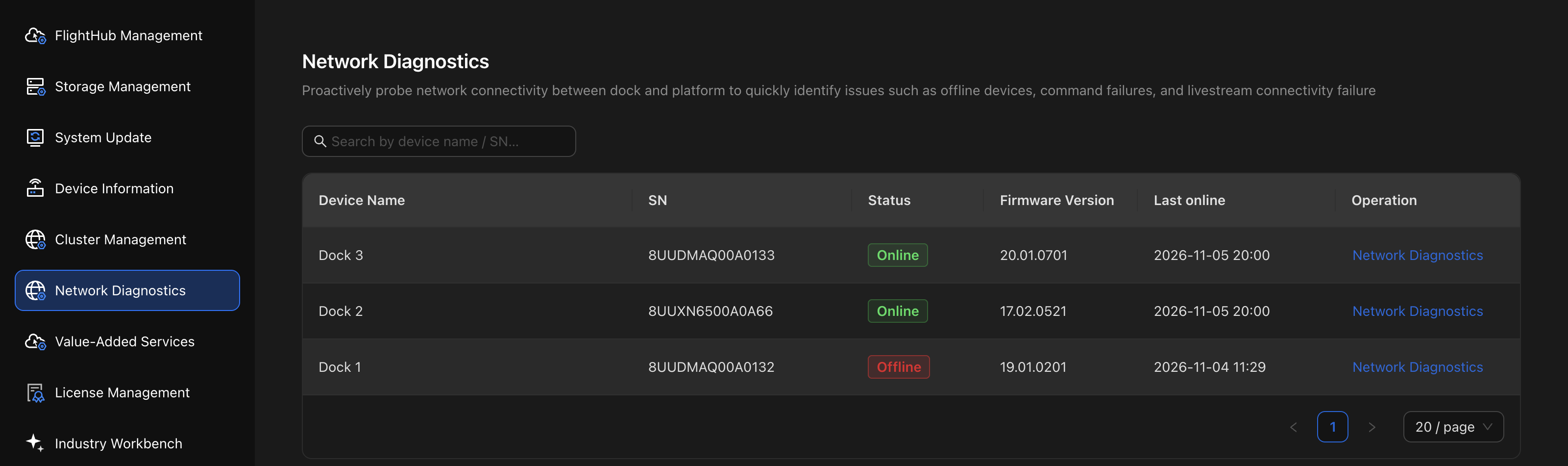
Melden Sie sich an der AIO Admin-Konsole an (siehe Zugriff auf die AIO Admin-Konsole) und öffnen Sie „Netzwerkdiagnose“ in der linken Navigation. Die Geräteliste zeigt für jedes Dock den Namen, die SN, den Status, die Firmwareversion und den letzten Online-Zeitpunkt an. Sie können nach Gerätename oder SN suchen. Klicken Sie in der Zeile des Zielgeräts auf „Netzwerkdiagnose“.
2. Diagnoseszenario auswählen
Wählen Sie das Szenario aus, das dem Problem entspricht. Nach der Auswahl wird die geschätzte Dauer angezeigt. Klicken Sie anschließend auf „Diagnose starten“. „Diagnose starten“ ist deaktiviert, solange kein Szenario ausgewählt ist.
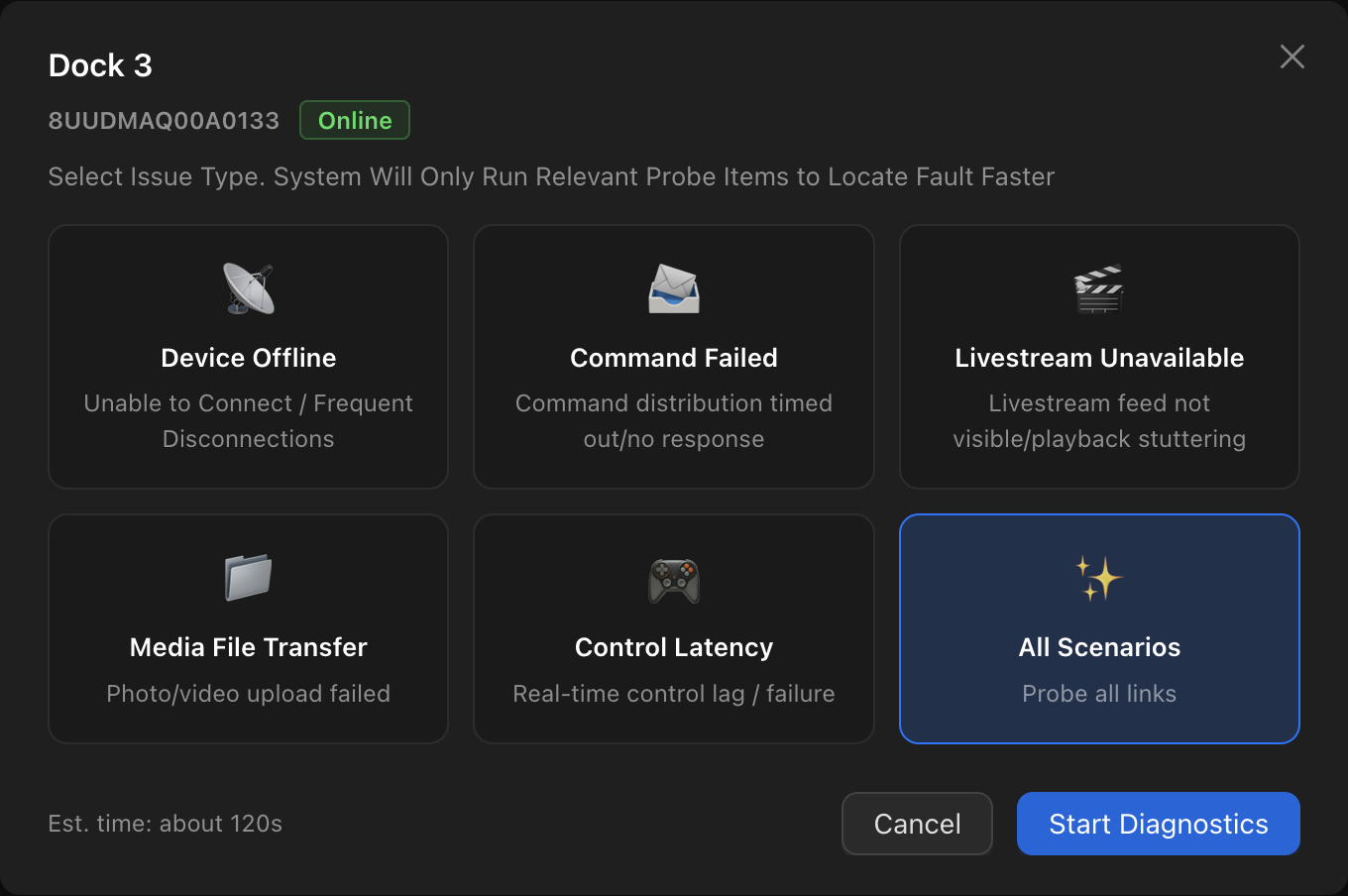
| Szenario | Zutreffende Symptome |
|---|---|
| Gerät offline | Gerät kann keine Online-Verbindung herstellen / Verbindung bricht häufig ab |
| Befehl fehlgeschlagen | Zeitüberschreitung bei der Befehlsübermittlung / keine Antwort |
| Livestream nicht verfügbar | Kein Livestream-Video / ruckelnde Wiedergabe |
| Mediendateiübertragung | Foto- / Video-Uploads schlagen fehl |
| Steuerungsverzögerung | Echtzeitsteuerung reagiert verzögert / funktioniert nicht |
| Alle Szenarien | Vollständige Prüfung aller Verbindungen |
Das System führt nur die Prüfungen aus, die für das ausgewählte Szenario relevant sind. Die Prüfungen und die Dauer je Szenario finden Sie unten unter „Prüfungsdetails“.
3. Prüfungsfortschritt anzeigen
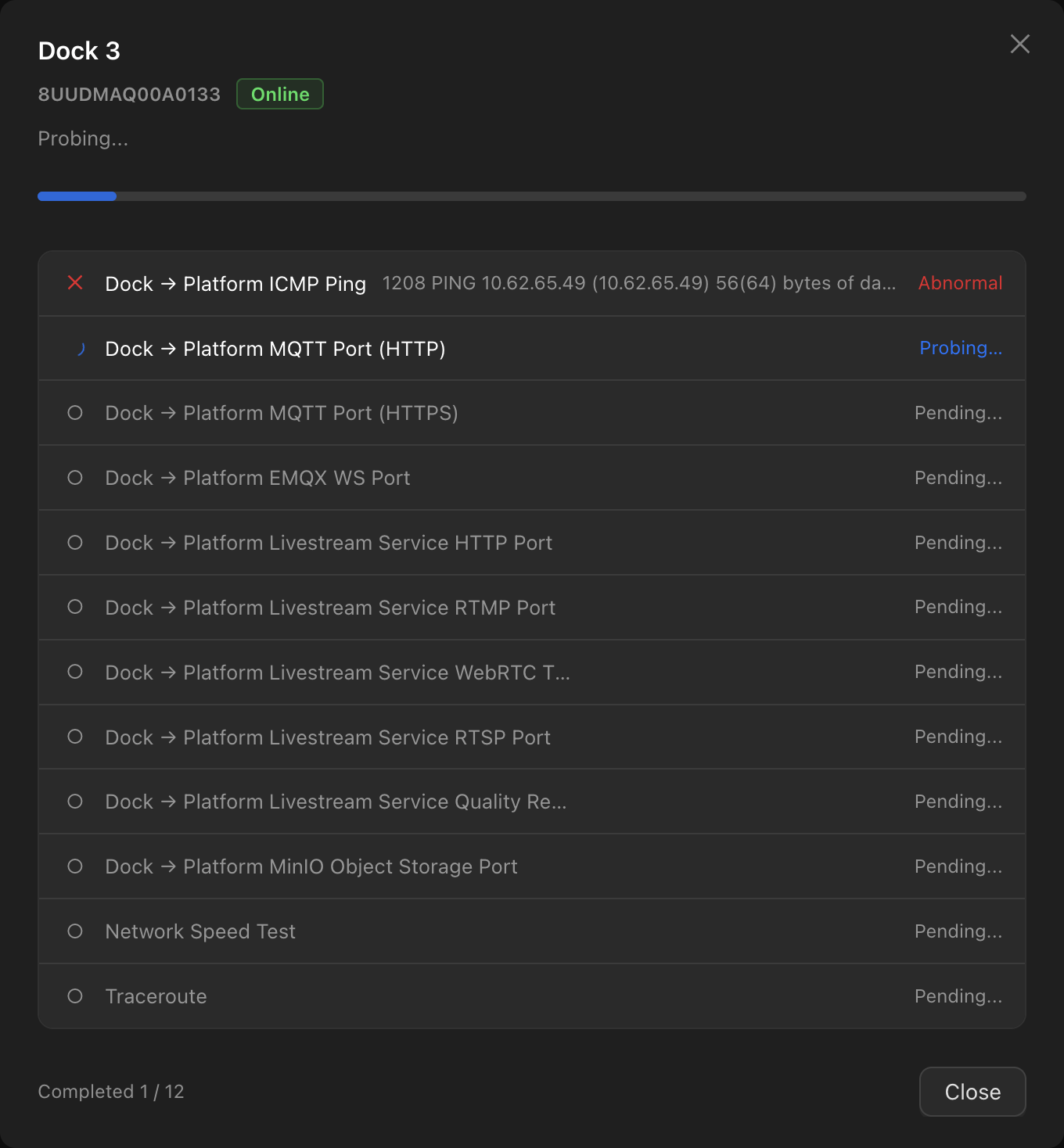
Sobald die Diagnose startet, zeigt der Dialog den Gesamtfortschritt („Abgeschlossen N / Gesamt“) und den Status jeder Prüfung in Echtzeit an.
Mögliche Prüfungsstatus:
| Status | Beschreibung |
|---|---|
| Ausstehend | Die Prüfung wurde noch nicht gestartet |
| Prüfung läuft | Die Prüfung wird ausgeführt |
| Normal | Die Prüfung war erfolgreich |
| Anormal | Die Prüfung ist fehlgeschlagen |
| Unbekannter Status | Es wurde kein Prüfungsergebnis empfangen |
Hinweis: Wenn die Seite „Abruf des Fortschritts unterbrochen. Die Prüfung läuft möglicherweise noch auf dem Gerät“ anzeigt, wurde die Übermittlung der Fortschrittsaktualisierungen von der Plattform an das Frontend unterbrochen. Die Prüfung läuft jedoch möglicherweise noch auf dem Gerät. Klicken Sie auf „Erneut abrufen“, um die Fortschrittsanzeige wiederherzustellen.
Diagnoseergebnisse anzeigen
Nach Abschluss der Prüfungen werden alle Ergebnisse auf derselben Seite angezeigt, ohne dass Sie zu einer anderen Seite wechseln müssen.
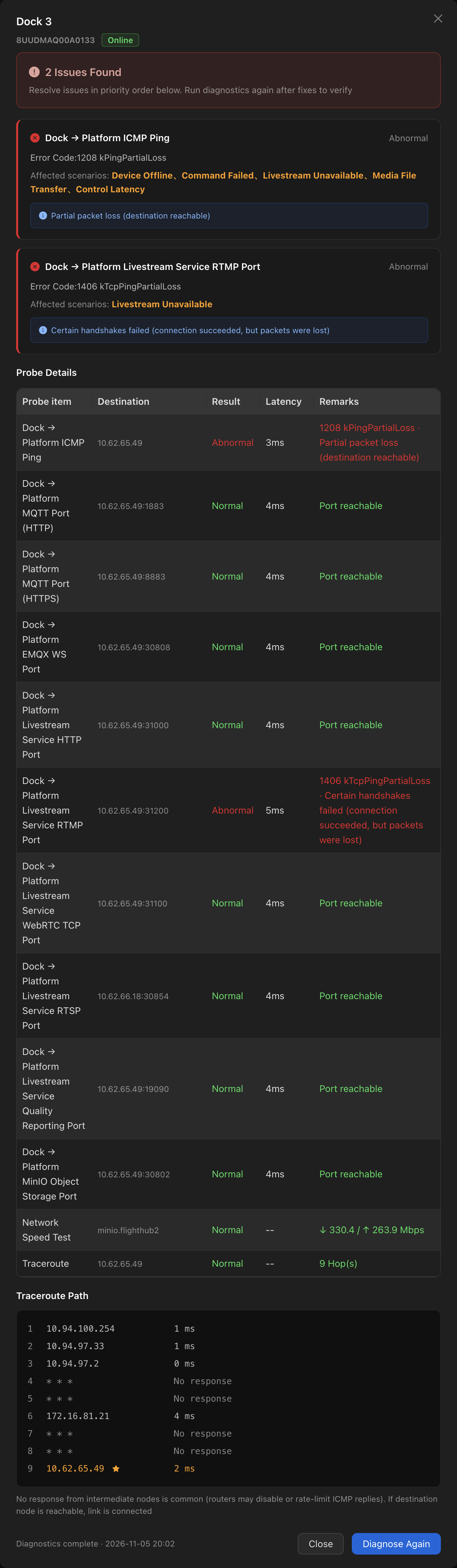
Die Ergebnisseite enthält von oben nach unten die folgenden Abschnitte:
- Zusammenfassungsbanner: Zeigt „N Probleme gefunden“ oder „Netzwerkdiagnose erfolgreich“ an.
- Karten für anormale Prüfungen: Jede Karte entspricht einer anormalen Prüfung und zeigt deren Fehlercode sowie die vom Problem betroffenen Szenarien an. Eine anormale Prüfung kann mehrere Szenarien betreffen. Beispielsweise betrifft eine anormale ICMP Ping-Prüfung alle Szenarien. Einige Probleme werden durch nicht aktivierte Dienste verursacht. In diesen Fällen wird kein Fehlercode angezeigt, sondern direkt der Grund (z. B. „GB28181 ist nicht aktiviert“).
- Prüfungsdetails: Für jede Prüfung werden das Ziel, das Ergebnis, die Latenz und die Anmerkungen aufgeführt. Bei normalen Prüfungen enthalten die Anmerkungen die Prüfungsdaten (z. B. „Port erreichbar“ oder „3ms / 0% Paketverlust“). Bei anormalen Prüfungen enthalten die Anmerkungen den Fehlercode und seine Bedeutung (z. B.
1208 kPingPartialLoss · Partial packet loss (reachable, but with packet loss)). - Traceroute-Pfad: Zeigt den Pfad vom Dock zur Plattform Hop für Hop an. Hops, die nicht antworten, werden als
* * *angezeigt. Der Hop, der den Zielknoten enthält, wird gesondert gekennzeichnet.
Klicken Sie nach der Behebung der Probleme auf „Erneut diagnostizieren“, um die Korrekturen zu überprüfen.
Wenn die Diagnose erfolgreich ist, die Dienste aber weiterhin Probleme aufweisen, kann die Ursache auf Anwendungsebene liegen (z. B. ein abgelaufenes Zertifikat oder eine fehlgeschlagene Authentifizierung). Prüfen Sie zur weiteren Fehlerbehebung die Dienstprotokolle.
Prüfungsdetails
Die Netzwerkdiagnose umfasst 12 Prüfungen, die alle in Richtung „Dock → Plattform“ ausgeführt werden. Bei Auswahl von „Alle Szenarien“ werden alle Prüfungen ausgeführt. Bei Auswahl eines bestimmten Szenarios werden nur die für dieses Szenario relevanten Prüfungen ausgeführt.
| Prüfung | Prüfungsumfang | Zugehörige Dienste |
|---|---|---|
| Dock → Plattform ICMP Ping | Grundlegende Konnektivität, Latenz und Paketverlust | Grundlage für alle Dienste |
| Dock → Plattform MQTT-Port(HTTP) | Erreichbarkeit des unverschlüsselten MQTT-Ports | Geräteverbindung, Befehlsübermittlung |
| Dock → Plattform MQTT-Port(HTTPS) | Erreichbarkeit des verschlüsselten MQTT-Ports | Geräteverbindung, Befehlsübermittlung |
| Dock → Plattform EMQX WS-Port | Erreichbarkeit des WebSocket-Ports für die Gerätesteuerung | Echtzeitsteuerung |
| Dock → Plattform HTTP-Port des Livestream-Dienstes | Erreichbarkeit des Signalisierungsports für Livestreaming | Livestreaming |
| Dock → Plattform GB28181 SIP-Port des Livestream-Dienstes | Erreichbarkeit des GB28181-Signalisierungsports | Livestreaming (GB28181-Anbindung) |
| Dock → Plattform RTMP-Port des Livestream-Dienstes | Erreichbarkeit des Ports zur Veröffentlichung von RTMP-Streams | Livestreaming |
| Dock → Plattform RTSP-Port des Livestream-Dienstes | Erreichbarkeit des Ports zum Abruf von RTSP-Streams | Livestreaming |
| Dock → Plattform Port für Qualitätsberichte des Livestream-Dienstes | Erreichbarkeit des Ports für Livestream-Qualitätsberichte | Überwachung der Livestream-Qualität |
| Dock → Plattform MinIO-Objektspeicherport | Erreichbarkeit des Objektspeicherports | Mediendateiübertragung |
| Netzwerkgeschwindigkeitstest | Upload- und Downloadgeschwindigkeit | Livestreaming, Mediendateiübertragung, Steuerung |
| Traceroute | Netzwerkpfad und Latenz je Hop vom Dock zur Plattform | Lokalisierung von Problemen entlang der Verbindung |
Die Prüfungsziele sind die Plattformadresse und die entsprechenden Dienstports. Die Portliste finden Sie unter Netzwerkanforderungen. Wenn die Standardports bei der Bereitstellung geändert wurden, verwenden die Prüfungen die tatsächlich konfigurierten Ports.
Die für jedes Szenario ausgeführten Prüfungen sind unten aufgeführt:
| Prüfung | Gerät offline | Befehl fehlgeschlagen | Livestream nicht verfügbar | Mediendateiübertragung | Steuerungsverzögerung |
|---|---|---|---|---|---|
| Dock → Plattform ICMP Ping | ● | ● | ● | ● | ● |
| Dock → Plattform MQTT-Port(HTTP) | ● | ● | — | — | — |
| Dock → Plattform MQTT-Port(HTTPS) | ● | ● | — | — | — |
| Dock → Plattform EMQX WS-Port | — | — | — | — | ● |
| Dock → Plattform HTTP-Port des Livestream-Dienstes | — | — | ● | — | — |
| Dock → Plattform GB28181 SIP-Port des Livestream-Dienstes | — | — | ● | — | — |
| Dock → Plattform RTMP-Port des Livestream-Dienstes | — | — | ● | — | — |
| Dock → Plattform RTSP-Port des Livestream-Dienstes | — | — | ● | — | — |
| Dock → Plattform Port für Qualitätsberichte des Livestream-Dienstes | — | — | ● | — | — |
| Dock → Plattform MinIO-Objektspeicherport | — | — | — | ● | — |
| Netzwerkgeschwindigkeitstest | — | — | ● | ● | ● |
| Traceroute | ● | ● | ● | — | — |
| Anzahl der Prüfungen | 4 | 4 | 8 | 3 | 3 |
„Alle Szenarien“ führt alle 12 Prüfungen aus. Die geschätzte Dauer beträgt etwa 30 Sekunden für „Gerät offline“ und „Befehl fehlgeschlagen“, etwa 90 Sekunden für „Livestream nicht verfügbar“, „Mediendateiübertragung“ und „Steuerungsverzögerung“ sowie etwa 120 Sekunden für „Alle Szenarien“.
Hinweis: Szenarien, die den Netzwerkgeschwindigkeitstest enthalten („Livestream nicht verfügbar“, „Mediendateiübertragung“, „Steuerungsverzögerung“ und „Alle Szenarien“), dauern deutlich länger und beanspruchen Bandbreite. Führen Sie sie in Zeiten geringer Dienstauslastung aus.
Beachten Sie bei der Auswertung der Ergebnisse Folgendes:
- Eine fehlgeschlagene ICMP Ping-Prüfung bedeutet nicht zwangsläufig, dass die Netzwerkverbindung unterbrochen ist. Einige Netzwerkumgebungen blockieren nur ICMP. In diesen Fällen können Portprüfungen weiterhin erfolgreich sein, ohne dass die Dienste beeinträchtigt werden.
- Ein erreichbarer Port garantiert nicht, dass Protokolle höherer Schichten verfügbar sind. Portprüfungen überprüfen nur, ob eine TCP-Verbindung hergestellt werden kann. Sie können keine Probleme auf Anwendungsebene erkennen, etwa abgelaufene Zertifikate oder fehlgeschlagene Authentifizierungen.
- Es ist normal, dass Zwischen-Hops bei Traceroute
* * *anzeigen. Die meisten Router deaktivieren ICMP-Antworten oder begrenzen deren Rate. Wenn der Zielknoten erreichbar ist, besteht die Verbindung. - Der Netzwerkgeschwindigkeitstest beansprucht Bandbreite. Führen Sie ihn in Zeiten geringer Dienstauslastung aus.
Fehlercodereferenz
Wenn eine Prüfung fehlschlägt, zeigen die Karten für anormale Prüfungen und die Prüfungsdetails auf der Ergebnisseite den Fehlercode und seine Bedeutung im Format „Fehlercode Konstantenname · Bedeutung“ an, z. B. 1208 kPingPartialLoss · Partial packet loss (reachable, but with packet loss).
Fehlercodes für ICMP Ping
| Fehlercode | Angezeigte Bedeutung | Empfohlene Maßnahmen |
|---|---|---|
| 1201 | Socket konnte nicht erstellt werden | Im Prüfungsprogramm auf dem Dock ist ein Fehler aufgetreten. Klicken Sie auf Erneut diagnostizieren; wenden Sie sich an den Kundendienst, wenn das Problem weiterhin besteht |
| 1202 | ICMP Echo konnte nicht gesendet werden | Prüfen Sie den Status der Netzwerkschnittstelle des Docks und klicken Sie anschließend auf Erneut diagnostizieren |
| 1203 | ICMP Echo Reply konnte nicht empfangen werden | Klicken Sie auf Erneut diagnostizieren; wenden Sie sich an den Kundendienst, wenn das Problem weiterhin besteht |
| 1204 | Während der gesamten Prüfung wurden keine Antworten empfangen | Die Plattform ist nicht erreichbar oder ICMP wird durch eine Firewall blockiert. Prüfen Sie die Ergebnisse der Portprüfungen: Wenn die Portprüfungen normal sind, wird in der Regel ICMP blockiert, ohne dass die Dienste beeinträchtigt werden |
| 1205 | Ziel nicht erreichbar (ICMP Destination Unreachable empfangen) | Prüfen Sie die Routing- und Gateway-Einstellungen für die Verbindung vom Dock zur Plattform und lokalisieren Sie das Problem anhand des Traceroute-Pfads |
| 1206 | Ungültiger Host (leer/falsches Format) | Prüfen Sie, ob die Zugriffsadresse der Plattform korrekt konfiguriert ist |
| 1207 | Auflösung des Domainnamens fehlgeschlagen | Wenn für den Zugriff auf die Plattform ein Domainname verwendet wird, prüfen Sie die DNS-Einstellungen auf dem Dock |
| 1208 | Teilweiser Paketverlust (erreichbar, aber mit Paketverlust) | Die Verbindungsqualität ist instabil. Prüfen Sie, ob das Netzwerk überlastet ist, und prüfen Sie die Qualität des Funk- oder 4G-Signals |
Fehlercodes für Portprüfungen
| Fehlercode | Angezeigte Bedeutung | Empfohlene Maßnahmen |
|---|---|---|
| 1401 | Ungültiger Host (leer/falsches Format) | Prüfen Sie, ob die Zugriffsadresse der Plattform korrekt konfiguriert ist |
| 1402 | Auflösung des Domainnamens fehlgeschlagen | Wenn für den Zugriff auf die Plattform ein Domainname verwendet wird, prüfen Sie die DNS-Einstellungen auf dem Dock |
| 1403 | Socket konnte nicht erstellt werden | Im Prüfungsprogramm auf dem Dock ist ein Fehler aufgetreten. Klicken Sie auf Erneut diagnostizieren; wenden Sie sich an den Kundendienst, wenn das Problem weiterhin besteht |
| 1404 | Verbindung fehlgeschlagen (Verbindung am Port abgelehnt/Port nicht erreichbar) | Die Plattform ist erreichbar, aber auf diesem Port lauscht kein Dienst. In der Regel läuft der Plattformdienst nicht oder der Port ist falsch konfiguriert. Wenden Sie sich an das für den Plattformbetrieb zuständige Personal, um den Dienststatus zu prüfen |
| 1405 | Zeitüberschreitung bei der Verbindung (kein SYN-ACK) | Die Verbindungsanfrage wurde verworfen, meist durch eine Firewall oder Sicherheitsrichtlinie. Wenden Sie sich an das für den Netzwerkbetrieb zuständige Personal, um den Datenverkehr über den entsprechenden Port zuzulassen |
| 1406 | Einige Handshakes fehlgeschlagen (erreichbar, aber mit Paketverlust) | Die Verbindung ist instabil. Prüfen Sie, ob das Netzwerk überlastet ist oder Paketverlust auftritt |
| 1407 | Ungültiger Port | Prüfen Sie, ob der Port korrekt konfiguriert ist |
Die Unterscheidung zwischen 1404 und 1405 ist entscheidend für die Lokalisierung von Portproblemen: 1404 bedeutet, dass die Plattform die Verbindung aktiv abgelehnt hat. Das Problem liegt somit beim Plattformdienst. 1405 bedeutet, dass die Anfrage unbeantwortet blieb. Die Ursache liegt daher meist bei einer Firewall oder Sicherheitsrichtlinie entlang der Netzwerkverbindung.
Meldungen, wenn die Diagnose nicht gestartet werden kann
Wenn die Diagnose nach dem Klicken auf „Netzwerkdiagnose“ nicht gestartet werden kann, zeigt die Seite den konkreten Grund an:
| Meldung | Maßnahme |
|---|---|
| In DJI FlightHub 2 wurde noch keine Organisation erstellt. Erstellen Sie zunächst eine Organisation in der AIO Admin-Konsole und versuchen Sie es anschließend erneut | Erstellen Sie zunächst eine Organisation in der AIO Admin-Konsole |
| Das Gerät ist offline. Die Netzwerkdiagnose kann nicht ausgeführt werden | Versuchen Sie es erneut, sobald das Gerät wieder online ist |
| Dieses Gerätemodell unterstützt die Netzwerkdiagnose nicht | Dieses Modell wird derzeit nicht unterstützt. Es ist keine Maßnahme erforderlich |
| Die Firmwareversion des Geräts erfüllt die Anforderungen der Netzwerkdiagnose nicht. Aktualisieren Sie auf die angegebene Version oder eine neuere Version und versuchen Sie es anschließend erneut | Aktualisieren Sie zuerst die Gerätefirmware |
| Auf diesem Gerät läuft eine Diagnose. Warten Sie, bis die aktuelle Diagnose abgeschlossen ist, und versuchen Sie es anschließend erneut | Warten Sie, bis die aktuelle Diagnose abgeschlossen ist |
| Der Netzwerkdiagnosedienst ist nicht bereit. Versuchen Sie es später erneut | Versuchen Sie es später erneut; wenden Sie sich an den Kundendienst, wenn das Problem weiterhin besteht |
| Die Netzwerkdiagnose konnte nicht ausgeführt werden. Versuchen Sie es später erneut | Versuchen Sie es später erneut; wenden Sie sich an den Kundendienst, wenn das Problem weiterhin besteht |
| Umgebungsfehler. Die Geräteliste konnte nicht abgerufen werden | Prüfen Sie den Status der Plattformdienste; wenden Sie sich an den Kundendienst, wenn das Problem weiterhin besteht |
Wenn das Gerät offline ist
Wenn das Gerät offline ist, zeigt der Diagnosedialog nur eine Offline-Meldung an und bietet keine Möglichkeit, Prüfungen zu starten.
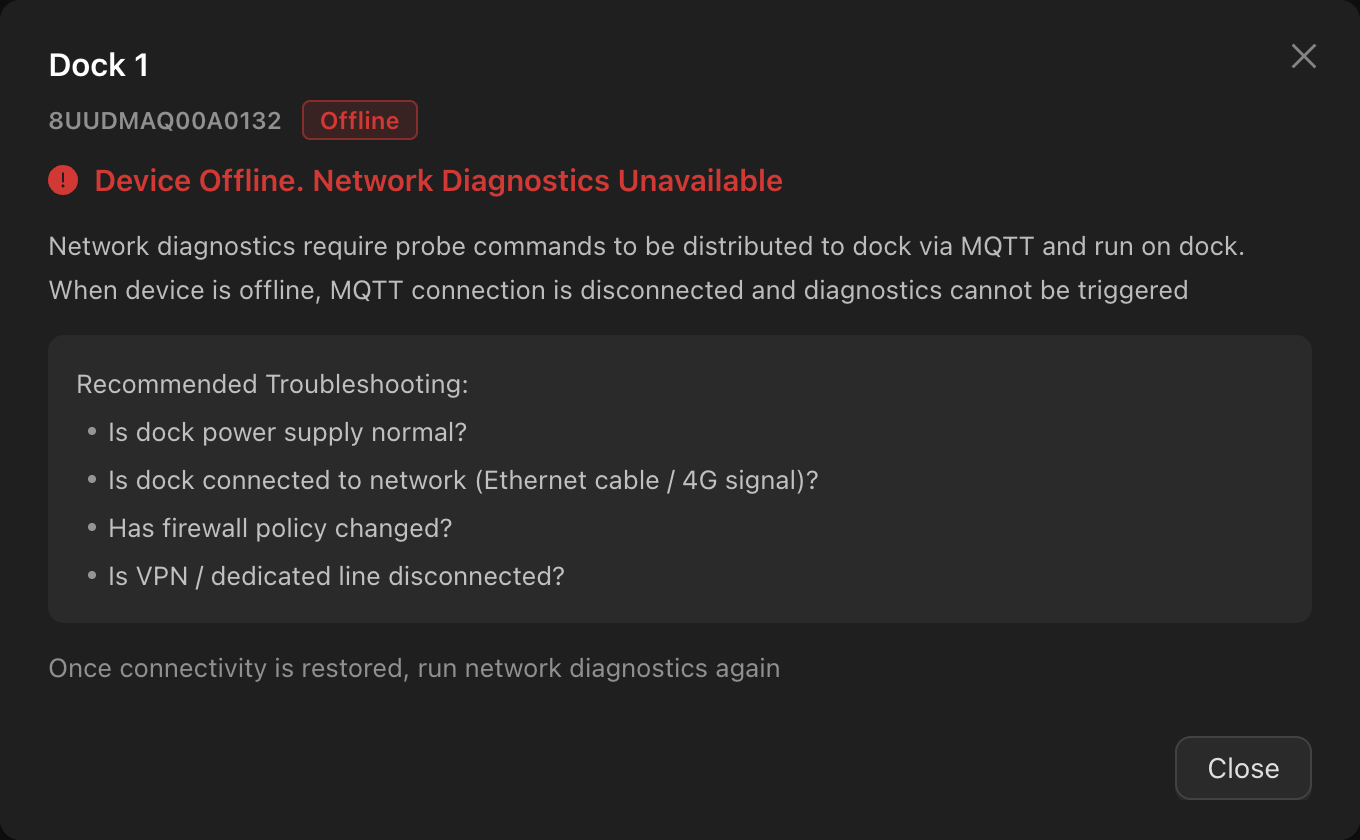
Prüfen Sie Folgendes:
- Ob die Stromversorgung des Docks ordnungsgemäß funktioniert.
- Ob das Dock mit dem Netzwerk verbunden ist (Ethernet-Kabel / 4G-Signal).
- Ob sich die Firewall-Richtlinien geändert haben.
- Ob die VPN-Verbindung / Standleitung unterbrochen wurde.
Sobald das Gerät wieder online ist, können Sie die Netzwerkdiagnose erneut ausführen.
Nutzungseinschränkungen
- Es wird nur die Richtung „Dock → Plattform“ geprüft: Netzwerksegmente von der Plattform zu Endpunkten (z. B. Browsern oder Fernsteuerungen) liegen außerhalb des Prüfungsumfangs.
- Es wird nur die Netzwerkebene abgedeckt: Portprüfungen können nur die Erreichbarkeit eines Ports bestätigen. Sie können keine Fälle erkennen, in denen ein Port erreichbar, das Protokoll aber nicht verfügbar ist (z. B. bei abgelaufenen Zertifikaten oder fehlgeschlagenen Authentifizierungen). Verwenden Sie zur Fehlerbehebung die Dienstprotokolle.
- MTU-Prüfungen werden nicht unterstützt: Diese Funktion kann keine Probleme diagnostizieren, bei denen Ping in Umgebungen wie VPNs erfolgreich ist, die Übertragung großer Dateien jedoch fehlschlägt.
- Eigenständige DNS-Prüfungen werden nicht unterstützt: Wenn für den Zugriff auf die Plattform ein Domainname verwendet wird, werden DNS-Probleme als Fehler bei der Auflösung des Domainnamens angezeigt (1207, 1402).
- Der Netzwerkgeschwindigkeitstest beansprucht Bandbreite: Bei Ausführung in Zeiten hoher Dienstauslastung kann er laufende Livestreams oder Betriebsabläufe kurzzeitig beeinträchtigen. Führen Sie ihn in Zeiten geringer Dienstauslastung aus.