
네트워크 진단
기능 소개
네트워크 진단은 문제 해결 도구입니다. 기기 오프라인, 명령 실패, 라이브 스트리밍 사용 불가, 미디어 업로드 실패 또는 제어 지연이 발생하면 운영 담당자가 특정 도크에서 네트워크 탐지를 수동으로 시작할 수 있습니다. 이를 통해 네트워크 계층에서 연결이 끊어진 구간이나 차단된 포트를 신속하게 파악할 수 있습니다.
- 수동 시작: 진단은 문제 해결을 위해 수동으로만 시작하며, 예약된 점검으로 실행하지 않습니다.
- 시나리오별 탐지: 문제에 해당하는 시나리오를 선택하십시오. 시스템이 관련 탐지만 실행하여 근본 원인을 더 빠르게 파악합니다.
- 도크 측 실행: 도크가 "도크 → 플랫폼" 방향으로 탐지를 실행하고 결과를 플랫폼에 보고하여 한곳에 표시합니다.
사전 요구 사항
진단을 시작하기 전에 다음 조건을 확인하십시오. 충족되지 않은 조건이 있으면 시스템이 해당 사유를 표시하고 중지합니다.
| 사전 요구 사항 | 설명 |
|---|---|
| 조직 생성 완료 | 먼저 AIO 관리 콘솔에서 조직을 생성하십시오. 조직을 생성하지 않으면 진단을 시작할 수 없습니다. |
| 기기 온라인 | 탐지 명령은 MQTT를 통해 도크로 전송되므로 기기가 오프라인이면 시작할 수 없습니다. |
| 지원되는 모델 | 일부 모델은 현재 네트워크 진단을 지원하지 않습니다. 이러한 모델은 기기 목록에서 해당 작업을 사용할 수 없습니다. |
| 요구 사항을 충족하는 펌웨어 버전 | 기기 펌웨어가 요구되는 버전보다 낮으면 진단을 실행할 수 없습니다. 먼저 펌웨어를 업데이트하십시오. 기기 목록의 "펌웨어 버전" 열에 현재 버전이 표시됩니다. |
| 진행 중인 진단 없음 | 동일한 기기에서는 한 번에 하나의 진단 작업만 실행할 수 있습니다. 현재 작업이 완료될 때까지 기다리십시오. |
진단 실행
1. 기기 선택
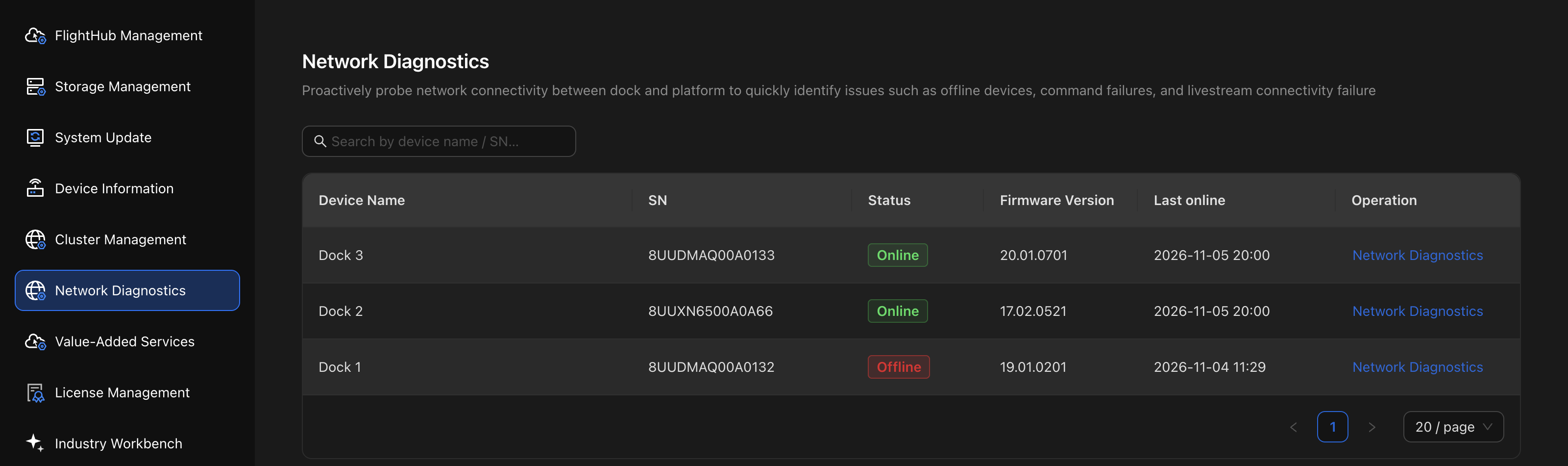
AIO 관리 콘솔에 로그인한 후(AIO 관리 콘솔 접속 참조) 왼쪽 탐색 패널에서 "네트워크 진단"을 여십시오. 기기 목록에는 각 도크의 이름, SN, 상태, 펌웨어 버전 및 마지막 온라인 시간이 표시됩니다. 기기 이름 또는 SN으로 검색할 수 있습니다. 대상 기기의 행에서 "네트워크 진단"을 클릭하십시오.
2. 진단 시나리오 선택
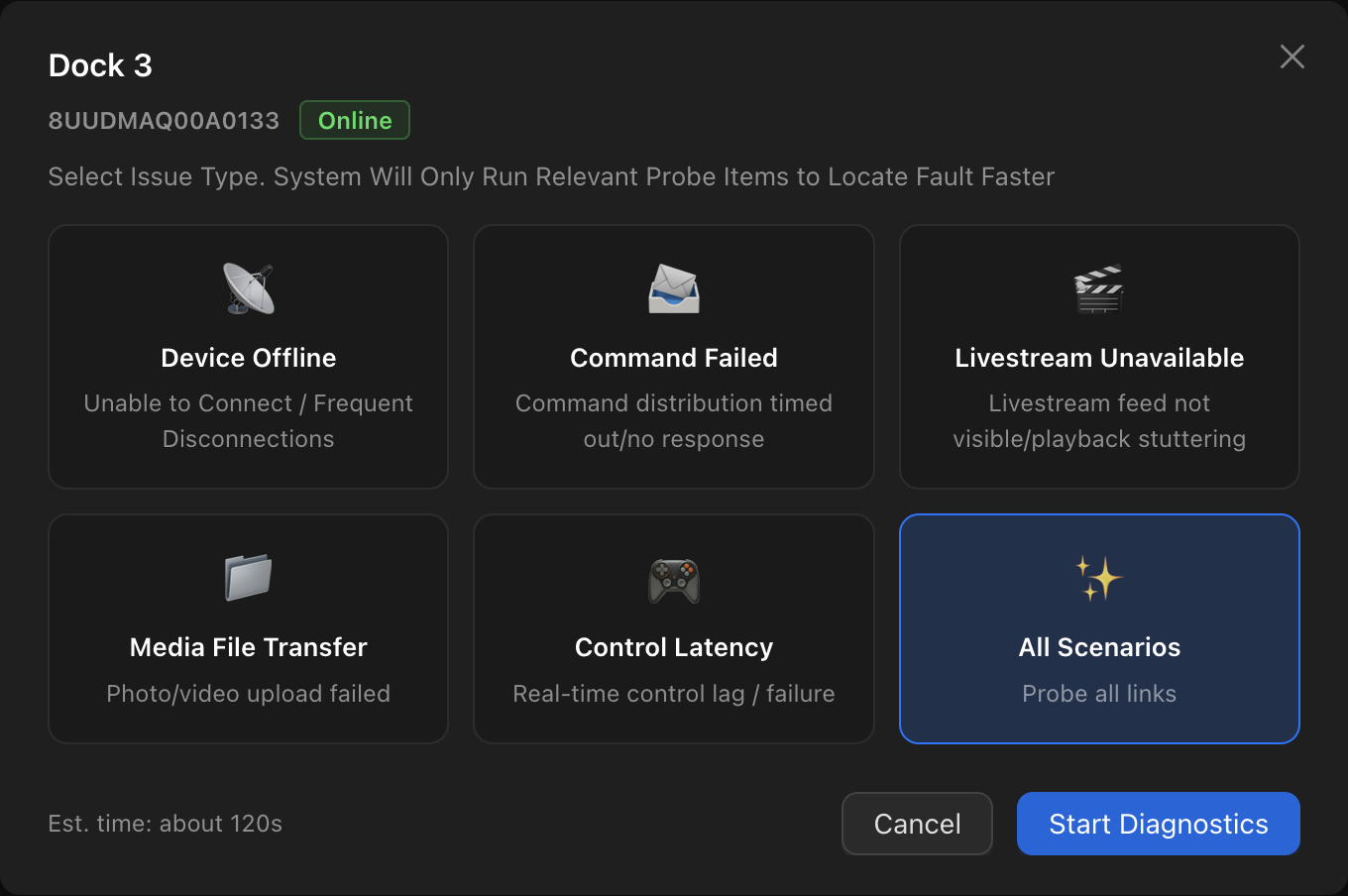
문제에 해당하는 시나리오를 선택하십시오. 선택하면 예상 소요 시간이 표시됩니다. 그런 다음 "진단 시작"을 클릭하십시오. 시나리오를 선택하기 전에는 "진단 시작"이 비활성화됩니다.
| 시나리오 | 해당 증상 |
|---|---|
| 기기 오프라인 | 기기가 온라인으로 전환되지 않음 / 연결이 자주 끊어짐 |
| 명령 실패 | 명령 전달 시간 초과 / 응답 없음 |
| 라이브 스트리밍 사용 불가 | 라이브 스트리밍 영상 없음 / 끊김 |
| 미디어 파일 전송 | 사진 / 동영상 업로드 실패 |
| 제어 지연 | 실시간 제어 지연 / 작동하지 않음 |
| 모든 시나리오 | 모든 연결 경로에 대한 전체 탐지 |
시스템은 선택한 시나리오와 관련된 탐지만 실행합니다. 각 시나리오의 탐지 항목과 소요 시간은 아래의 "탐지 상세 정보"를 참조하십시오.
3. 탐지 진행 상황 확인
진단이 시작되면 대화 상자에 전체 진행 상황("완료 N / 전체")과 각 탐지의 상태가 실시간으로 표시됩니다.
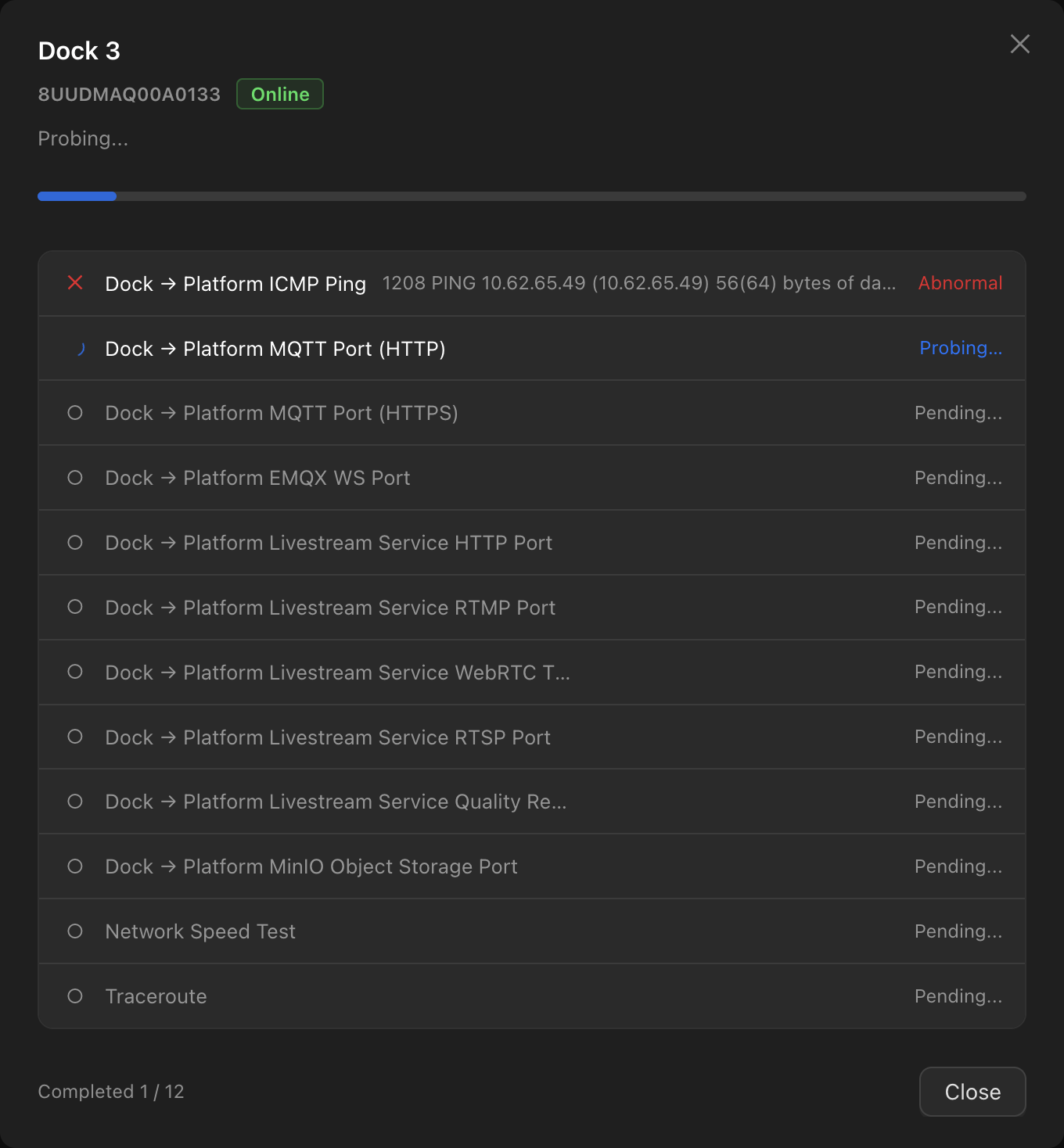
탐지 상태는 다음과 같습니다.
| 상태 | 설명 |
|---|---|
| 대기 중 | 탐지가 아직 시작되지 않았습니다. |
| 탐지 중 | 탐지가 실행 중입니다. |
| 정상 | 탐지를 통과했습니다. |
| 비정상 | 탐지에 실패했습니다. |
| 상태 알 수 없음 | 탐지 결과를 수신하지 못했습니다. |
참고: 페이지에 "진행 상황 가져오기 중단. 기기에서 탐지가 계속 실행 중일 수 있습니다"가 표시되면 플랫폼에서 프런트엔드로 전달되는 진행 상황 업데이트가 중단된 것입니다. 다만 기기에서는 탐지가 계속 실행 중일 수 있습니다. "다시 가져오기"를 클릭하여 진행 상황 표시를 복원하십시오.
진단 결과 확인
탐지가 완료되면 다른 페이지로 이동하지 않고 같은 페이지에서 모든 결과를 확인할 수 있습니다.
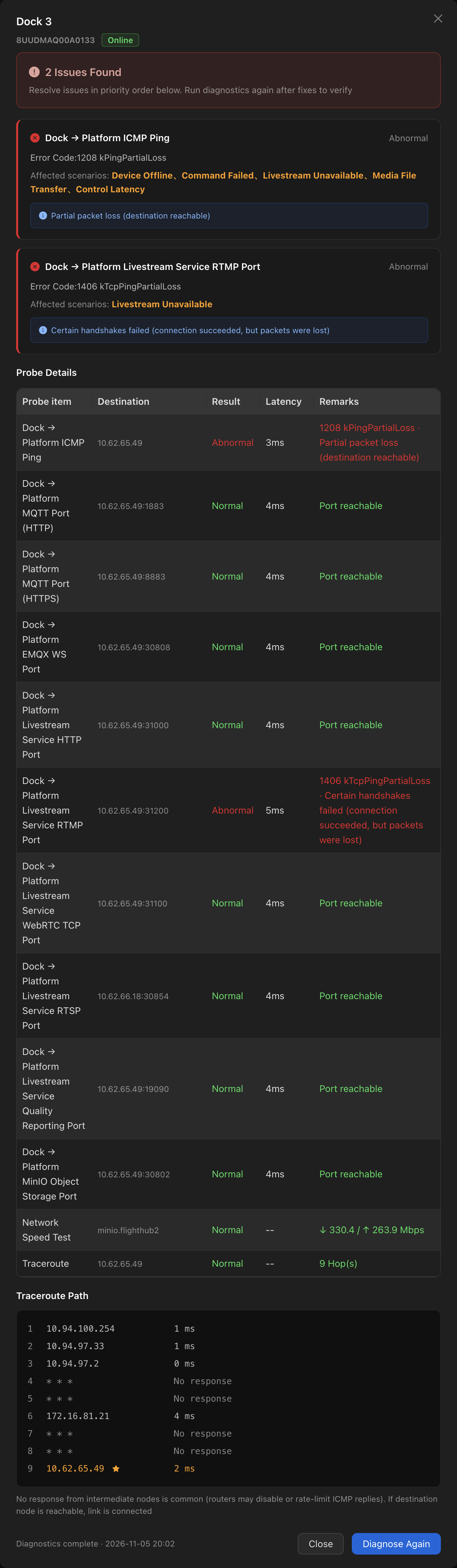
결과 페이지에는 위에서 아래로 다음 섹션이 표시됩니다.
- 요약 배너: "문제 N개 발견" 또는 "네트워크 진단 통과"가 표시됩니다.
- 비정상 탐지 카드: 각 카드는 하나의 비정상 탐지에 해당하며, 오류 코드와 해당 문제의 영향을 받는 시나리오를 표시합니다. 하나의 비정상 탐지가 여러 시나리오에 영향을 줄 수 있습니다. 예를 들어 ICMP Ping 탐지가 비정상이면 모든 시나리오에 영향을 줍니다. 일부 문제는 서비스가 활성화되지 않아 발생합니다. 이러한 경우에는 오류 코드 없이 사유가 직접 표시됩니다(예: "GB28181이 활성화되지 않았습니다").
- 탐지 상세 정보: 모든 탐지의 대상, 결과, 지연 시간 및 비고를 나열합니다. 정상 탐지의 비고에는 탐지 데이터가 표시됩니다(예: "포트에 연결 가능" 또는 "3ms / 0% 패킷 손실"). 비정상 탐지의 비고에는 오류 코드와 그 의미가 표시됩니다(예:
1208 kPingPartialLoss · Partial packet loss (reachable, but with packet loss)). - Traceroute 경로: 도크에서 플랫폼까지의 경로를 홉별로 표시합니다. 응답하지 않는 홉은
* * *로 표시되며, 목적지 노드가 포함된 홉은 별도로 표시됩니다.
문제를 해결한 후 "다시 진단"을 클릭하여 해결되었는지 확인하십시오.
진단을 통과했는데도 서비스에 문제가 있으면 애플리케이션 계층에 원인이 있을 수 있습니다(예: 인증서 만료 또는 인증 실패). 추가 문제 해결을 위해 서비스 로그를 확인하십시오.
탐지 상세 정보
네트워크 진단에는 12개의 탐지가 포함되며, 모두 "도크 → 플랫폼" 방향으로 실행됩니다. "모든 시나리오"를 선택하면 모든 탐지가 실행됩니다. 특정 시나리오를 선택하면 해당 시나리오와 관련된 탐지만 실행됩니다.
| 탐지 | 확인 항목 | 관련 서비스 |
|---|---|---|
| 도크 → 플랫폼 ICMP Ping | 기본 연결 상태, 지연 시간 및 패킷 손실 | 모든 서비스의 기반 |
| 도크 → 플랫폼 MQTT 포트(HTTP) | 암호화되지 않은 MQTT 포트의 연결 가능 여부 | 기기 연결, 명령 전달 |
| 도크 → 플랫폼 MQTT 포트(HTTPS) | 암호화된 MQTT 포트의 연결 가능 여부 | 기기 연결, 명령 전달 |
| 도크 → 플랫폼 EMQX WS 포트 | 기기 제어 WebSocket 포트의 연결 가능 여부 | 실시간 제어 |
| 도크 → 플랫폼 라이브 스트리밍 서비스 HTTP 포트 | 라이브 스트리밍 시그널링 포트의 연결 가능 여부 | 라이브 스트리밍 |
| 도크 → 플랫폼 라이브 스트리밍 서비스 GB28181 SIP 포트 | GB28181 시그널링 포트의 연결 가능 여부 | 라이브 스트리밍(GB28181 접속) |
| 도크 → 플랫폼 라이브 스트리밍 서비스 RTMP 포트 | RTMP 스트림 송출 포트의 연결 가능 여부 | 라이브 스트리밍 |
| 도크 → 플랫폼 라이브 스트리밍 서비스 RTSP 포트 | RTSP 스트림 수신 포트의 연결 가능 여부 | 라이브 스트리밍 |
| 도크 → 플랫폼 라이브 스트리밍 서비스 품질 보고 포트 | 라이브 스트리밍 품질 보고 포트의 연결 가능 여부 | 라이브 스트리밍 품질 모니터링 |
| 도크 → 플랫폼 MinIO 객체 스토리지 포트 | 객체 스토리지 포트의 연결 가능 여부 | 미디어 파일 전송 |
| 네트워크 속도 테스트 | 업로드 및 다운로드 속도 | 라이브 스트리밍, 미디어 파일 전송, 제어 |
| Traceroute | 도크에서 플랫폼까지의 네트워크 경로 및 홉별 지연 시간 | 연결 경로에서 문제 발생 지점 파악 |
탐지 대상은 플랫폼 주소와 해당 서비스 포트입니다. 포트 목록은 네트워크 요구 사항을 참조하십시오. 배포 중 기본 포트를 변경한 경우 탐지는 실제로 구성된 포트를 사용합니다.
시나리오별로 실행되는 탐지는 다음과 같습니다.
| 탐지 | 기기 오프라인 | 명령 실패 | 라이브 스트리밍 사용 불가 | 미디어 파일 전송 | 제어 지연 |
|---|---|---|---|---|---|
| 도크 → 플랫폼 ICMP Ping | ● | ● | ● | ● | ● |
| 도크 → 플랫폼 MQTT 포트(HTTP) | ● | ● | — | — | — |
| 도크 → 플랫폼 MQTT 포트(HTTPS) | ● | ● | — | — | — |
| 도크 → 플랫폼 EMQX WS 포트 | — | — | — | — | ● |
| 도크 → 플랫폼 라이브 스트리밍 서비스 HTTP 포트 | — | — | ● | — | — |
| 도크 → 플랫폼 라이브 스트리밍 서비스 GB28181 SIP 포트 | — | — | ● | — | — |
| 도크 → 플랫폼 라이브 스트리밍 서비스 RTMP 포트 | — | — | ● | — | — |
| 도크 → 플랫폼 라이브 스트리밍 서비스 RTSP 포트 | — | — | ● | — | — |
| 도크 → 플랫폼 라이브 스트리밍 서비스 품질 보고 포트 | — | — | ● | — | — |
| 도크 → 플랫폼 MinIO 객체 스토리지 포트 | — | — | — | ● | — |
| 네트워크 속도 테스트 | — | — | ● | ● | ● |
| Traceroute | ● | ● | ● | — | — |
| 탐지 수 | 4 | 4 | 8 | 3 | 3 |
"모든 시나리오"는 12개의 탐지를 모두 실행합니다. 예상 소요 시간은 기기 오프라인과 명령 실패의 경우 약 30초, 라이브 스트리밍 사용 불가, 미디어 파일 전송 및 제어 지연의 경우 약 90초, 모든 시나리오의 경우 약 120초입니다.
참고: 네트워크 속도 테스트가 포함된 시나리오(라이브 스트리밍 사용 불가, 미디어 파일 전송, 제어 지연 및 모든 시나리오)는 소요 시간이 훨씬 길고 대역폭을 사용합니다. 서비스 사용량이 적은 시간대에 실행하십시오.
결과를 해석할 때 다음 사항에 유의하십시오.
- ICMP Ping 실패가 반드시 네트워크 연결이 끊어졌음을 의미하지는 않습니다. 일부 네트워크 환경에서는 ICMP만 차단합니다. 이러한 경우 포트 탐지는 통과할 수 있으며 서비스에는 영향이 없습니다.
- 포트에 연결할 수 있다고 해서 상위 계층 프로토콜을 사용할 수 있다는 보장은 없습니다. 포트 탐지는 TCP 연결을 설정할 수 있는지만 확인합니다. 인증서 만료나 인증 실패와 같은 애플리케이션 계층의 문제는 탐지할 수 없습니다.
- Traceroute의 중간 홉에
* * *가 표시되는 것은 정상입니다. 대부분의 라우터는 ICMP 응답을 비활성화하거나 응답 빈도를 제한합니다. 목적지 노드에 도달할 수 있으면 연결 경로는 연결된 상태입니다. - 네트워크 속도 테스트는 대역폭을 사용합니다. 서비스 사용량이 적은 시간대에 실행하십시오.
오류 코드 참조
탐지에 실패하면 결과 페이지의 비정상 탐지 카드와 탐지 상세 정보에 오류 코드와 그 의미가 "오류 코드 상수 이름 · 의미" 형식으로 표시됩니다. 예: 1208 kPingPartialLoss · Partial packet loss (reachable, but with packet loss).
ICMP Ping 오류 코드
| 오류 코드 | 표시되는 의미 | 권장 조치 |
|---|---|---|
| 1201 | 소켓 생성 실패 | 도크 측 탐지 프로그램에서 오류가 발생했습니다. 다시 진단을 클릭하십시오. 문제가 지속되면 A/S 지원팀에 문의하십시오. |
| 1202 | ICMP Echo 전송 실패 | 도크의 네트워크 인터페이스 상태를 확인한 후 다시 진단을 클릭하십시오. |
| 1203 | ICMP Echo Reply 수신 실패 | 다시 진단을 클릭하십시오. 문제가 지속되면 A/S 지원팀에 문의하십시오. |
| 1204 | 탐지 중 응답을 전혀 수신하지 못함 | 플랫폼에 도달할 수 없거나 방화벽이 ICMP를 차단하고 있습니다. 포트 탐지 결과를 확인하십시오. 포트 탐지가 정상이면 대개 ICMP만 차단된 상태이며 서비스에는 영향이 없습니다. |
| 1205 | 목적지에 도달할 수 없음(ICMP Destination Unreachable 수신) | 도크에서 플랫폼까지의 라우팅 및 게이트웨이 설정을 확인하고 Traceroute 경로를 사용하여 문제 발생 지점을 파악하십시오. |
| 1206 | 잘못된 호스트(비어 있음/형식 오류) | 플랫폼 접속 주소가 올바르게 구성되었는지 확인하십시오. |
| 1207 | 도메인 이름 확인 실패 | 도메인 이름으로 플랫폼에 접속하는 경우 도크 측 DNS 설정을 확인하십시오. |
| 1208 | 일부 패킷 손실(도달 가능하나 패킷 손실 있음) | 연결 경로의 품질이 불안정합니다. 네트워크 혼잡 여부와 무선 또는 4G 신호 품질을 확인하십시오. |
포트 탐지 오류 코드
| 오류 코드 | 표시되는 의미 | 권장 조치 |
|---|---|---|
| 1401 | 잘못된 호스트(비어 있음/형식 오류) | 플랫폼 접속 주소가 올바르게 구성되었는지 확인하십시오. |
| 1402 | 도메인 이름 확인 실패 | 도메인 이름으로 플랫폼에 접속하는 경우 도크 측 DNS 설정을 확인하십시오. |
| 1403 | 소켓 생성 실패 | 도크 측 탐지 프로그램에서 오류가 발생했습니다. 다시 진단을 클릭하십시오. 문제가 지속되면 A/S 지원팀에 문의하십시오. |
| 1404 | 연결 실패(포트 연결 거부/도달 불가) | 플랫폼에는 도달할 수 있지만 이 포트에서 연결을 수신 대기하는 서비스가 없습니다. 대개 플랫폼 서비스가 실행되고 있지 않거나 포트가 잘못 구성된 경우입니다. 플랫폼 운영 담당자에게 문의하여 서비스 상태를 확인하십시오. |
| 1405 | 연결 시간 초과(SYN-ACK 없음) | 연결 요청이 폐기되었습니다. 대개 방화벽이나 보안 정책이 원인입니다. 네트워크 운영 담당자에게 문의하여 해당 포트의 트래픽을 허용하십시오. |
| 1406 | 일부 핸드셰이크 실패(도달 가능하나 패킷 손실 있음) | 연결 경로가 불안정합니다. 네트워크 혼잡이나 패킷 손실 여부를 확인하십시오. |
| 1407 | 잘못된 포트 | 포트가 올바르게 구성되었는지 확인하십시오. |
포트 문제의 발생 지점을 파악하려면 1404와 1405를 구분하는 것이 중요합니다. 1404는 플랫폼이 연결을 명시적으로 거부했음을 나타내므로 플랫폼 서비스 측의 문제입니다. 1405는 요청에 대한 응답이 없었음을 나타내므로 대개 네트워크 연결 경로의 방화벽이나 보안 정책이 원인입니다.
진단을 시작할 수 없을 때 표시되는 메시지
"네트워크 진단"을 클릭한 후 진단을 시작할 수 없으면 페이지에 구체적인 사유가 표시됩니다.
| 메시지 | 조치 |
|---|---|
| DJI FlightHub 2에 생성된 조직이 없습니다. 먼저 AIO 관리 콘솔에서 조직을 생성한 후 다시 시도하십시오. | 먼저 AIO 관리 콘솔에서 조직을 생성하십시오. |
| 기기가 오프라인입니다. 네트워크 진단을 실행할 수 없습니다. | 기기가 다시 온라인 상태가 되면 다시 시도하십시오. |
| 이 기기 모델은 네트워크 진단을 지원하지 않습니다. | 이 모델은 현재 지원되지 않습니다. 별도의 조치는 필요하지 않습니다. |
| 기기 펌웨어 버전이 네트워크 진단 요구 사항을 충족하지 않습니다. 지정된 버전 이상으로 업데이트한 후 다시 시도하십시오. | 먼저 기기 펌웨어를 업데이트하십시오. |
| 이 기기에서 진단이 진행 중입니다. 현재 진단이 완료될 때까지 기다린 후 다시 시도하십시오. | 현재 진단이 완료될 때까지 기다리십시오. |
| 네트워크 진단 서비스가 준비되지 않았습니다. 나중에 다시 시도하십시오. | 나중에 다시 시도하십시오. 문제가 지속되면 A/S 지원팀에 문의하십시오. |
| 네트워크 진단 실행에 실패했습니다. 나중에 다시 시도하십시오. | 나중에 다시 시도하십시오. 문제가 지속되면 A/S 지원팀에 문의하십시오. |
| 환경 오류. 기기 목록을 가져오지 못했습니다. | 플랫폼 서비스 상태를 확인하십시오. 문제가 지속되면 A/S 지원팀에 문의하십시오. |
기기가 오프라인인 경우
기기가 오프라인이면 진단 대화 상자에 오프라인 메시지만 표시되며, 탐지를 시작할 수 있는 옵션은 제공되지 않습니다.
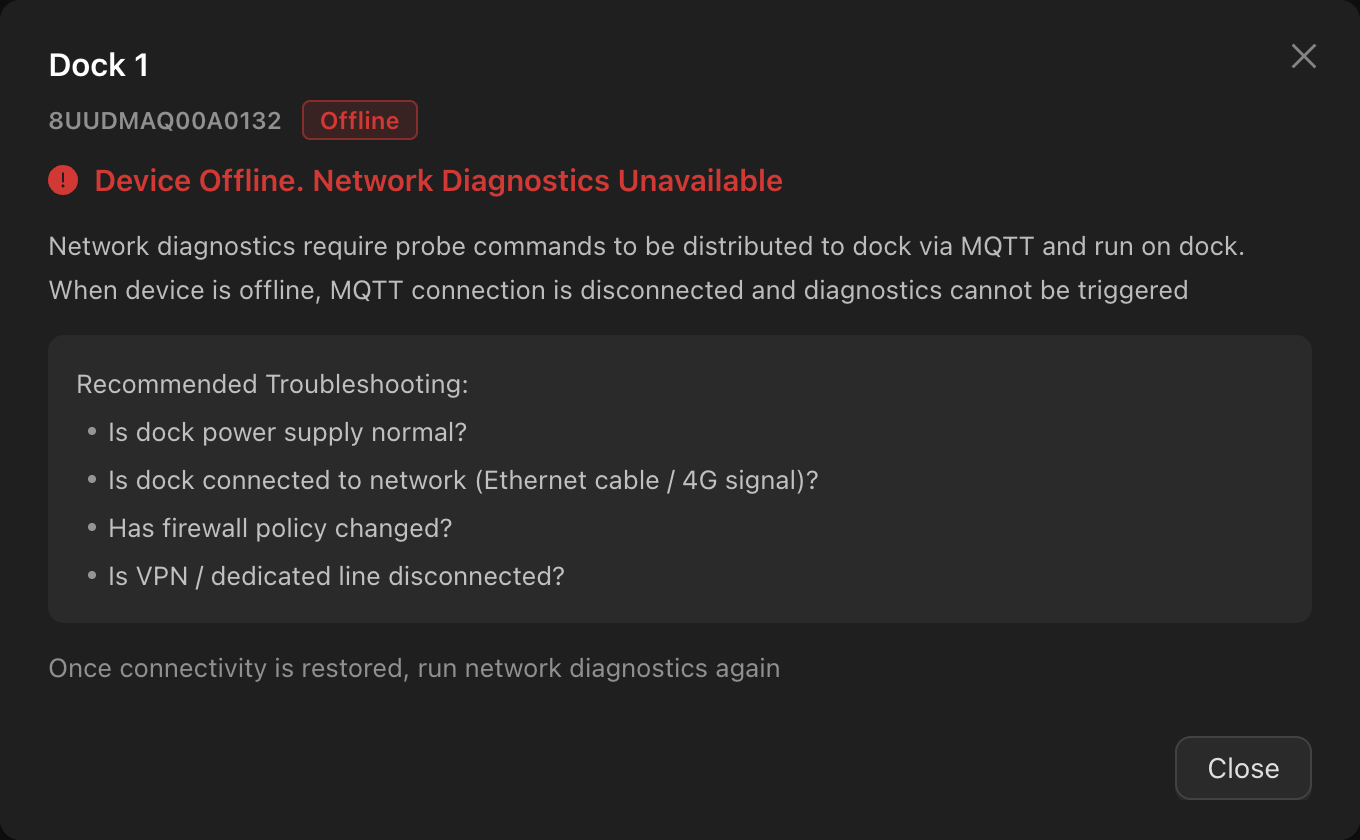
다음 사항을 확인하십시오.
- 도크의 전원 공급이 정상적으로 작동하는지 확인하십시오.
- 도크가 네트워크에 연결되어 있는지 확인하십시오(이더넷 케이블 / 4G 신호).
- 방화벽 정책이 변경되었는지 확인하십시오.
- VPN / 전용 회선이 중단되었는지 확인하십시오.
기기가 다시 온라인 상태가 되면 네트워크 진단을 다시 실행할 수 있습니다.
사용 제한 사항
- "도크 → 플랫폼" 방향으로만 탐지합니다: 플랫폼에서 엔드포인트(예: 브라우저 또는 조종기)까지의 네트워크 구간은 탐지 범위에 포함되지 않습니다.
- 네트워크 계층만 대상으로 합니다: 포트 탐지는 포트의 연결 가능 여부만 확인할 수 있습니다. 포트에 연결할 수 있지만 프로토콜을 사용할 수 없는 경우(예: 인증서 만료 또는 인증 실패)는 식별할 수 없습니다. 이러한 문제는 서비스 로그를 사용하여 해결하십시오.
- MTU 탐지는 지원하지 않습니다: 이 기능은 VPN 등의 환경에서 ping은 성공하지만 대용량 파일 전송은 실패하는 문제를 진단할 수 없습니다.
- 독립적인 DNS 탐지는 지원하지 않습니다: 도메인 이름으로 플랫폼에 접속하는 경우 DNS 문제는 도메인 이름 확인 실패 오류(1207, 1402)로 표시됩니다.
- 네트워크 속도 테스트는 대역폭을 사용합니다: 서비스 사용량이 가장 많은 시간대에 실행하면 진행 중인 라이브 스트리밍이나 작업에 잠시 영향을 줄 수 있습니다. 서비스 사용량이 적은 시간대에 실행하십시오.