Funktionen verifizieren
Leeren Sie den Browser-Cache und befolgen Sie die untenstehenden Schritte, um die Funktionen von FlightHub 2 On-Premises zu verifizieren: ob Höhendaten erfolgreich importiert wurden, ob die Livestream-Weiterleitung funktioniert und ob die FlyTo-Funktion wie erwartet arbeitet.
Verifizieren des Höhendatenimports
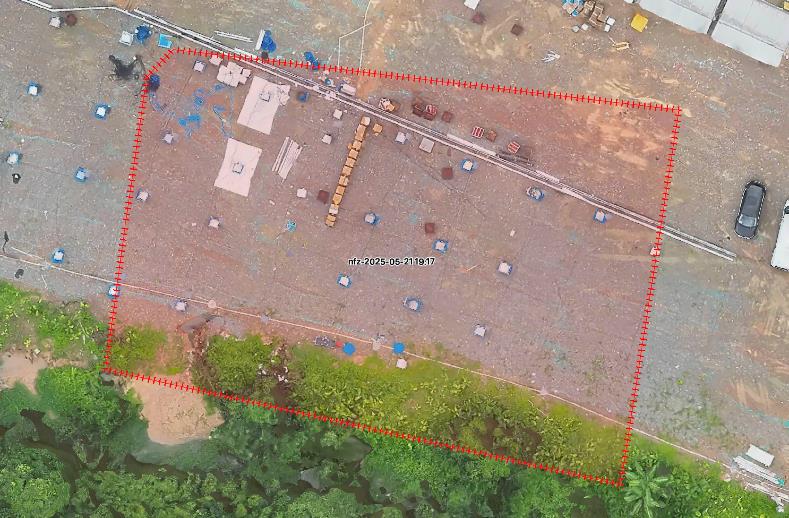
Schritt 1: Gehen Sie zur 3D-Kartenansicht auf der FlightHub 2 On-Premises-Schnittstelle, passen Sie die Ansicht an und prüfen Sie, ob ein roter gestrichelter Rahmen wie unten gezeigt vorhanden ist. Wenn die Breiten- und Längenbereiche des roten Rahmens im Wesentlichen mit den von Ihnen heruntergeladenen Datenbereichen übereinstimmen, zeigt dies an, dass die Höhendaten erfolgreich geladen wurden.
Hinweis: Vermeiden Sie Operationen außerhalb des roten gestrichelten Rahmens, da dies zu Flugsicherheitsrisiken führen kann.
Schritt 2: Klicken Sie auf das kreisförmige Symbol in der unteren rechten Ecke der FlightHub 2-Schnittstelle. Dies zeigt die importierten Karten an. Klicken Sie, um zwischen Karten zu wechseln und zu beobachten, ob die Karte ordnungsgemäß angezeigt wird. Wenn sie ordnungsgemäß angezeigt wird, zeigt dies an, dass die Offline-Kartendaten erfolgreich konfiguriert wurden. 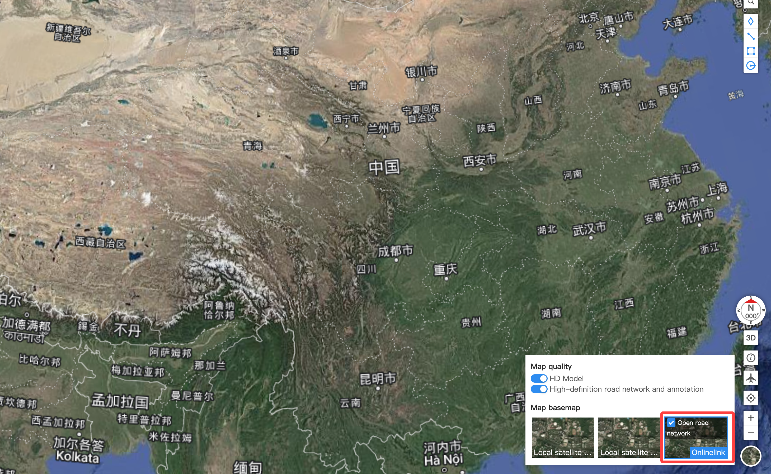
Verifizieren der Livestream-Weiterleitung
Schritt 1: Klicken Sie auf die Team-Schaltfläche in der oberen linken Ecke, wie durch den weißen Pfeil angezeigt: 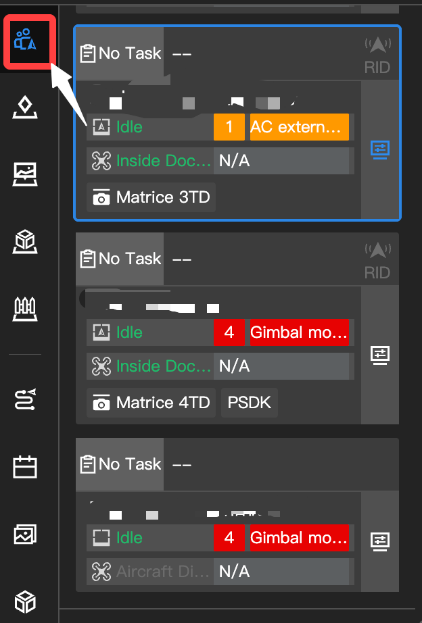
Schritt 2: Klicken Sie auf die Popup-Schaltfläche des erfolgreich gebundenen Docks, wie durch den weißen Pfeil angezeigt: 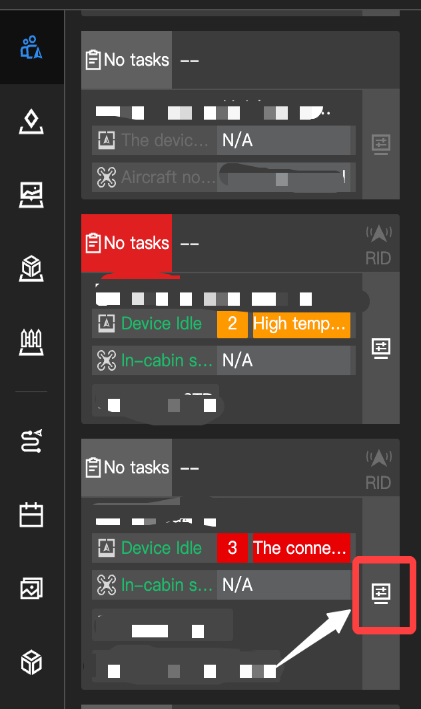
Schritt 3: Klicken Sie im Popup-Gerätefenster auf die Livestream-Seite-Popup-Schaltfläche: 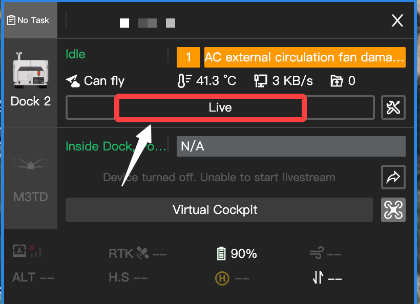
Schritt 4: Prüfen Sie, ob die Livestreams sowohl für das Dock als auch für das Flugzeug ordnungsgemäß funktionieren: 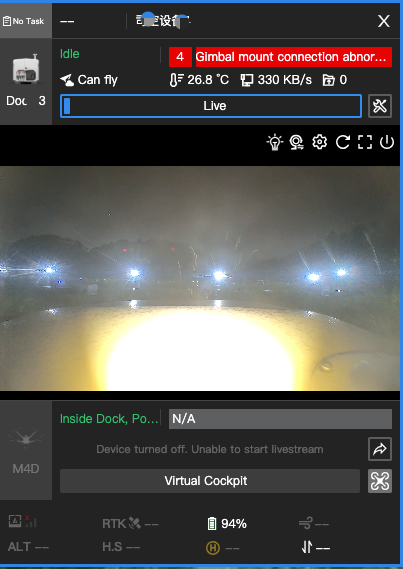
Verifizieren der FlyTo-Funktion
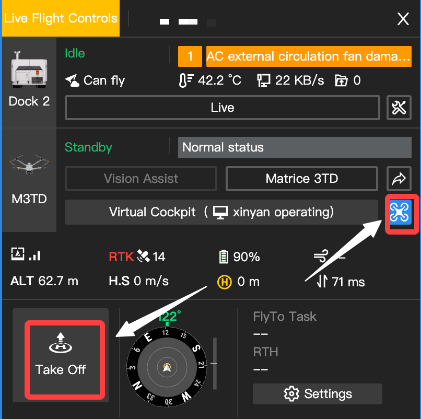
Nach dem Erhalt der Flugsteuerung prüfen Sie, ob die FlyTo-Funktion ordnungsgemäß funktioniert: