
Konfigurieren des FTS-Dienstes
FTS (Flugabbruchsystem) dient dazu, im Notfall die Motoren des Fluggeräts aus der Ferne zu stoppen und den Flug abzubrechen. Der FTS-Dienst wird getrennt vom Hauptinstallationspaket von DJI FlightHub 2 bereitgestellt und ist für On-Premises-Bereitstellungen vorgesehen, die Funktionen zum Flugabbruch benötigen.
Dienstarchitektur
Die FTS-Verbindung zum Stoppen der Motoren arbeitet unabhängig von der Dienstverbindung von DJI FlightHub 2. Die beiden Verbindungen verwenden getrennte Server und Kontosysteme. FTS-Befehle zum Stoppen der Motoren und deren Ausführungsergebnisse werden nicht über AIO übertragen und sind nicht darauf angewiesen, dass AIO weiterhin betriebsbereit ist.
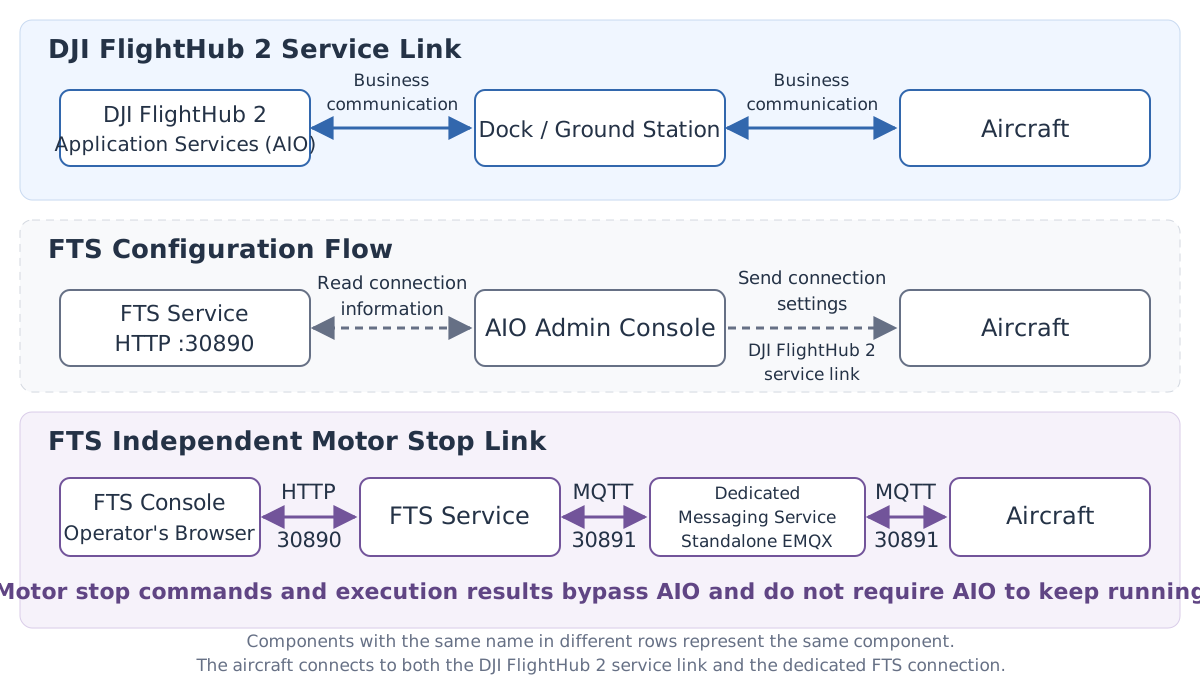
- Dienstverbindung von DJI FlightHub 2: Wird für die reguläre Geräteverwaltung, Flugsteuerung und Übertragung von Dienstdaten verwendet.
- FTS-Konfigurationsablauf: AIO ruft die Verbindungsinformationen für den dedizierten Nachrichtendienst vom FTS-Dienst ab und sendet sie anschließend über die FlightHub-Dienstverbindung an das Fluggerät.
- FTS-Verbindung zum Stoppen der Motoren: Bediener leiten die Verifizierung und das Stoppen der Motoren über die FTS-Konsole ein. Der FTS-Dienst kommuniziert über den dedizierten Nachrichtendienst direkt mit dem Fluggerät und gibt die Ausführungsergebnisse zurück. Das Dock oder die Bodenstation ist an dieser Verbindung nicht beteiligt.
FTS wird unabhängig über systemd ausgeführt und ist nicht vom AIO-Kubernetes-Cluster abhängig. Es kann auf demselben Server wie AIO oder auf einem separaten Server bereitgestellt werden. Diese Unabhängigkeit gilt für die Dienste und die logischen Verbindungen. Ob die physischen Netzwerke unabhängig voneinander sind, hängt von der Netzwerkbereitstellung vor Ort ab.
Vorbereitung vor der Konfiguration
Geräte- und Serveranforderungen
| Element | Anforderung |
|---|---|
| Unterstützte Geräte | Fluggeräte, die über DJI Dock 3 oder O4 Ground Station verbunden sind |
| Fluggerät-Firmware | Version 18.0 oder höher |
| Betriebssystem | Linux auf amd64- oder arm64-Architektur mit systemd und root-Berechtigungen |
| Serverressourcen | Mindestens 1 CPU-Kern, 1 GiB Arbeitsspeicher und 2 GiB Festplattenspeicher |
Netzwerkanforderungen
| Port | Zweck | Zugriff durch |
|---|---|---|
| 30890 (HTTP) | FTS-Konsole und API | Browser der Bediener, AIO |
| 30891 (MQTT) | Dedizierter FTS-Nachrichtendienst | Fluggeräte, FTS-Dienst |
| 30892 | Interne Verwaltung des Nachrichtendienstes | Nur lokaler Zugriff |
Stellen Sie sicher, dass die Browser der Bediener und AIO auf Port 30890 des FTS-Servers zugreifen können und dass die Fluggeräte direkt auf Port 30891 zugreifen können.
Installation und Konfiguration
Installation des FTS-Dienstes
Wählen Sie das Installationspaket entsprechend der CPU-Architektur des Zielservers aus: fts-V<版本号>-linux-<amd64|arm64>.tar.gz.
Das Installationspaket enthält Folgendes:
| Datei oder Verzeichnis | Beschreibung |
|---|---|
fts-server | Hauptprogramm des FTS-Dienstes |
emqx/ | Dedizierter FTS-Nachrichtendienst |
install.sh | Installationsskript |
uninstall.sh | Deinstallationsskript |
Entpacken Sie das Installationspaket auf dem Server und führen Sie das Installationsskript aus. Ersetzen Sie in den Befehlen <版本号> und <arch> durch die tatsächliche Version und Architektur:
tar -xzf fts-V<版本号>-linux-<arch>.tar.gz
cd fts-V<版本号>-linux-<arch>
sudo bash install.sh
Das Installationsskript stellt den FTS-Dienst und den dedizierten Nachrichtendienst bereit, generiert ein Konto und ein Passwort und registriert und startet die Systemdienste. Nach der Installation werden im Terminal die URL der FTS-Konsole, das Anmeldekonto und das Passwort angezeigt.
Das Anmeldepasswort wird nur einmal bei der Erstinstallation angezeigt. Speichern Sie es umgehend.
Anbindung an DJI FlightHub 2
- Gehen Sie zur AIO Admin-Konsole und öffnen Sie „FlightHub-Verwaltung > Erweiterungsdienste > FTS“.
- Geben Sie die URL der FTS-Konsole, das Anmeldekonto und das Passwort ein, die nach der Installation angezeigt wurden.
- Speichern Sie die Konfiguration und aktivieren Sie den FTS-Dienst.
Nach der Aktivierung schaltet das System die FTS-Funktionen frei und synchronisiert die Geräteliste regelmäßig, standardmäßig alle 5 Minuten. Das System sendet die Verbindungsinformationen für den dedizierten Nachrichtendienst an Fluggeräte, die die Anforderungen erfüllen. Die Fluggeräte verwenden diese Informationen, um eine unabhängige FTS-Verbindung herzustellen.
Überprüfung des Dienstes
Führen Sie den folgenden Befehl aus und stellen Sie sicher, dass beide Dienste den Status active (running) haben:
systemctl status fts-server fts-broker
Öffnen Sie in einem Browser die während der Installation angezeigte Konsolen-URL, z. B. http://<FTS服务器IP>:30890, und melden Sie sich mit dem bei der Installation generierten Konto und Passwort an. Testen Sie nach dem Aufrufen der Konsole die Verbindung zum Zielgerät.
Für die Überprüfung der Installation müssen die Motoren nicht gestoppt werden.
Verwendung von FTS
FTS dient dazu, den Flug im Notfall abzubrechen. Nach dem Stoppen der Motoren verliert das Fluggerät seinen Antrieb. Führen Sie diesen Vorgang nur aus, nachdem Sie bestätigt haben, dass ein Flugabbruch erforderlich ist.
Anzeigen der FTS-Informationen
In DJI FlightHub 2 können Sie die FTS-Informationen des Zielfluggeräts, einschließlich seines Online-Status und Verifizierungscodes, unter „Geräteverwaltung > Gerätewartung“, im Gerätefenster oder im virtuellen Cockpit anzeigen. Der Verifizierungscode kann kopiert werden. Wenn er aktualisiert wird, wird die Seite automatisch aktualisiert.
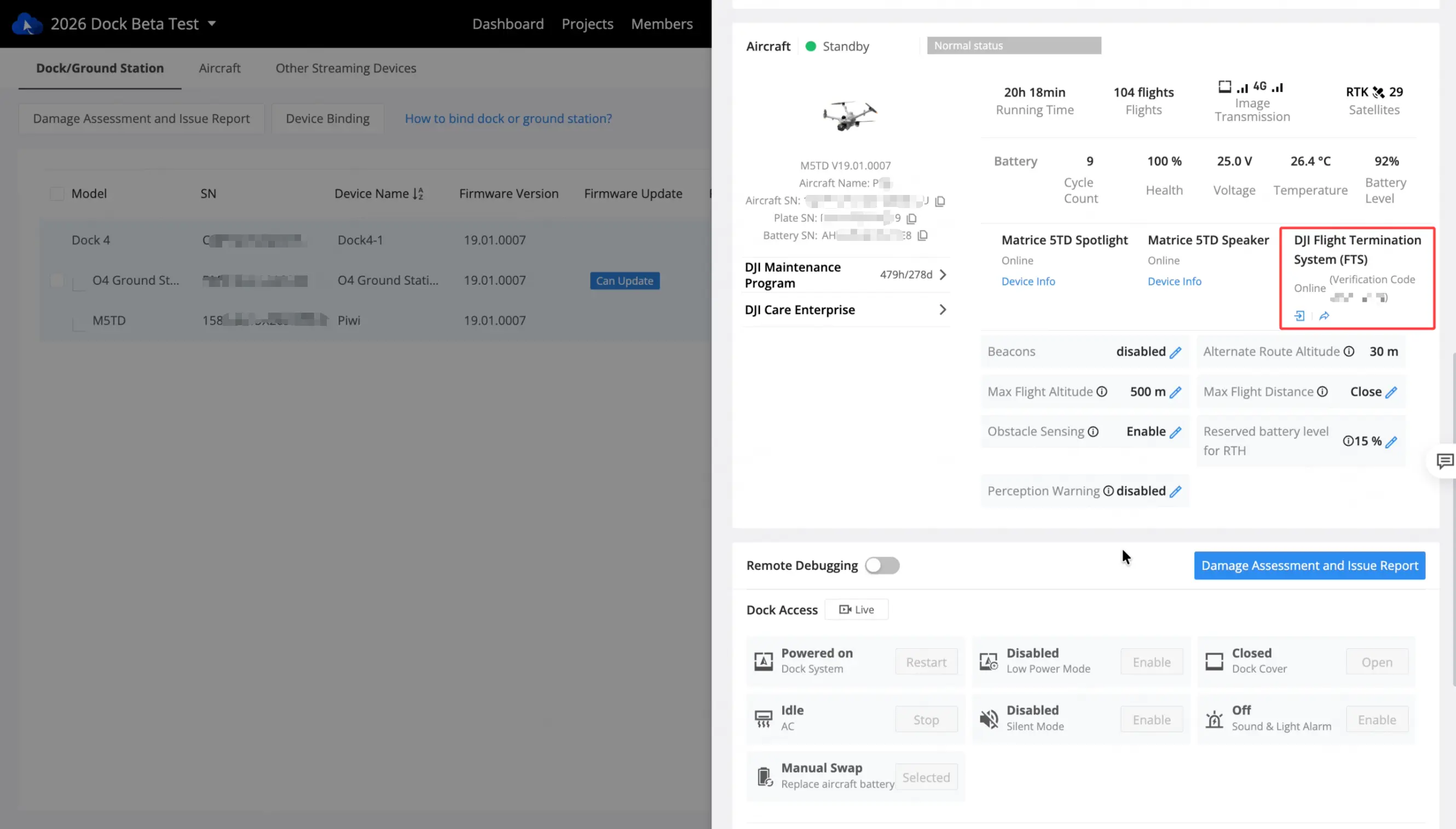
Überprüfen Sie die SN des Zielfluggeräts und speichern Sie dessen FTS-Verifizierungscode für die Geräteverifizierung in der FTS-Konsole. Der FTS-Verifizierungscode unterscheidet sich vom Anmeldepasswort der Konsole.

Verifizierung und Flugabbruch
- Öffnen Sie die FTS-Konsole in einem Browser und melden Sie sich mit dem bei der Installation generierten Konto und Passwort an.
- Überprüfen Sie die SN des Zielfluggeräts und leiten Sie die Geräteverifizierung mit dessen FTS-Verifizierungscode ein.
- Folgen Sie nach erfolgreicher Verifizierung den Anweisungen der Konsole, um den Flugabbruch zu bestätigen.
- Der FTS-Dienst sendet den Befehl über die unabhängige Verbindung zum Stoppen der Motoren an das Fluggerät. Die Konsole zeigt das vom Gerät zurückgegebene Ausführungsergebnis an.
Deinstallation und Neuinstallation
Wechseln Sie in das Verzeichnis, in dem das FTS-Installationspaket entpackt wurde, und führen Sie das Deinstallationsskript aus:
sudo bash uninstall.sh
Bei der Deinstallation werden der FTS-Dienst, die Programmdateien sowie das generierte Konto und Passwort entfernt. Bei der Neuinstallation werden ein neues Konto und ein neues Passwort generiert. Aktualisieren Sie die Konsolen-URL, das Konto und das Passwort auf der FTS-Konfigurationsseite in AIO. Speichern Sie anschließend die Konfiguration erneut und aktivieren Sie den Dienst, damit neue Verbindungsinformationen an das Fluggerät gesendet werden können.