
Wechsel zwischen HTTP und HTTPS
- Sie können HTTPS aktivieren oder deaktivieren. Wenn Sie ein selbstsigniertes Systemzertifikat verwenden, laden Sie das Stammzertifikat aus der Admin-Konsole herunter und befolgen Sie die nachstehenden Anweisungen, um es auf dem Client als vertrauenswürdig einzustufen.
- Wenn Sie ein benutzerdefiniertes Zertifikat verwenden, geben Sie die Informationen zum Zertifikat und zum privaten Schlüssel ein und speichern Sie anschließend.
- Während das Protokoll oder Zertifikat geändert wird, wird der Zugriff kurzzeitig unterbrochen. Greifen Sie erneut auf den Dienst zu, nachdem die Konfiguration wirksam geworden ist.
Öffnen Sie in der Admin-Konsole „FlightHub-Verwaltung“ → „FlightHub-Konfiguration“ → „Sicherheitskonfiguration“, um zwischen HTTP und HTTPS zu wechseln und Zertifikate zu verwalten.
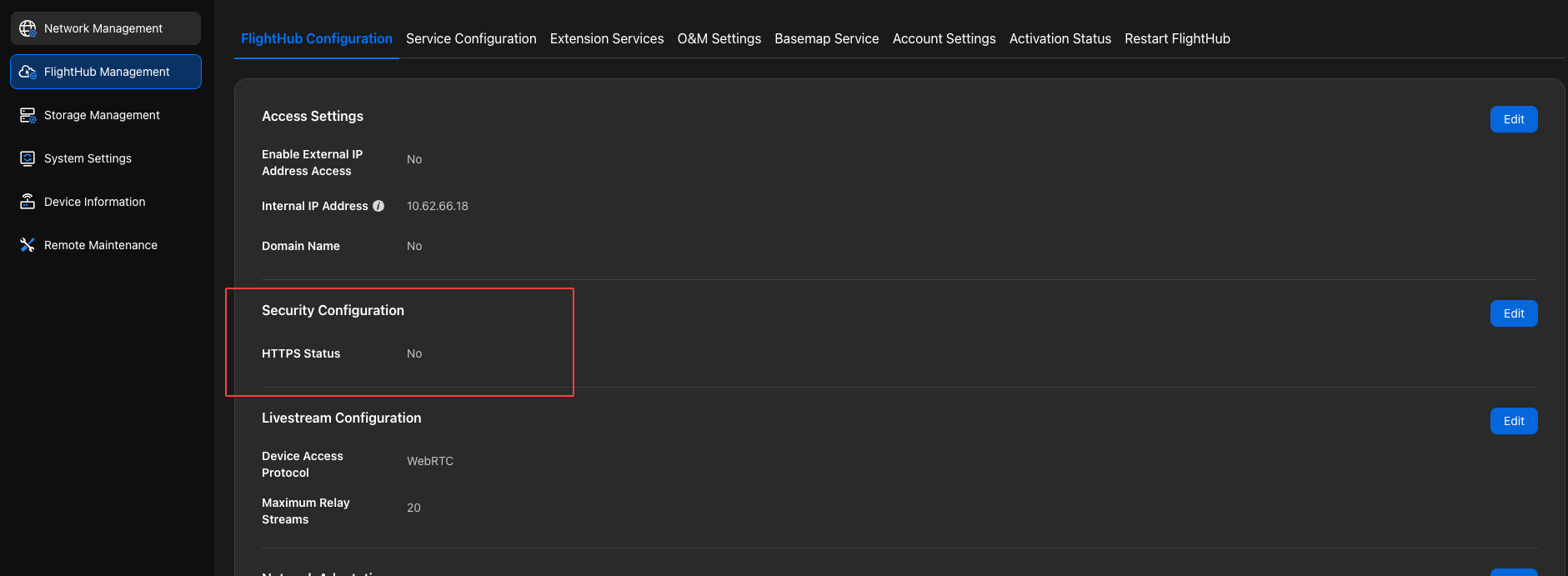
Wechsel zu HTTP
Deaktivieren Sie HTTPS unter „Sicherheitskonfiguration“.
Hinweis: Die Sicherheitsrichtlinien des Browsers verhindern, dass Audioaufnahmen im HTTP-Modus ordnungsgemäß funktionieren. Aktivieren Sie HTTPS, um die Lautsprecherfunktion zu verwenden.
Wechsel zu HTTPS
Aktivierung eines selbstsignierten Systemzertifikats
Aktivieren Sie HTTPS unter „Sicherheitskonfiguration“ und wählen Sie für den Zertifikatimport „Selbstsigniertes Systemzertifikat“ aus.
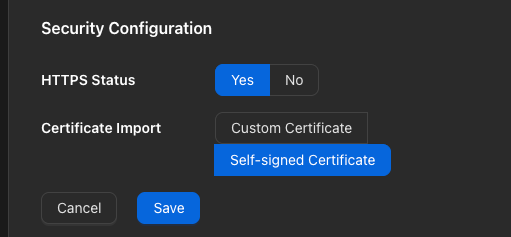
Der Browser auf dem Client muss dem selbstsignierten Stammzertifikat vertrauen. Führen Sie die folgende Konfiguration für Ihr Betriebssystem (Linux, macOS oder Windows) durch.
Linux
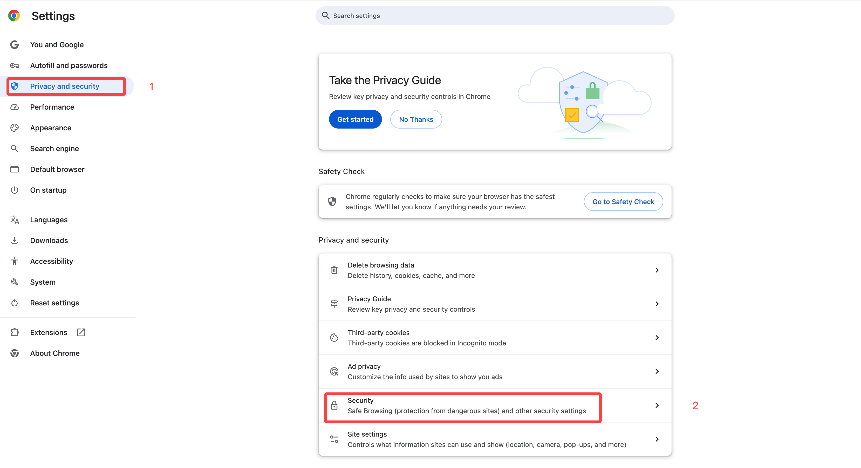
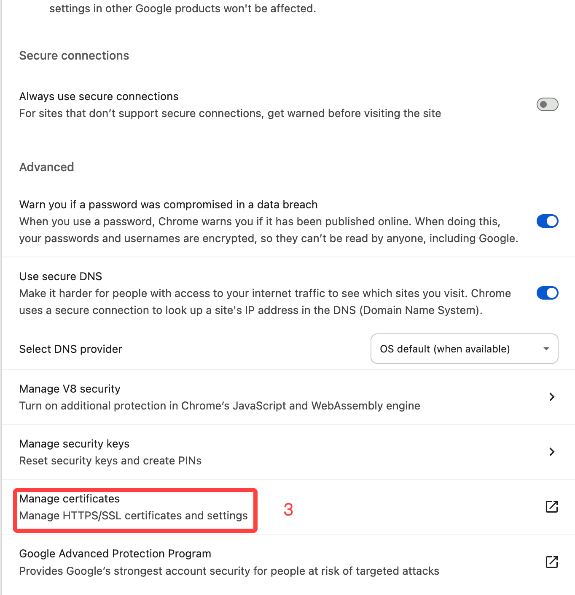
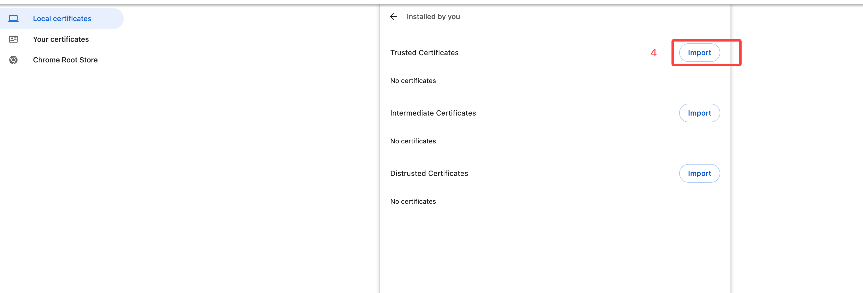
Öffnen Sie in Chrome auf dem Server und dem Clientcomputer „Einstellungen“ → „Datenschutz und Sicherheit“ → „Sicherheit“ → „Zertifikate verwalten“ und importieren Sie das selbstsignierte Stammzertifikat ca.pem, wie in den folgenden Bildschirmaufnahmen gezeigt.
macOS
Doppelklicken Sie auf das selbstsignierte Stammzertifikat
ca.pem. Wählen Sie im Dialog „System“ aus und klicken Sie auf „Hinzufügen“.Suchen Sie das Zertifikat in der „Schlüsselbundverwaltung“.
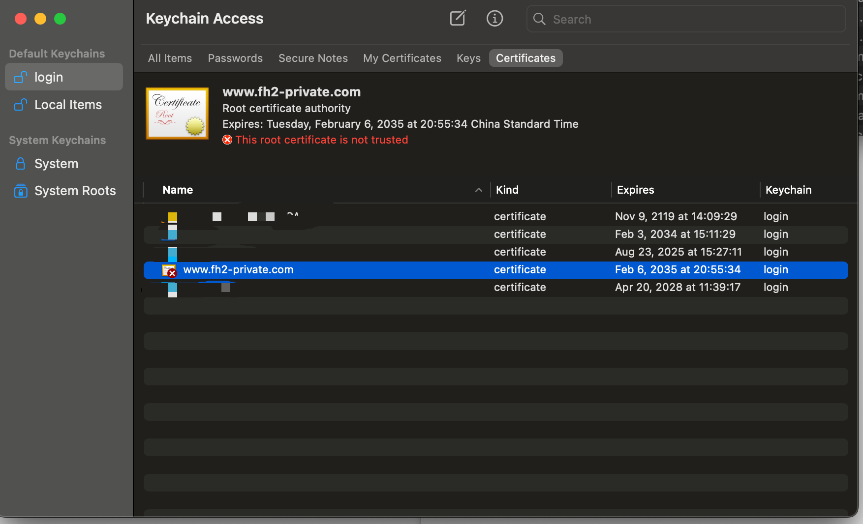
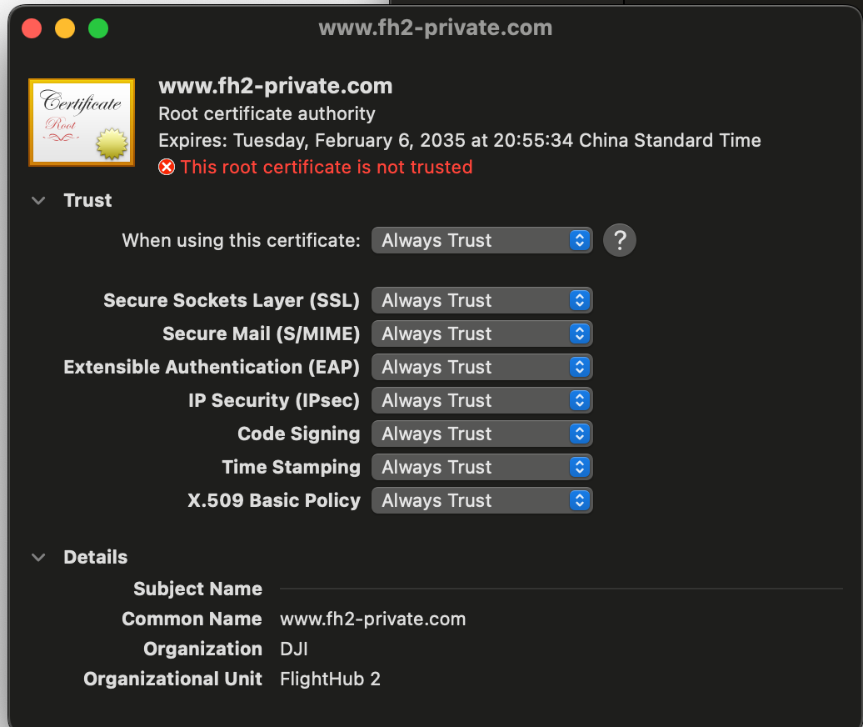
Doppelklicken Sie auf das Zertifikat. Setzen Sie auf der Registerkarte „Vertrauen“ die Einstellung „Bei Verwendung dieses Zertifikats“ auf „Immer vertrauen“ und schließen Sie anschließend das Fenster.
Windows
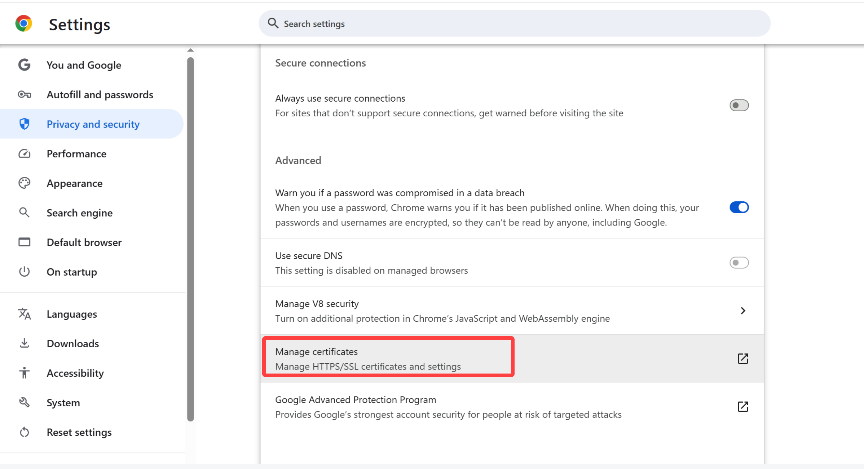
Suchen Sie in Google Chrome („Einstellungen“ → „Datenschutz und Sicherheit“ → „Sicherheit“) nach „Zertifikate verwalten“.
Wählen Sie „Vertrauenswürdige Stammzertifizierungsstellen“ aus und klicken Sie auf „Importieren“.
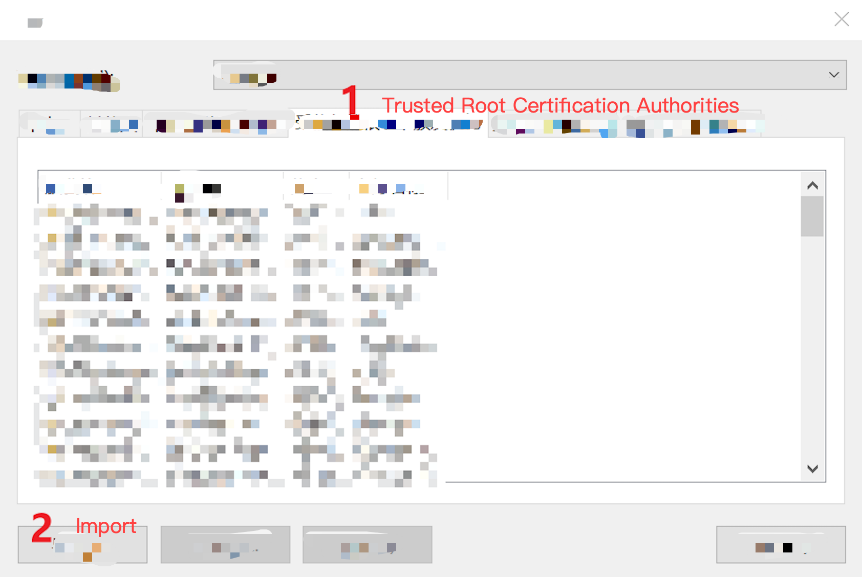
Suchen Sie das selbstsignierte Stammzertifikat
ca.pemund importieren Sie es.Starten Sie Google Chrome neu, nachdem die Meldung über den erfolgreichen Import angezeigt wurde.
Aktivierung eines benutzerdefinierten Zertifikats
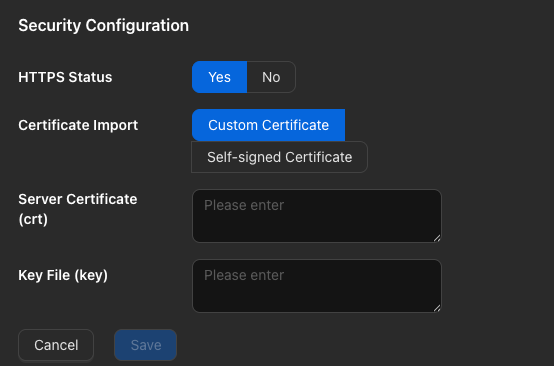
Aktivieren Sie HTTPS unter „Sicherheitskonfiguration“ und wählen Sie für den Zertifikatimport „Benutzerdefiniertes Zertifikat“ aus. Geben Sie die CRT- und KEY-Informationen des benutzerdefinierten Zertifikats ein und speichern Sie anschließend.
Anforderungen für DJI Dock 4 Livestreams: Für DJI Dock 4 Livestreams muss HTTPS aktiviert sein. Nach der Aktivierung eines benutzerdefinierten Zertifikats müssen Sie auch das Livestream-Zertifikat separat als vertrauenswürdig einstufen. Befolgen Sie dazu das oben beschriebene Verfahren zum Einstufen des selbstsignierten Zertifikats als vertrauenswürdig.
