
Konfigurationsleitfaden
Öffnen Sie „Erweiterte Dienste“ in der Admin-Konsole, geben Sie die SMTP-Konfiguration ein und speichern Sie sie.
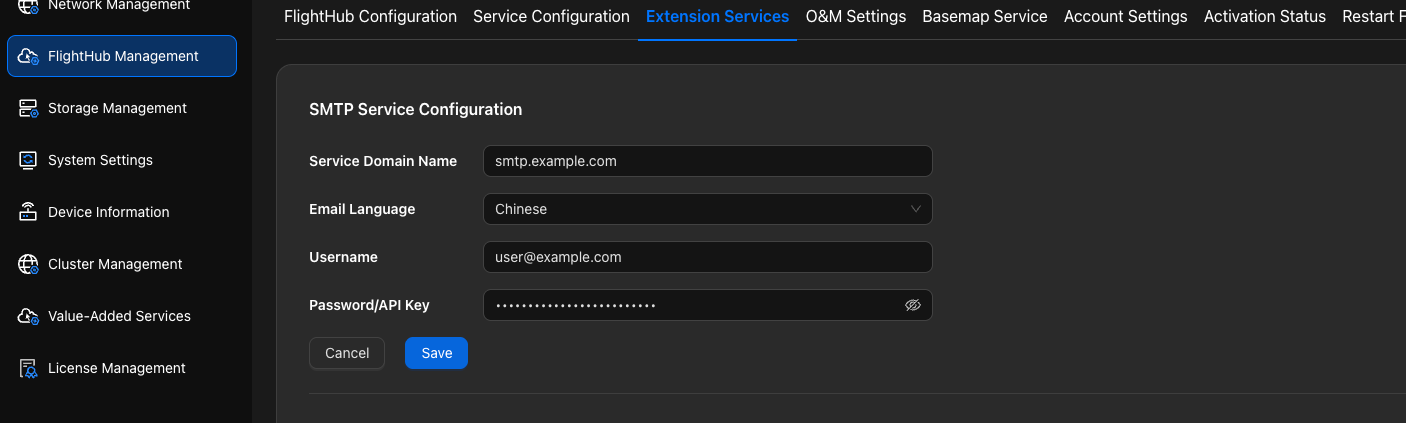
- Dienst-Domain: Die Adresse des SMTP-Relay-Dienstes (beispielsweise
smtp.company.comodersmtp.mailgun.org). - Benutzername: Der Benutzername für die SMTP-Authentifizierung (in der Regel eine E-Mail-Adresse wie
noreply@your-domain.comoderpostmaster@your-domain.com). - Passwort/API-Schlüssel: Das SMTP-Authentifizierungspasswort oder ein API-/anwendungsspezifisches Passwort.
- E-Mail-Sprache: Wählen Sie die Sprache der Warnmeldungs-E-Mails aus, die Sie empfangen möchten:
cn(Chinesisch) oderen(Englisch). Das System überspringt Warnmeldungs-E-Mails, deren Sprache nicht dieser Einstellung entspricht.
Konfiguration je nach Herkunft des SMTP-Dienstes
Sie verfügen bereits über ein internes SMTP-Relay Ihres Unternehmens
Fordern Sie die folgenden Informationen bei Ihrem E-Mail-/IT-Administrator an:
- SMTP-Hostadresse (beispielsweise
smtp.company.com) - Authentifizierungskonto und Passwort (möglicherweise muss ein „anwendungsspezifisches Passwort“ aktiviert werden)
- Empfohlener Port und Verschlüsselungsmethode (in der Regel 587 + STARTTLS oder 465 + TLS)
- SMTP-Hostadresse (beispielsweise
Geben Sie die folgende Konfiguration unter „Erweiterte Dienste“ in der Admin-Konsole ein:
- Dienst-Domain=der bereitgestellte SMTP-Host
- Benutzername=Ihr Absenderkonto (ein Funktionskonto wie
noreply@your-domain.comwird empfohlen) - Passwort/API-Schlüssel=das zugehörige Passwort/anwendungsspezifische Passwort
Email Language=cnoderen
Sie verfügen über kein SMTP-Relay (am Beispiel von Mailgun)
Mailgun unterstützt den E-Mail-Versand über verifizierte Domains und bietet SMTP-Zugriff.
Registrieren Sie sich bei Mailgun und melden Sie sich an. Wählen Sie eine geeignete Region und einen passenden Tarif aus.
Fügen Sie die Domain hinzu, von der Sie senden möchten (beispielsweise
your-domain.com):- Folgen Sie dem Assistenten, um SPF, DKIM (erforderlich) sowie optionale MX-, Tracking-CNAME- und weitere Einträge bei Ihrem DNS-Anbieter hinzuzufügen.
- Warten Sie die DNS-Propagation ab und schließen Sie die Domain-Verifizierung im Mailgun-Kontrollpanel ab. Detaillierte Schritte finden Sie unter „Absenderdomain in Mailgun hinzufügen und verifizieren“.
Erstellen Sie SMTP-Anmeldeinformationen oder rufen Sie diese ab:
- Host:
smtp.mailgun.org - Benutzername: In der Regel
postmaster@your-domain.com(oder der SMTP-Benutzer, den Sie in Mailgun erstellt haben) - Passwort: Generieren Sie es im Kontrollpanel oder zeigen Sie es dort an.
- Host:
Geben Sie die folgende Konfiguration unter „Erweiterte Dienste“ in der Admin-Konsole ein:
- Dienst-Domain:
smtp.mailgun.org - Benutzername=
postmaster@your-domain.com(oder Ihr Absenderkonto) - Passwort/API-Schlüssel=
<在 Mailgun 控制台复制的密码> - E-Mail-Sprache=
cn(oderen)
- Dienst-Domain:
Überprüfen Sie den E-Mail-Versand:
- Lösen Sie eine Test-E-Mail aus, beispielsweise durch das Auslösen einer Warnmeldung im System oder einen Test mit vorhandenen Betriebs- und Wartungswerkzeugen.
- Wenn Sie die E-Mail nicht erhalten, lesen Sie „Fehlerbehebung (FAQ)“.
Namensvorschlag
Es wird empfohlen, noreply@your-domain.com als Absender-E-Mail-Adresse zu verwenden. Bei Mailgun ist es üblich, postmaster@your-domain.com als Authentifizierungskonto und noreply@your-domain.com als tatsächliche From-Adresse zu verwenden.