
Knotenverwaltung
Einführung in die Funktionen
Die Cluster-Verwaltung ist das zentrale Modul für Betrieb und Wartung der Cluster-Edition von FlightHub 2 On-Premises. Es fasst mehrere Server zu einem einheitlichen Cluster zusammen, der über eine einzige Konsole verwaltet wird, um eine große Anzahl verbundener Geräte und Arbeitslasten mit hoher Parallelität zu unterstützen. Sie können Server hinzufügen, um die Kapazität mit steigenden betrieblichen Anforderungen zu erweitern.
Wesentliche Vorteile:
- Zentrale Verwaltung: Verwalten Sie alle Server über eine Konsole, ohne sich an jedem Rechner einzeln anzumelden.
- Elastische Skalierung: Fügen Sie Server hinzu, um die Kapazität mit steigenden betrieblichen Anforderungen zu erweitern.
- Hochverfügbarkeit: Mehrere Replikate der Verwaltungsserver stellen sicher, dass der Ausfall eines einzelnen Servers die Dienste insgesamt nicht beeinträchtigt.
- Betrieb und Wartung über eine grafische Oberfläche: Sehen Sie Cluster-Gesundheit, Warnmeldungen und Last auf einen Blick, um Probleme schnell zu erkennen und einzugrenzen.
Hinweis: Das System erkennt und weist Serverrollen (Verwaltung / Worker) sowie Rechenressourcentypen (CPU / CPU + GPU) automatisch zu. Eine manuelle Konfiguration ist nicht erforderlich.
Übersicht der Benutzeroberfläche
Öffnen Sie „Cluster-Verwaltung“ in der DJI FlightHub 2 Admin-Konsole. Es gibt zwei Registerkarten:
- Cluster-Status: Eine Übersicht der Kennzahlen des gesamten Clusters und eine Liste der Warnmeldungen.
- Cluster-Topologie: Eine grafische Darstellung des Status und der Echtzeitlast jedes Servers.
Die Benutzeroberfläche unterstützt manuelle und automatische Aktualisierungen (standardmäßig alle 30 Sekunden) und zeigt den Zeitpunkt der letzten Aktualisierung an.
Cluster-Status
Die Seite „Cluster-Status“ zeigt Cluster-Kennzahlen und eine Liste von Warnmeldungen zu Störungen an.
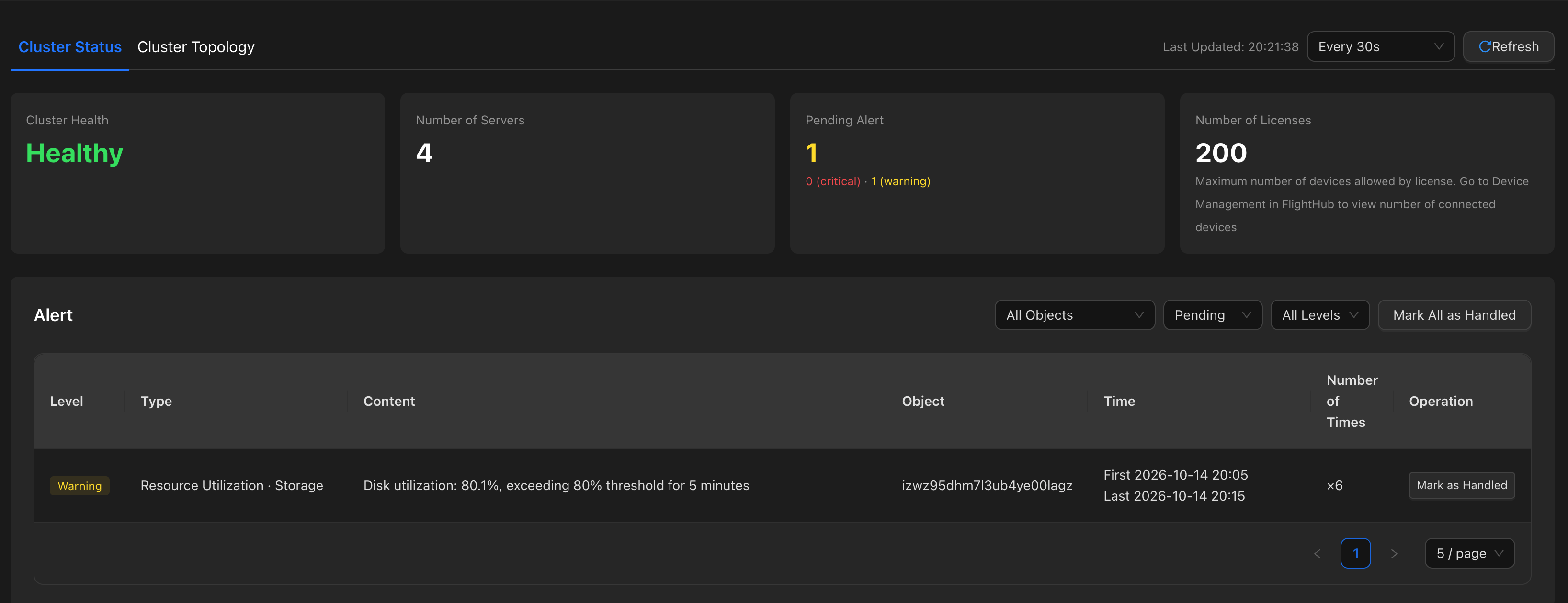
Cluster-Kennzahlen
| Kennzahl | Beschreibung |
|---|---|
| Cluster-Gesundheit | Gesund / Eingeschränkt / Fehlerhaft. Gesund: Alles funktioniert normal. Eingeschränkt: Einige Workerserver sind offline, der Cluster bleibt jedoch verfügbar. Fehlerhaft: Die Redundanz der Verwaltungsserver ist unzureichend oder es liegt ein Lizenzproblem vor; sofortiges Handeln ist erforderlich. |
| Serveranzahl | Die aktuelle Anzahl der Server im Cluster, einschließlich Verwaltungsservern, Workerservern und Offline-Servern. |
| Ausstehende Warnmeldungen | Die aktuelle Anzahl der noch nicht bearbeiteten Warnmeldungen (Kritisch / Warnung). |
| Lizenzierte Geräteobergrenze | Die maximale Anzahl von Geräten, die gemäß der Lizenz verbunden werden dürfen. Öffnen Sie „Geräteverwaltung“, um die tatsächliche Anzahl verbundener Geräte anzuzeigen. |
Warnmeldungen
- Schweregrad: Kritisch (sofortiges Handeln erforderlich) / Warnung (frühzeitiges Eingreifen empfohlen).
- Typen: Eingeschränkte Cluster-Gesundheit, Server offline, Lizenzproblem und übermäßige Ressourcennutzung.
- Deduplizierung: Für jeden Problemtyp wird auf demselben Server nur eine Warnmeldung beibehalten. Bei wiederholtem Auftreten wird lediglich die Anzahl aktualisiert, damit die Liste nicht mit Meldungen überflutet wird.
- Filterung: Filtern Sie nach Bearbeitungsstatus (Ausstehend / Alle), Schweregrad oder Ziel (einem bestimmten Server).
- Bearbeitung: Wählen Sie für eine einzelne Warnmeldung „Als bearbeitet markieren“ oder „Alle als bearbeitet markieren“. Bearbeitete Warnmeldungen werden aus der Liste der ausstehenden Meldungen entfernt.
Cluster-Topologie
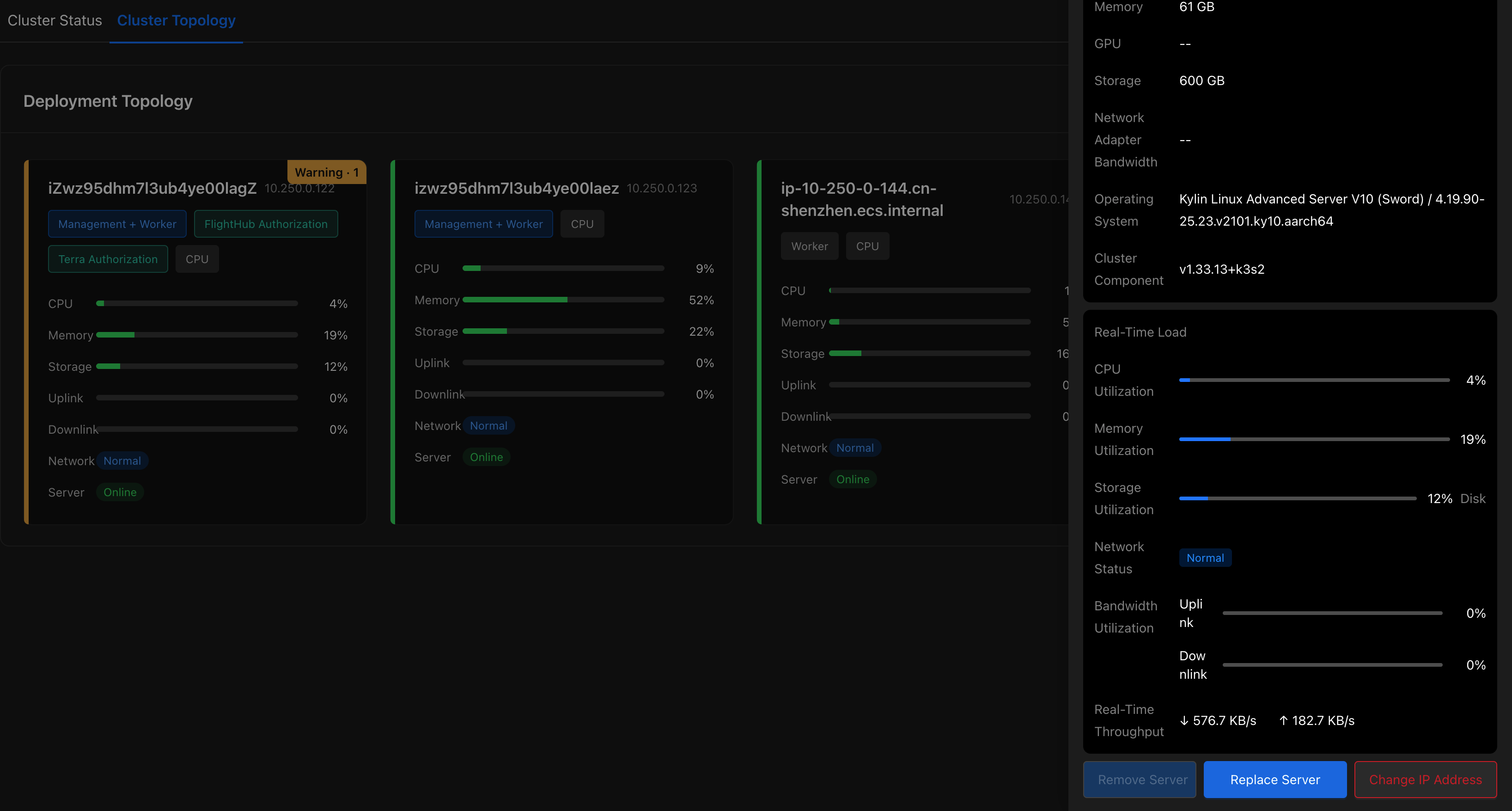
Die Cluster-Topologie stellt alle Server als Karten dar. Jede Karte zeigt den Status (Online / Offline), die Rolle und den Rechenressourcentyp, die Echtzeitlast (CPU / Arbeitsspeicher / Speicher / Netzwerk) sowie einen Warnmeldungsindikator an. Bei ausstehenden Warnmeldungen ändert die Karte ihre Farbe und zeigt die Anzahl der Warnmeldungen an.
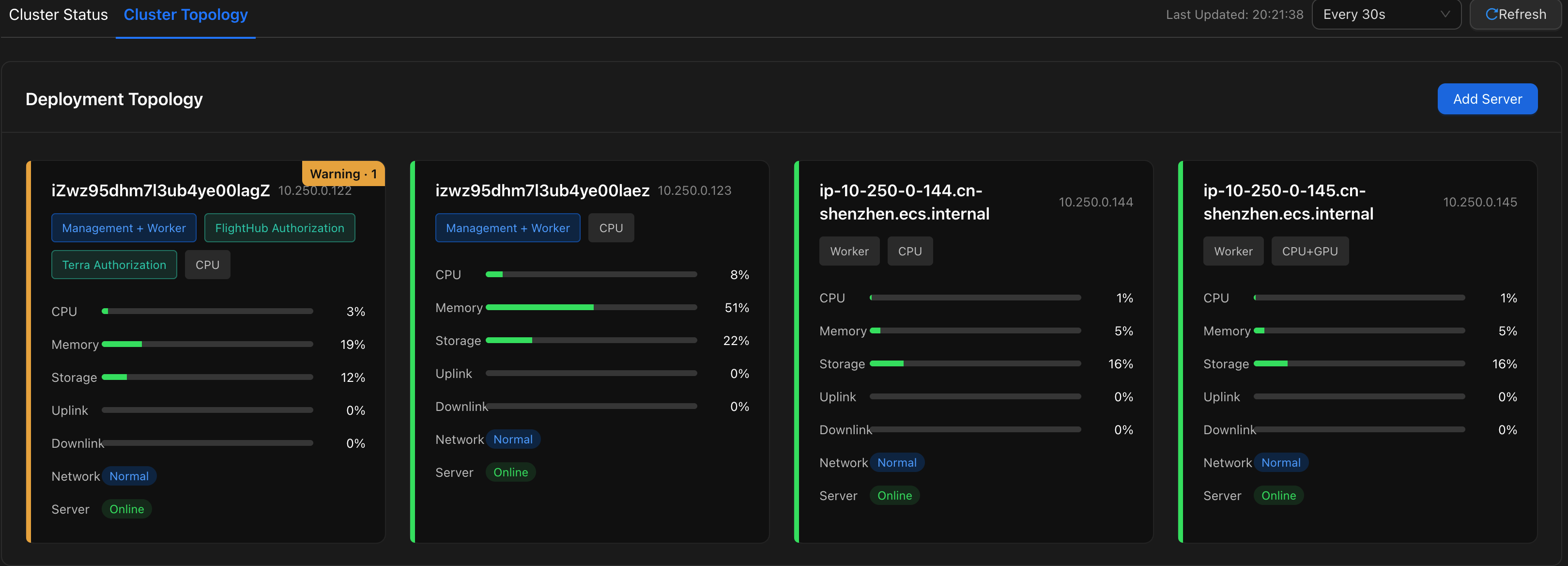
Hinweis: Der Serverstatus ist auf „Online“ / „Offline“ beschränkt. Andere Probleme, etwa Lizenzprobleme oder eine übermäßige Ressourcennutzung, werden über Warnmeldungen gemeldet und auf der Karte angezeigt, anstatt als separate Serverzustände dargestellt zu werden.
Server hinzufügen (Erweiterung)
Klicken Sie auf der Seite „Cluster-Topologie“ oben rechts auf „Server hinzufügen“, geben Sie die IP-Adresse des Servers und die Anmeldeinformationen ein und klicken Sie auf „Hinzufügen starten“. Das System installiert die Software automatisch und nimmt den Server in den Cluster auf. Der neue Rechner wird automatisch als Workerserver zugewiesen.
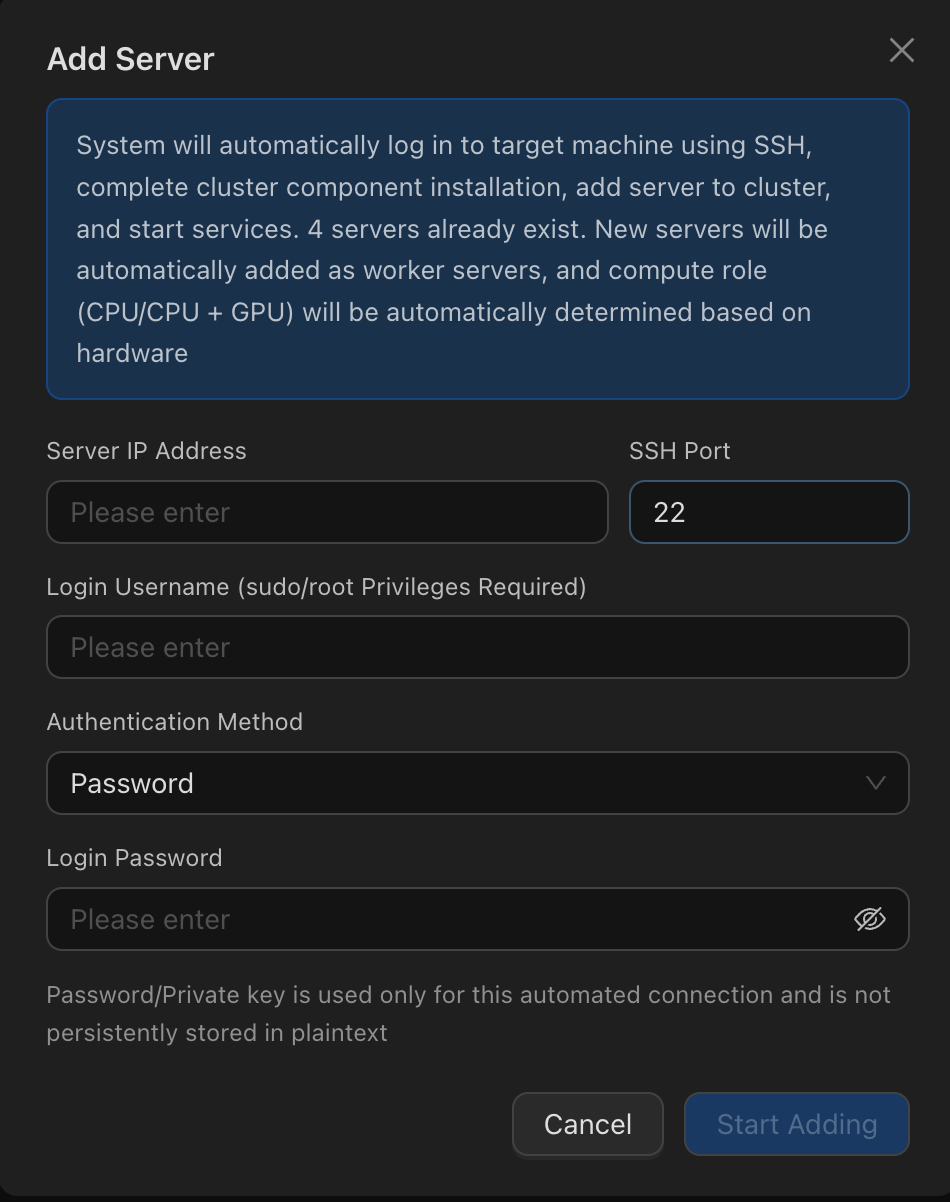
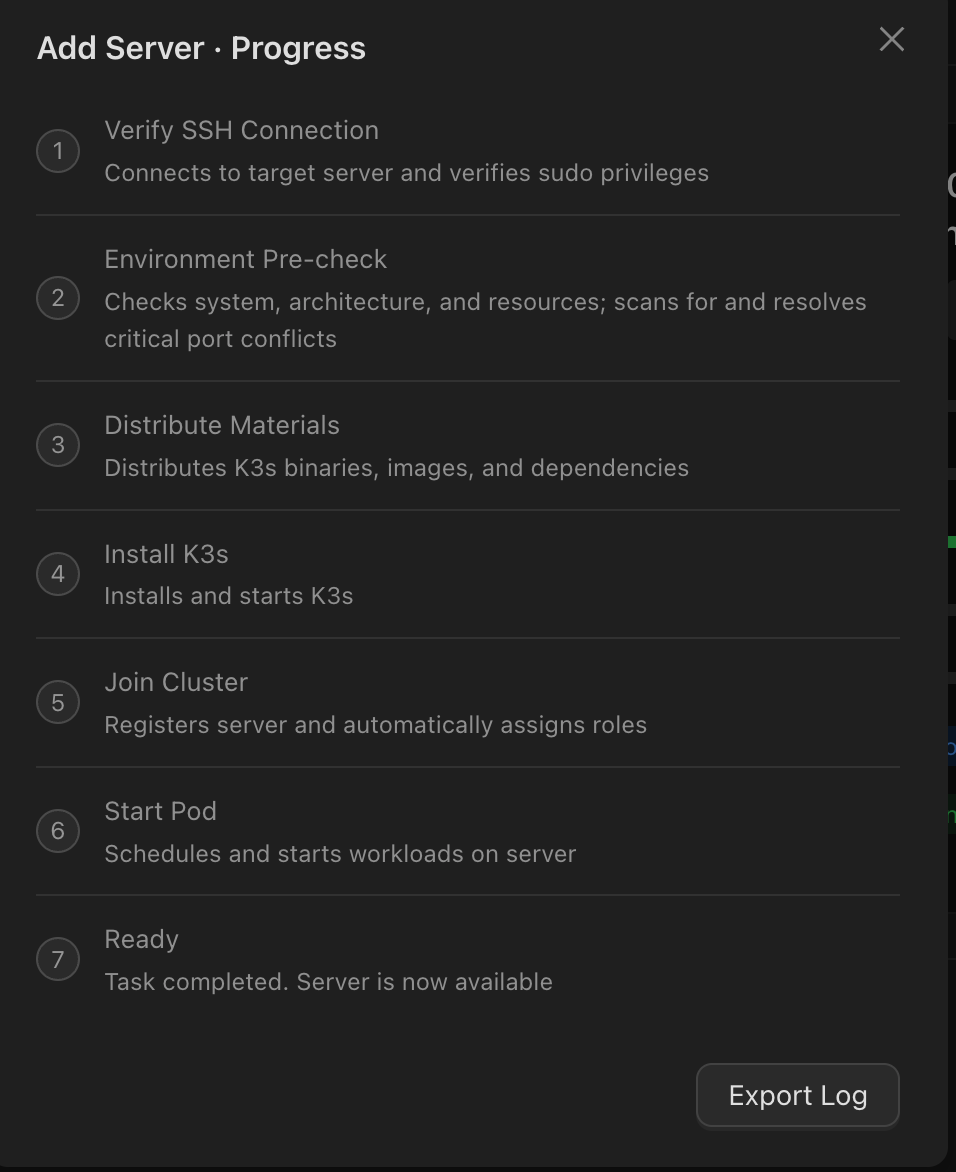
Hinweis: Die lizenzierte Geräteobergrenze muss größer als 20 sein. Die Anmeldedaten werden nur für diesen Verbindungsvorgang verwendet und nicht gespeichert.
Serverdetails
Klicken Sie auf eine Karte, um die Serverdetails zu öffnen und grundlegende Informationen, Hardwarespezifikationen, die Echtzeitlast sowie verfügbare Aktionen anzuzeigen.
Serverbetrieb und -wartung
Auf der Seite „Serverdetails“ können Sie einen Server entfernen, einen Server ersetzen oder seine IP-Adresse ändern.
Hinweis: Das Hinzufügen oder Ersetzen von Servern sowie die Änderung von IP-Adressen erfolgen über automatisierte Abläufe mit schrittweiser Fortschrittsanzeige. Protokolle können exportiert werden. Fehlgeschlagene oder unterbrochene Abläufe können mit Fortschrittsrückmeldung zurückgesetzt werden. Kritische Phasen können nicht unterbrochen werden; warten Sie, bis sie abgeschlossen sind.
| Aktion | Beschreibung | Voraussetzungen / Hinweise |
|---|---|---|
| Server ersetzen | Verwenden Sie einen neuen Rechner, um einen ausgefallenen oder außer Betrieb genommenen Server zu ersetzen. Bei Verwaltungsservern stellt das System die Kontinuität automatisch sicher. Bei einem Autorisierungsknoten müssen Sie manuell eine neue Lizenz beantragen; die Dienste werden erst umgeschaltet, nachdem das System die Bereitschaft bestätigt hat. Ersetzen Sie Workerserver, wenn sie offline oder außer Betrieb genommen sind. | Diese Aktion führt zu einer Dienstunterbrechung; ein Wartungsfenster wird empfohlen. Lizenzanträge werden manuell offline bearbeitet. |
| Server entfernen | Nehmen Sie einen Workerserver offline. | Nur Workerserver können entfernt werden. Der Cluster muss mindestens 3 Server behalten. Verwaltungsserver und Autorisierungsknoten können nicht direkt entfernt werden. |
| Server-IP ändern | Die IP-Adresse eines Servers kann im Online-Zustand nicht direkt geändert werden. Das System ändert sie über einen automatisierten Ablauf, der eine Dienstunterbrechung umfasst. Sie müssen lediglich die neue IP-Adresse eingeben. | Diese Aktion führt zu einer Dienstunterbrechung. Die neue Adresse wird auf Verfügbarkeit geprüft, bevor die Änderung fortgesetzt wird. Verwenden Sie bei Offline-Servern „Entfernen und erneut hinzufügen“ oder „Ersetzen“. |
Hinweise
- Aktionen mit Dienstunterbrechung (Entfernen / Ersetzen / IP-Änderungen) unterbrechen die zugehörigen Dienste. Führen Sie diese während eines Wartungsfensters durch. Vor der Ausführung ist eine zweite Bestätigung erforderlich.
- Der Cluster muss mindestens 3 Server behalten. Zum Hinzufügen von Servern ist eine lizenzierte Geräteobergrenze von mehr als 20 erforderlich.
- Zum Ersetzen des Autorisierungsknotens müssen Sie offline eine neue Lizenz beantragen und diese installieren.
- Serverrollen und Rechenressourcentypen werden vom System automatisch zugewiesen und können nicht manuell geändert werden.
- Schutzmechanismen: Aktionen mit hohem Risiko erfordern eine zweite Bestätigung, und fehlgeschlagene Aktionen können zurückgesetzt werden. Beim Umschalten von Diensten müssen die Prüfungen erfolgreich abgeschlossen sein, bevor die Dienste geändert werden; der bestehende Cluster bleibt bis dahin unbeeinträchtigt.