
Aktualisierung älterer Versionen auf V2.0
Dieses Kapitel richtet sich an Benutzer, die beim Aktualisieren auf die V2.0 Cluster-Edition auf dem ursprünglichen Server vorhandene Geschäftsdaten wie Organisationen, Projekte, Medien, Flugrouten und Karten beibehalten müssen. Der Ablauf lautet: Offline-Sicherung → Bereinigung der alten Umgebung → Neuinstallation von V2.0 → Datenimport → Überprüfung der Dienste. Schließen Sie die Sicherung ab und überprüfen Sie sie, bevor Sie die alte Umgebung bereinigen, um den ursprünglichen Server für die Installation von V2.0 vorzubereiten. Planen Sie ein Wartungsfenster für die Migration ein und überprüfen Sie nach der Migration die Datenintegrität.
Vor der Aktualisierung
Prüfen Sie die Änderungen bei der Bereitstellung: V2.0 unterscheidet sich erheblich von älteren Versionen. Lesen Sie zunächst Über den DJI FlightHub 2 Cluster und Schnellstart.
Verwenden Sie einen einzigen Autorisierungsknoten: Ab V2.0 müssen die Lizenzen für DJI FlightHub 2, Terra und 4G an denselben Server gebunden sein.
- Wenn die Lizenzen Ihrer vorhandenen Bereitstellung auf verschiedenen Servern installiert sind, wenden Sie sich an den Kundendienst, um sie vor der Aktualisierung zu migrieren.
- Verwenden Sie Testlizenzen, um die Stabilität der Dienste nach der Migration zu überprüfen. Migrieren Sie die Lizenzen für den Produktivbetrieb erst, nachdem Sie bestätigt haben, dass die Migration erfolgreich war und die Dienste stabil laufen.
Bewahren Sie die ursprüngliche Sicherung auf: Sichern Sie die Daten der älteren Version und bewahren Sie sie auf, damit Sie diese Version bei Bedarf erneut installieren und ihre Daten wiederherstellen können.
Prozessübersicht
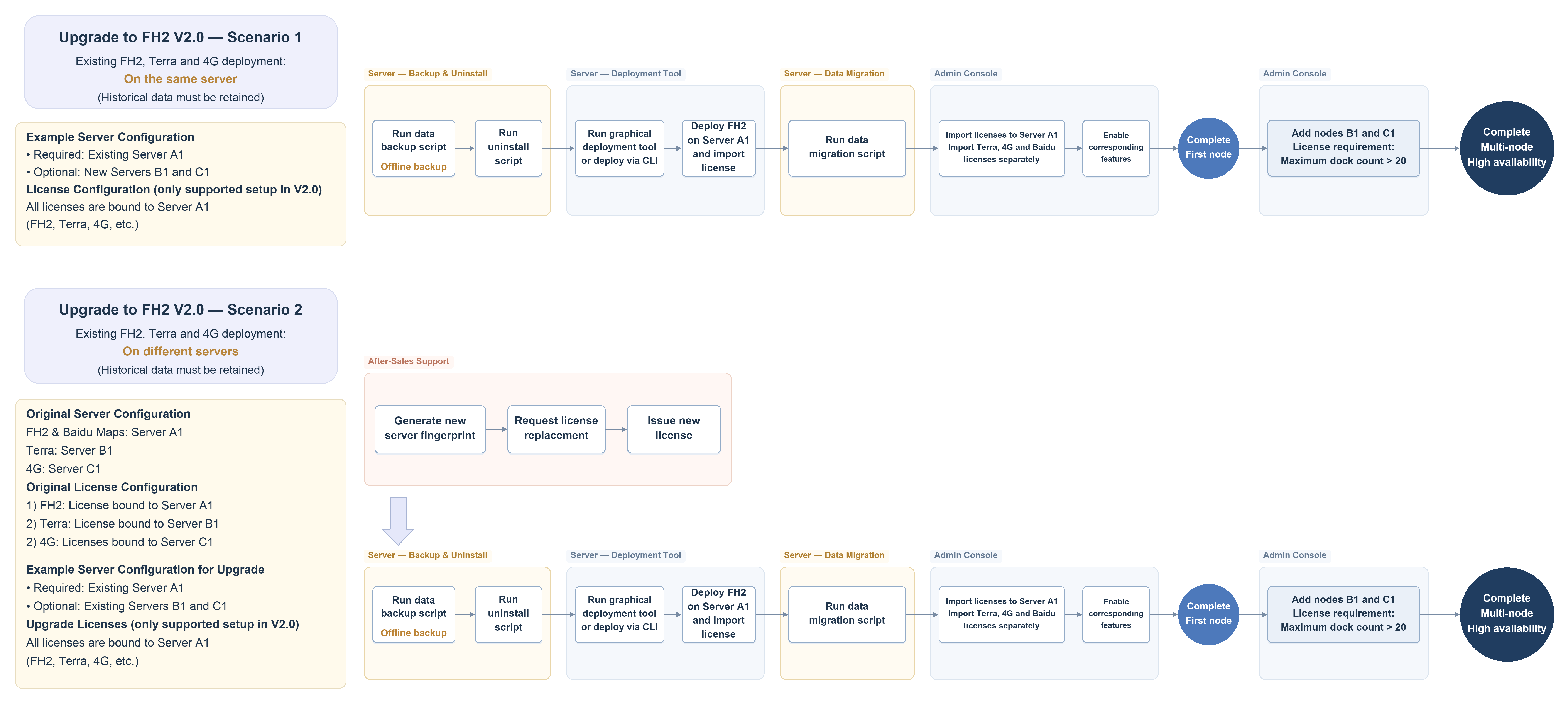
Sowohl das Diagramm als auch das nachfolgende Verfahren beschreiben die Wiederverwendung des ursprünglichen Servers: Schließen Sie die Sicherung ab und überprüfen Sie sie, bereinigen Sie anschließend die alte Umgebung und installieren Sie V2.0.
Migrationsverfahren
Verwenden Sie fh2-backup.sh, fh2-restore.sh und environment-clean.sh aus dem V2.0-Materialpaket. Führen Sie die Skripte als root aus ihrem Verzeichnis auf dem jeweiligen Server aus. Das Sicherungsskript stoppt während der Sicherung die relevanten Geschäftsdienste und startet die alten Dienste nach Abschluss wieder. Arbeiten Sie innerhalb des Wartungsfensters für die Migration und setzen Sie nach Abschluss der Sicherung die geschäftliche Nutzung und das Schreiben von Daten bis zum Abschluss der Migration aus.
Bewerten Sie die Migration. Vergewissern Sie sich, dass der Zielserver die Hardware- und Betriebssystemanforderungen von V2.0 erfüllt. Prüfen Sie das Datenvolumen, schätzen Sie die Migrationsdauer und informieren Sie die zuständigen Personen über das Wartungsfenster.
Sichern Sie die Daten auf dem alten eigenständigen DJI FlightHub 2 Server; die Dienste werden während der Sicherung gestoppt. Sichern Sie Konfiguration, Datenbanken, Objektspeicher und statische Dateien und bereiten Sie die Daten für die Migration zur Cluster-Edition vor. Wählen Sie einen der folgenden Modi, je nachdem, ob Sie ein vollständiges Archiv des Datenverzeichnisses benötigen. Überprüfen Sie die Sicherung nach Abschluss und bewahren Sie sie auf:
# 转换旧版司空格式数据为集群格式数据,同时备份原格式司空数据 ./fh2-backup.sh -f <备份目录位置> # 转换旧版司空数据为集群格式数据 ./fh2-backup.sh -f <备份目录位置> --skip-data-pathParameter:
-f(--force) leert das vorhandene Sicherungsverzeichnis vor dem Schreiben. Ersetzen Sie<备份目录位置>durch ein eigens für die Sicherung vorgesehenes Verzeichnis; verwenden Sie kein Verzeichnis, das andere Daten enthält.--skip-data-pathüberspringt die vollständige Archivierung des Datenverzeichnisses. Andere Migrationsdaten werden weiterhin gemäß den Regeln des Skripts gesichert.Bereinigen Sie die alte Umgebung auf dem alten eigenständigen Server. Bereinigen Sie nach Abschluss und Überprüfung der Sicherung die alte Umgebung, um den ursprünglichen Server für die Installation des V2.0 Clusters vorzubereiten:
# 清理旧版司空的运行环境 ./environment-clean.shAusführungsverhalten: Das Bereinigungsskript wird standardmäßig ohne interaktive Bestätigung ausgeführt und deinstalliert die alten Dienste in einer festen Reihenfolge. Schließen Sie die Sicherung ab und überprüfen Sie sie, bevor Sie die Bereinigung ausführen. Fahren Sie nach Abschluss der Bereinigung mit der Installation in Schritt 4 fort.
Führen Sie eine Neuinstallation des V2.0 Clusters durch. Folgen Sie nach Abschluss der Bereinigung der alten Umgebung in Schritt 3 der Anleitung Schnellstart, um den V2.0 Cluster auf dem ursprünglichen Server zu installieren.
Importieren Sie die Daten auf dem neuen DJI FlightHub 2 Cluster. Verwenden Sie das Importtool für die Migration, um die Sicherung zu importieren. Es berücksichtigt Unterschiede zwischen den Datenstrukturen eigenständiger Installationen und des Clusters, etwa beim Zusammenführen gleichnamiger Datenbanken, beim Importieren von Kartenkacheln und beim Neuaufbau von Indizes:
# 将备份数据导入到新版司空 ./fh2-restore.sh -f <备份目录位置>Parameter:
-f(--force) überspringt die Bestätigung zum Überschreiben und importiert die Daten direkt. Ersetzen Sie<备份目录位置>durch das tatsächliche Sicherungsverzeichnis und stellen Sie sicher, dass der Cluster-Knoten, auf dem der Import ausgeführt wird, darauf zugreifen kann.Überprüfen Sie Dienste und Daten. Melden Sie sich bei der Plattform an und überprüfen Sie Organisationen, Projekte, Geräte, Medien, Flugrouten und Karten. Vergewissern Sie sich, dass Docks, Flugzeuge und andere Geräte erneut verbunden sind, und prüfen Sie die Funktionen anhand repräsentativer Geschäftsszenarien.