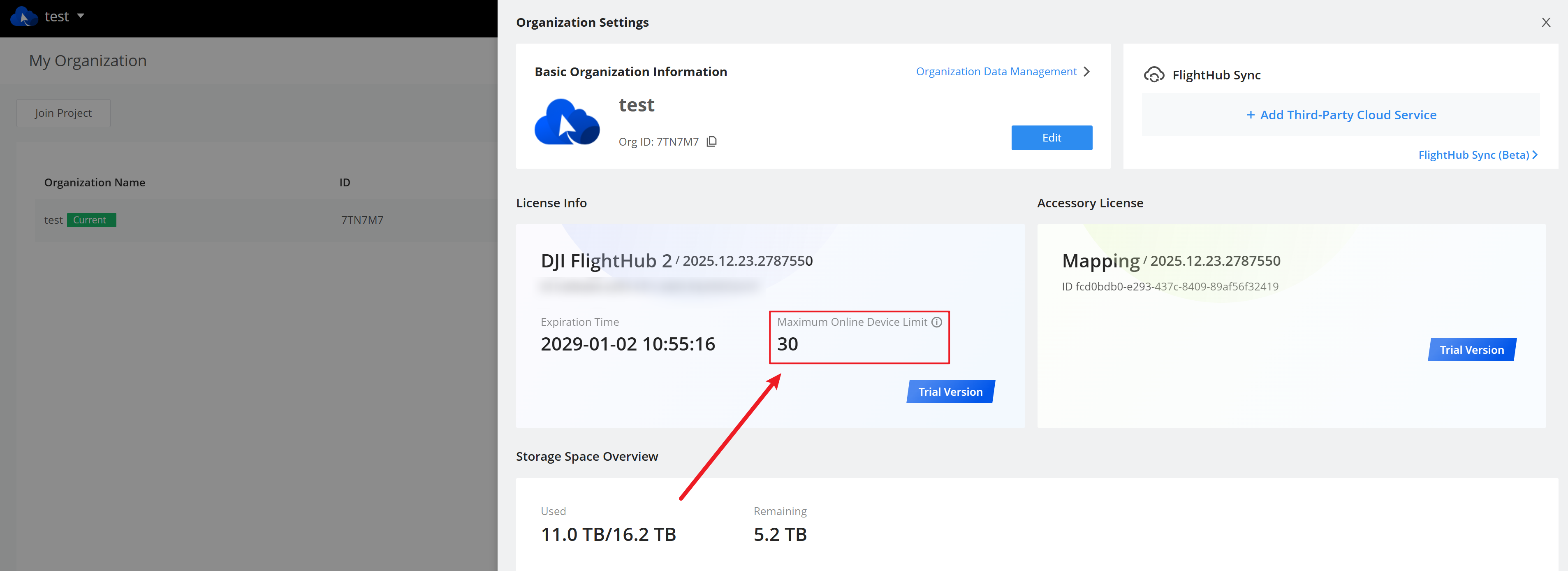
Erhöhung der Anzahl gleichzeitig online befindlicher Geräte / Lizenzaktualisierung
Vorgehen bei der Aktualisierung
Wenden Sie sich an einen qualifizierten Händler vor Ort, um den Dienst zu erwerben und einen Aktivierungscode zu erhalten.
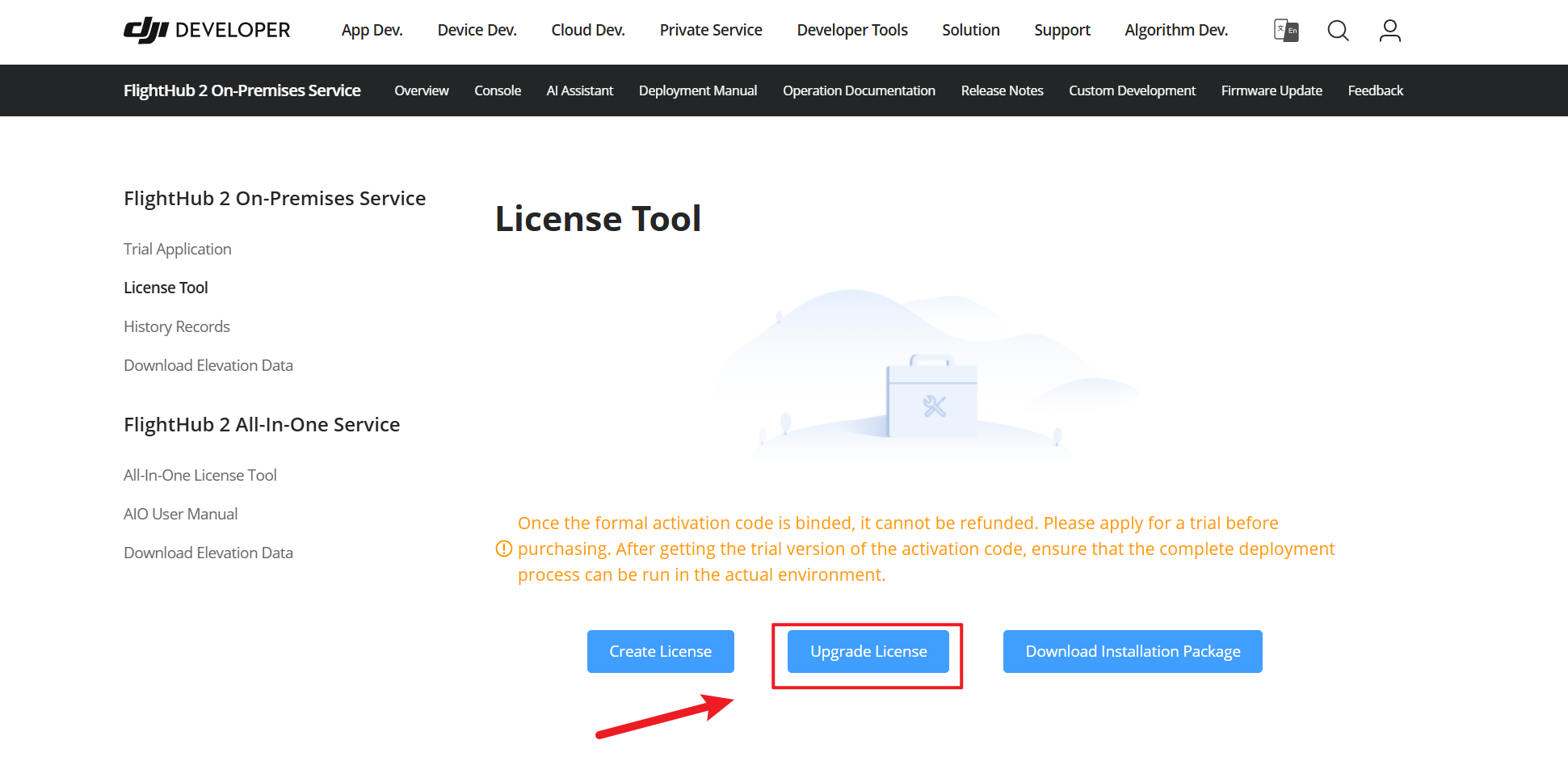
Öffnen Sie die Produktseite von FlightHub 2 On-Premises auf der Entwicklerwebsite. Klicken Sie auf der Registerkarte Lizenz-Tool auf „Lizenz aktualisieren“.
Prüfen Sie nach der Aktualisierung die Lizenzdetails, um zu bestätigen, dass „Unterstützte gleichzeitig online befindliche Geräte“ aktualisiert wurde.
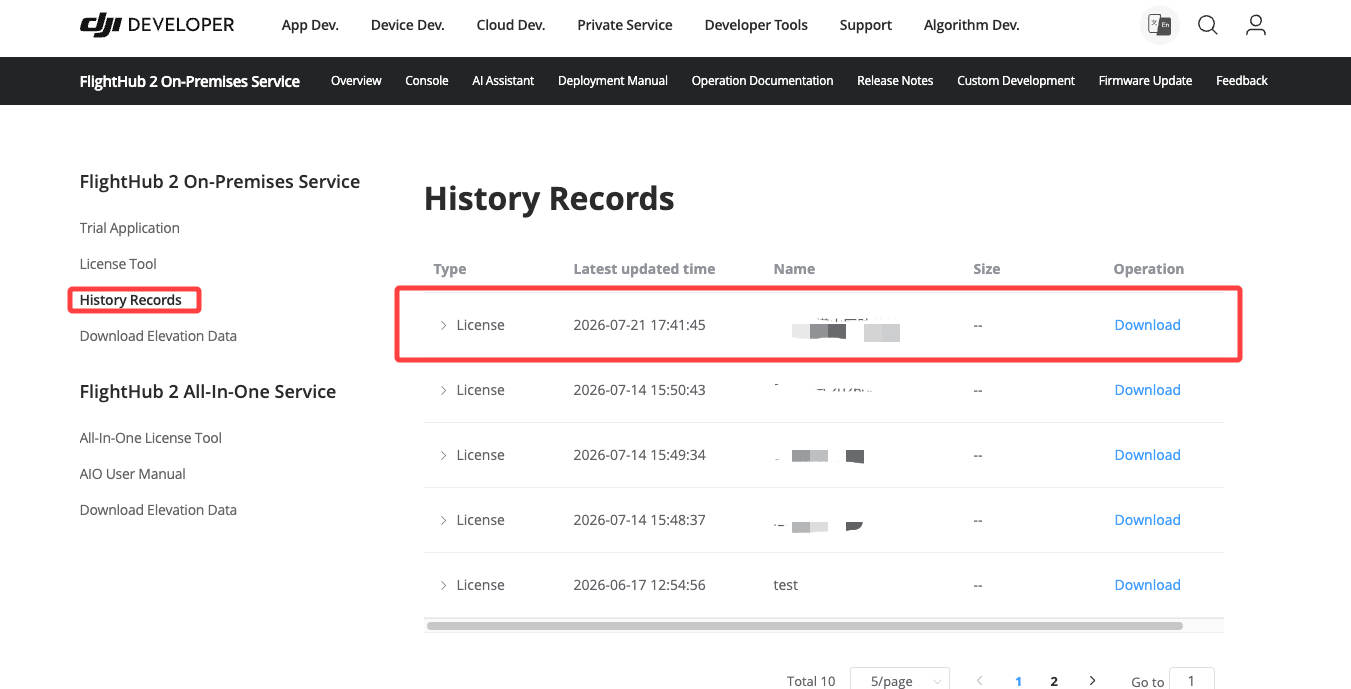
Laden Sie die neue Lizenz unter „Verlauf“ in der Entwicklerkonsole herunter.
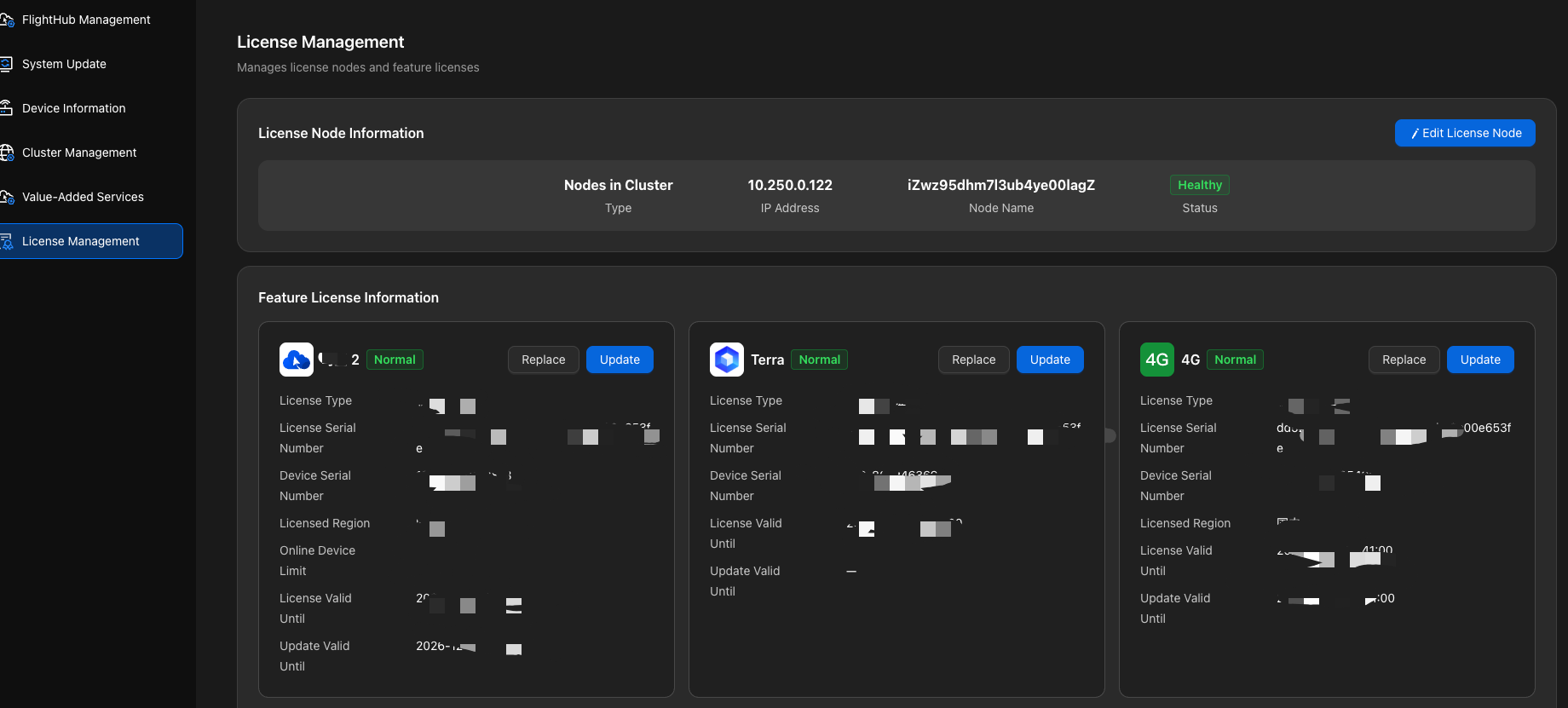
Aktualisieren Sie die Lizenz mit einer der folgenden Methoden:
Über die grafische Oberfläche (empfohlen): Aktualisieren Sie die Lizenz für das entsprechende Produkt unter „Lizenzverwaltung“ in der Admin-Konsole. Wenn mehrere Dienste bereitgestellt sind, aktualisieren Sie jeden separat. Wenn beispielsweise sowohl DJI FlightHub 2 als auch 4G bereitgestellt sind, müssen beide Lizenzen aktualisiert werden.
Über die Befehlszeile (optional)
Führen Sie den folgenden Befehl im Stammverzeichnis des Installationspakets für DJI FlightHub 2, 4G oder Terra aus und ersetzen Sie
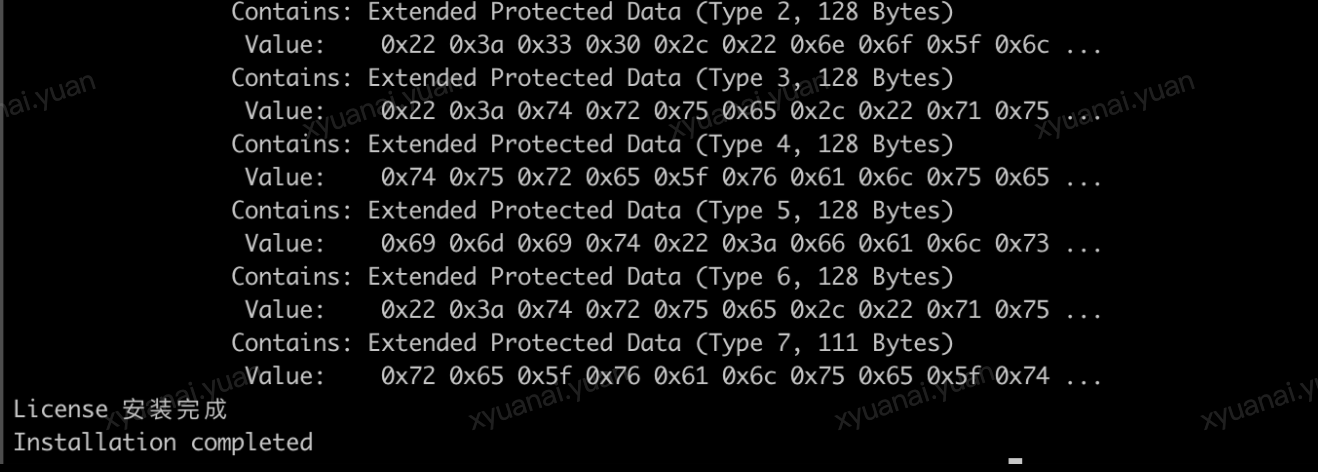
${许可证 license.tar.gz 路径}durch den tatsächlichen Pfad. Wenn mehrere Dienste bereitgestellt sind, führen Sie die Lizenzaktualisierung für jeden Dienst separat durch../InstallLicense.sh ${许可证 license.tar.gz 路径}Beispielausgabe:
- Öffnen Sie die Lizenzdetails auf der Seite „Meine Organisation“ in FlightHub 2 On-Premises, um zu bestätigen, dass die Geräteanzahl aktualisiert wurde.