
Lizenzkonfiguration
Wählen Sie den Autorisierungsknoten und den Lizenztyp aus, um die Lizenzkonfiguration abzuschließen.
Anweisungen
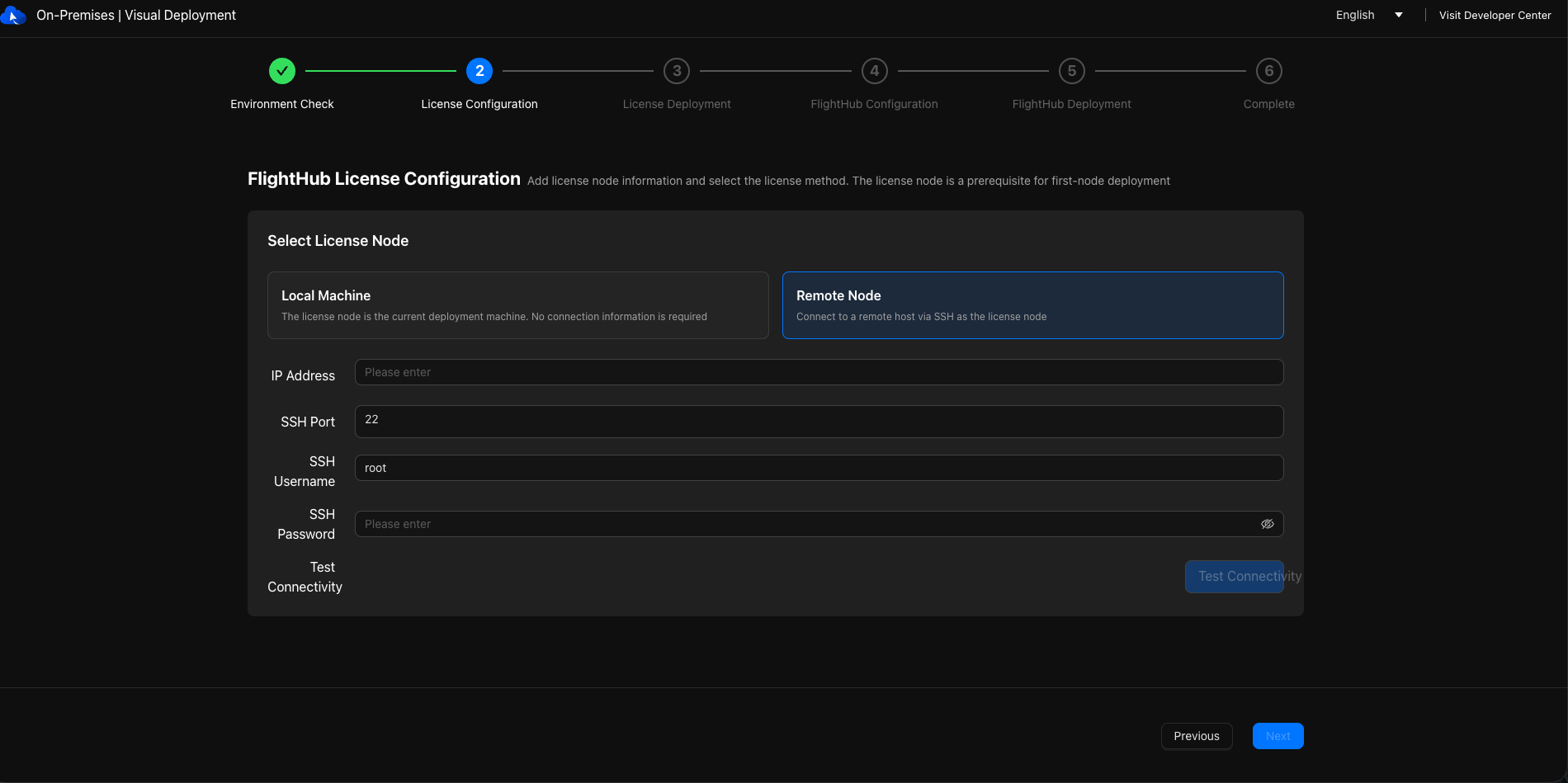
1. Autorisierungsknoten auswählen
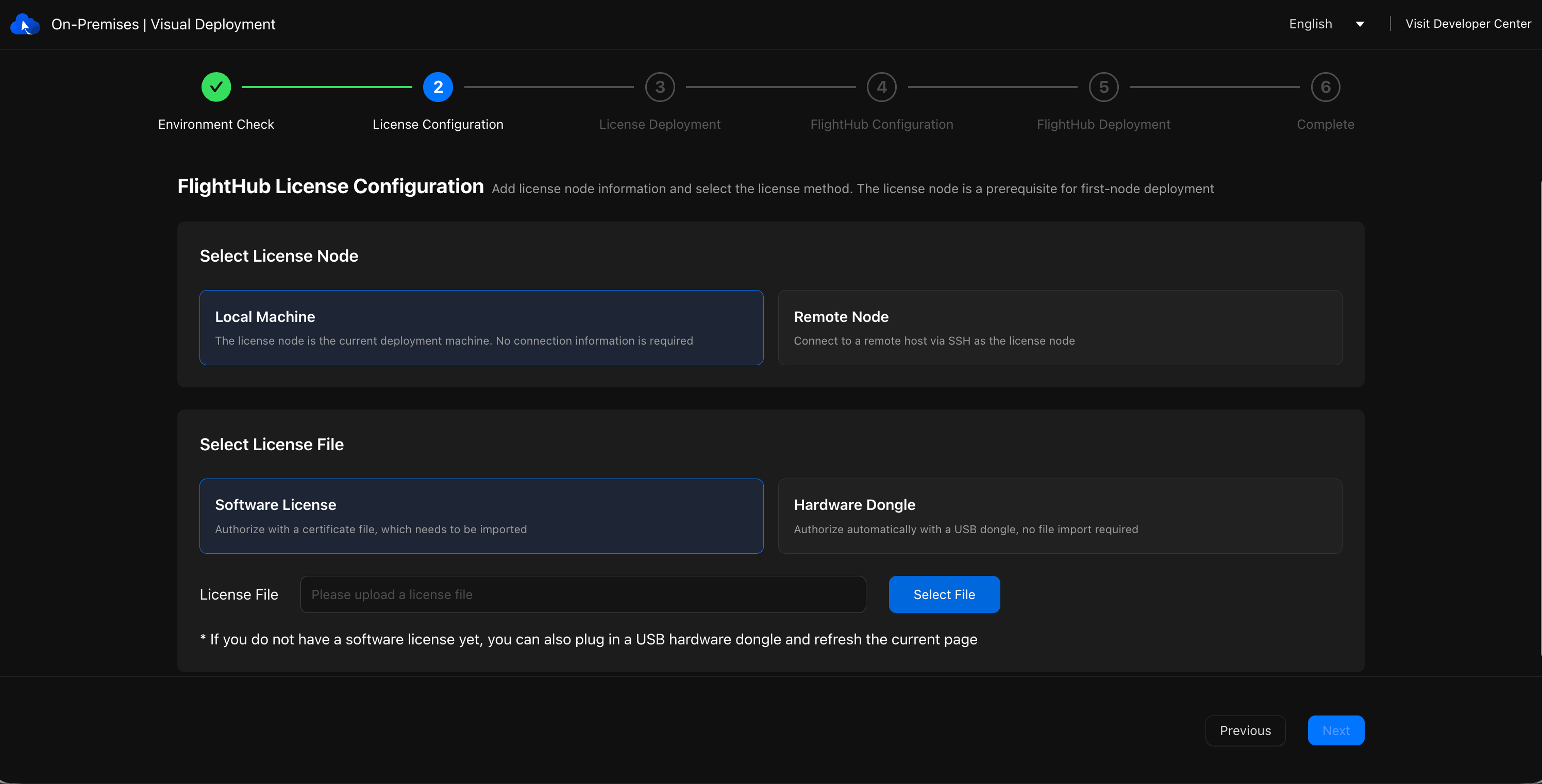
Lokaler Rechner: Installieren Sie die Lizenzdatei auf dem aktuellen Zielrechner.
Entfernter Knoten: Installieren Sie die Lizenzdatei auf einem anderen unabhängigen physischen Server.
- In einer Cloud-Server-Umgebung kann ein unabhängiger physischer Server als entfernter Autorisierungsknoten dienen, um Änderungen am Fingerabdruck des Cloud-Servers zu berücksichtigen.
2. Lizenzdatei auswählen
Lizenztyp
- Softwarelizenz: Für On-Premises-Produkte.
- Hardware-Dongle: Für All-in-One-Maschinen.
Laden Sie die Lizenzdatei hoch und importieren Sie sie auf dem ausgewählten Autorisierungsknoten.
Einschränkungen
Die Lizenz muss auf einem Server installiert werden, dessen Fingerabdruck mit dem an die Lizenz gebundenen Fingerabdruck übereinstimmt. Andernfalls schlägt die Autorisierung fehl. Anweisungen zum Erstellen des Fingerabdrucks finden Sie im Abschnitt Erstellen der Server-Fingerabdruckdatei.
- Ab V2.0 müssen Lizenzen für Dienste wie DJI FlightHub 2, Terra und 4G an denselben Server gebunden sein.
- Wenn Lizenzen einer älteren Version auf verschiedenen Servern installiert sind, wenden Sie sich an den DJI Support, um die Lizenzen vor der Aktualisierung auf V2.0 zu migrieren.
Wenn Sie einen entfernten Knoten auswählen, muss zunächst der Verbindungstest erfolgreich sein, um zu bestätigen, dass der Zielserver erreichbar ist und die SSH-Verbindung funktioniert. Fahren Sie erst dann mit dem nächsten Schritt fort.
Der Cluster muss über
22350/TCPauf den Autorisierungsknoten zugreifen können. Die Umgebungsprüfung überprüft diese Verbindung.