
Basculer entre HTTP et HTTPS
- Vous pouvez activer ou désactiver HTTPS. Si vous utilisez un certificat auto-signé du système, téléchargez le certificat racine depuis la console d'administration et suivez les instructions ci-dessous pour lui faire confiance sur le client.
- Si vous utilisez un certificat personnalisé, saisissez les informations du certificat et de la clé privée, puis enregistrez.
- L'accès est brièvement interrompu pendant la modification du protocole ou du certificat. Accédez de nouveau au service une fois la configuration appliquée.
Dans la console d'administration, accédez à « Gestion de FlightHub » → « Configuration de FlightHub » → « Configuration de sécurité » pour basculer entre HTTP et HTTPS et gérer les certificats.
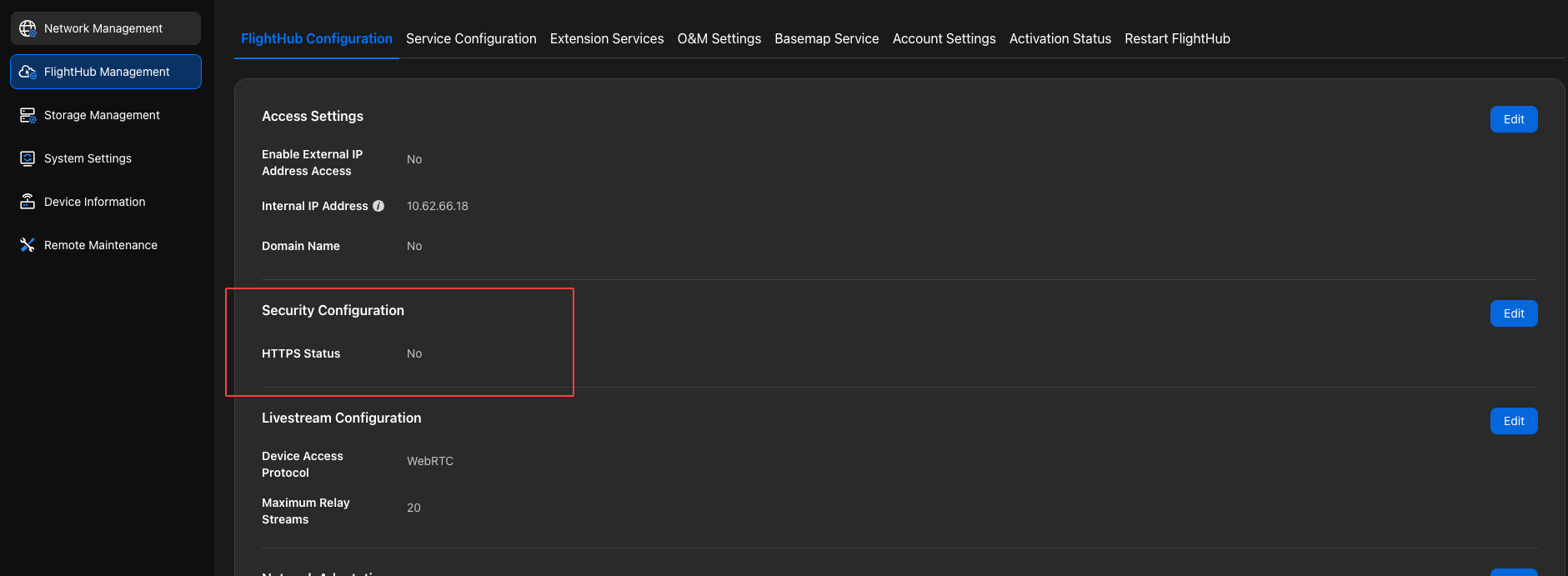
Basculer vers HTTP
Désactivez HTTPS dans « Configuration de sécurité ».
Remarque : Les politiques de sécurité des navigateurs empêchent l'enregistrement audio de fonctionner correctement en mode HTTP. Activez HTTPS pour utiliser la fonction de haut-parleur.
Basculer vers HTTPS
Activer le certificat auto-signé du système
Activez HTTPS dans « Configuration de sécurité » et sélectionnez « Certificat auto-signé du système » pour l'importation du certificat.
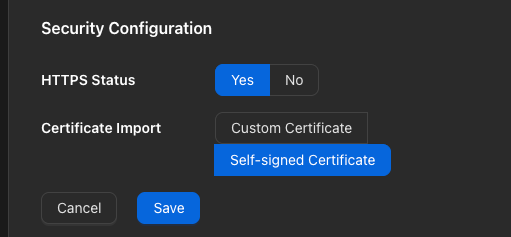
Le navigateur client doit faire confiance au certificat racine auto-signé. Effectuez la configuration suivante pour votre système d'exploitation (Linux, macOS ou Windows).
Linux
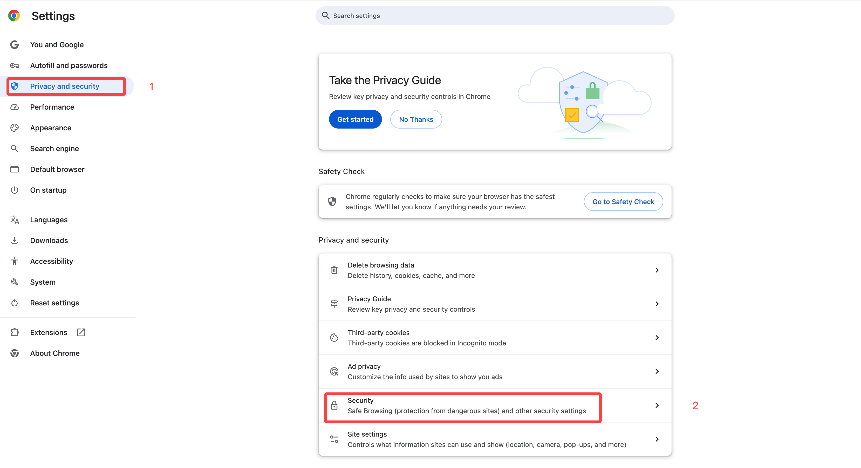
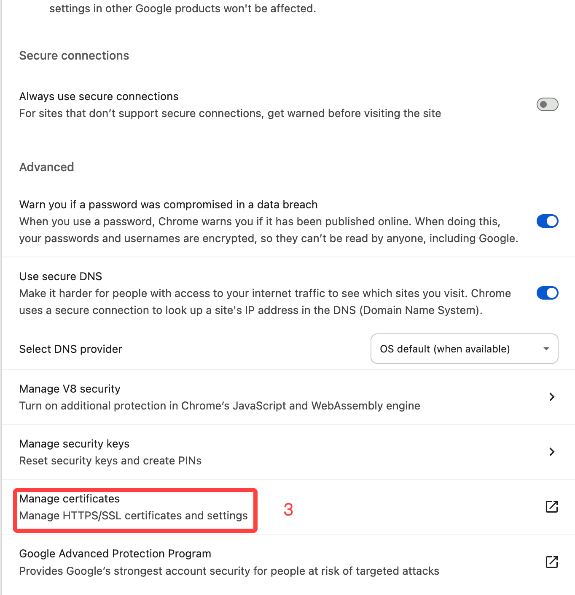
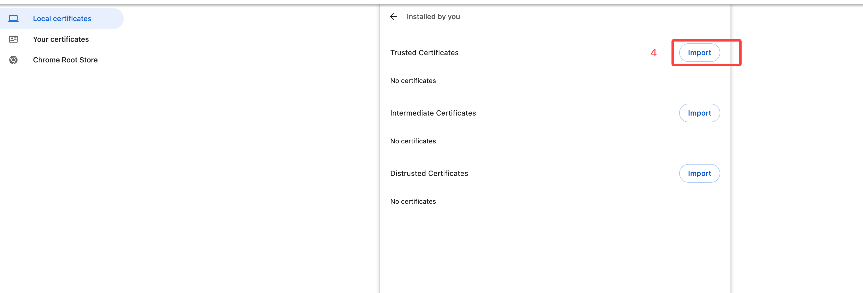
Dans Chrome sur le serveur et l'ordinateur client, accédez à « Paramètres » → « Confidentialité et sécurité » → « Sécurité » → « Gérer les certificats » et importez le certificat racine auto-signé ca.pem comme indiqué dans les captures d'écran ci-dessous.
macOS
Double-cliquez sur le certificat racine auto-signé
ca.pem. Dans la boîte de dialogue, sélectionnez « Système » et cliquez sur « Ajouter ».Localisez le certificat dans « Trousseaux d'accès ».
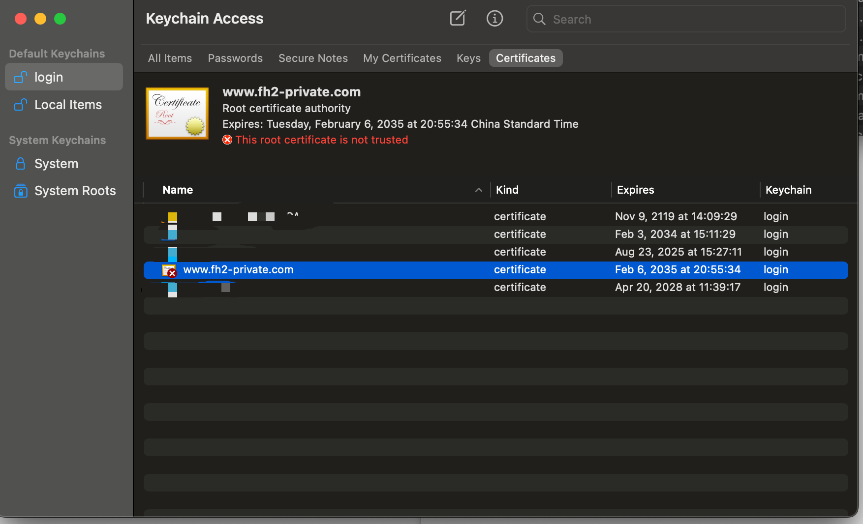
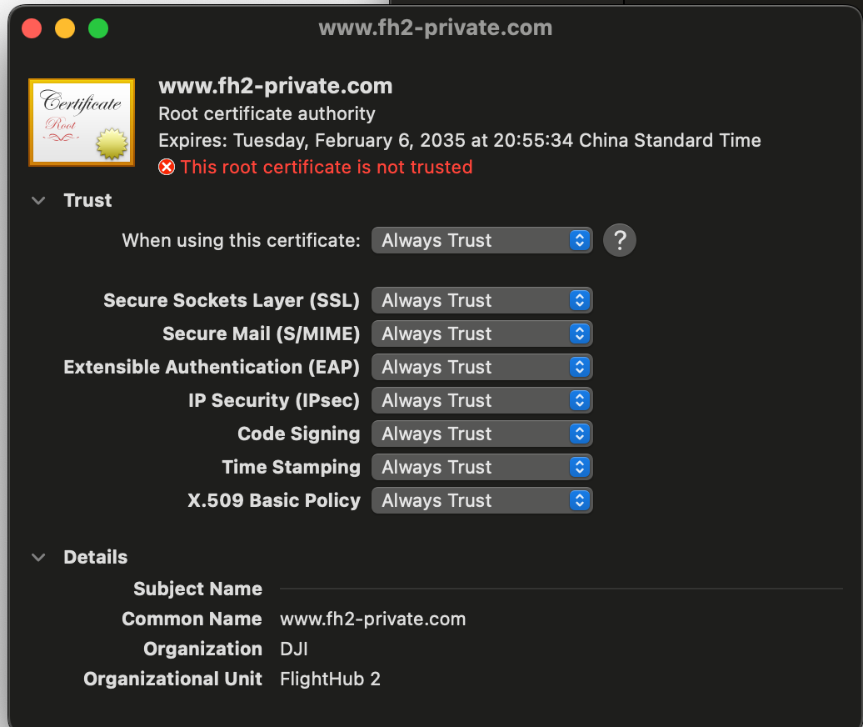
Double-cliquez sur le certificat. Dans l'onglet Se fier, définissez « Lors de l'utilisation de ce certificat » sur « Toujours approuver », puis fermez la fenêtre.
Windows
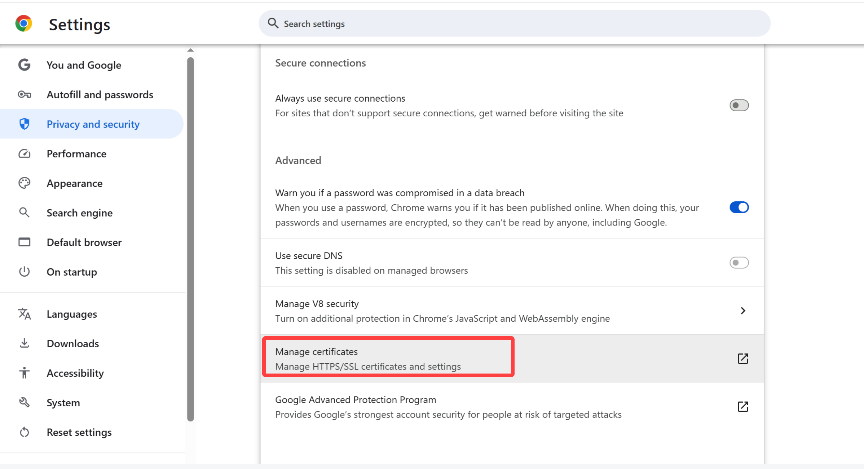
Dans Google Chrome (« Paramètres » → « Confidentialité et sécurité » → « Sécurité »), localisez « Gérer les certificats ».
Sélectionnez « Autorités de certification racines de confiance » et cliquez sur Importer.
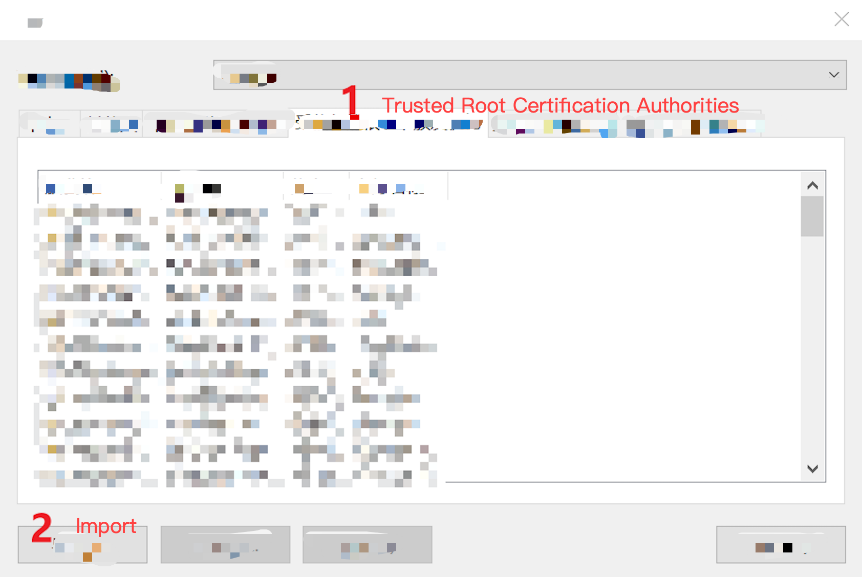
Localisez le certificat racine auto-signé
ca.pemet importez-le.Lorsque le message de réussite de l'importation s'affiche, redémarrez Google Chrome.
Activer un certificat personnalisé
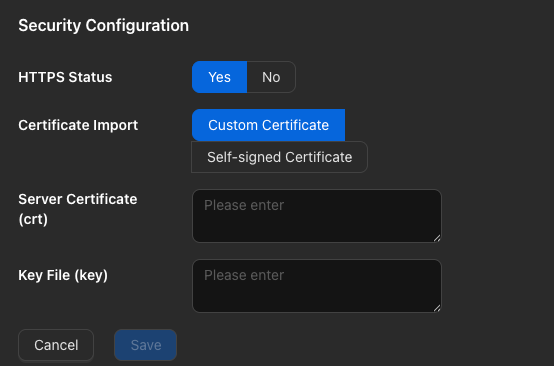
Activez HTTPS dans « Configuration de sécurité » et sélectionnez « Certificat personnalisé » pour l'importation du certificat. Saisissez les informations CRT et KEY du certificat personnalisé, puis enregistrez.
Exigences de diffusion en direct de DJI Dock 4 : HTTPS doit être activé pour la diffusion en direct de DJI Dock 4. Après l'activation d'un certificat personnalisé, vous devez également approuver séparément le certificat de diffusion en direct. Reportez-vous à la procédure d'approbation du certificat auto-signé ci-dessus.
