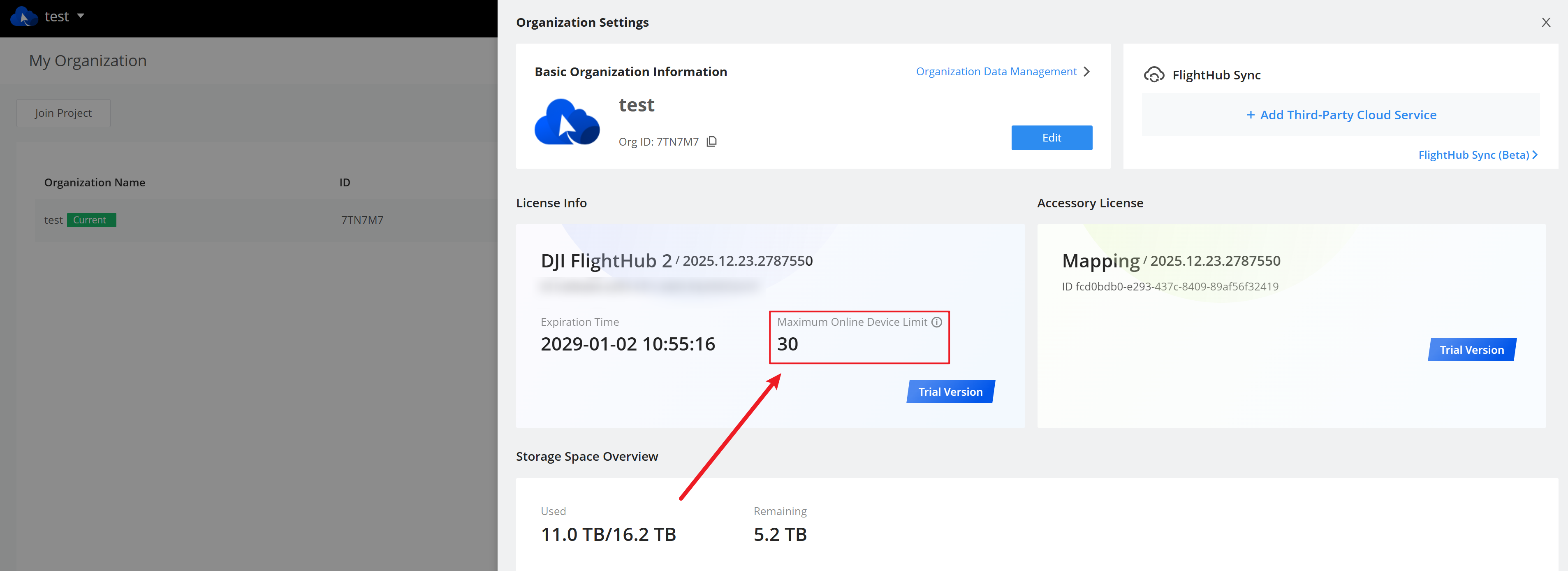
Augmentation du nombre d'appareils simultanément en ligne / mise à niveau de la licence
Procédure de mise à niveau
Contactez un revendeur local agréé pour acheter le service et obtenir un code d'activation.
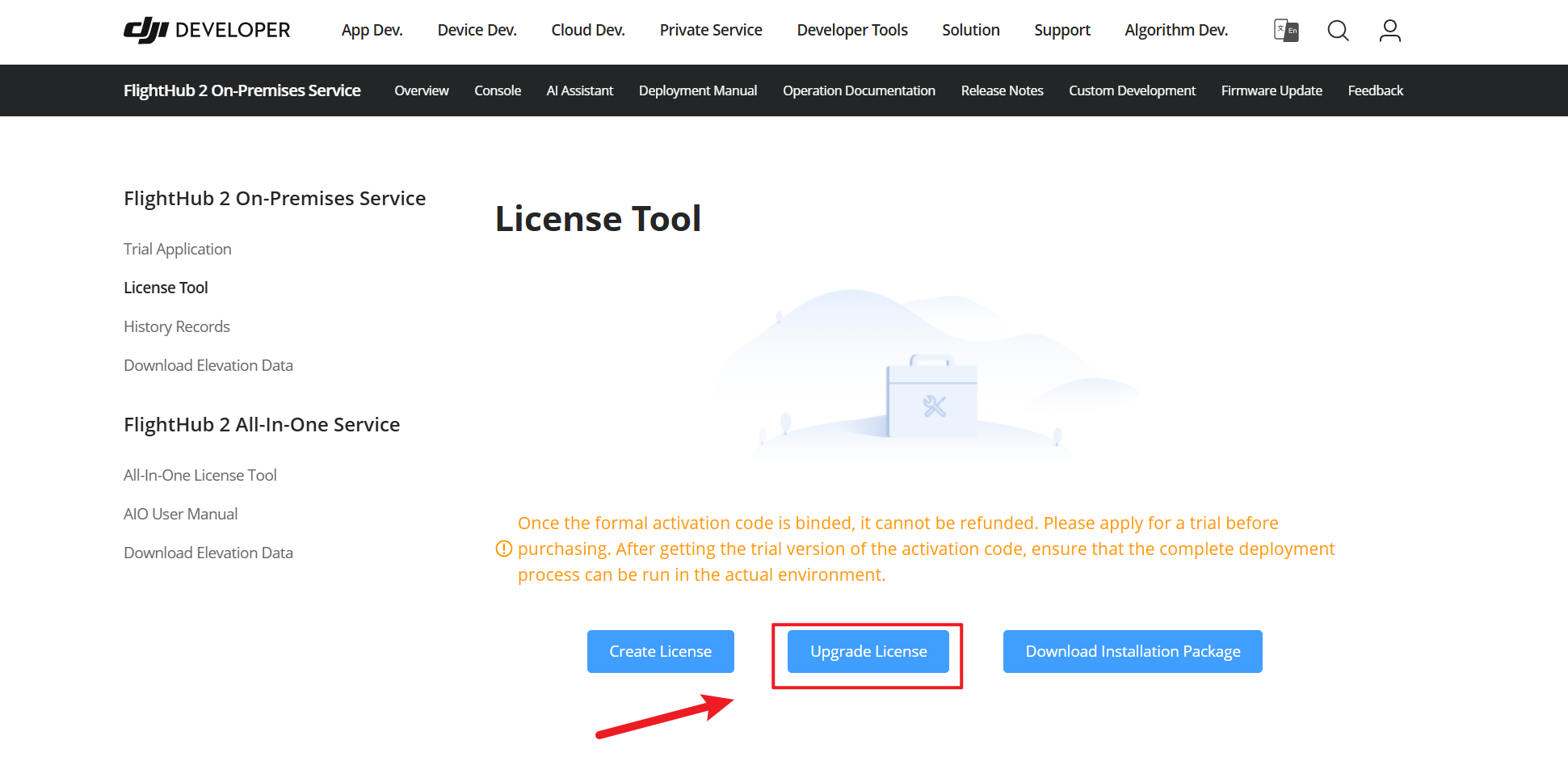
Ouvrez la page du produit FlightHub 2 On-Premises sur le site développeur. Dans l'onglet Outil de licence, cliquez sur « Mettre à niveau la licence ».
Après la mise à niveau, consultez les détails de la licence pour confirmer que « Appareils simultanément en ligne pris en charge » a été mis à jour.
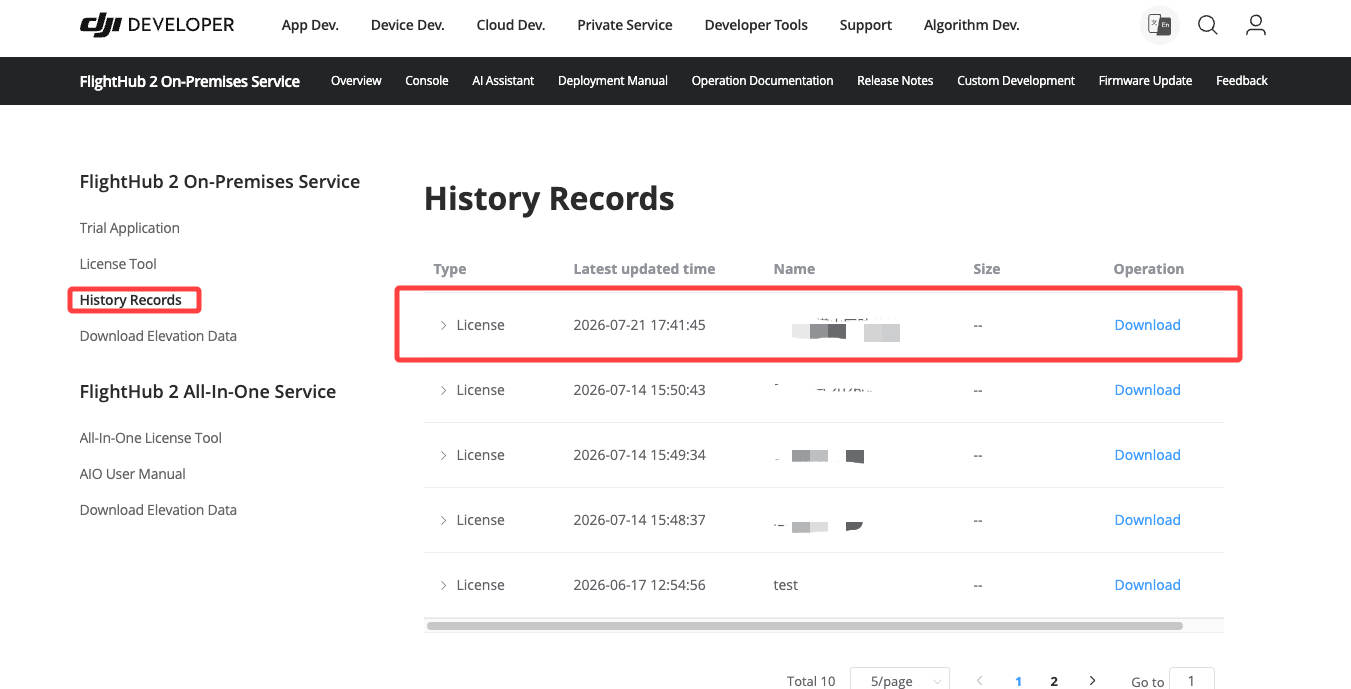
Téléchargez la nouvelle licence depuis « Historique » dans la console développeur.
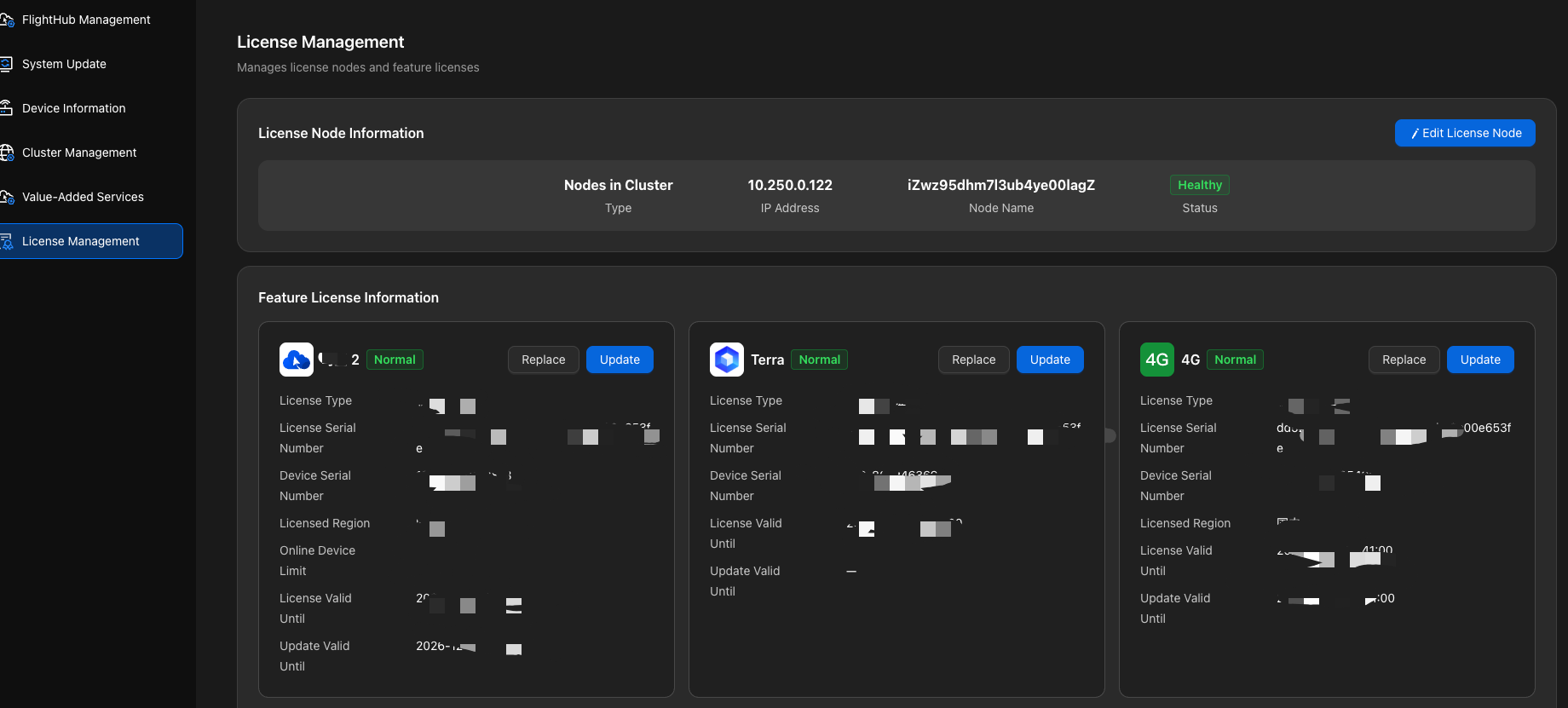
Mettez à niveau la licence avec l'une des méthodes suivantes :
Méthode via l'interface graphique (recommandée) : Mettez à niveau la licence du produit correspondant dans « Gestion des licences » de la console d'administration. Si plusieurs services sont déployés, mettez à niveau la licence de chacun séparément. Par exemple, si DJI FlightHub 2 et 4G sont tous deux déployés, leurs deux licences doivent être mises à niveau.
Méthode en ligne de commande (facultative)
Exécutez la commande suivante dans le répertoire racine du package d'installation de DJI FlightHub 2, 4G ou Terra, en remplaçant
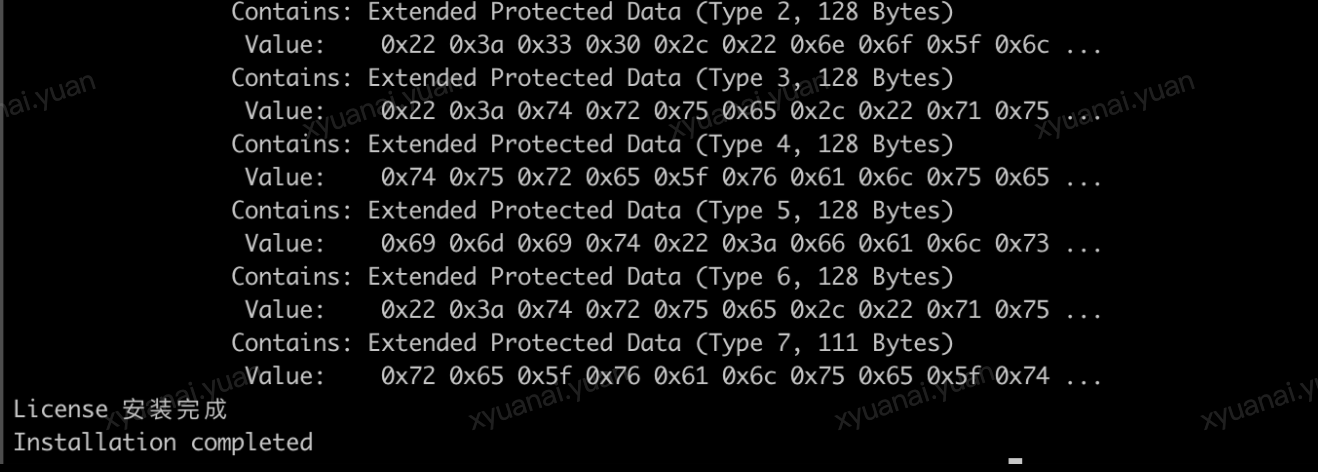
${许可证 license.tar.gz 路径}par le chemin réel. Si plusieurs services sont déployés, effectuez la mise à niveau de la licence séparément pour chaque service../InstallLicense.sh ${许可证 license.tar.gz 路径}Exemple de sortie :
- Consultez les détails de la licence sur la page « Mon organisation » de FlightHub 2 On-Premises pour confirmer que le nombre d'appareils a été mis à jour.