Liaison du dock à l'organisation
Création d'une organisation
- Ouvrez Chrome 120 ou une version ultérieure.
- Accédez à la page d'accueil de DJI FlightHub 2 configurée lors du déploiement :
http://${SERVICE_DOMAIN}:${FRONTEND_TCP_PORT}. Utilisez le nom de domaine ou l'IP et le port frontend de la configuration réelle du déploiement. - Connectez-vous à la console d'administration et consultez le compte et le mot de passe initiaux du super administrateur dans « FlightHub Management » → « Paramètres du compte ».
- Après vous être connecté à DJI FlightHub 2, créez une organisation. Une seule organisation est prise en charge. Vérifiez les informations avant de la créer.
- Créez un projet au sein de l'organisation.
Obtenir l'identifiant de l'organisation et le code de liaison de l'appareil
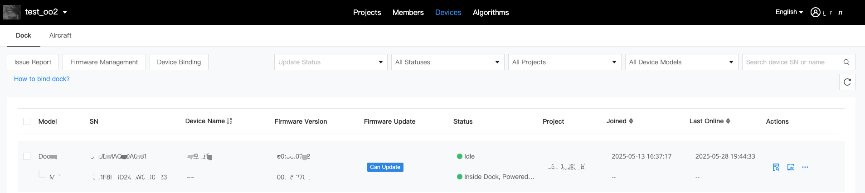
Accédez à « Appareils » → « Dock » et cliquez sur « Liaison de l'appareil ».
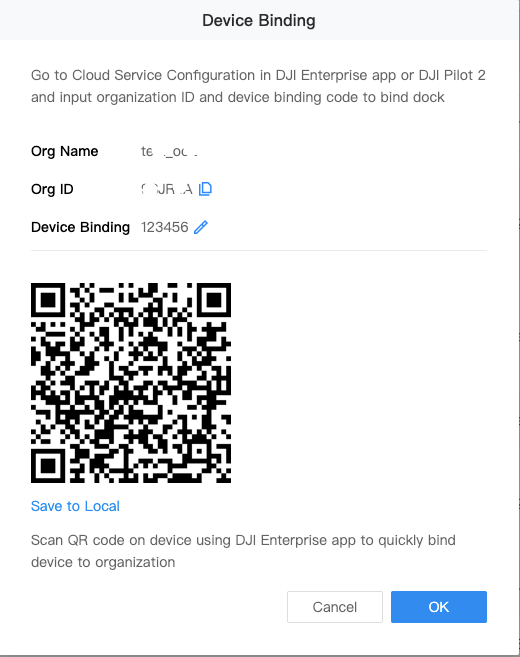
Notez l'« Identifiant de l'organisation » et le « Code de liaison de l'appareil ».
Configurer le service cloud
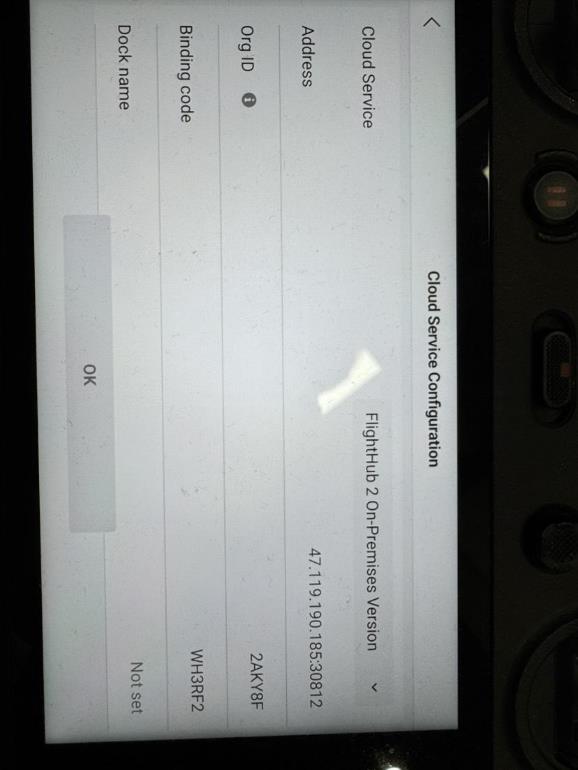
Utilisez un câble USB-A vers USB-C pour connecter la radiocommande au dock. Ouvrez l'application DJI Pilot 2 et accédez à la page « Configuration du service cloud » du dock. Dans « Service cloud », sélectionnez « FlightHub 2 On-Premises » et saisissez les informations suivantes :
- Adresse d'accès :
${SERVICE_DOMAIN}:${BACKEND_TCP_PORT}. Remplacez cette valeur par le nom de domaine ou l'IP et le port backend de la configuration réelle du déploiement. - Identifiant de l'organisation : Saisissez l'identifiant de l'organisation obtenu à l'étape précédente.
- Code de liaison de l'appareil : Saisissez le code de liaison de l'appareil obtenu à l'étape précédente.
- Nom du dock : Saisissez le nom du dock.
Lier l'appareil à l'organisation
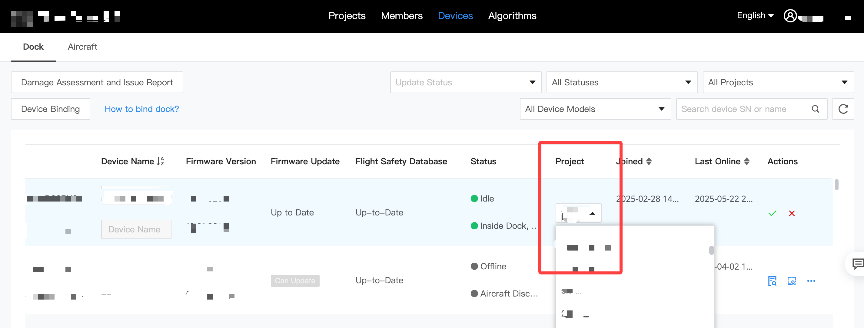
Sélectionnez un projet dans « Projet » pour terminer la liaison de l'appareil.