
Gestion des nœuds
Présentation de la fonctionnalité
La Gestion du cluster est le module central d'exploitation et de maintenance de l'édition en cluster de FlightHub 2 On-Premises. Elle regroupe plusieurs serveurs dans un cluster unifié, géré depuis une seule console, pour prendre en charge la connexion d'appareils à grande échelle et les charges de travail comportant un grand nombre de traitements simultanés. Vous pouvez ajouter des serveurs pour accroître la capacité à mesure que votre activité se développe.
Principaux avantages :
- Gestion centralisée : Gérez tous les serveurs depuis une seule console sans vous connecter individuellement à chaque machine.
- Mise à l'échelle élastique : Ajoutez des serveurs pour accroître la capacité à mesure que votre activité se développe.
- Haute disponibilité : Plusieurs réplicas de serveurs de gestion garantissent que la défaillance d'un seul serveur n'affecte pas l'ensemble des services.
- Exploitation et maintenance via une interface graphique : Consultez en un coup d'œil l'état de santé, les alertes et la charge pour identifier et localiser rapidement les problèmes.
Remarque : Le système identifie et attribue automatiquement les rôles des serveurs (gestion / travail) et les types de calcul (CPU / CPU + GPU). Aucune configuration manuelle n'est nécessaire.
Vue d'ensemble de l'interface
Accédez à « Gestion du cluster » dans la console d'administration de DJI FlightHub 2. Deux onglets sont disponibles :
- État du cluster : Une vue d'ensemble des indicateurs globaux du cluster et une liste d'alertes.
- Topologie du cluster : Une représentation graphique de l'état et de la charge en temps réel de chaque serveur.
L'interface prend en charge l'actualisation manuelle et automatique (toutes les 30 secondes par défaut) et affiche l'heure de la dernière mise à jour.
État du cluster
La page État du cluster affiche les indicateurs du cluster et une liste d'alertes signalant les anomalies.
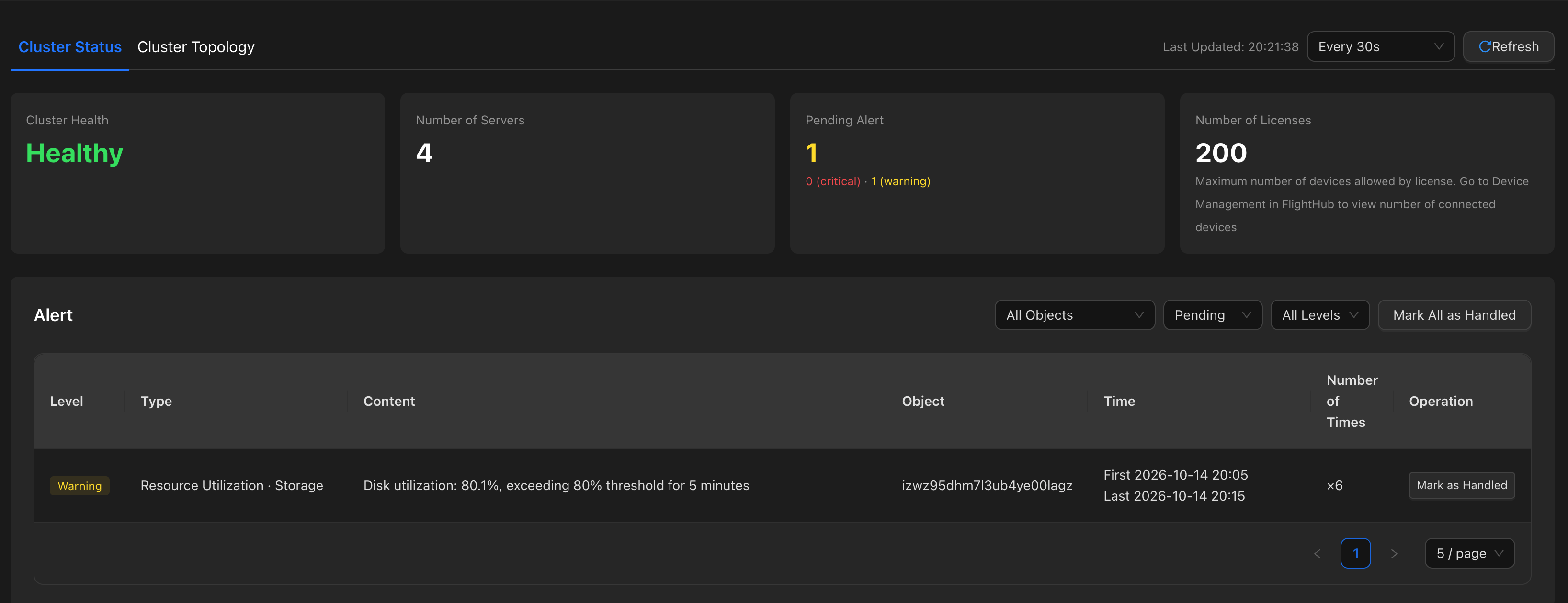
Indicateurs du cluster
| Indicateur | Description |
|---|---|
| État de santé du cluster | Sain / Dégradé / Anormal. Sain : Tout fonctionne normalement. Dégradé : Certains serveurs de travail sont hors ligne, mais le cluster reste disponible. Anormal : La redondance des serveurs de gestion est insuffisante ou un problème de licence est présent ; une intervention immédiate est nécessaire. |
| Nombre de serveurs | Le nombre actuel de serveurs dans le cluster, y compris les serveurs de gestion, les serveurs de travail et les serveurs hors ligne. |
| Alertes en attente | Le nombre actuel d'alertes non traitées (Critique / Avertissement). |
| Limite d'appareils autorisés | Le nombre maximal d'appareils dont la licence autorise la connexion. Accédez à « Gestion des appareils » pour consulter le nombre réel d'appareils connectés. |
Alertes
- Gravité : Critique (nécessite une intervention immédiate) / Avertissement (une intervention précoce est recommandée).
- Types : État de santé du cluster dégradé, serveur hors ligne, problème de licence et utilisation excessive des ressources.
- Déduplication : Une seule alerte est conservée pour chaque type de problème sur un même serveur. Les occurrences répétées mettent uniquement à jour le compteur afin d'éviter de saturer la liste.
- Filtrage : Filtrez par état de traitement (En attente / Toutes), gravité ou cible (un serveur spécifique).
- Traitement : Sélectionnez « Marquer comme traitée » pour une alerte individuelle ou « Tout marquer comme traité ». Les alertes traitées sont retirées de la liste des alertes en attente.
Topologie du cluster
La Topologie du cluster affiche tous les serveurs sous forme de cartes. Chaque carte indique l'état (En ligne / Hors ligne), le rôle et le type de calcul, la charge en temps réel (CPU / mémoire / stockage / réseau) et un indicateur d'alerte. Lorsque des alertes sont en attente, la carte change de couleur et affiche leur nombre.
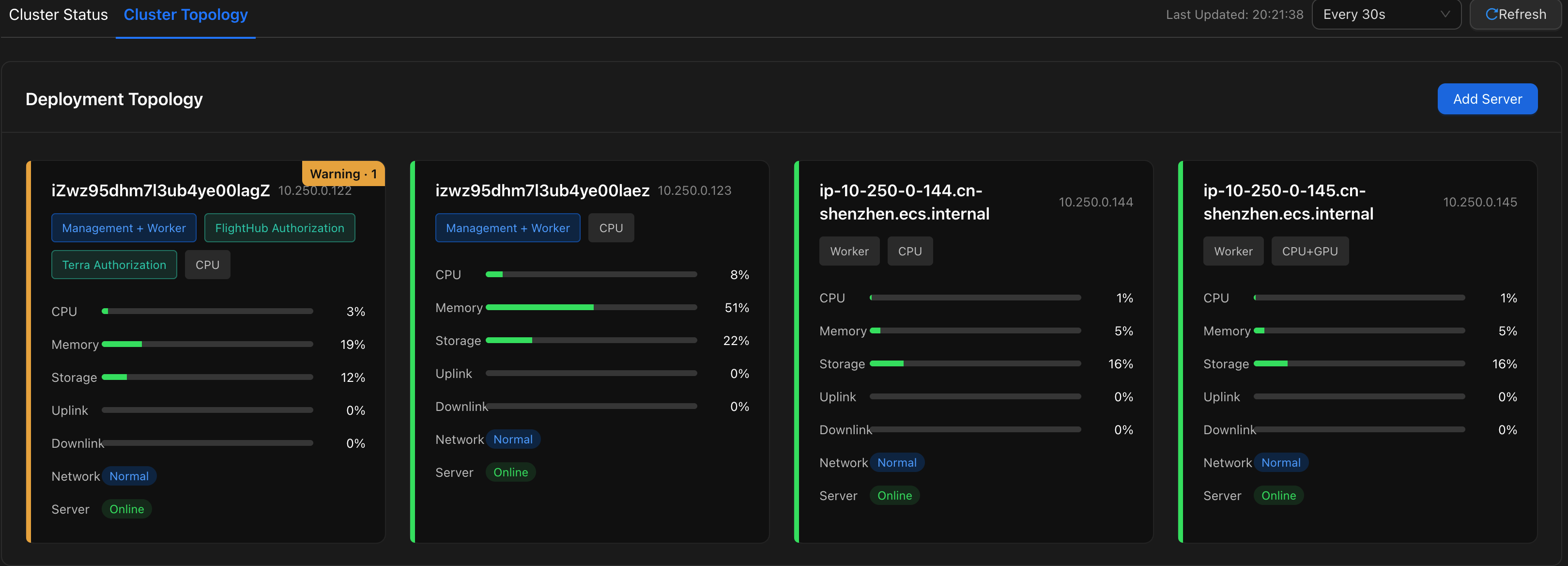
Remarque : L'état du serveur se limite à « En ligne » / « Hors ligne ». Les autres problèmes, tels que les problèmes de licence ou une utilisation excessive des ressources, sont signalés par des alertes et affichés sur la carte plutôt que représentés par des états distincts du serveur.
Ajouter un serveur (extension)
Sur la page Topologie du cluster, cliquez sur « Ajouter un serveur » dans l'angle supérieur droit, saisissez l'adresse IP du serveur et les informations de connexion, puis cliquez sur « Démarrer l'ajout ». Le système installe automatiquement le logiciel et intègre le serveur au cluster. La nouvelle machine est automatiquement désignée comme serveur de travail.
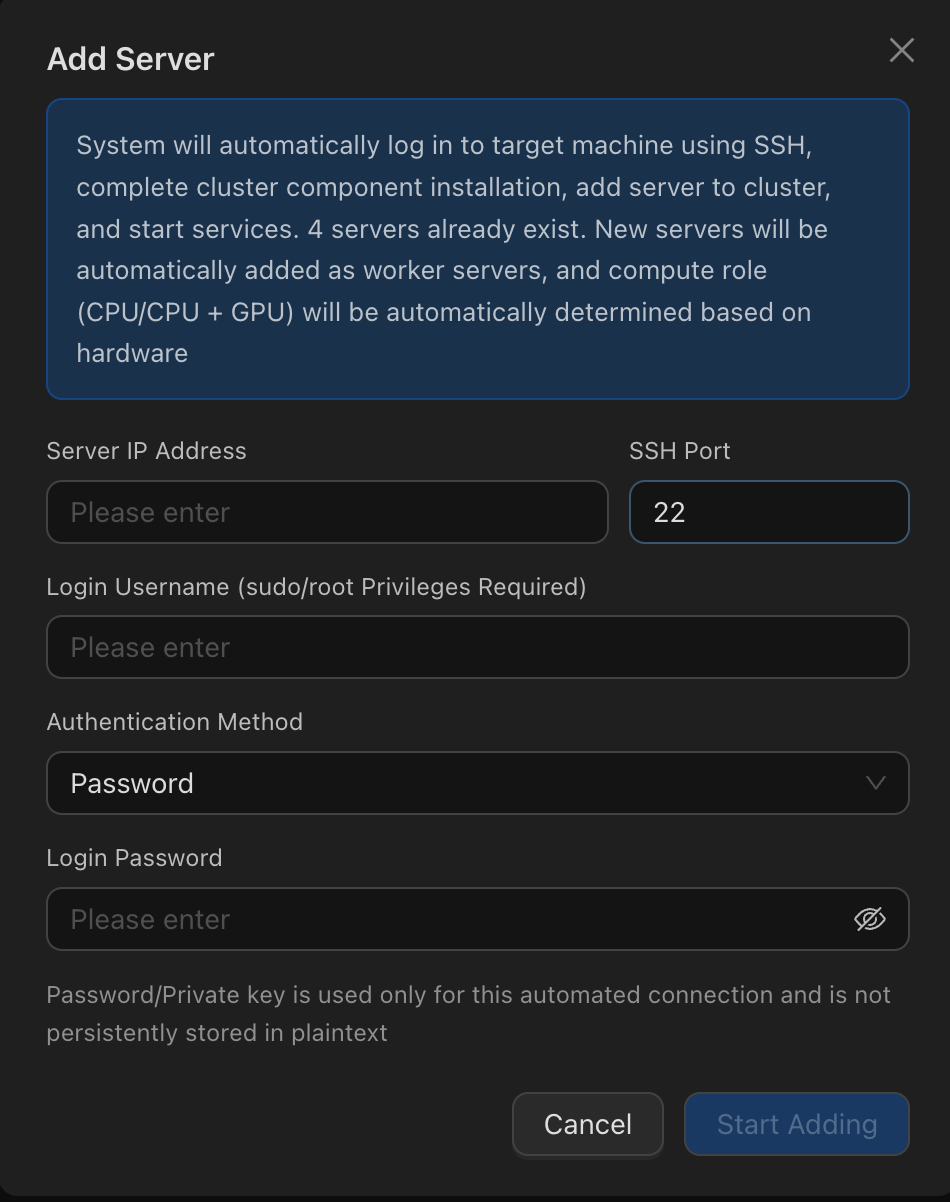
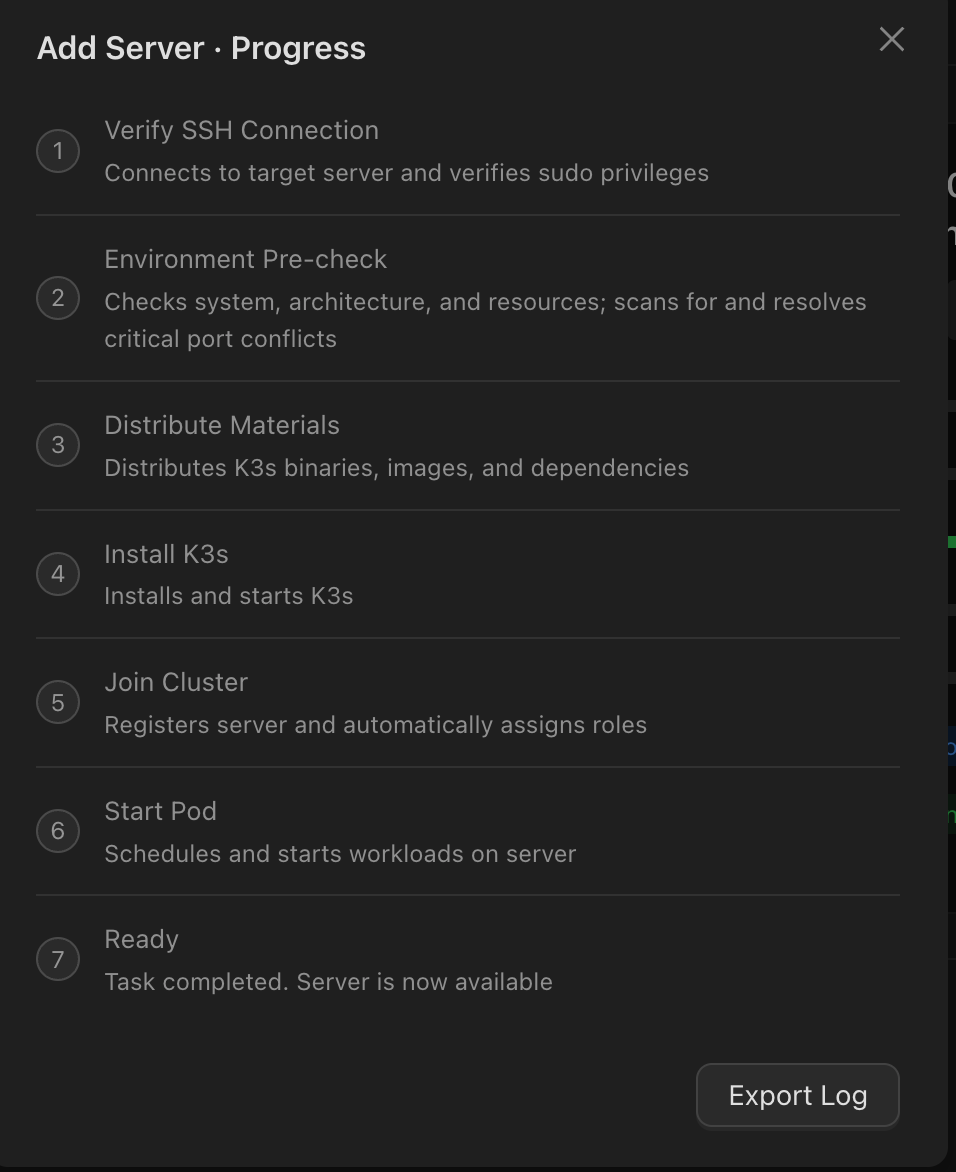
Remarque : La Limite d'appareils autorisés doit être supérieure à 20. Les identifiants de connexion sont utilisés uniquement pour ce processus de connexion et ne sont pas enregistrés.
Détails du serveur
Cliquez sur une carte pour ouvrir Détails du serveur et consulter les informations de base, les caractéristiques matérielles, la charge en temps réel et les opérations disponibles.
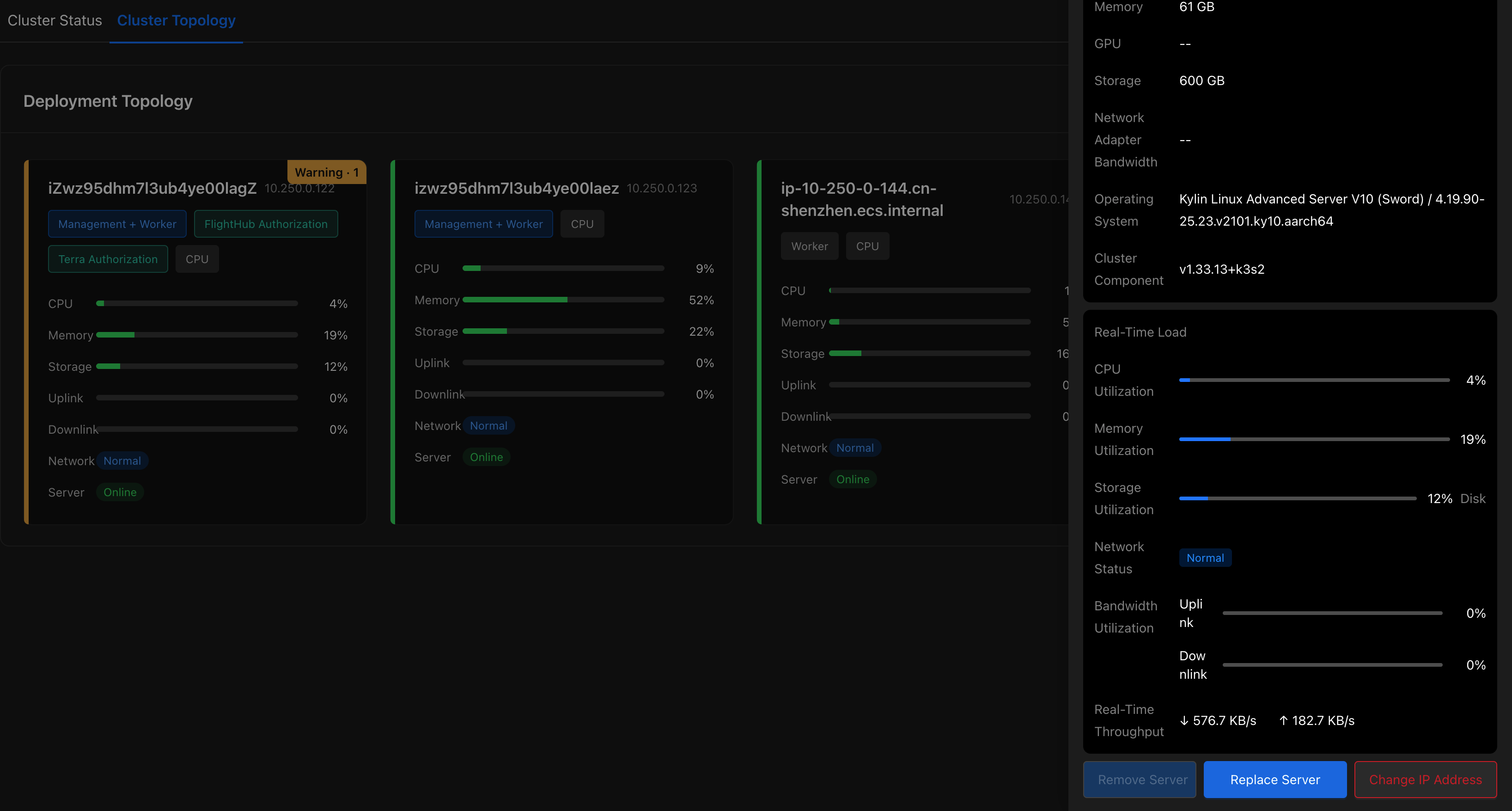
Exploitation et maintenance des serveurs
Sur la page Détails du serveur, vous pouvez supprimer un serveur, remplacer un serveur ou modifier son adresse IP.
Remarque : L'ajout ou le remplacement de serveurs et la modification des adresses IP sont des processus automatisés avec un suivi de progression étape par étape. Les journaux peuvent être exportés. Les processus en échec ou interrompus peuvent faire l'objet d'un retour en arrière, avec un suivi de la progression. Les étapes critiques ne peuvent pas être interrompues ; attendez qu'elles se terminent.
| Opération | Description | Prérequis / Remarques |
|---|---|---|
| Remplacer un serveur | Utilisez une nouvelle machine pour prendre le relais d'un serveur défaillant ou retiré du service. Pour les serveurs de gestion, le système assure automatiquement la continuité. Pour un nœud d'autorisation, vous devez effectuer manuellement une nouvelle demande de licence ; les services ne basculent qu'après confirmation par le système que tout est prêt. Remplacez les serveurs de travail lorsqu'ils sont hors ligne ou retirés du service. | Cette opération entraîne une interruption de service ; une fenêtre de maintenance est recommandée. Les demandes de licence sont traitées manuellement hors ligne. |
| Supprimer un serveur | Mettez un serveur de travail hors ligne. | Seuls les serveurs de travail peuvent être supprimés. Le cluster doit conserver au moins 3 serveurs. Les serveurs de gestion et les nœuds d'autorisation ne peuvent pas être supprimés directement. |
| Modifier l'IP du serveur | L'adresse IP d'un serveur ne peut pas être modifiée directement lorsqu'il est en ligne. Le système la modifie via un processus automatisé qui entraîne une interruption de service. Vous devez uniquement saisir la nouvelle adresse IP. | Cette opération entraîne une interruption de service. La disponibilité de la nouvelle adresse est vérifiée avant de poursuivre la modification. Pour les serveurs hors ligne, utilisez « supprimer puis ajouter à nouveau » ou « remplacer ». |
Remarques
- Les opérations entraînant une interruption de service (suppression / remplacement / modification d'IP) interrompent les services associés. Effectuez-les pendant une fenêtre de maintenance. Une seconde confirmation est requise avant l'exécution.
- Le cluster doit conserver au moins 3 serveurs. L'ajout de serveurs nécessite une Limite d'appareils autorisés supérieure à 20.
- Le remplacement du nœud d'autorisation nécessite une demande hors ligne de nouvelle licence et l'installation de cette licence.
- Les rôles des serveurs et les types de calcul sont attribués automatiquement par le système et ne peuvent pas être modifiés manuellement.
- Mesures de protection : Les opérations à haut risque nécessitent une seconde confirmation, et les opérations en échec peuvent faire l'objet d'un retour en arrière. Lors du basculement des services, les vérifications doivent réussir avant que les services soient modifiés, afin de ne pas affecter le cluster existant.