Vérification des fonctionnalités
Videz le cache du navigateur et suivez les étapes ci-dessous pour vérifier les fonctionnalités de FlightHub 2 On-Premises : si les données d'élévation ont été importées avec succès, si le transfert de flux en direct fonctionne et si la fonctionnalité FlyTo fonctionne comme prévu.
Vérification de l'importation des données d'élévation
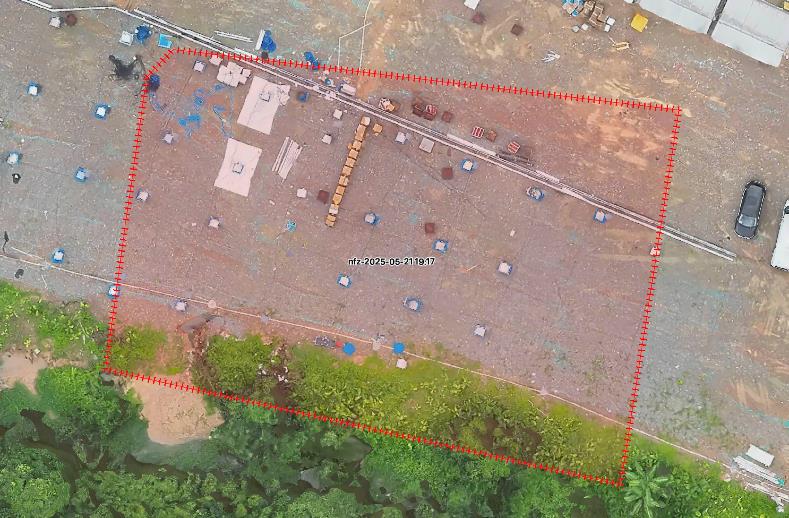
Étape 1 : Accédez à la vue de carte 3D sur l'interface FlightHub 2 On-Premises, ajustez la vue et vérifiez s'il y a un encadré en pointillés rouges comme indiqué ci-dessous. Si les plages de latitude et de longitude de l'encadré rouge correspondent approximativement aux plages de données que vous avez téléchargées, cela indique que les données d'élévation ont été chargées avec succès.
Remarque : Évitez d'opérer en dehors de l'encadré en pointillés rouges, car cela pourrait entraîner des risques pour la sécurité du vol.
Étape 2 : Cliquez sur l'icône circulaire dans le coin inférieur droit de l'interface FlightHub 2. Cela affiche les cartes importées. Cliquez pour basculer entre les cartes et observez si la carte s'affiche correctement. Si elle s'affiche correctement, cela indique que les données de carte hors ligne ont été configurées avec succès. 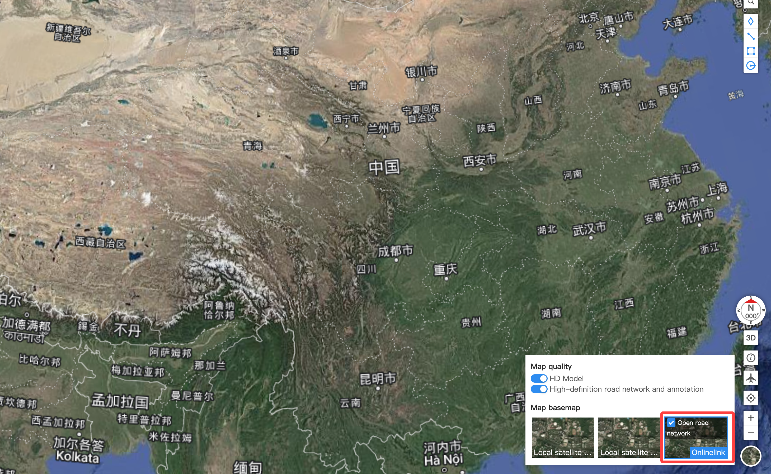
Vérification du transfert de flux en direct
Étape 1 : Cliquez sur le bouton Équipe dans le coin supérieur gauche, comme indiqué par la flèche blanche : 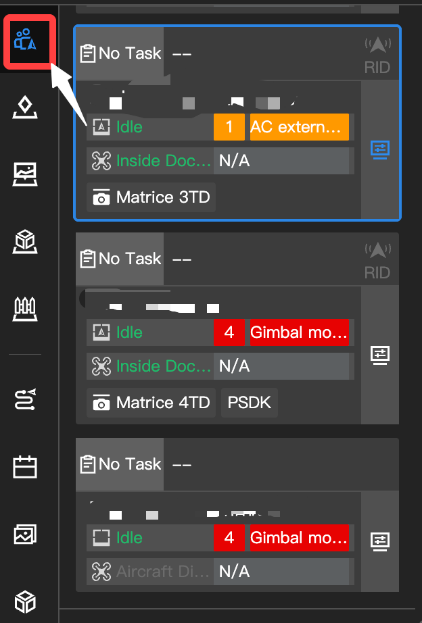
Étape 2 : Cliquez sur le bouton contextuel de la fenêtre du dock lié avec succès, comme indiqué par la flèche blanche : 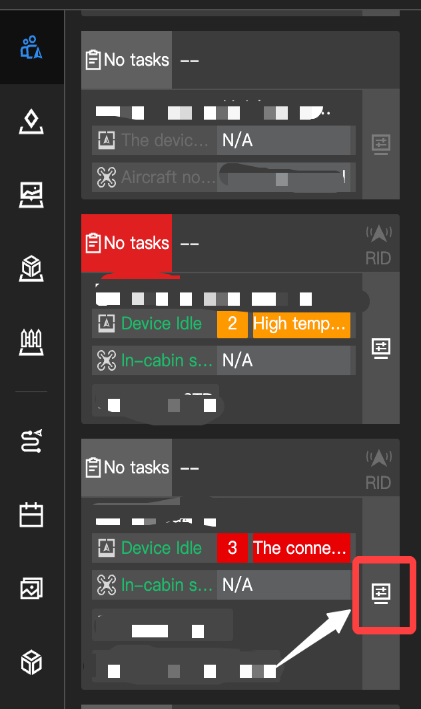
Étape 3 : Dans la fenêtre contextuelle de l'appareil, cliquez sur le bouton contextuel de la page de flux en direct : 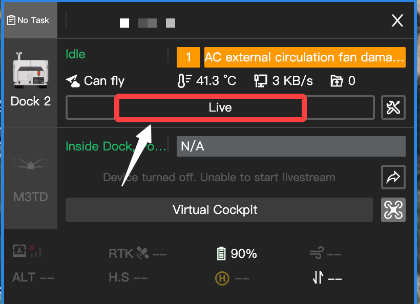
Étape 4 : Vérifiez si les flux en direct du dock et de l'aéronef fonctionnent correctement : 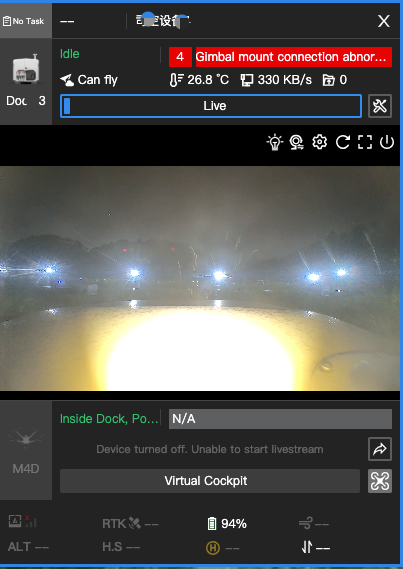
Vérification de la fonctionnalité FlyTo
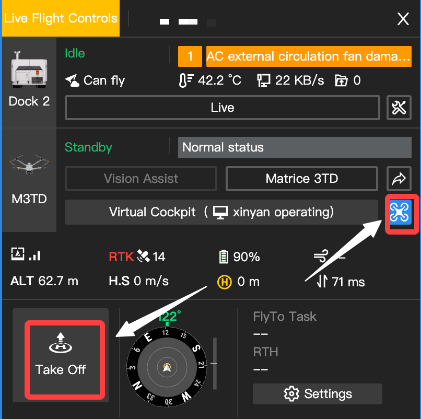
Après avoir obtenu le contrôle de vol, vérifiez si la fonctionnalité FlyTo fonctionne correctement :