
Guide de configuration
Accédez à « Services étendus » dans la console d'administration, renseignez la configuration SMTP et enregistrez-la.
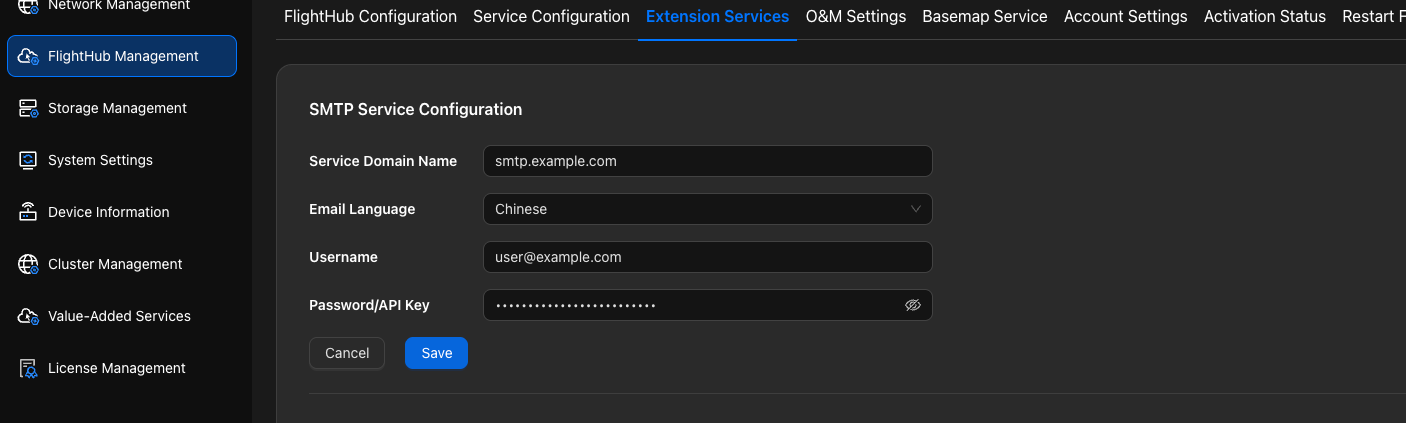
- Domaine du service : L'adresse du service de relais SMTP (par exemple,
smtp.company.comousmtp.mailgun.org). - Nom d'utilisateur : Le nom d'utilisateur pour l'authentification SMTP (généralement une adresse e-mail, comme
noreply@your-domain.comoupostmaster@your-domain.com). - Mot de passe/Clé API : Le mot de passe d'authentification SMTP ou un mot de passe pour l'API ou spécifique à l'application.
- Langue des e-mails : Sélectionnez la langue des e-mails d'alerte que vous souhaitez recevoir :
cn(chinois) ouen(anglais). Le système ignore les e-mails d'alerte dont la langue ne correspond pas à ce paramètre.
Configuration selon la provenance du service SMTP
Vous disposez déjà d'un relais SMTP interne à l'entreprise
Obtenez les informations suivantes auprès de votre administrateur de messagerie/informatique :
- Adresse du serveur SMTP (par exemple,
smtp.company.com) - Compte et mot de passe d'authentification (l'activation d'un « mot de passe spécifique à l'application » peut être nécessaire)
- Port et méthode de chiffrement recommandés (généralement 587 + STARTTLS ou 465 + TLS)
- Adresse du serveur SMTP (par exemple,
Renseignez la configuration suivante dans « Services étendus » dans la console d'administration :
- Domaine du service=le serveur SMTP fourni
- Nom d'utilisateur=votre compte expéditeur (un compte fonctionnel tel que
noreply@your-domain.comest recommandé) - Mot de passe/Clé API=le mot de passe correspondant ou le mot de passe spécifique à l'application
Email Language=cnouen
Vous ne disposez pas de relais SMTP (en prenant Mailgun comme exemple)
Mailgun prend en charge l'envoi d'e-mails depuis des domaines vérifiés et fournit un accès SMTP.
Inscrivez-vous et connectez-vous à Mailgun, puis sélectionnez une région et une offre adaptées.
Ajoutez le domaine depuis lequel vous souhaitez envoyer des e-mails (par exemple,
your-domain.com) :- Suivez l'assistant pour ajouter les enregistrements SPF, DKIM (requis), ainsi que les enregistrements facultatifs MX, CNAME de suivi et autres auprès de votre fournisseur DNS.
- Attendez la propagation DNS et terminez la vérification du domaine dans le panneau de configuration Mailgun. Pour les étapes détaillées, consultez « Ajouter et vérifier un domaine d'envoi dans Mailgun ».
Créez/obtenez les identifiants SMTP :
- Serveur :
smtp.mailgun.org - Nom d'utilisateur : Généralement
postmaster@your-domain.com(ou l'utilisateur SMTP que vous avez créé dans Mailgun) - Mot de passe : Générez-le/consultez-le dans le panneau de configuration.
- Serveur :
Renseignez la configuration suivante dans « Services étendus » dans la console d'administration :
- Domaine du service :
smtp.mailgun.org - Nom d'utilisateur=
postmaster@your-domain.com(ou votre compte expéditeur) - Mot de passe/Clé API=
<在 Mailgun 控制台复制的密码> - Langue des e-mails=
cn(ouen)
- Domaine du service :
Vérifiez l'envoi d'e-mails :
- Déclenchez un e-mail de test, par exemple en déclenchant une alerte dans le système ou en effectuant un test avec les outils d'exploitation et de maintenance existants.
- Si vous ne recevez pas l'e-mail, consultez « Dépannage (FAQ) ».
Suggestion de nommage
Il est recommandé d'utiliser noreply@your-domain.com comme adresse e-mail de l'expéditeur. Avec Mailgun, une pratique courante consiste à utiliser postmaster@your-domain.com comme compte d'authentification et noreply@your-domain.com comme adresse effective du champ expéditeur.