
Mise à niveau des versions antérieures vers V2.0
Ce chapitre s'adresse aux utilisateurs qui doivent conserver leurs données métier existantes, notamment les organisations, les projets, les médias, les itinéraires de vol et les cartes, lors de la mise à niveau vers l'édition cluster V2.0 sur le serveur d'origine. Le processus est le suivant : sauvegarde hors ligne → nettoyage de l'ancien environnement → nouvelle installation de V2.0 → importation des données → vérification des services. Terminez et vérifiez la sauvegarde avant de nettoyer l'ancien environnement pour préparer le serveur d'origine à l'installation de V2.0. Planifiez une fenêtre de maintenance pour la migration et vérifiez l'intégrité des données après la migration.
Avant la mise à niveau
Examinez les changements de déploiement : V2.0 diffère sensiblement des versions antérieures. Lisez d'abord À propos du cluster DJI FlightHub 2 et Démarrage rapide.
Utilisez un seul nœud d'autorisation : À partir de V2.0, les licences pour DJI FlightHub 2, Terra et 4G doivent être liées au même serveur.
- Si les licences de votre déploiement existant sont installées sur différents serveurs, contactez le service après-vente pour les migrer avant la mise à niveau.
- Utilisez des licences d'essai pour vérifier la stabilité des services après la migration. Ne migrez les licences de production qu'après avoir confirmé la réussite de la migration et le fonctionnement stable des services.
Conservez la sauvegarde d'origine : Sauvegardez et conservez les données de la version antérieure afin de pouvoir réinstaller cette version et restaurer ses données si nécessaire.
Vue d'ensemble du processus
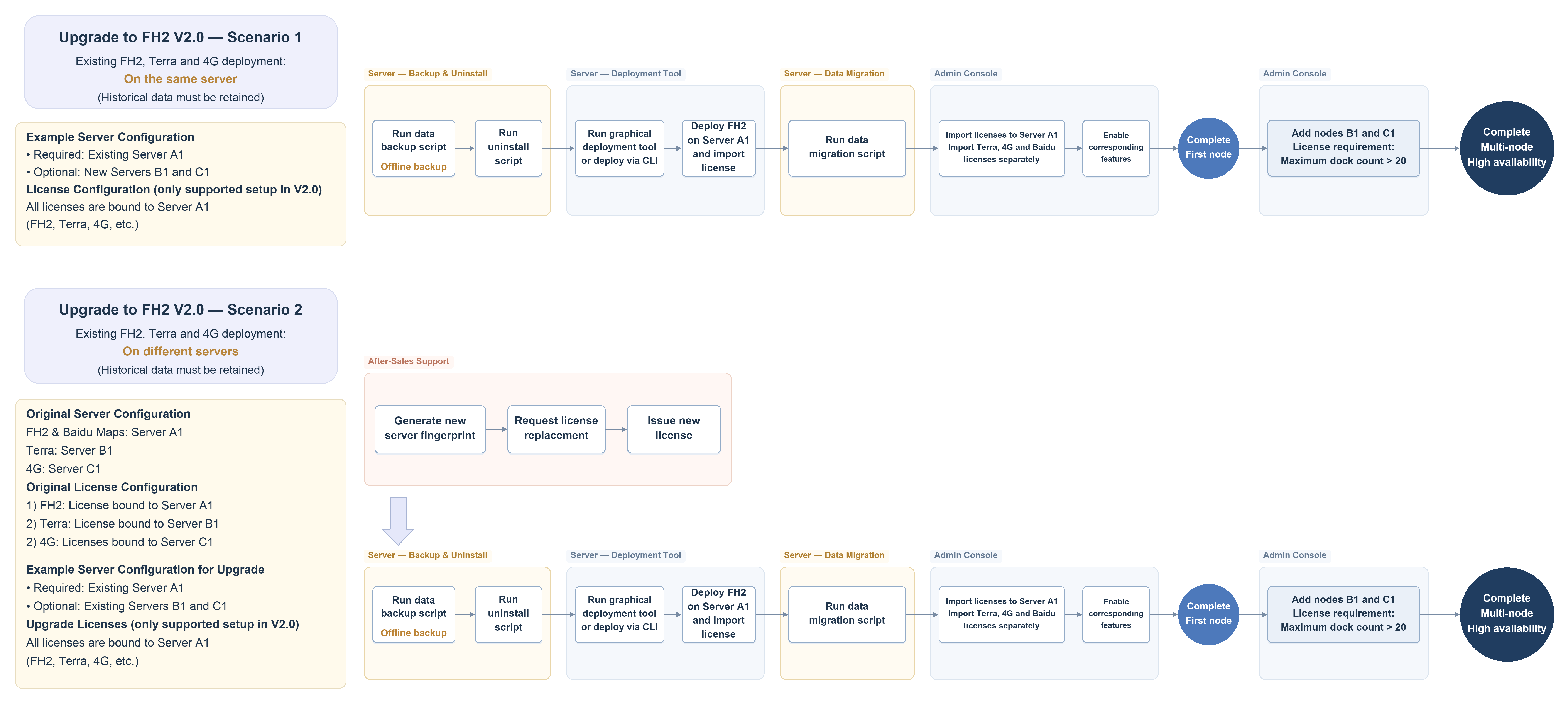
Le schéma et la procédure ci-dessous décrivent tous deux la réutilisation du serveur d'origine : terminez et vérifiez la sauvegarde, puis nettoyez l'ancien environnement et installez V2.0.
Procédure de migration
Utilisez fh2-backup.sh, fh2-restore.sh et environment-clean.sh fournis dans le package de ressources V2.0. Exécutez les scripts en tant que root depuis leur répertoire sur le serveur approprié. Le script de sauvegarde arrête les services métier concernés pendant la sauvegarde et redémarre les anciens services lorsqu'il a terminé. Effectuez ces opérations pendant la fenêtre de maintenance prévue pour la migration et suspendez l'utilisation métier ainsi que l'écriture de données entre la fin de la sauvegarde et la fin de la migration.
Évaluez la migration. Vérifiez que le serveur cible répond aux exigences matérielles et de système d'exploitation de V2.0. Examinez le volume de données, estimez la durée de la migration et informez le personnel concerné de la fenêtre de maintenance.
Sauvegardez les données sur l'ancien serveur autonome DJI FlightHub 2 ; les services sont arrêtés pendant la sauvegarde. Sauvegardez la configuration, les bases de données, le stockage d'objets et les fichiers statiques, puis préparez les données pour la migration vers l'édition cluster. Choisissez l'un des modes suivants selon que vous avez besoin ou non d'une archive complète du répertoire de données. Vérifiez et conservez la sauvegarde une fois l'opération terminée :
# 转换旧版司空格式数据为集群格式数据,同时备份原格式司空数据
./fh2-backup.sh -f <备份目录位置>

# 转换旧版司空数据为集群格式数据
./fh2-backup.sh -f <备份目录位置> --skip-data-path
Paramètres :
-f(--force) vide le répertoire de sauvegarde existant avant l'écriture. Remplacez<备份目录位置>par un répertoire dédié à la sauvegarde ; n'utilisez pas de répertoire contenant d'autres données.--skip-data-pathignore l'archivage complet du répertoire de données. Les autres données de migration restent sauvegardées conformément aux règles du script.Nettoyez l'ancien environnement sur l'ancien serveur autonome. Après avoir terminé et vérifié la sauvegarde, nettoyez l'ancien environnement pour préparer le serveur d'origine à l'installation du cluster V2.0 :
# 清理旧版司空的运行环境
./environment-clean.sh
Comportement à l'exécution : Par défaut, le script de nettoyage s'exécute sans confirmation interactive et désinstalle les anciens services dans un ordre fixe. Terminez et vérifiez la sauvegarde avant de lancer le nettoyage. Une fois le nettoyage terminé, passez à l'installation à l'étape 4.
Effectuez une nouvelle installation du cluster V2.0. Après avoir terminé le nettoyage de l'ancien environnement à l'étape 3, suivez Démarrage rapide pour installer le cluster V2.0 sur le serveur d'origine.
Importez les données sur le nouveau cluster DJI FlightHub 2. Utilisez l'outil d'importation de migration pour importer la sauvegarde. Il gère les différences entre les structures de données de l'édition autonome et de l'édition cluster, notamment la fusion des bases de données portant le même nom, l'importation des tuiles cartographiques et la reconstruction des index :
# 将备份数据导入到新版司空
./fh2-restore.sh -f <备份目录位置>
Paramètres :
-f(--force) ignore la confirmation d'écrasement et importe directement les données. Remplacez<备份目录位置>par le répertoire de sauvegarde réel et assurez-vous que le nœud du cluster qui exécute l'importation peut y accéder.Vérifiez les services et les données. Connectez-vous à la plateforme et vérifiez les organisations, les projets, les appareils, les médias, les itinéraires de vol et les cartes. Confirmez que les stations d'accueil, les aéronefs et les autres appareils se sont reconnectés, puis vérifiez les fonctions à l'aide de scénarios métier représentatifs.