
Alternância entre HTTP e HTTPS
- Você pode ativar ou desativar o HTTPS. Ao usar um Certificado autoassinado do sistema, baixe o certificado raiz no console de administração e siga as instruções abaixo para torná-lo confiável no cliente.
- Ao usar um Certificado personalizado, insira as informações do certificado e da chave privada e salve.
- O acesso é interrompido brevemente durante a alteração do protocolo ou do certificado. Acesse o serviço novamente após a configuração entrar em vigor.
No console de administração, acesse “Gerenciamento do FlightHub” → “Configuração do FlightHub” → “Configuração de segurança” para alternar entre HTTP e HTTPS e gerenciar os certificados.
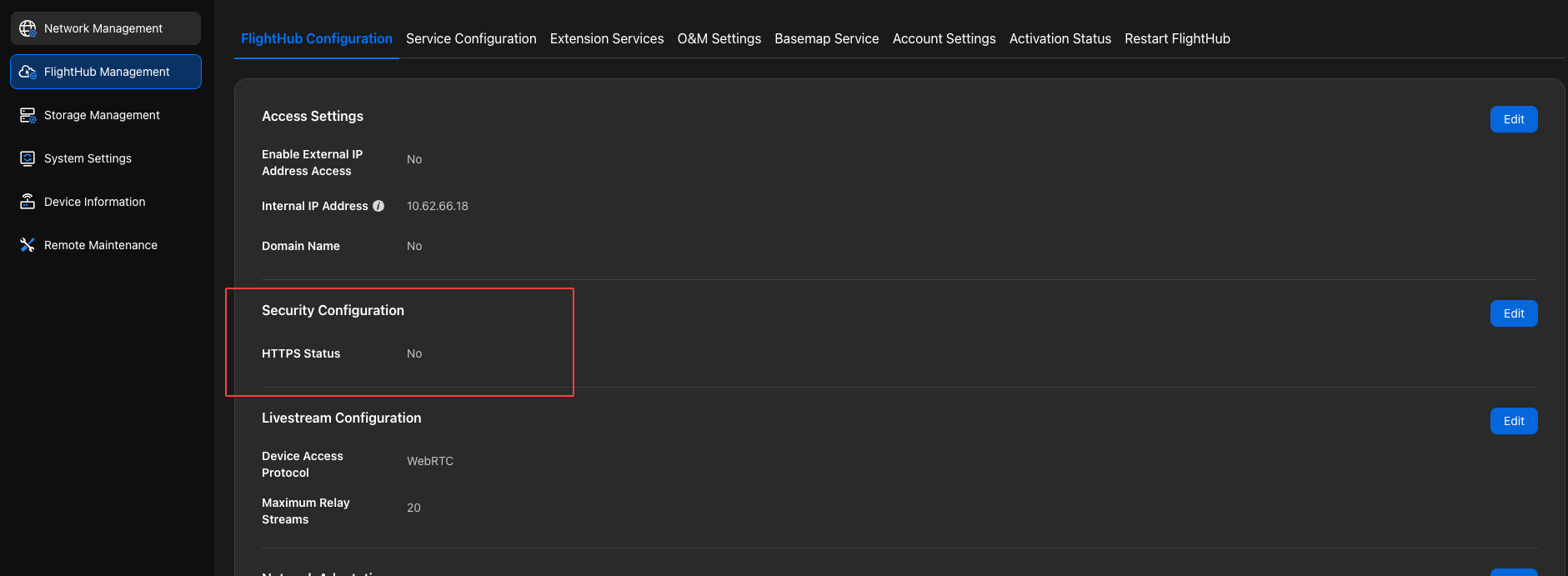
Alternância para HTTP
Desative o HTTPS em “Configuração de segurança”.
Observação: As políticas de segurança do navegador impedem que a gravação de áudio funcione corretamente no modo HTTP. Ative o HTTPS para usar a função de alto-falante.
Alternância para HTTPS
Ativação de um Certificado autoassinado do sistema
Ative o HTTPS em “Configuração de segurança” e selecione “Certificado autoassinado do sistema” para importar o certificado.
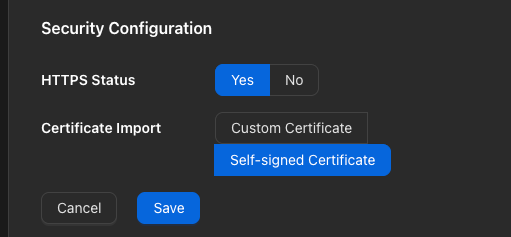
O navegador do cliente deve confiar no certificado raiz autoassinado. Conclua a configuração a seguir para o seu sistema operacional (Linux, macOS ou Windows).
Linux
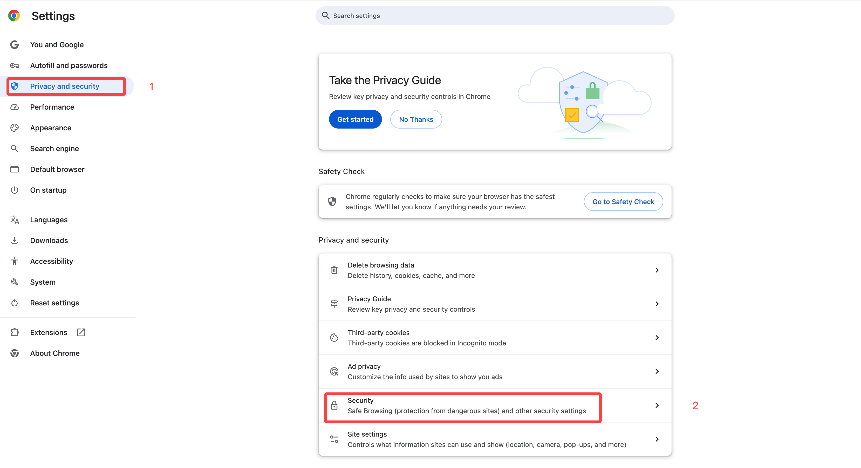
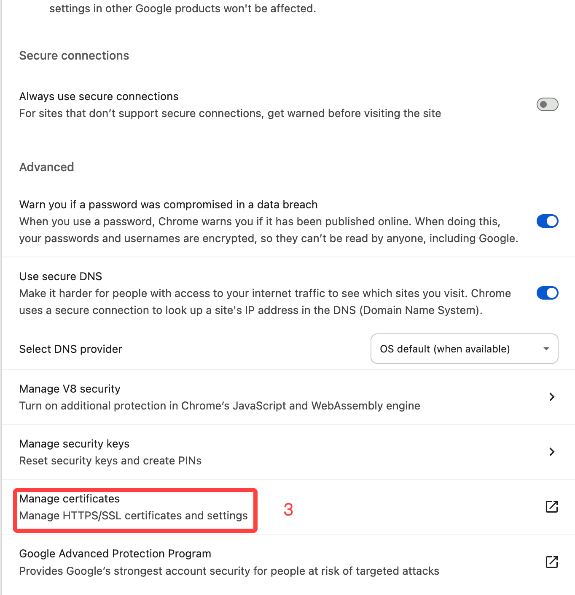
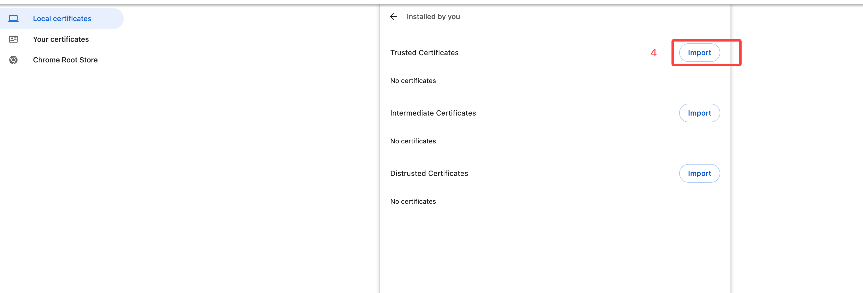
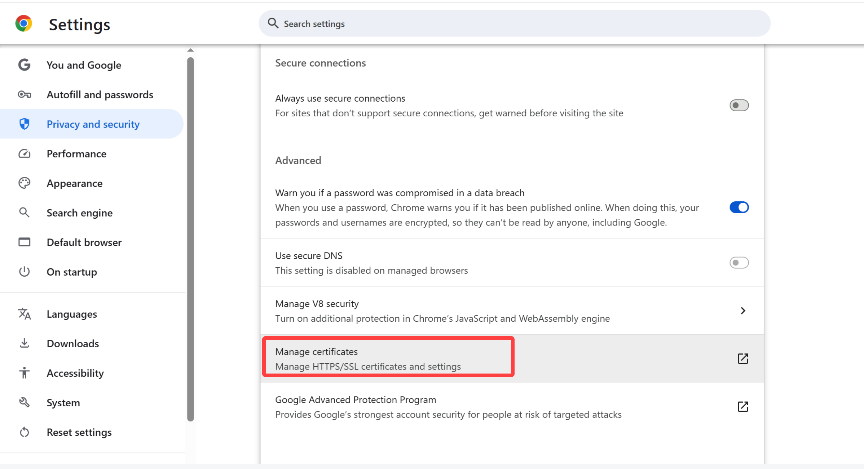
No Chrome do servidor e do computador cliente, acesse “Configurações” → “Privacidade e segurança” → “Segurança” → “Gerenciar certificados” e importe o certificado raiz autoassinado ca.pem, conforme mostrado nas capturas de tela abaixo.
macOS
Clique duas vezes no certificado raiz autoassinado
ca.pem. Na caixa de diálogo, selecione “Sistema” e clique em “Adicionar”.Localize o certificado em “Acesso às Chaves”.
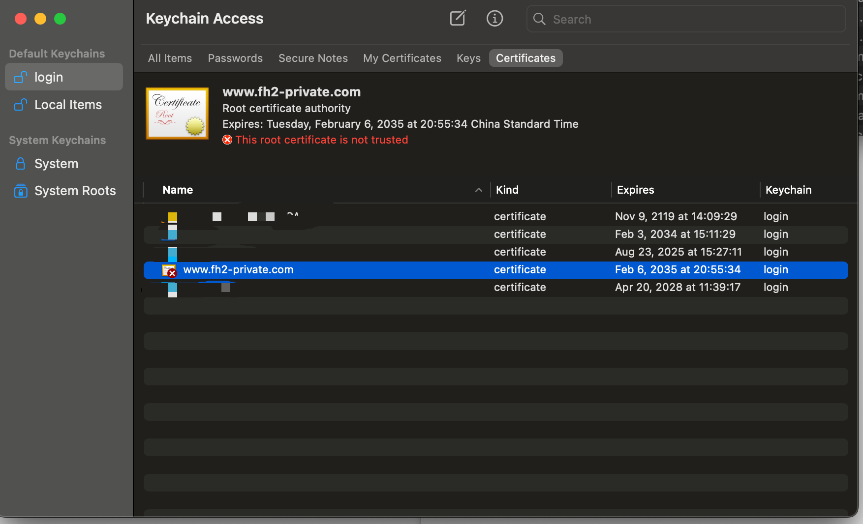
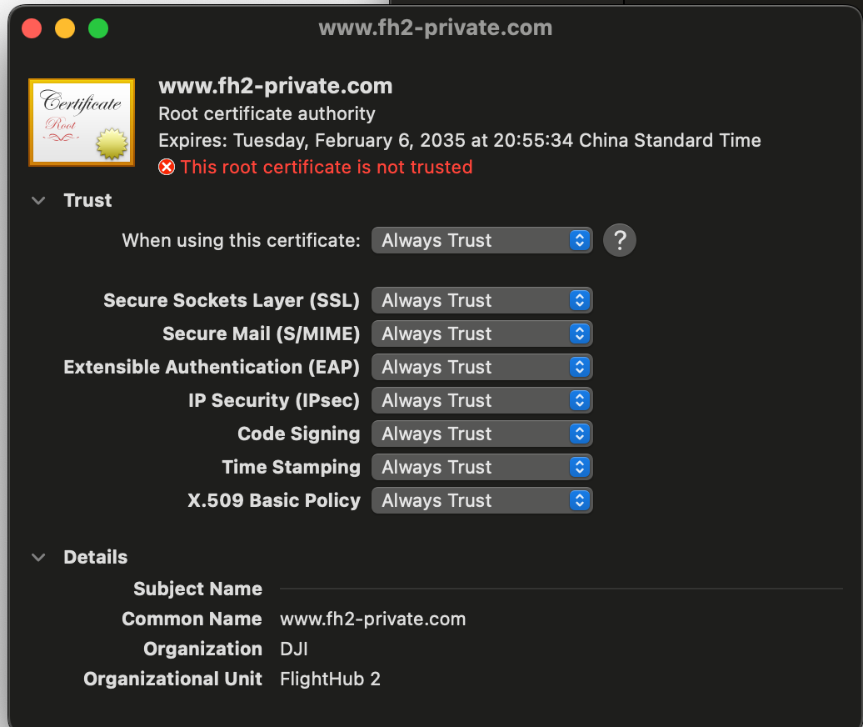
Clique duas vezes no certificado. Na aba Confiança, defina “Ao usar este certificado” como “Confiar Sempre” e feche a janela.
Windows
No Google Chrome (“Configurações” → “Privacidade e segurança” → “Segurança”), localize “Gerenciar certificados”.
Selecione “Autoridades de Certificação Raiz Confiáveis” e clique em Importar.
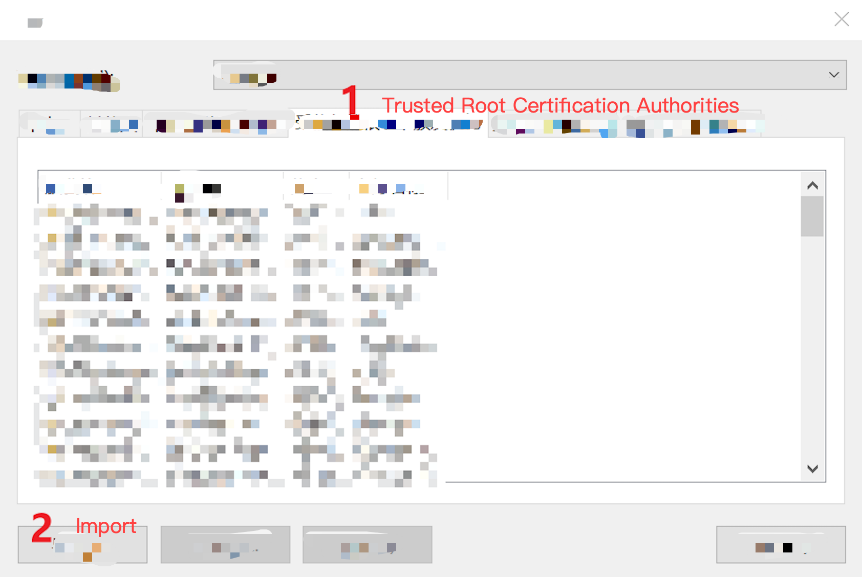
Localize o certificado raiz autoassinado
ca.peme importe-o.Após a mensagem de importação bem-sucedida ser exibida, reinicie o Google Chrome.
Ativação de um Certificado personalizado
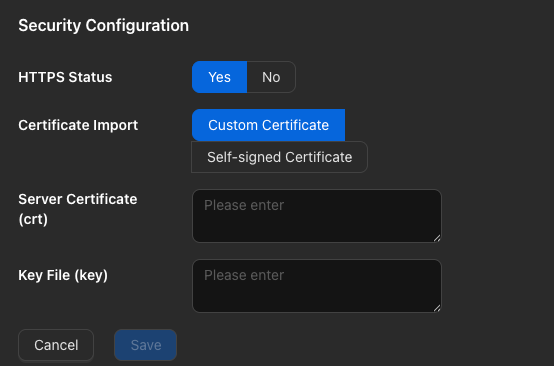
Ative o HTTPS em “Configuração de segurança” e selecione “Certificado personalizado” para importar o certificado. Insira as informações CRT e KEY do certificado personalizado e salve.
Requisitos de transmissão ao vivo do DJI Dock 4: O HTTPS deve estar ativado para a transmissão ao vivo do DJI Dock 4. Após ativar um Certificado personalizado, você também deve tornar confiável o certificado da transmissão ao vivo separadamente. Consulte o procedimento acima para tornar confiável o certificado autoassinado.
