
HTTP와 HTTPS 간 전환
- HTTPS를 활성화하거나 비활성화할 수 있습니다. 시스템 자체 서명 인증서를 사용하는 경우 관리 콘솔에서 루트 인증서를 다운로드하고 아래 지침에 따라 클라이언트에서 신뢰하도록 설정하십시오.
- 사용자 정의 인증서를 사용하는 경우 인증서와 개인 키 정보를 입력한 후 저장하십시오.
- 프로토콜 또는 인증서를 변경하는 동안 접속이 잠시 중단됩니다. 구성이 적용된 후 서비스에 다시 접속하십시오.
관리 콘솔에서 “FlightHub 관리” → “FlightHub 구성” → “보안 구성”으로 이동하여 HTTP와 HTTPS 간 전환 및 인증서 관리를 수행하십시오.
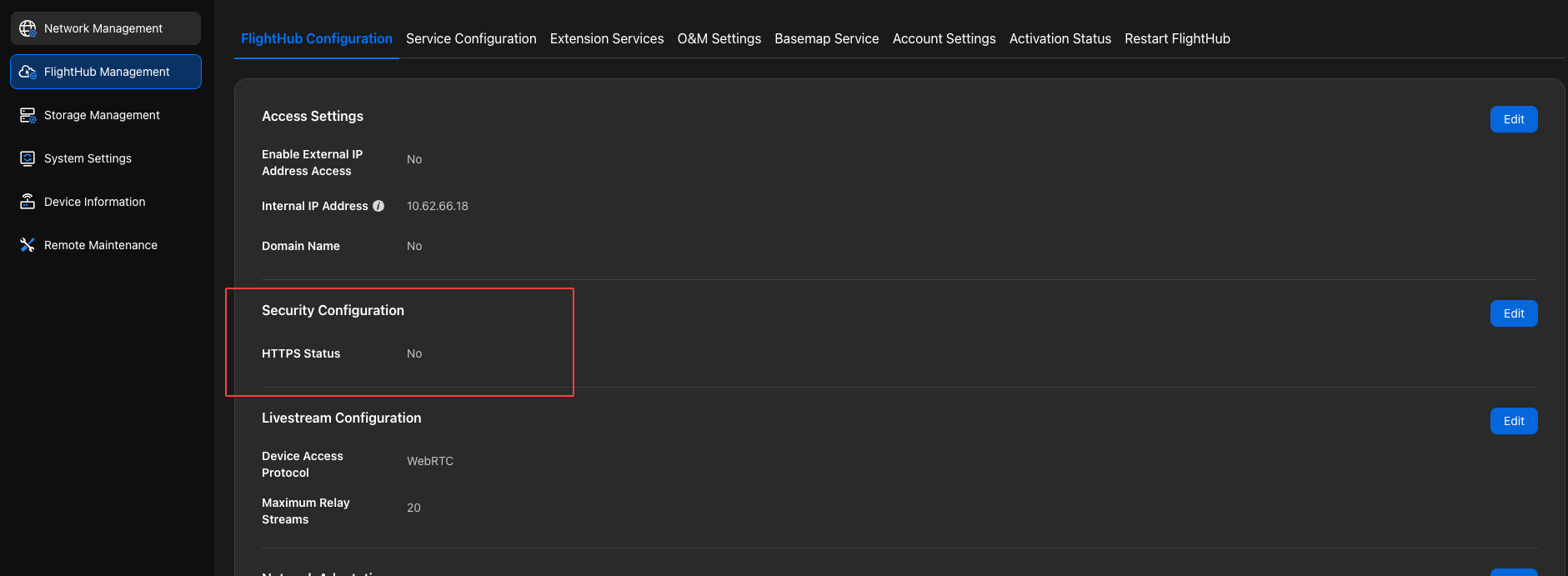
HTTP로 전환
“보안 구성”에서 HTTPS를 비활성화하십시오.
참고: 브라우저 보안 정책으로 인해 HTTP 모드에서는 오디오 녹음이 정상적으로 작동하지 않습니다. 스피커 기능을 사용하려면 HTTPS를 활성화하십시오.
HTTPS로 전환
시스템 자체 서명 인증서 활성화
“보안 구성”에서 HTTPS를 활성화하고 인증서 가져오기에서 “시스템 자체 서명 인증서”를 선택하십시오.
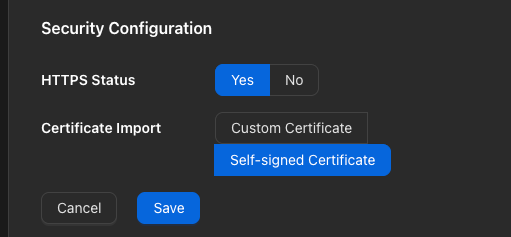
클라이언트 브라우저가 자체 서명 루트 인증서를 신뢰해야 합니다. 운영 체제(Linux, macOS 또는 Windows)에 따라 다음 구성을 완료하십시오.
Linux
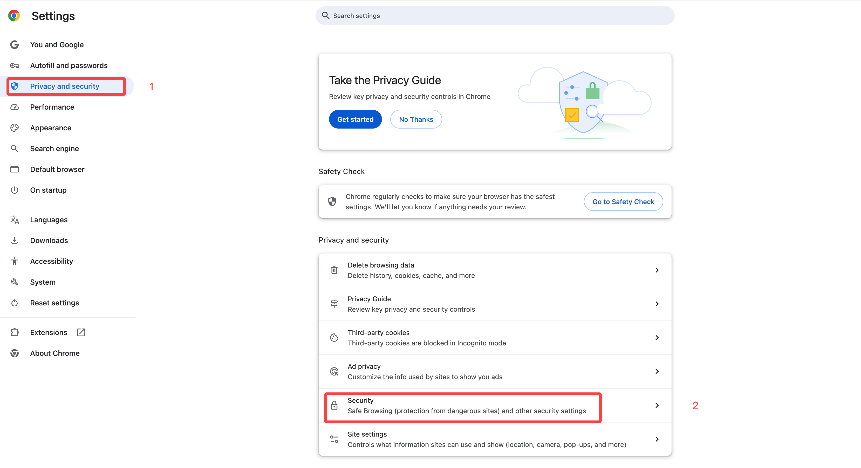
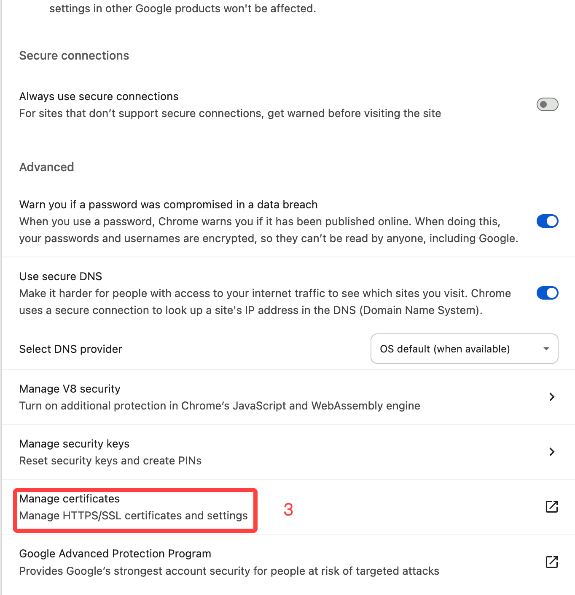
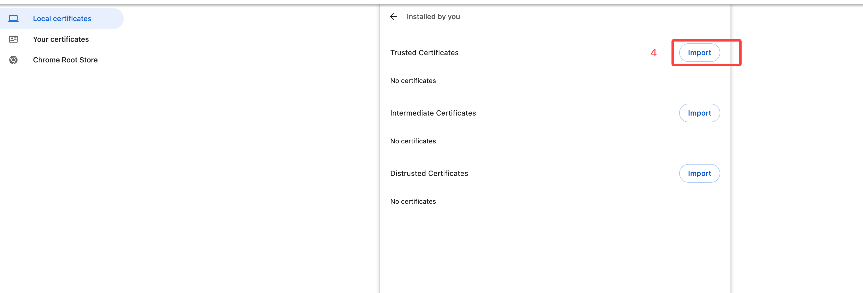
서버와 클라이언트 컴퓨터의 Chrome에서 “설정” → “개인 정보 보호 및 보안” → “보안” → “인증서 관리”로 이동하고 아래 스크린샷과 같이 자체 서명 루트 인증서 ca.pem을 가져오십시오.
macOS
자체 서명 루트 인증서
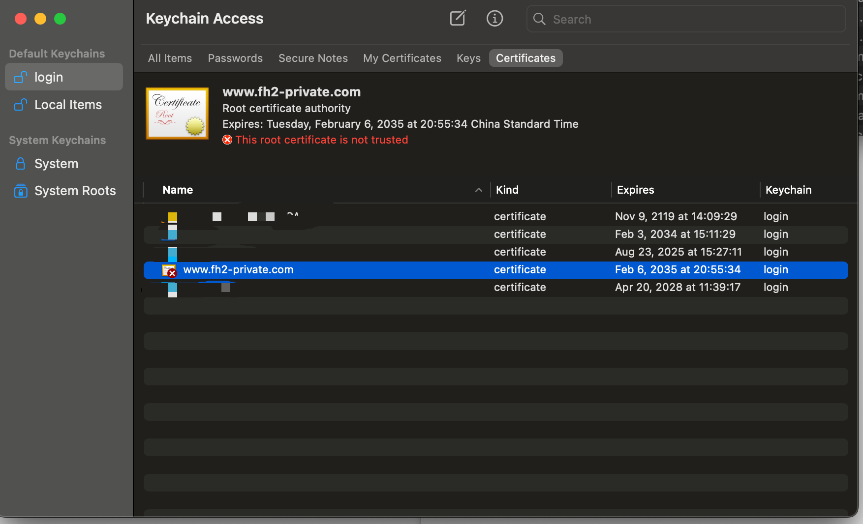
ca.pem을 두 번 클릭하십시오. 대화 상자에서 “시스템”을 선택하고 “추가”를 클릭하십시오.“키체인 접근”에서 인증서를 찾으십시오.
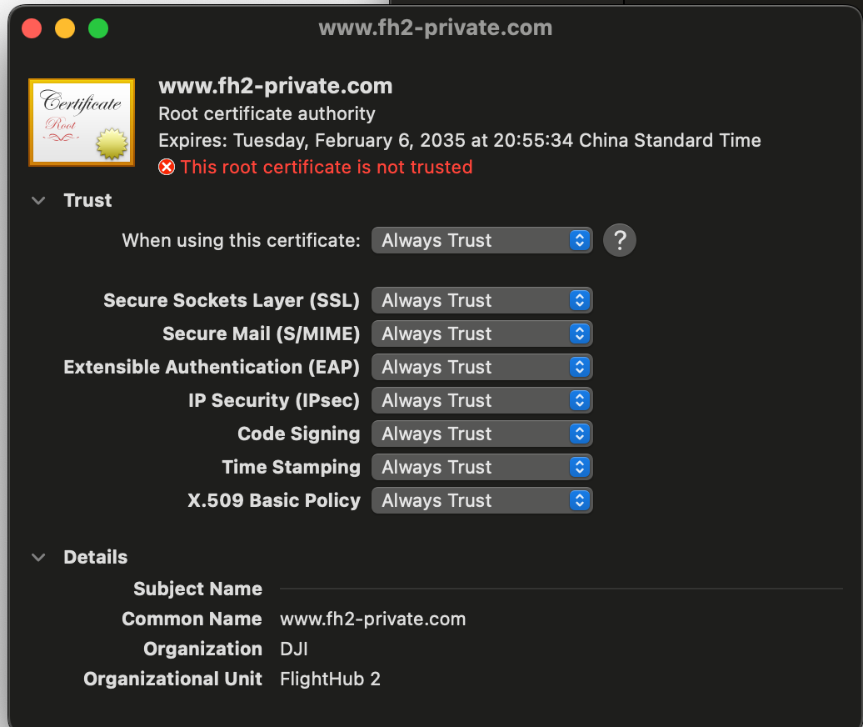
인증서를 두 번 클릭하십시오. 신뢰 탭에서 “이 인증서 사용 시”를 “항상 신뢰”로 설정한 후 창을 닫으십시오.
Windows
Google Chrome(“설정” → “개인 정보 보호 및 보안” → “보안”)에서 “인증서 관리”를 찾으십시오.
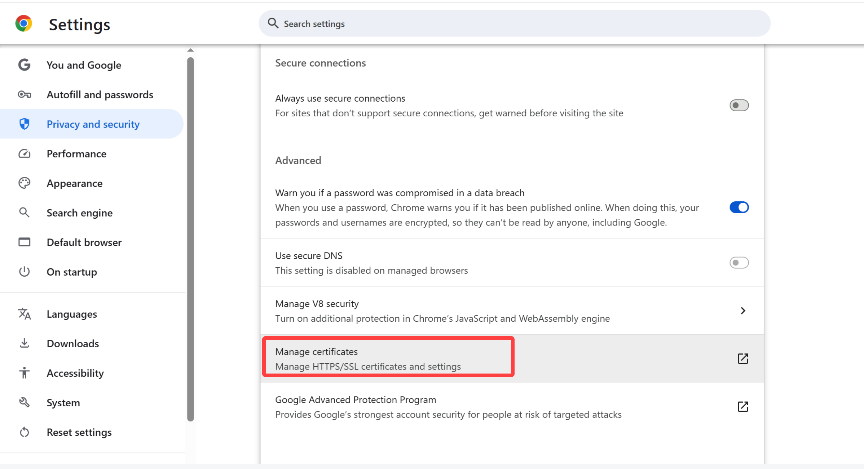
“신뢰할 수 있는 루트 인증 기관”을 선택하고 가져오기를 클릭하십시오.
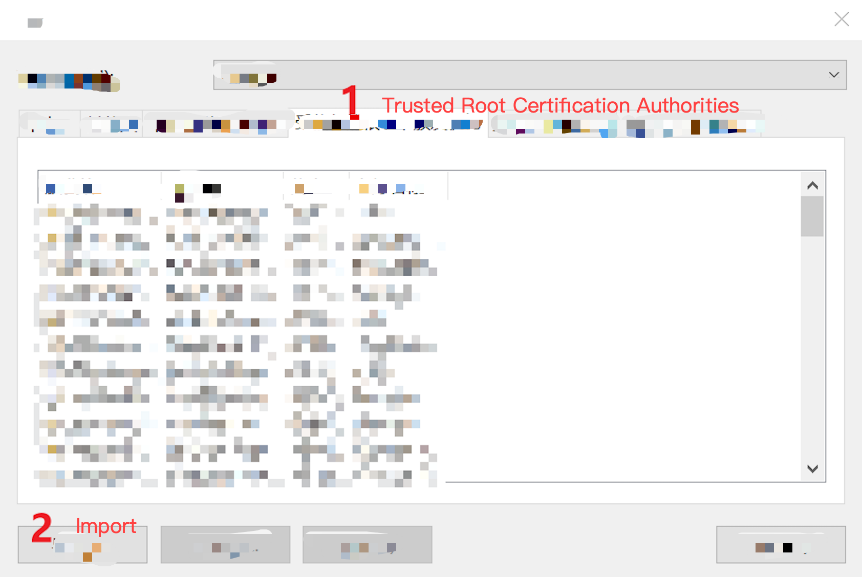
자체 서명 루트 인증서
ca.pem을 찾아 가져오십시오.가져오기 성공 메시지가 표시되면 Google Chrome을 다시 시작하십시오.
사용자 정의 인증서 활성화
“보안 구성”에서 HTTPS를 활성화하고 인증서 가져오기에서 “사용자 정의 인증서”를 선택하십시오. 사용자 정의 인증서의 CRT 및 KEY 정보를 입력한 후 저장하십시오.
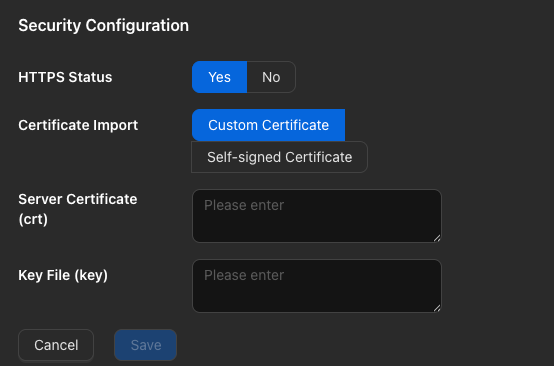
DJI Dock 4 라이브 스트리밍 요구 사항: DJI Dock 4 라이브 스트리밍을 사용하려면 HTTPS를 활성화해야 합니다. 사용자 정의 인증서를 활성화한 후에는 라이브 스트리밍 인증서도 별도로 신뢰하도록 설정해야 합니다. 위의 자체 서명 인증서 신뢰 설정 절차를 참조하십시오.
