
Cambiar entre HTTP y HTTPS
- Puede habilitar o deshabilitar HTTPS. Si utiliza un Certificado autofirmado del sistema, descargue el certificado raíz desde la consola de administración y siga las instrucciones siguientes para establecer la confianza en él en el cliente.
- Si utiliza un Certificado personalizado, introduzca la información del certificado y de la clave privada y guarde los cambios.
- El acceso se interrumpe brevemente mientras se cambia el protocolo o el certificado. Vuelva a acceder al servicio cuando la configuración haya surtido efecto.
En la consola de administración, vaya a «Gestión de FlightHub» → «Configuración de FlightHub» → «Configuración de seguridad» para cambiar entre HTTP y HTTPS y gestionar los certificados.
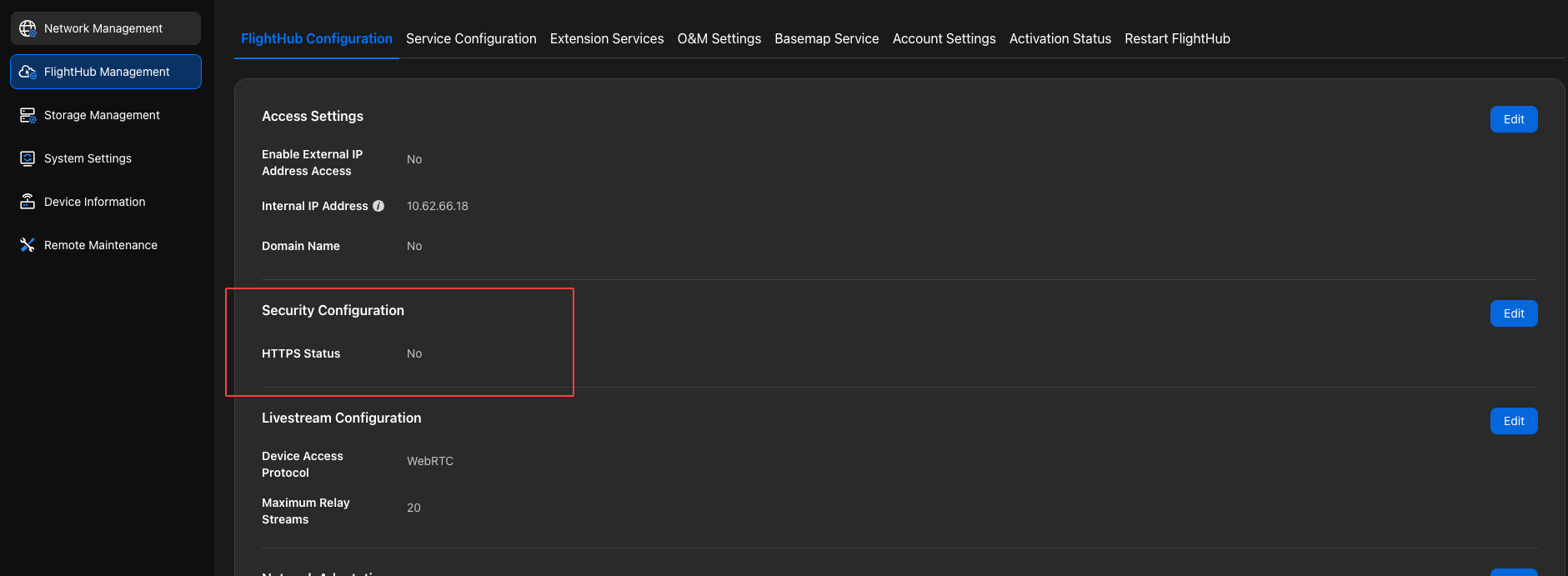
Cambiar a HTTP
Deshabilite HTTPS en «Configuración de seguridad».
Nota: Las políticas de seguridad del navegador impiden que la grabación de audio funcione correctamente en modo HTTP. Habilite HTTPS para utilizar la función de altavoz.
Cambiar a HTTPS
Habilitar un Certificado autofirmado del sistema
Habilite HTTPS en «Configuración de seguridad» y seleccione «Certificado autofirmado del sistema» para importar el certificado.
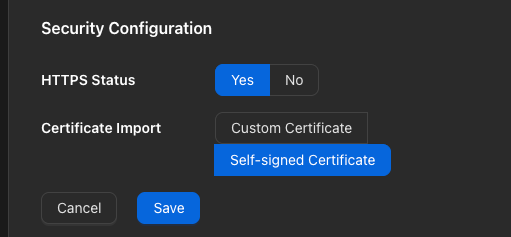
El navegador del cliente debe confiar en el certificado raíz autofirmado. Realice la siguiente configuración para su sistema operativo (Linux, macOS o Windows).
Linux
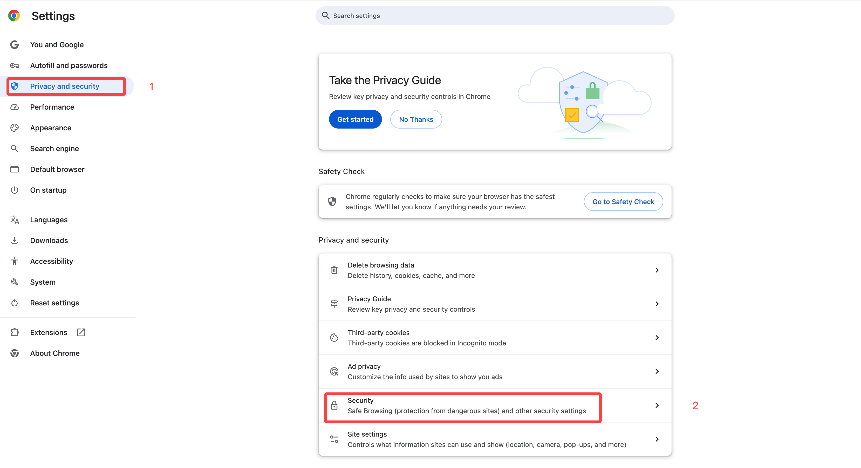
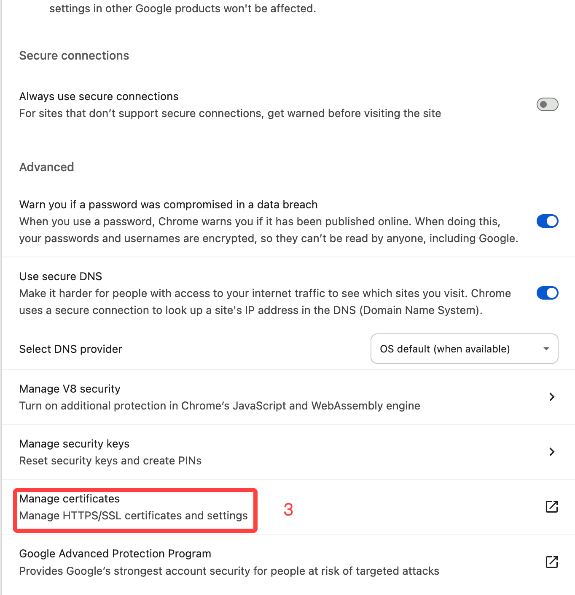
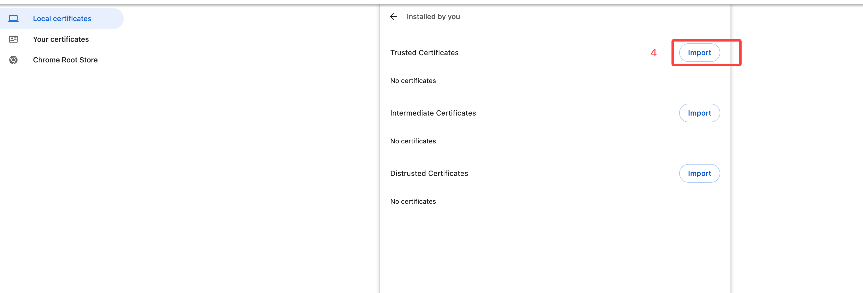
En Chrome, tanto en el servidor como en el equipo cliente, vaya a «Configuración» → «Privacidad y seguridad» → «Seguridad» → «Gestionar certificados» e importe el certificado raíz autofirmado ca.pem como se muestra en las capturas de pantalla siguientes.
macOS
Haga doble clic en el certificado raíz autofirmado
ca.pem. En el cuadro de diálogo, seleccione «Sistema» y haga clic en «Añadir».Busque el certificado en «Acceso a Llaveros».
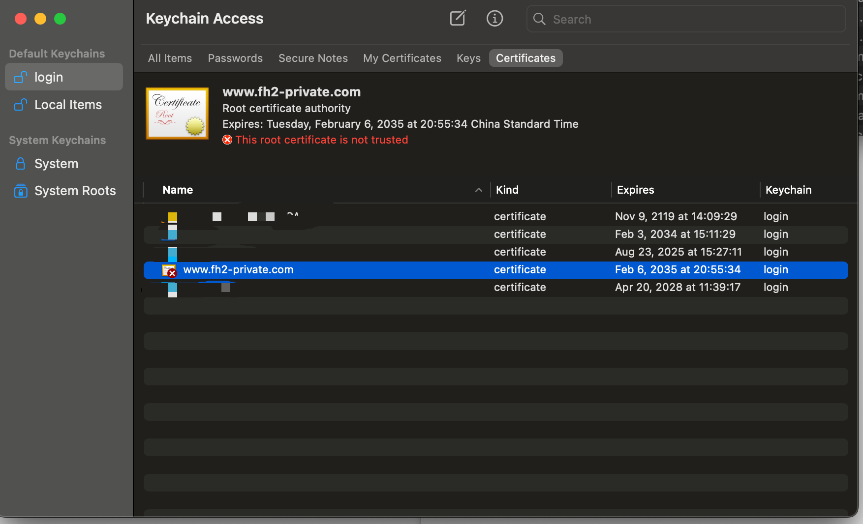
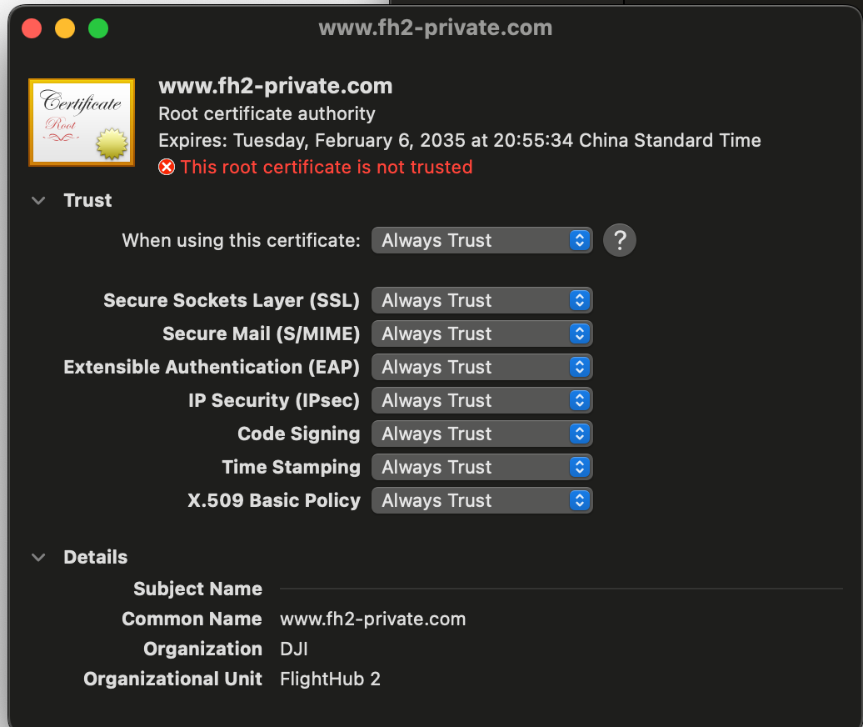
Haga doble clic en el certificado. En la pestaña Confianza, establezca «Al usar este certificado» en «Confiar siempre» y cierre la ventana.
Windows
En Google Chrome («Configuración» → «Privacidad y seguridad» → «Seguridad»), busque «Gestionar certificados».
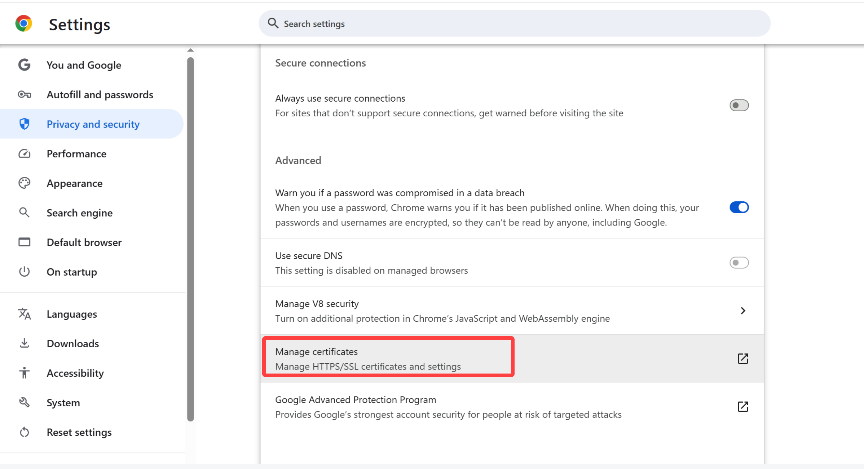
Seleccione «Entidades de certificación raíz de confianza» y haga clic en Importar.
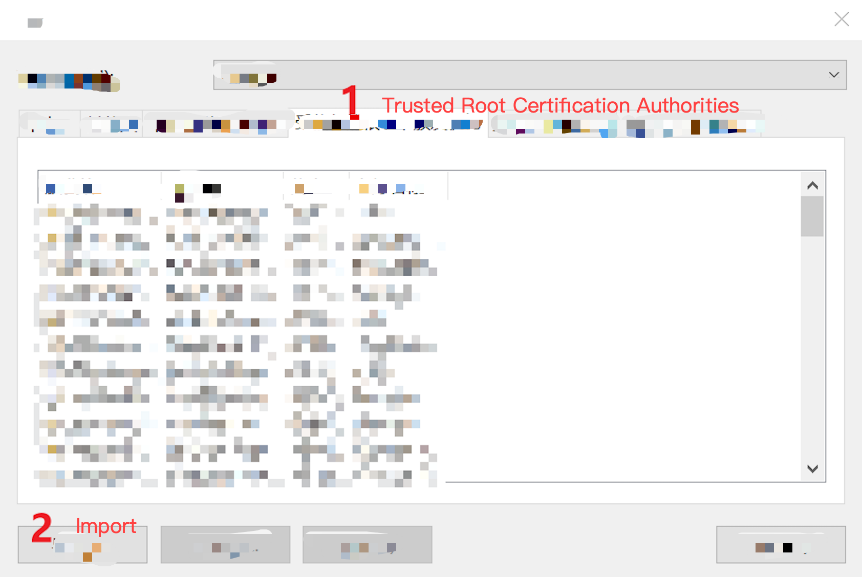
Busque el certificado raíz autofirmado
ca.peme impórtelo.Cuando aparezca el mensaje de importación correcta, reinicie Google Chrome.
Habilitar un Certificado personalizado
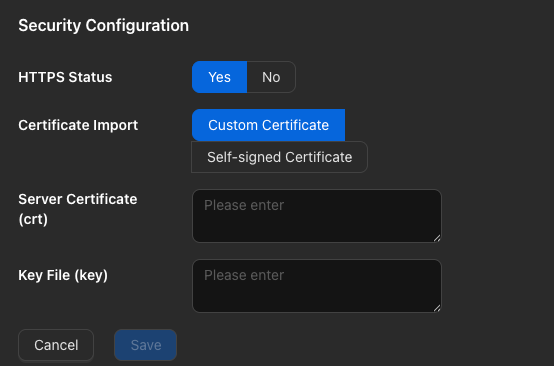
Habilite HTTPS en «Configuración de seguridad» y seleccione «Certificado personalizado» para importar el certificado. Introduzca la información CRT y KEY del certificado personalizado y guarde los cambios.
Requisitos de transmisión en directo de DJI Dock 4: HTTPS debe estar habilitado para la transmisión en directo de DJI Dock 4. Tras habilitar un Certificado personalizado, también debe establecer por separado la confianza en el certificado de transmisión en directo. Consulte el procedimiento anterior para establecer la confianza en el certificado autofirmado.
