
Переключение между HTTP и HTTPS
- HTTPS можно включить или отключить. При использовании самоподписанного сертификата системы скачайте корневой сертификат из консоли администратора и следуйте инструкциям ниже, чтобы настроить доверие к нему на клиенте.
- При использовании пользовательского сертификата введите данные сертификата и закрытого ключа, затем сохраните их.
- Во время изменения протокола или сертификата доступ ненадолго прерывается. После вступления настроек в силу снова откройте сервис.
В консоли администратора перейдите в раздел «Управление FlightHub» → «Настройка FlightHub» → «Настройки безопасности», чтобы переключаться между HTTP и HTTPS и управлять сертификатами.
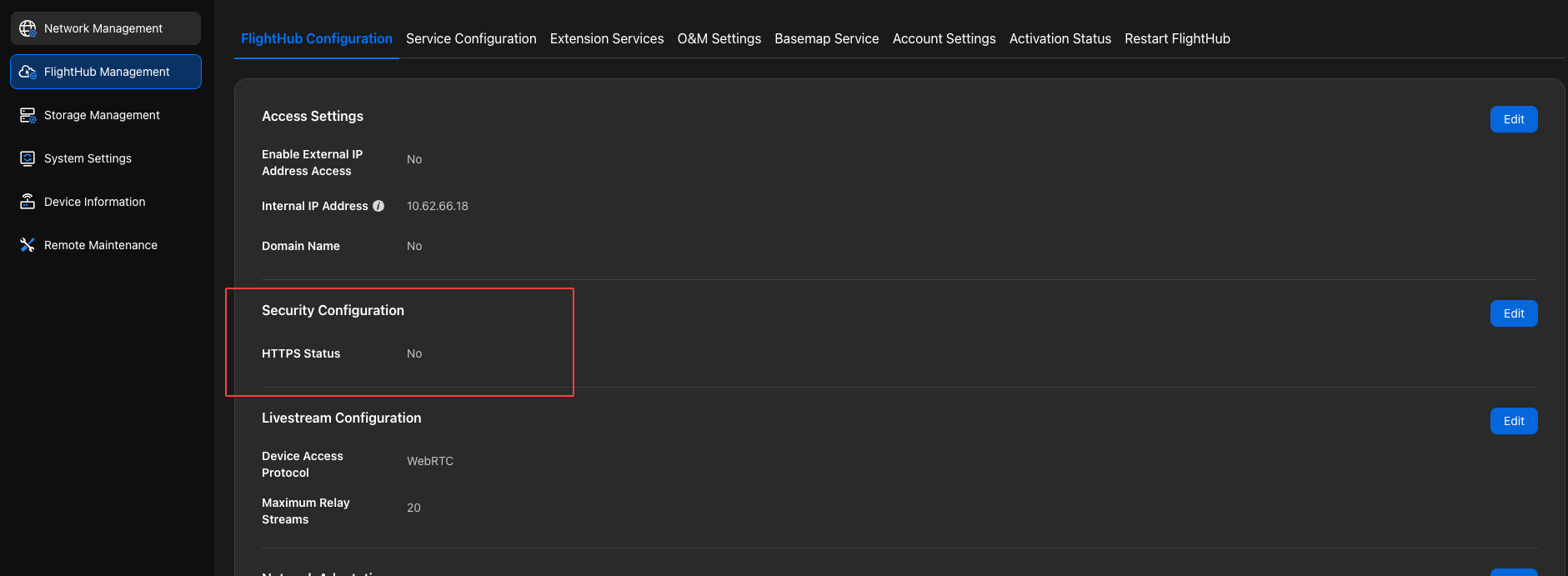
Переключение на HTTP
Отключите HTTPS в разделе «Настройки безопасности».
Примечание: политики безопасности браузера препятствуют корректной работе записи звука в режиме HTTP. Включите HTTPS, чтобы использовать функцию громкоговорителя.
Переключение на HTTPS
Включение самоподписанного сертификата системы
Включите HTTPS в разделе «Настройки безопасности» и выберите «Самоподписанный сертификат системы» для импорта сертификата.
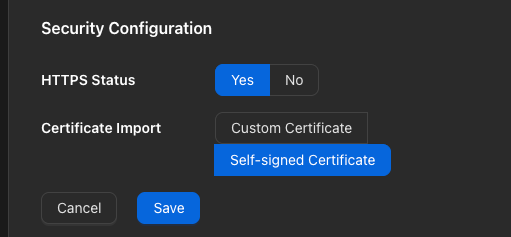
Браузер клиента должен доверять самоподписанному корневому сертификату. Выполните описанную ниже настройку для своей операционной системы (Linux, macOS или Windows).
Linux
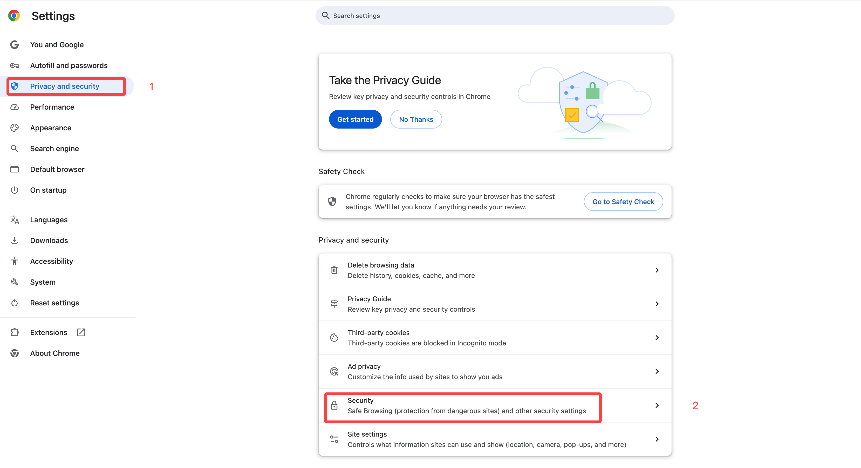
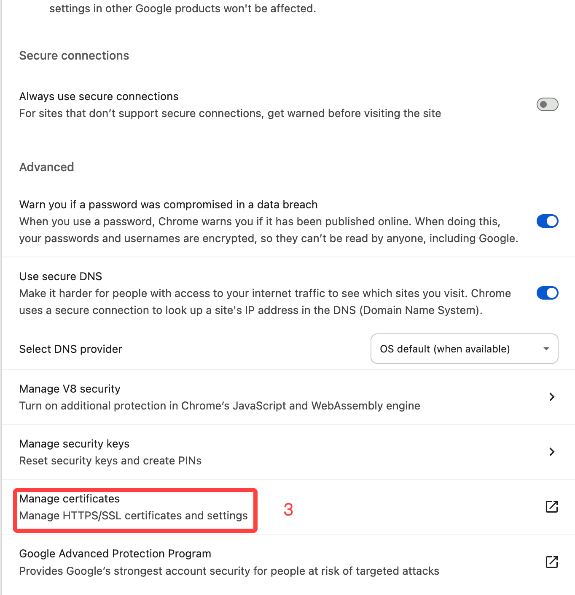
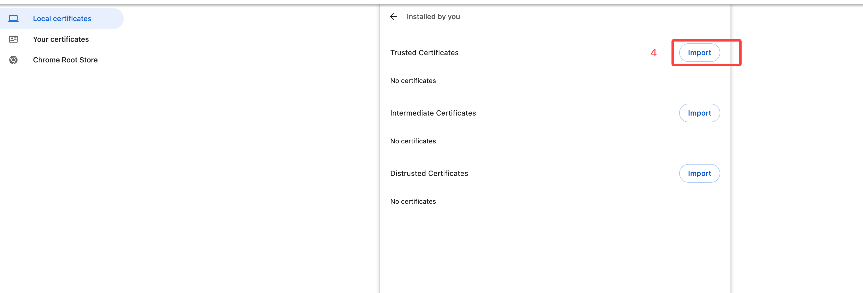
В Chrome на сервере и клиентском компьютере перейдите в раздел «Настройки» → «Конфиденциальность и безопасность» → «Безопасность» → «Управление сертификатами» и импортируйте самоподписанный корневой сертификат ca.pem, как показано на снимках экрана ниже.
macOS
Дважды нажмите на самоподписанный корневой сертификат
ca.pem. В диалоговом окне выберите «Система» и нажмите «Добавить».Найдите сертификат в приложении «Связка ключей».
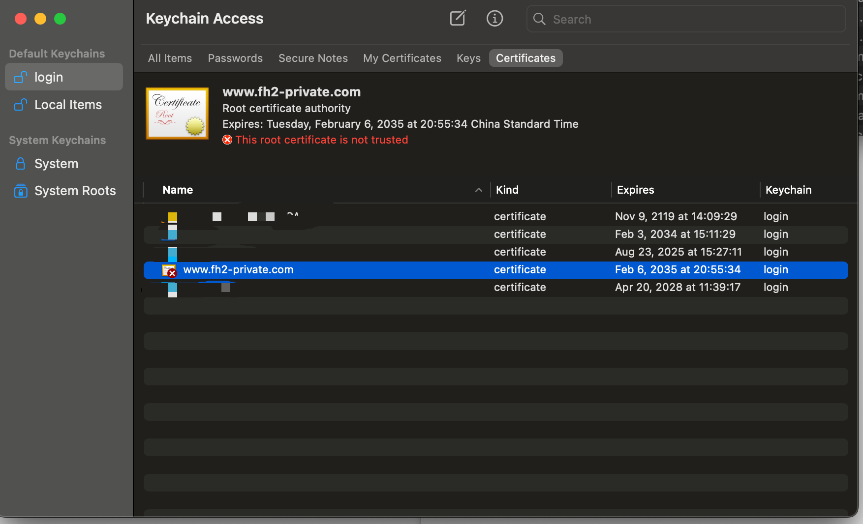
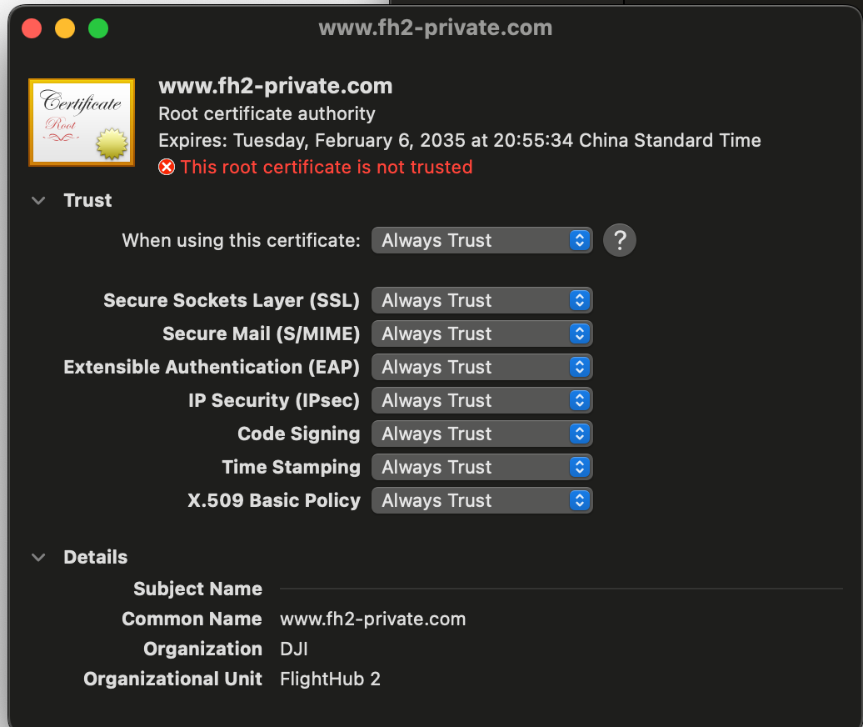
Дважды нажмите на сертификат. На вкладке «Доверие» установите для параметра «При использовании этого сертификата» значение «Всегда доверять», затем закройте окно.
Windows
В Google Chrome («Настройки» → «Конфиденциальность и безопасность» → «Безопасность») найдите «Управление сертификатами».
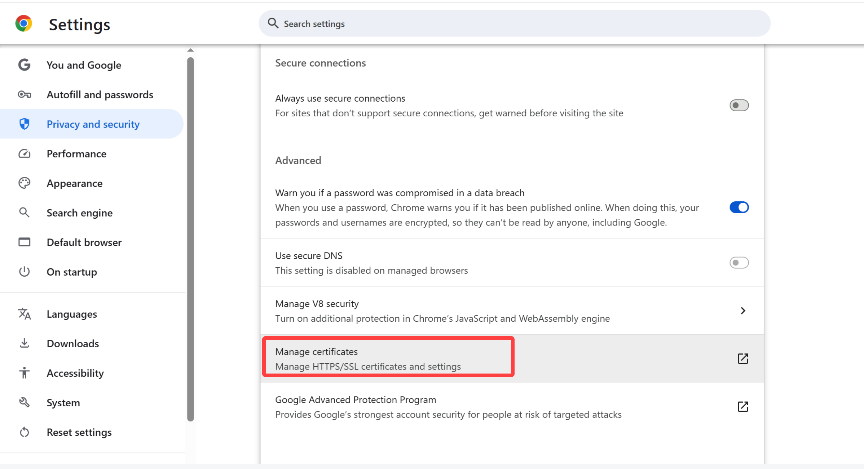
Выберите «Доверенные корневые центры сертификации» и нажмите «Импорт».
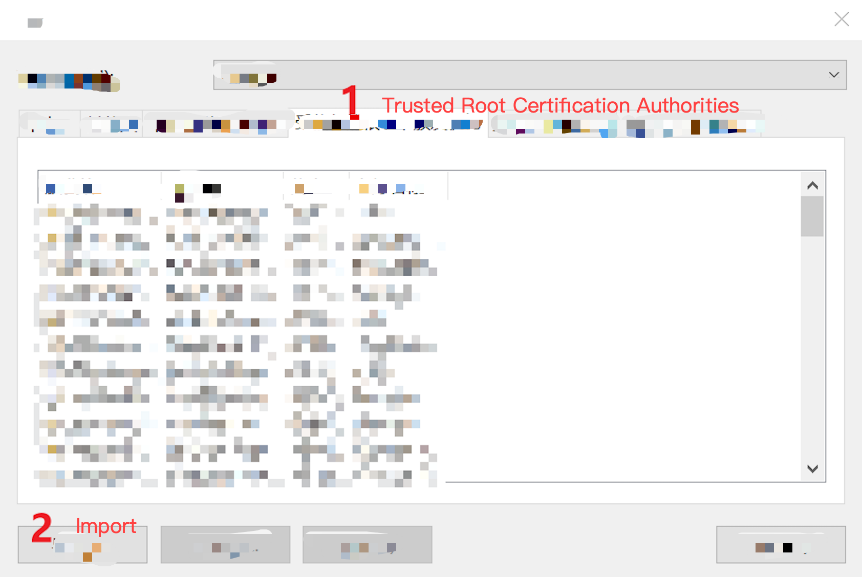
Найдите самоподписанный корневой сертификат
ca.pemи импортируйте его.После появления сообщения об успешном импорте перезапустите Google Chrome.
Включение пользовательского сертификата
Включите HTTPS в разделе «Настройки безопасности» и выберите «Пользовательский сертификат» для импорта сертификата. Введите данные CRT и KEY пользовательского сертификата, затем сохраните их.
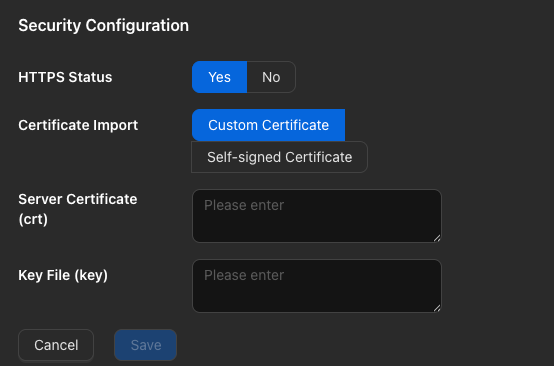
Требования к прямой трансляции DJI Dock 4: для прямой трансляции DJI Dock 4 необходимо включить HTTPS. После включения пользовательского сертификата также необходимо отдельно настроить доверие к сертификату прямой трансляции. См. описанную выше процедуру настройки доверия к самоподписанному сертификату.
