
FTS 서비스 구성
FTS(비행 종료 시스템)는 비상 상황에서 기체의 모터를 원격으로 정지시켜 비행을 종료하는 데 사용됩니다. FTS 서비스는 DJI FlightHub 2의 기본 설치 패키지와 별도로 제공되며, 비행 종료 기능이 필요한 온프레미스 배포 환경을 위한 서비스입니다.
서비스 아키텍처
FTS 모터 정지 연결은 DJI FlightHub 2 서비스 연결과 독립적으로 작동합니다. 두 연결은 별도의 서버와 계정 시스템을 사용합니다. FTS 모터 정지 명령과 실행 결과는 AIO를 거치지 않으며, AIO의 작동 상태에 의존하지 않습니다.
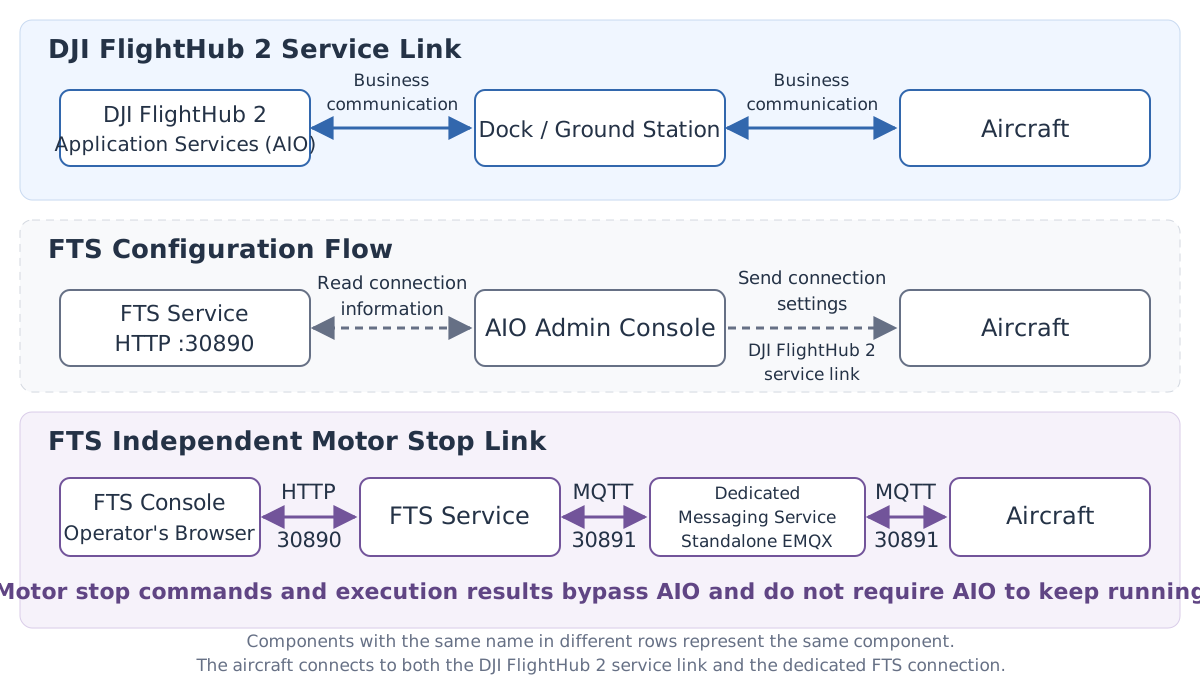
- DJI FlightHub 2 서비스 연결: 일반적인 기기 관리, 비행 제어 및 서비스 데이터 전송에 사용됩니다.
- FTS 구성 흐름: AIO가 FTS 서비스에서 전용 메시징 서비스의 연결 정보를 가져온 다음, FlightHub 서비스 연결을 통해 기체로 전송합니다.
- FTS 모터 정지 연결: 운용자가 FTS 콘솔에서 인증 및 모터 정지 작업을 시작합니다. FTS 서비스는 전용 메시징 서비스를 통해 기체와 직접 통신하고 실행 결과를 반환합니다. 도크나 지상국은 이 연결에 관여하지 않습니다.
FTS는 systemd를 통해 독립적으로 실행되며 AIO Kubernetes 클러스터에 의존하지 않습니다. AIO와 동일한 서버 또는 별도의 서버에 배포할 수 있습니다. 이러한 독립성은 서비스와 논리적 연결에 적용되며, 물리적 네트워크의 독립 여부는 현장의 네트워크 배포 구성에 따라 달라집니다.
구성 전 준비
기기 및 서버 요구 사항
| 항목 | 요구 사항 |
|---|---|
| 지원 기기 | DJI Dock 3 또는 O4 Ground Station을 통해 연결된 기체 |
| 기체 펌웨어 | 버전 18.0 이상 |
| 운영 체제 | amd64 또는 arm64 아키텍처의 Linux, systemd 및 root 권한 필요 |
| 서버 리소스 | CPU 코어 최소 1개, 메모리 최소 1 GiB, 디스크 공간 최소 2 GiB |
네트워크 요구 사항
| 포트 | 용도 | 접근 주체 |
|---|---|---|
| 30890 (HTTP) | FTS 콘솔 및 API | 운용자의 브라우저, AIO |
| 30891 (MQTT) | FTS 전용 메시징 서비스 | 기체, FTS 서비스 |
| 30892 | 내부 메시징 서비스 관리 | 로컬 접근만 허용 |
운용자의 브라우저와 AIO가 FTS 서버의 30890 포트에 접근할 수 있고, 기체가 30891 포트에 직접 접근할 수 있는지 확인하십시오.
설치 및 구성
FTS 서비스 설치
대상 서버의 CPU 아키텍처에 맞는 설치 패키지 fts-V<版本号>-linux-<amd64|arm64>.tar.gz를 선택하십시오.
설치 패키지에는 다음 항목이 포함되어 있습니다:
| 파일 또는 디렉터리 | 설명 |
|---|---|
fts-server | FTS 서비스의 주 프로그램 |
emqx/ | FTS 전용 메시징 서비스 |
install.sh | 설치 스크립트 |
uninstall.sh | 제거 스크립트 |
서버에서 설치 패키지의 압축을 풀고 설치 스크립트를 실행하십시오. 명령의 <版本号>와 <arch>를 실제 버전과 아키텍처로 바꾸십시오:
tar -xzf fts-V<版本号>-linux-<arch>.tar.gz
cd fts-V<版本号>-linux-<arch>
sudo bash install.sh
설치 스크립트는 FTS 서비스와 전용 메시징 서비스를 배포하고, 계정과 비밀번호를 생성하며, 시스템 서비스를 등록하고 시작합니다. 설치가 완료되면 터미널에 FTS 콘솔 URL, 로그인 계정 및 비밀번호가 표시됩니다.
로그인 비밀번호는 최초 설치 시 한 번만 표시됩니다. 즉시 저장하십시오.
DJI FlightHub 2에 연결
- AIO 관리 콘솔에 접속하고 “FlightHub 관리 > 확장 서비스 > FTS”를 여십시오.
- 설치 완료 후 표시된 FTS 콘솔 URL, 로그인 계정 및 비밀번호를 입력하십시오.
- 구성을 저장하고 FTS 서비스를 활성화하십시오.
서비스를 활성화하면 시스템이 FTS 기능을 활성화하고 기기 목록을 주기적으로 동기화합니다. 기본 동기화 주기는 5분입니다. 시스템은 요구 사항을 충족하는 기체에 전용 메시징 서비스의 연결 정보를 전송합니다. 기체는 이 정보를 사용하여 독립적인 FTS 연결을 설정합니다.
서비스 확인
다음 명령을 실행하고 두 서비스가 모두 active (running) 상태인지 확인하십시오:
systemctl status fts-server fts-broker
브라우저에서 설치 중 표시된 콘솔 URL(예: http://<FTS服务器IP>:30890)을 열고, 설치 중 생성된 계정과 비밀번호로 로그인하십시오. 콘솔에 접속한 후 대상 기기와의 연결을 테스트하십시오.
설치가 정상적으로 완료되었는지 확인할 때는 모터를 정지할 필요가 없습니다.
FTS 사용
FTS는 비상 상황에서 비행을 종료하는 데 사용됩니다. 모터가 정지하면 기체는 동력을 잃습니다. 비행 종료가 필요하다고 확인한 후에만 이 작업을 수행하십시오.
FTS 정보 확인
DJI FlightHub 2의 “기기 관리 > 기기 유지 관리”, 기기 창 또는 가상 콕핏에서 대상 기체의 온라인 상태와 인증 코드를 포함한 FTS 정보를 확인하십시오. 인증 코드를 복사할 수 있으며, 코드가 갱신되면 페이지가 자동으로 새로고침됩니다.
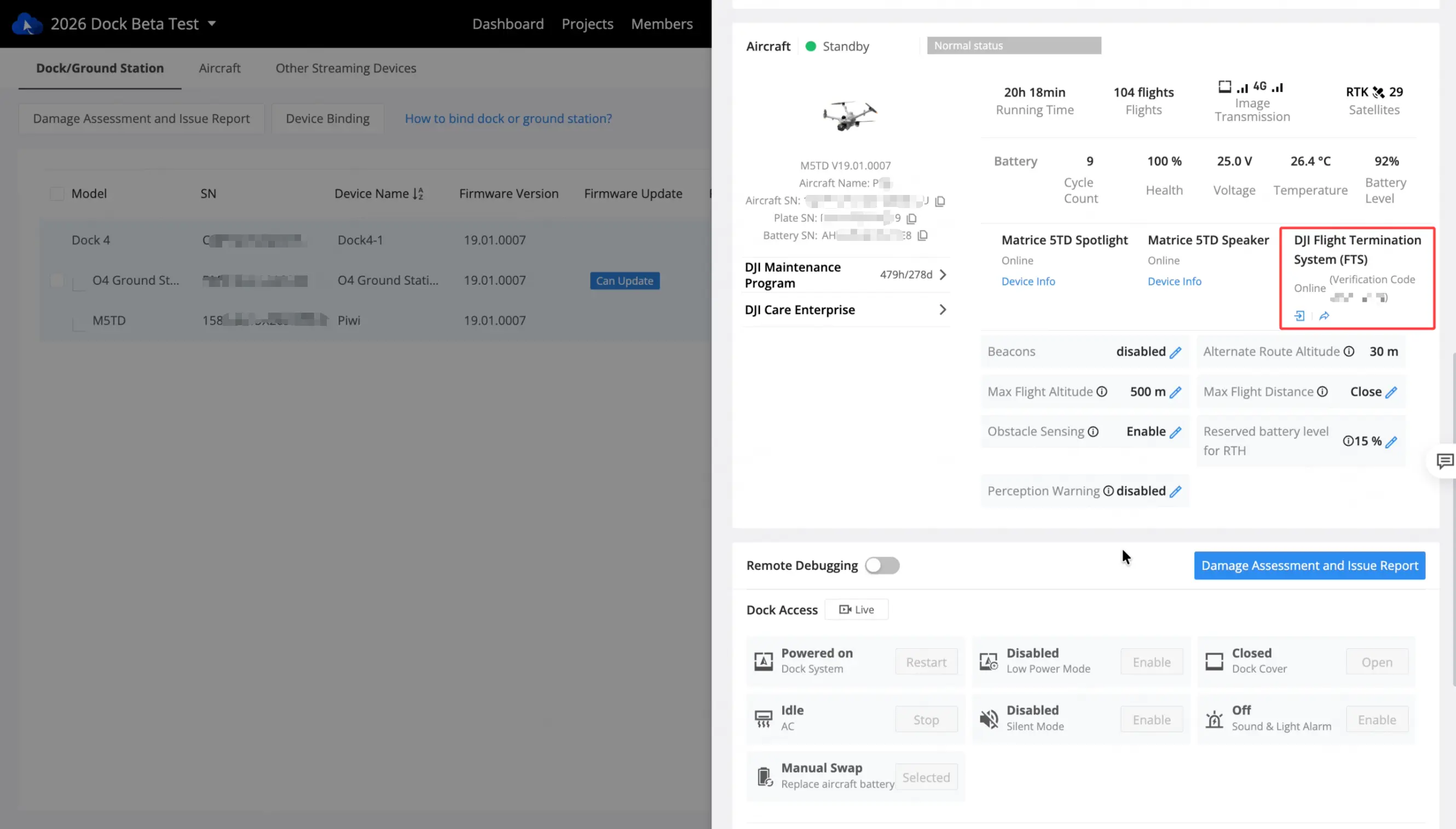
대상 기체의 SN을 확인하고, FTS 콘솔에서 기기 인증에 사용할 FTS 인증 코드를 저장하십시오. FTS 인증 코드는 콘솔 로그인 비밀번호와 다릅니다.

인증 및 비행 종료
- 브라우저에서 FTS 콘솔을 열고 설치 중 생성된 계정과 비밀번호로 로그인하십시오.
- 대상 기체의 SN을 확인하고 해당 기체의 FTS 인증 코드를 사용하여 기기 인증을 시작하십시오.
- 인증에 성공하면 콘솔의 안내에 따라 비행 종료를 확정하십시오.
- FTS 서비스가 독립적인 모터 정지 연결을 통해 기체에 명령을 전송하고, 콘솔에 기기가 반환한 실행 결과가 표시됩니다.
제거 및 재설치
FTS 설치 패키지의 압축을 푼 디렉터리로 이동하고 제거 스크립트를 실행하십시오:
sudo bash uninstall.sh
제거 시 FTS 서비스, 프로그램 파일 및 생성된 계정과 비밀번호가 삭제됩니다. 재설치하면 새 계정과 비밀번호가 생성됩니다. AIO의 FTS 구성 페이지에서 콘솔 URL, 계정 및 비밀번호를 업데이트한 다음, 구성을 다시 저장하고 서비스를 활성화하여 새로운 연결 정보가 기체로 전송될 수 있도록 하십시오.