Verificar funciones
Borre la caché del navegador y siga los pasos siguientes para comprobar las funciones de FlightHub 2 On-Premises: si los datos de elevación se han importado correctamente, si la transmisión en directo funciona y si la función FlyTo funciona según lo esperado.
Verificar la importación de datos de elevación
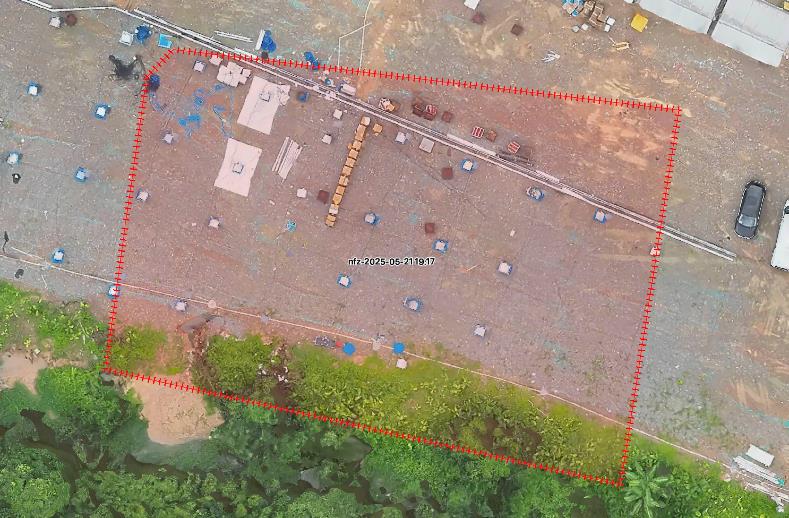
Paso 1: Vaya a la vista de mapa 3D en la interfaz de FlightHub 2 On-Premises, ajuste la vista y compruebe si hay un cuadro rojo discontinuo como se muestra a continuación. Si los rangos de latitud y longitud del cuadro rojo son básicamente consistentes con los rangos de datos que descargó, indica que los datos de elevación se han cargado correctamente.
Nota: Evite operar fuera del cuadro rojo discontinuo, ya que esto podría conllevar riesgos de seguridad de vuelo.
Paso 2: Haga clic en el icono circular en la esquina inferior derecha de la interfaz de FlightHub 2. Esto muestra los mapas importados. Haga clic para cambiar entre mapas y observe si el mapa se muestra correctamente. Si se muestra correctamente, indica que los datos del mapa sin conexión se han configurado con éxito. 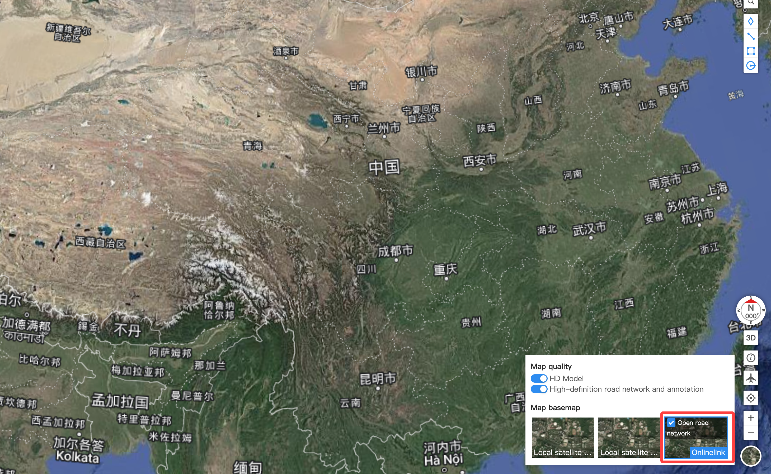
Verificar la transmisión en directo
Paso 1: Haga clic en el botón de Equipo en la esquina superior izquierda, como indica la flecha blanca: 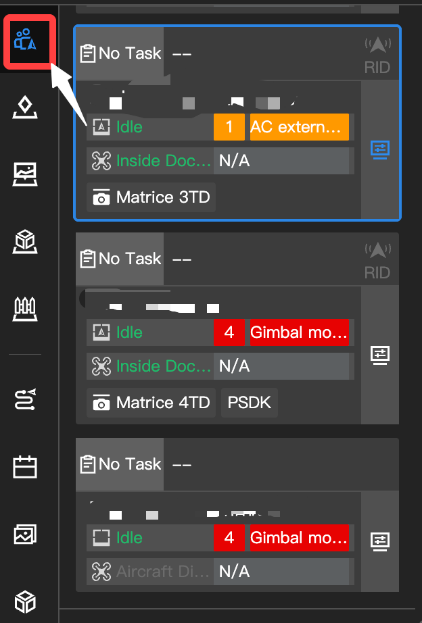
Paso 2: Haga clic en el botón emergente de la ventana del dock vinculado correctamente, como indica la flecha blanca: 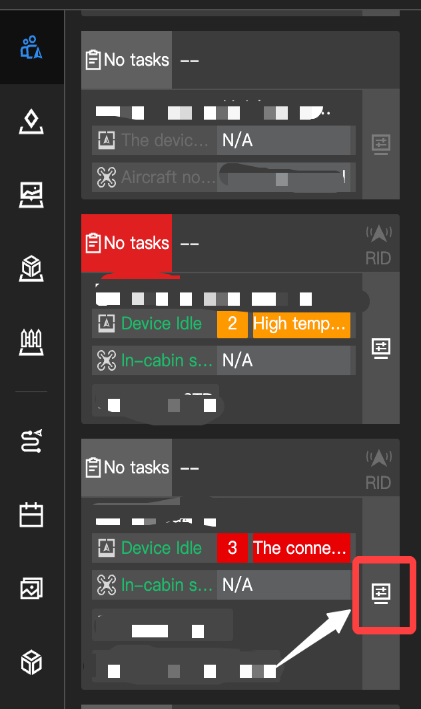
Paso 3: En la ventana emergente del dispositivo, haga clic en el botón emergente de la página de transmisión en directo: 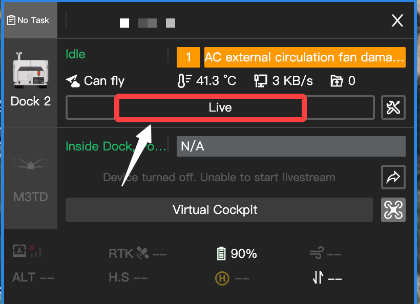
Paso 4: Compruebe si las transmisiones en directo tanto del dock como de la aeronave funcionan correctamente: 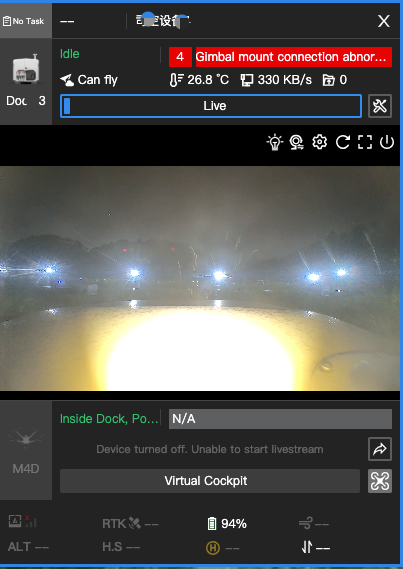
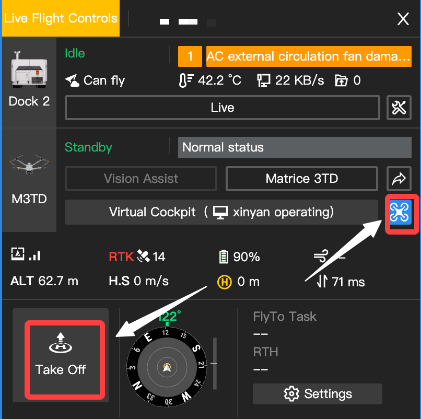
Verificar la función FlyTo
Después de obtener el control de vuelo, compruebe si la función FlyTo funciona correctamente: