
Gestión de nodos
Introducción a las funciones
Gestión del clúster es el módulo principal de operaciones y mantenimiento de la edición en clúster de FlightHub 2 On-Premises. Integra varios servidores en un clúster unificado que se gestiona desde una única consola para admitir la conexión de dispositivos a gran escala y cargas de trabajo con un alto nivel de concurrencia. Puede añadir servidores para ampliar la capacidad a medida que crezca su negocio.
Ventajas principales:
- Gestión centralizada: Gestione todos los servidores desde una consola sin iniciar sesión en cada máquina por separado.
- Escalado elástico: Añada servidores para ampliar la capacidad a medida que crezca su negocio.
- Alta disponibilidad: Las múltiples réplicas del servidor de administración garantizan que el fallo de un servidor no afecte al conjunto de los servicios.
- Operaciones y mantenimiento visuales: Consulte de un vistazo el estado de salud, las alertas y la carga para identificar y localizar problemas rápidamente.
Nota: El sistema identifica y asigna automáticamente los roles de los servidores (administración / trabajo) y los tipos de recursos de cómputo (CPU / CPU + GPU). No es necesario configurarlos manualmente.
Descripción general de la interfaz
Vaya a «Gestión del clúster» en la consola de administración de DJI FlightHub 2. Hay dos pestañas:
- Estado del clúster: Una descripción general de las métricas globales del clúster y una lista de alertas.
- Topología del clúster: Una vista gráfica del estado y la carga en tiempo real de cada servidor.
La interfaz admite la actualización manual y automática (cada 30 segundos de forma predeterminada) y muestra la hora de la última actualización.
Estado del clúster
La página Estado del clúster muestra las métricas del clúster y una lista de alertas sobre situaciones anómalas.
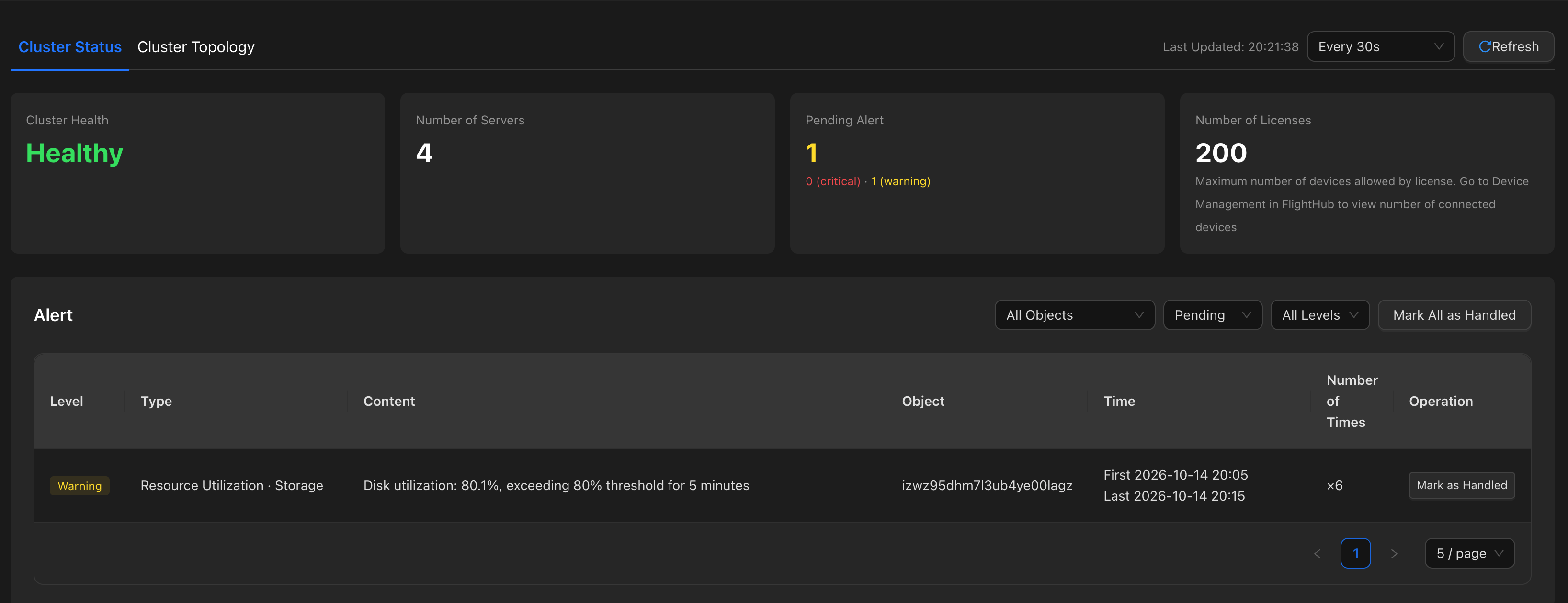
Métricas del clúster
| Métrica | Descripción |
|---|---|
| Estado de salud del clúster | Correcto / Degradado / Anómalo. Correcto: Todo funciona con normalidad. Degradado: Algunos servidores de trabajo están sin conexión, pero el clúster sigue disponible. Anómalo: La redundancia de los servidores de administración es insuficiente o hay un problema con las licencias; se requiere una intervención inmediata. |
| Número de servidores | El número actual de servidores del clúster, incluidos los servidores de administración, los servidores de trabajo y los servidores sin conexión. |
| Alertas pendientes | El número actual de alertas sin gestionar (Crítica / Advertencia). |
| Límite de dispositivos de la licencia | El número máximo de dispositivos cuya conexión permite la licencia. Vaya a «Gestión de dispositivos» para consultar el número real de dispositivos conectados. |
Alertas
- Gravedad: Crítica (requiere una intervención inmediata) / Advertencia (se recomienda intervenir de forma temprana).
- Tipos: Estado de salud del clúster degradado, servidor sin conexión, problema con las licencias y uso excesivo de recursos.
- Eliminación de duplicados: Solo se conserva una alerta por cada tipo de problema en un mismo servidor. Si el problema se repite, solo se actualiza el recuento para evitar que la lista se sature.
- Filtrado: Filtre por estado de gestión (Pendientes / Todas), gravedad o destino (un servidor específico).
- Gestión: Seleccione «Marcar como gestionada» para una alerta individual o «Marcar todas como gestionadas». Las alertas gestionadas se eliminan de la lista de pendientes.
Topología del clúster
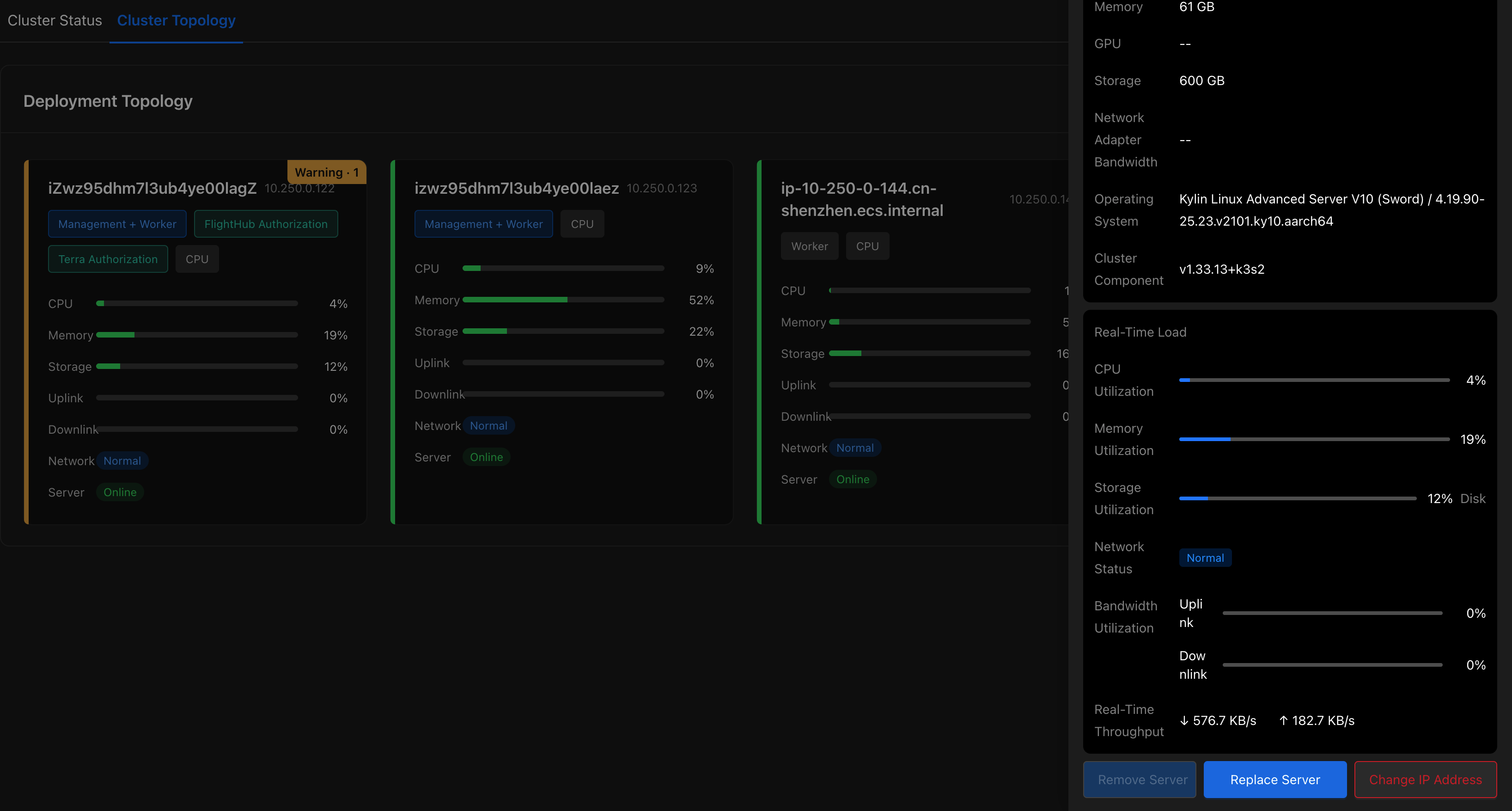
Topología del clúster muestra todos los servidores como tarjetas. Cada tarjeta muestra el estado (En línea / Sin conexión), el rol y el tipo de recursos de cómputo, la carga en tiempo real (CPU / memoria / almacenamiento / red) y un indicador de alertas. Cuando hay alertas pendientes, la tarjeta cambia de color y muestra el número de alertas.
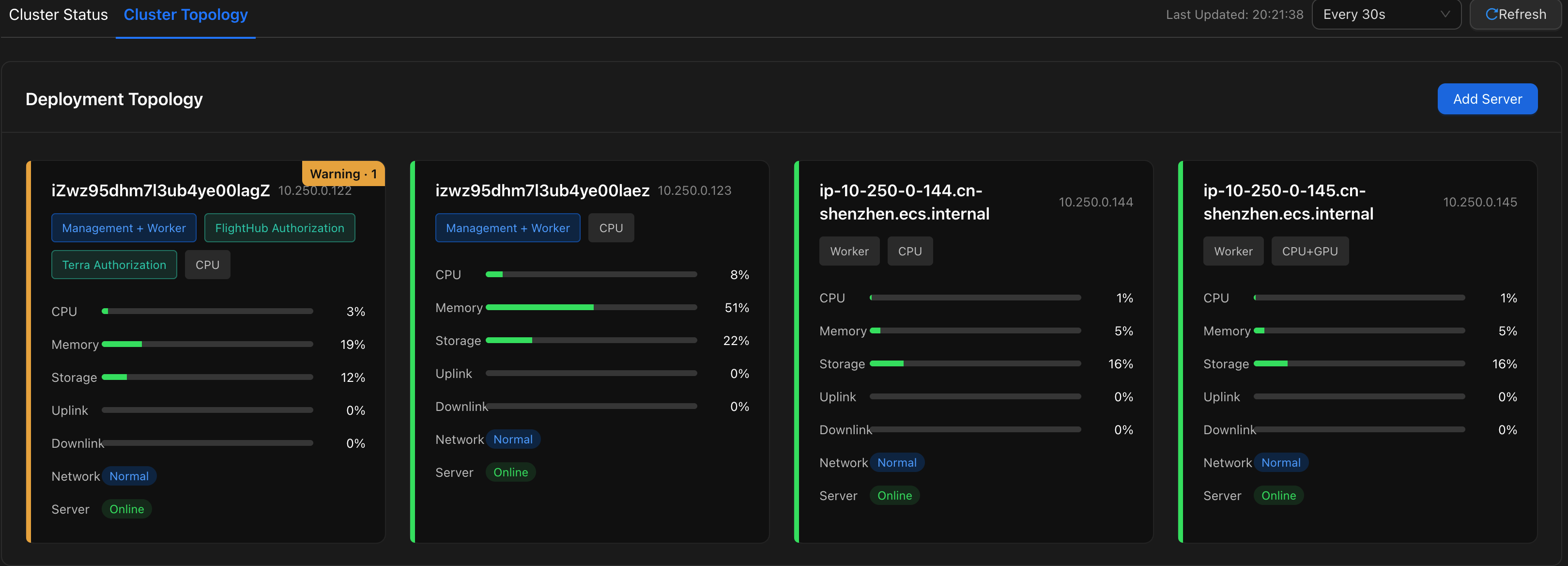
Nota: El estado del servidor se limita a «En línea» / «Sin conexión». Otros problemas, como los relacionados con las licencias o el uso excesivo de recursos, se notifican mediante alertas y se muestran en la tarjeta, en lugar de representarse como estados independientes del servidor.
Añadir servidor (ampliación)
En la página Topología del clúster, haga clic en «Añadir servidor» en la esquina superior derecha, introduzca la dirección IP del servidor y la información de inicio de sesión, y haga clic en «Iniciar adición». El sistema instala automáticamente el software e incorpora el servidor al clúster. La nueva máquina se asigna automáticamente como servidor de trabajo.
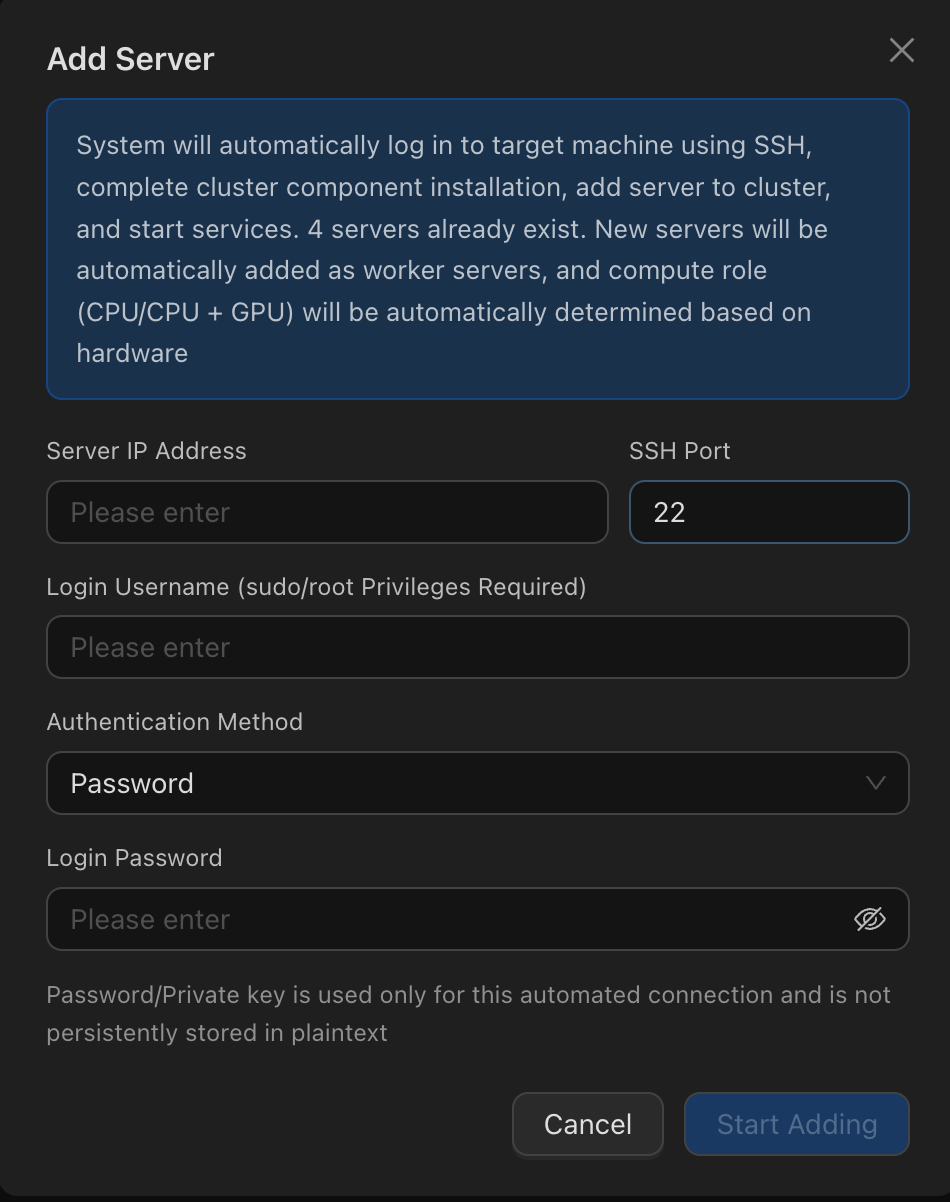
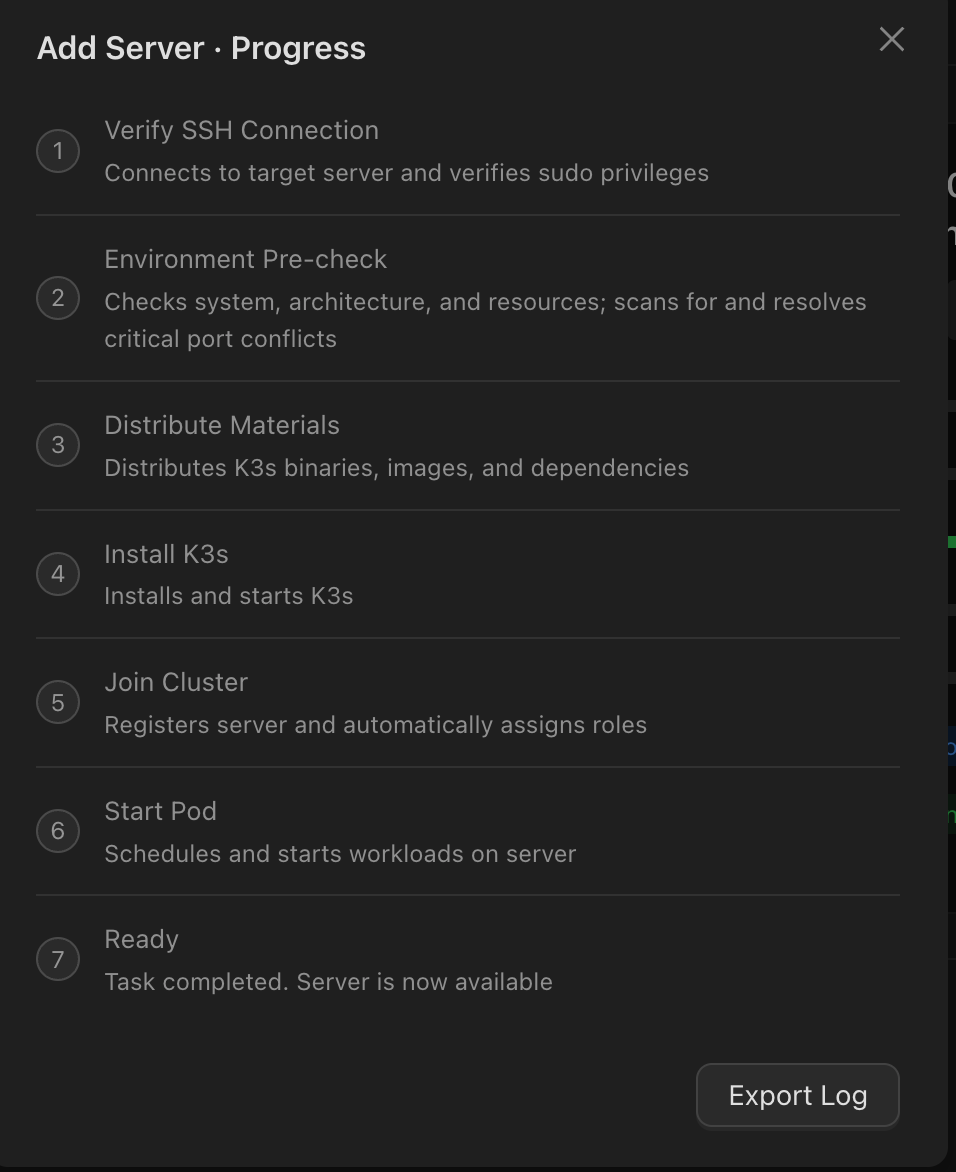
Nota: El límite de dispositivos de la licencia debe ser superior a 20. Las credenciales de inicio de sesión se utilizan únicamente para este proceso de conexión y no se guardan.
Detalles del servidor
Haga clic en una tarjeta para abrir Detalles del servidor y consultar la información básica, las especificaciones del hardware, la carga en tiempo real y las operaciones disponibles.
Operaciones y mantenimiento de servidores
En la página Detalles del servidor, puede eliminar un servidor, sustituirlo o cambiar su dirección IP.
Nota: La adición o sustitución de servidores y el cambio de direcciones IP son flujos de trabajo automatizados cuyo progreso se muestra paso a paso. Los registros pueden exportarse. Los flujos de trabajo fallidos o interrumpidos pueden revertirse, con información sobre el progreso. Las etapas críticas no pueden interrumpirse; espere a que finalicen.
| Operación | Descripción | Requisitos previos / Notas |
|---|---|---|
| Sustituir servidor | Utilice una nueva máquina para sustituir a un servidor averiado o retirado. En el caso de los servidores de administración, el sistema garantiza automáticamente la continuidad. Para un nodo de autorización, debe volver a solicitar una licencia manualmente; los servicios se transfieren solo después de que el sistema confirme que todo está preparado. Sustituya los servidores de trabajo cuando estén sin conexión o retirados. | Esta operación implica una interrupción del servicio; se recomienda realizarla durante una ventana de mantenimiento. Las solicitudes de licencia se tramitan manualmente sin conexión. |
| Eliminar servidor | Desconecte un servidor de trabajo. | Solo pueden eliminarse servidores de trabajo. El clúster debe conservar al menos 3 servidores. Los servidores de administración y los nodos de autorización no pueden eliminarse directamente. |
| Cambiar IP del servidor | La dirección IP de un servidor no puede cambiarse directamente mientras está en línea. El sistema la cambia mediante un flujo de trabajo automatizado que implica una interrupción del servicio. Solo debe introducir la nueva dirección IP. | Esta operación implica una interrupción del servicio. Se comprueba la disponibilidad de la nueva dirección antes de proceder con el cambio. Para los servidores sin conexión, utilice «eliminar y volver a añadir» o «sustituir». |
Notas
- Las operaciones que implican una interrupción del servicio (eliminación / sustitución / cambios de IP) interrumpen los servicios relacionados. Realícelas durante una ventana de mantenimiento. Se requiere una segunda confirmación antes de ejecutarlas.
- El clúster debe conservar al menos 3 servidores. Para añadir servidores, el límite de dispositivos de la licencia debe ser superior a 20.
- Para sustituir el nodo de autorización, es necesario solicitar una nueva licencia sin conexión e instalarla.
- El sistema asigna automáticamente los roles de los servidores y los tipos de recursos de cómputo, que no pueden modificarse manualmente.
- Medidas de protección: Las operaciones de alto riesgo requieren una segunda confirmación y las operaciones fallidas pueden revertirse. Al transferir servicios, las comprobaciones deben superarse antes de realizar el cambio, de modo que el clúster existente no se vea afectado.