
Configuração de licenças
Selecione o nó de autorização e o tipo de licença para concluir a Configuração de licenças.
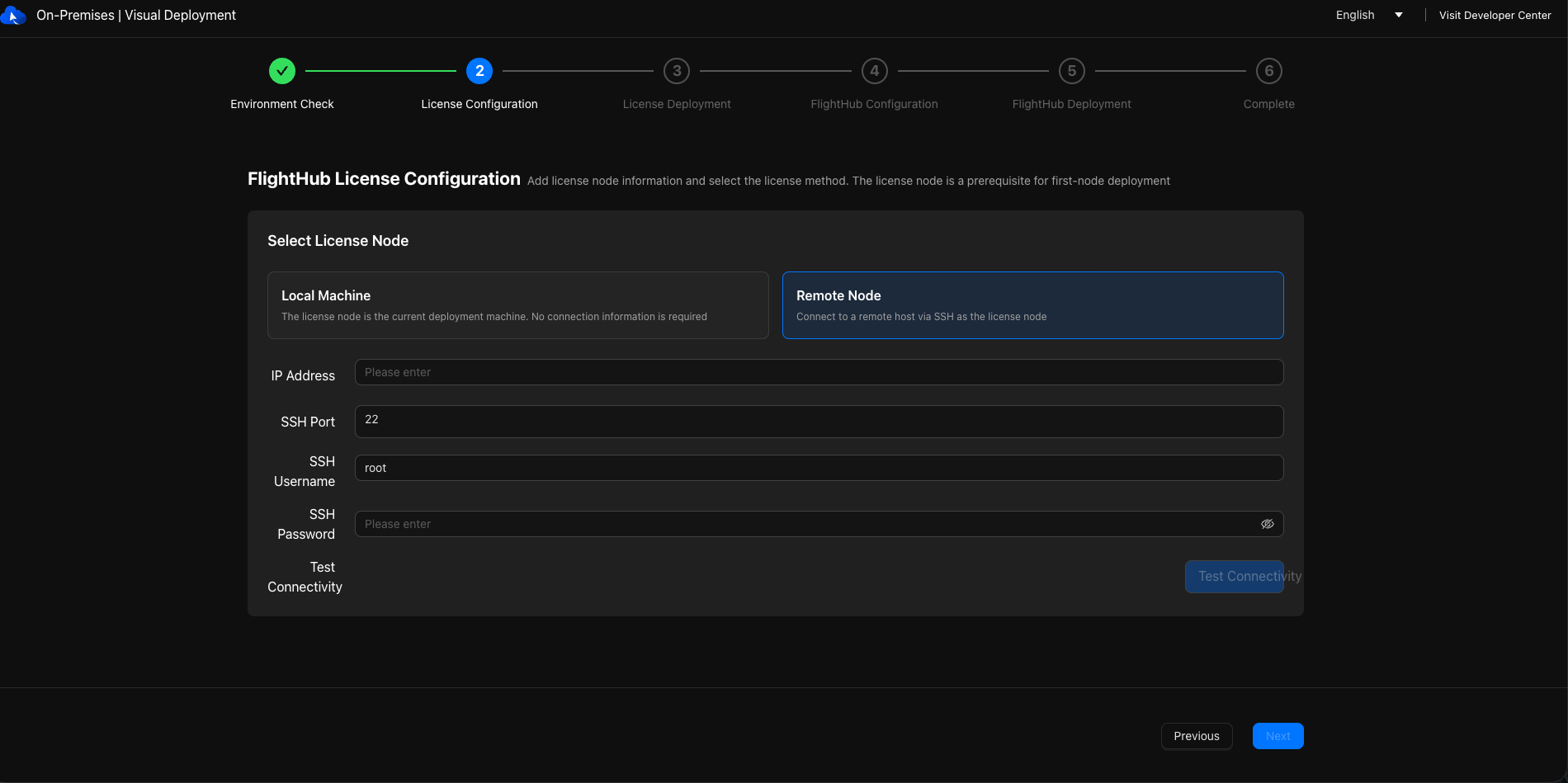
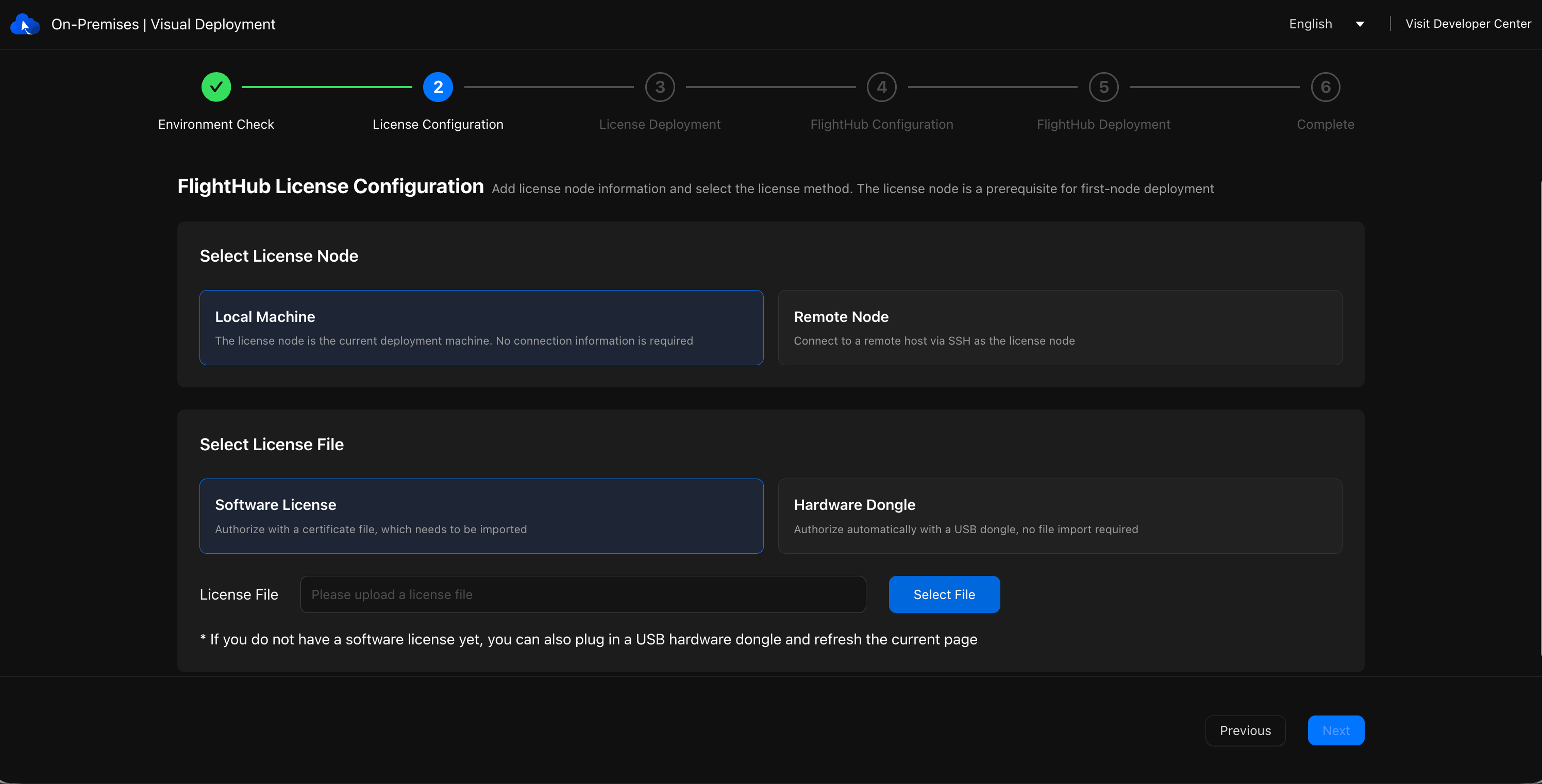
Instruções
1. Selecione o nó de autorização
Máquina local: Instale o arquivo de licença na máquina de destino atual.
Nó remoto: Instale o arquivo de licença em outro servidor físico independente.
- Em um ambiente de servidor em nuvem, um servidor físico independente pode atuar como nó de autorização remoto para permitir alterações na impressão digital do servidor em nuvem.
2. Selecione o arquivo de licença
Tipo de licença
- Licença de software: Para produtos on-premises.
- Dongle de hardware: Para produtos de máquina all-in-one.
Envie o arquivo de licença e importe-o para o nó de autorização selecionado.
Limitações
A licença deve ser instalada em um servidor cuja impressão digital corresponda à impressão digital vinculada à licença. Caso contrário, a autorização falhará. Para obter instruções de geração da impressão digital, consulte a seção Geração do arquivo de impressão digital do servidor.
- A partir da V2.0, as licenças de serviços como DJI FlightHub 2, Terra e 4G devem estar vinculadas ao mesmo servidor.
- Se as licenças de uma versão anterior estiverem instaladas em servidores diferentes, entre em contato com o suporte da DJI para migrar as licenças antes de atualizar para a V2.0.
Ao selecionar um nó remoto, primeiro obtenha um resultado bem-sucedido no teste de conexão para confirmar que o servidor de destino está acessível e que a conexão SSH funciona antes de prosseguir para a próxima etapa.
O cluster deve conseguir acessar o nó de autorização por
22350/TCP. A verificação do ambiente valida essa conectividade.