Verificação de Funcionalidades do FlightHub 2
Limpe o cache do navegador e siga as etapas abaixo para verificar as funcionalidades do FlightHub 2: se a importação dos dados de elevação foi bem-sucedida, se o encaminhamento de transmissão ao vivo está funcionando e se a função de voo por comando opera normalmente.
Verificação da Importação de Dados de Elevação
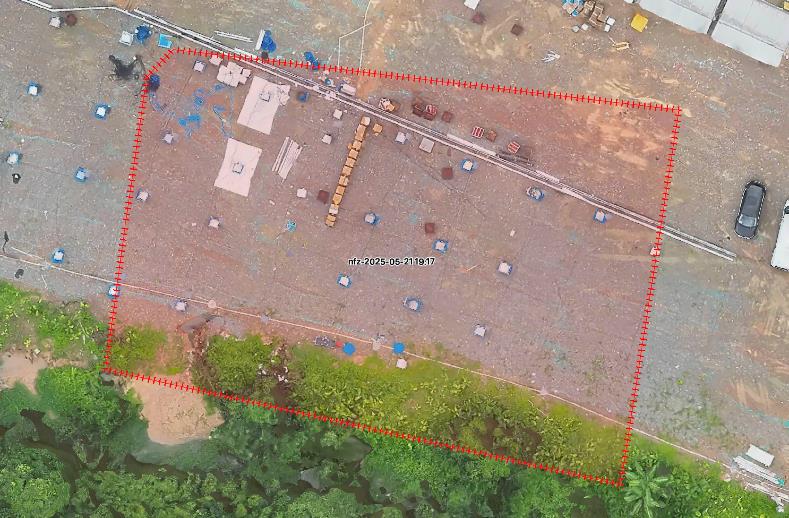
Etapa 1: Acesse a interface do FlightHub 2 On-Premises, mude para a visualização 3D do mapa, ajuste a tela e verifique se existe um quadro pontilhado vermelho conforme mostrado na figura abaixo. Se o intervalo de latitude e longitude do quadro vermelho corresponder aproximadamente ao intervalo dos dados baixados pelo usuário, isso indica que os dados de elevação foram carregados com sucesso.
Atenção: Evite realizar operações fora do quadro pontilhado vermelho, pois isso pode gerar riscos à segurança do voo.
Etapa 2: Clique no ícone circular no canto inferior direito da interface do FlightHub 2. Neste local são exibidos os mapas importados. Clique para alternar entre mapas e observe se o mapa é exibido corretamente. Se for exibido corretamente, isso indica que os dados do mapa offline foram configurados com sucesso. 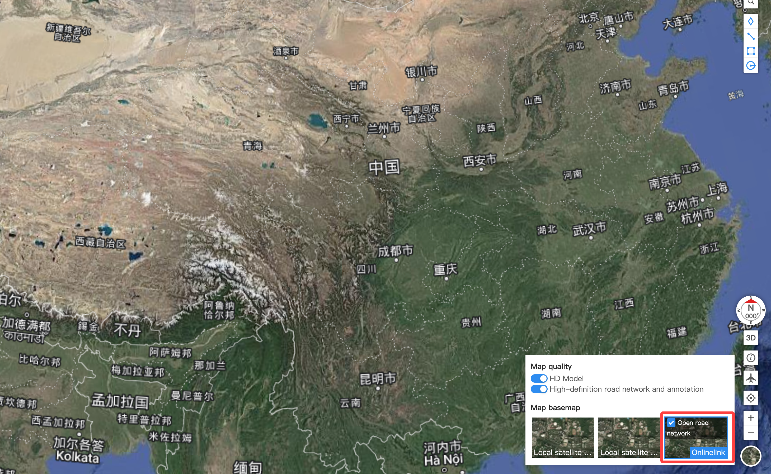
Verificação da Função de Encaminhamento de Transmissão ao Vivo
Etapa 1: Clique no botão de equipe no canto superior esquerdo, conforme indicado pela seta branca: 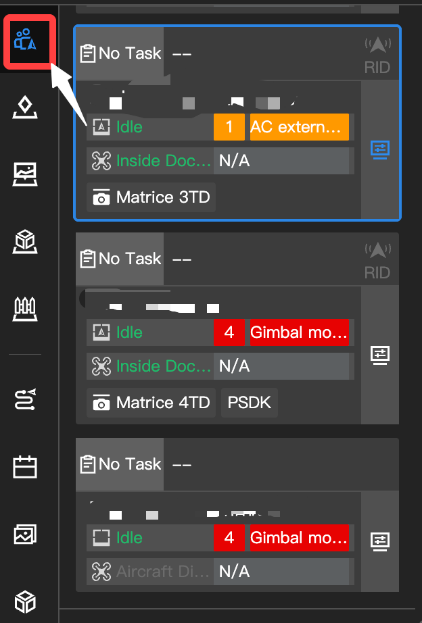
Etapa 2: Clique no botão de exibição da janela minimizada do Dock que foi vinculado com sucesso, conforme indicado pela seta branca: 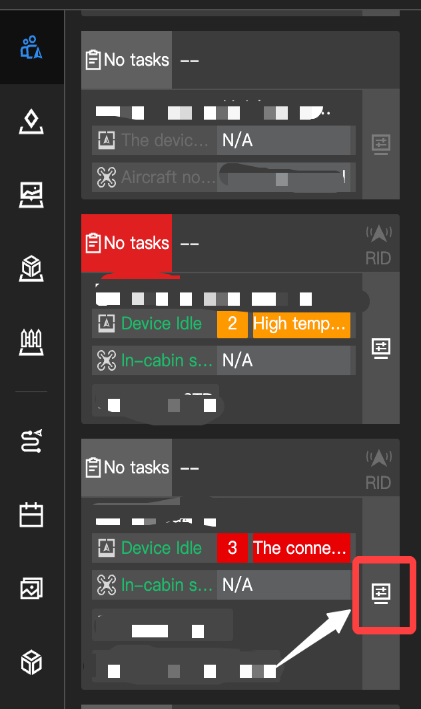
Etapa 3: Na janela do dispositivo exibida, clique no botão para abrir a página de transmissão ao vivo: 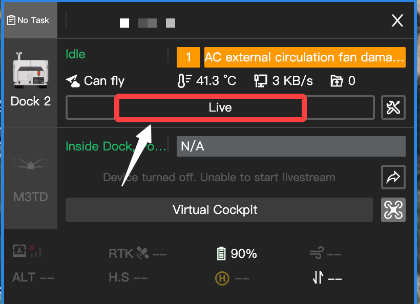
Etapa 4: Verifique se a transmissão ao vivo do Dock e a transmissão ao vivo da aeronave estão funcionando normalmente: 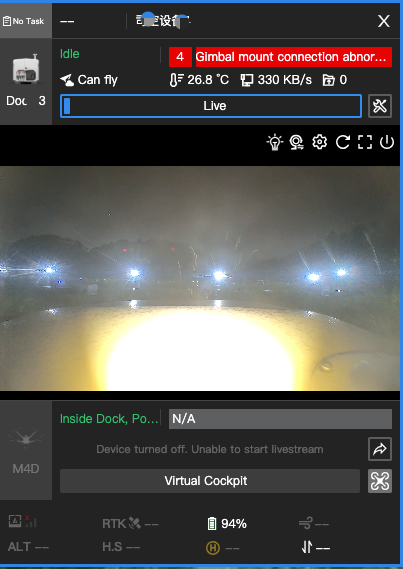
Verificação da Função de Voo por Comando
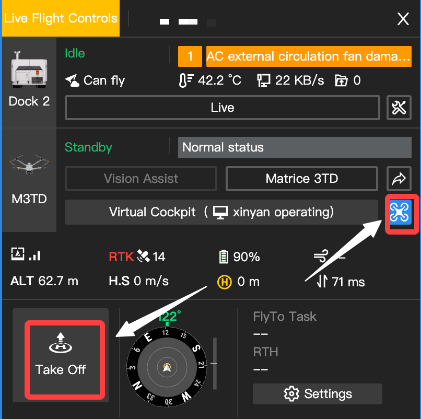
Após obter o controle de voo, verifique se a função de voo por comando opera normalmente: