기능 확인
브라우저 캐시를 지우고 다음 단계에 따라 FlightHub 2 온프레미스의 기능을 확인합니다: 고도 데이터가 성공적으로 가져와졌는지, 라이브스트림 중계가 작동하는지, FlyTo 기능이 예상대로 작동하는지 확인합니다.
고도 데이터 가져오기 확인
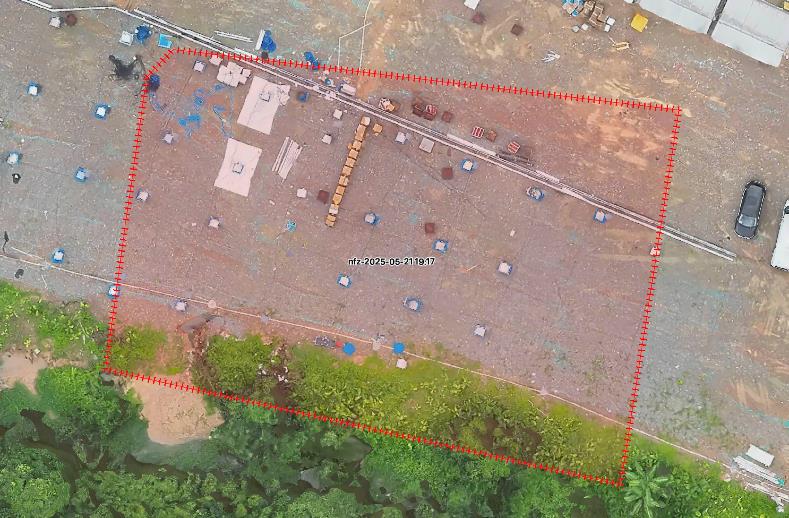
1단계: FlightHub 2 온프레미스 인터페이스의 3D 지도 보기로 이동하여 시야를 조정한 후 아래 그림과 같은 빨간 점선 상자가 있는지 확인합니다. 빨간 상자의 위도/경도 범위가 다운로드한 데이터 범위와 기본적으로 일치하면, 고도 데이터가 성공적으로 로드된 것입니다.
참고: 빨간 점선 상자 외부에서 작업하지 마세요. 비행 안전 위험이 발생할 수 있습니다.
2단계: FlightHub 2 인터페이스의 오른쪽 하단 모서리에 있는 원형 아이콘을 클릭합니다. 가져온 지도가 표시됩니다. 지도 간 전환을 클릭하여 지도가 제대로 표시되는지 확인합니다. 제대로 표시되면 오프라인 지도 데이터가 성공적으로 구성된 것입니다. 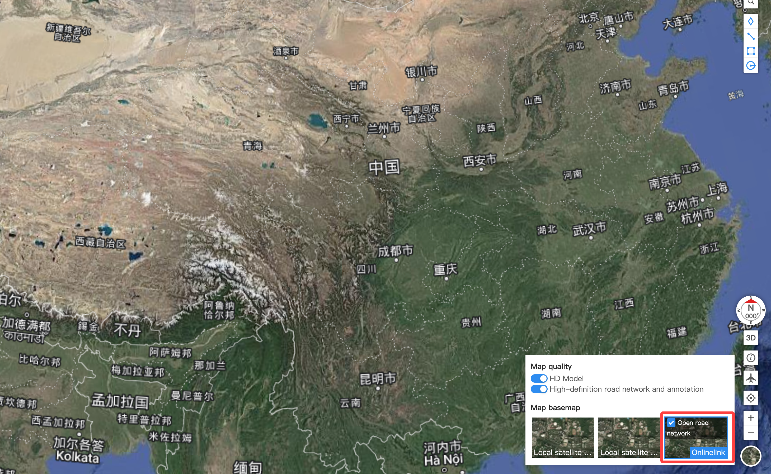
라이브스트림 중계 확인
1단계: 왼쪽 상단의 팀 버튼을 클릭합니다. 흰색 화살표로 표시된 부분입니다: 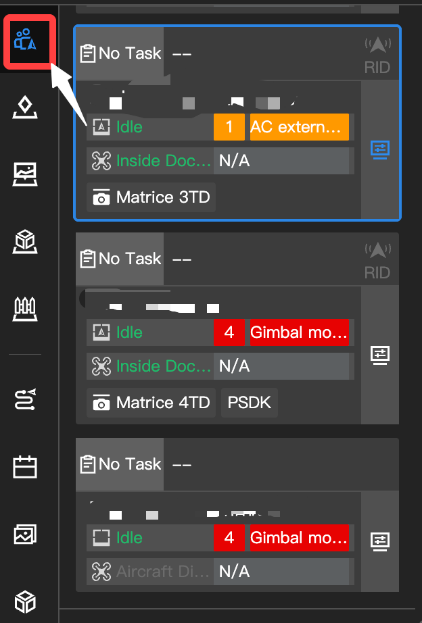
2단계: 성공적으로 바인딩된 Dock 창의 팝업 버튼을 클릭합니다. 흰색 화살표로 표시된 부분입니다: 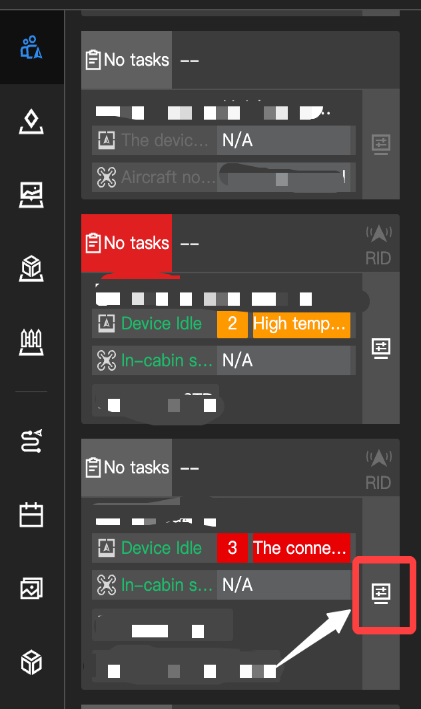
3단계: 팝업된 장치 창에서 라이브스트림 페이지 팝업 버튼을 클릭합니다: 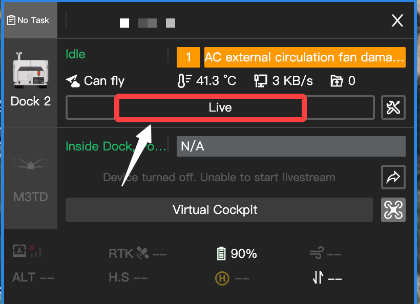
4단계: Dock과 항공기 모두의 라이브스트림이 정상적으로 작동하는지 확인합니다: 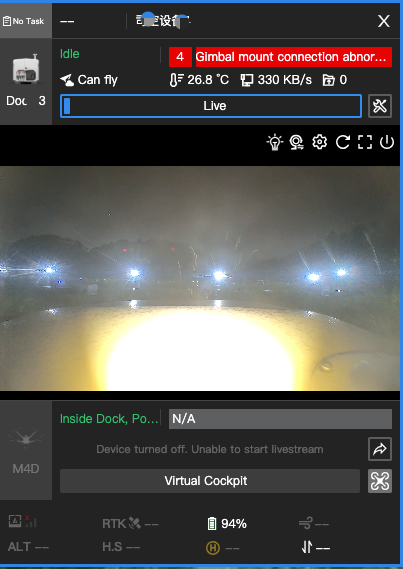
FlyTo 기능 확인
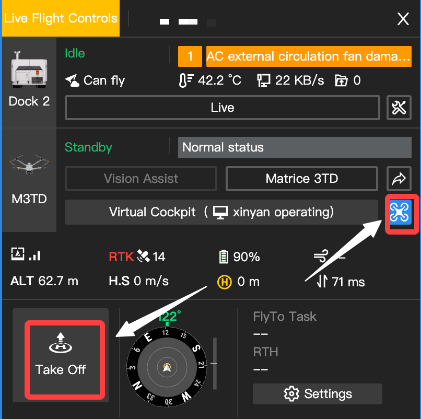
비행 제어를 획득한 후, FlyTo 기능이 정상적으로 작동하는지 확인합니다: