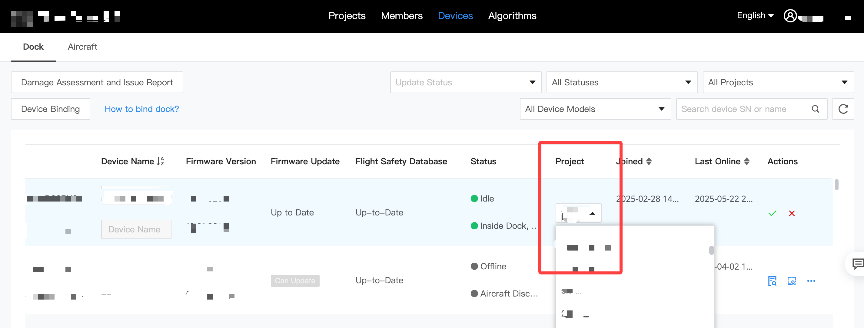
Привязка док-станции к организации
Создание организации
- Откройте Chrome 120 или более поздней версии.
- Перейдите на главную страницу DJI FlightHub 2, настроенную при развёртывании:
http://${SERVICE_DOMAIN}:${FRONTEND_TCP_PORT}. Используйте доменное имя или IP и порт фронтенда из фактической конфигурации развёртывания. - Войдите в консоль администратора и просмотрите начальную учётную запись суперадминистратора и пароль в разделе «Управление FlightHub» → «Настройки учётной записи».
- После входа в DJI FlightHub 2 создайте организацию. Поддерживается только одна организация. Проверьте информацию перед её созданием.
- Создайте проект внутри организации.
Получение идентификатора организации и кода привязки устройства
Перейдите в раздел «Устройства» → «Dock» и нажмите «Привязка устройства».
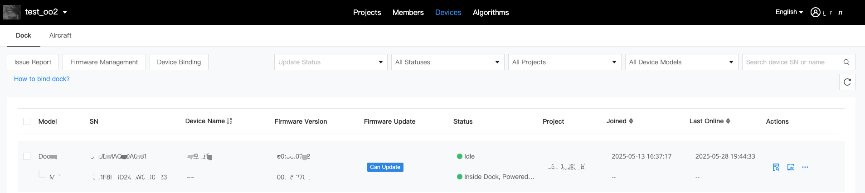
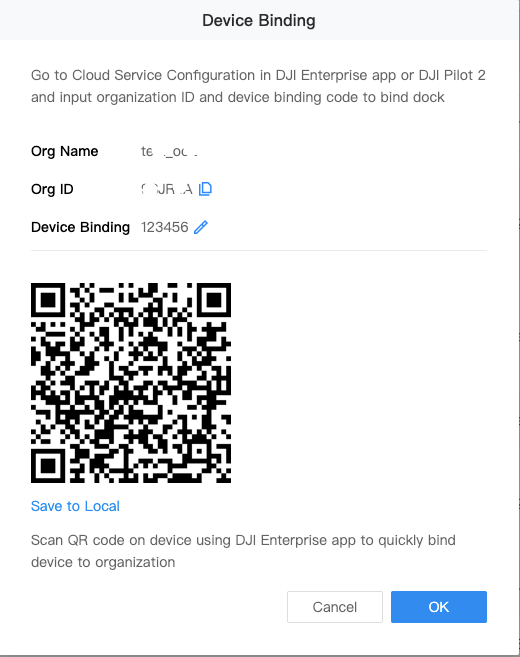
Запишите «Идентификатор организации» и «Код привязки устройства».
Настройка облачного сервиса
С помощью кабеля USB-A — USB-C подключите пульт дистанционного управления к док-станции. Откройте приложение DJI Pilot 2 и перейдите на страницу «Конфигурация облачного сервиса» док-станции. В разделе «Облачный сервис» выберите «FlightHub 2 On-Premises» и введите следующую информацию:
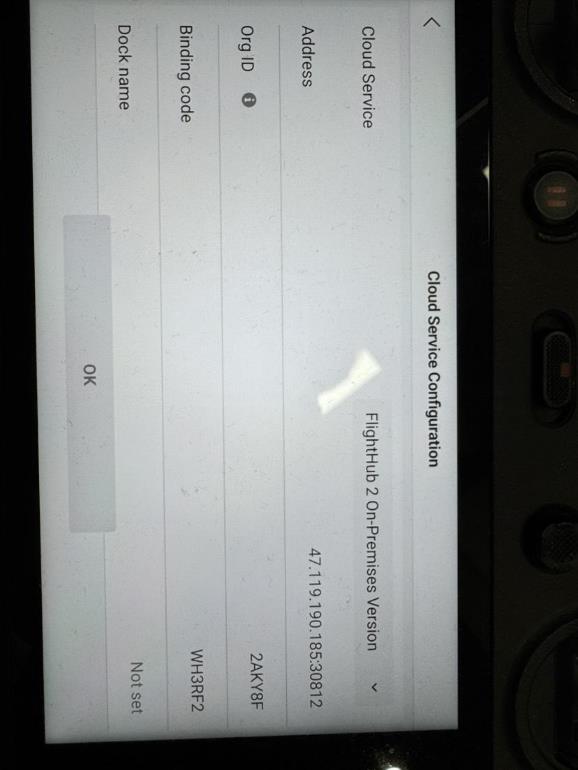
- Адрес доступа:
${SERVICE_DOMAIN}:${BACKEND_TCP_PORT}. Замените его доменным именем или IP и портом бэкенда фактического развёртывания. - Идентификатор организации: Введите идентификатор организации, полученный на предыдущем шаге.
- Код привязки устройства: Введите код привязки устройства, полученный на предыдущем шаге.
- Имя док-станции: Введите имя док-станции.
Привязка устройства к организации
Выберите проект в поле «Проект», чтобы завершить привязку устройства.